TV-Fernbedienung am PC: Praktische Möglichkeiten, Ihren Fernseher von einem Computer aus zu steuern
Eine TV-Fernbedienung am PC kann nützlich sein, wenn die originale Fernbedienung verloren geht, die Batterien leer sind oder Sie eine einfachere Steuerung von einem Schreibtisch oder Medienzentrum wünschen. In den meisten Fällen kann ein Computer einen Smart-TV über WLAN, durch Casting-Tools, mit HDMI-CEC-Hardware oder durch eine webbasierte Fernbedienungsschnittstelle steuern. Allerdings unterstützt nicht jeder Fernseher jede Methode. Dieser Leitfaden erklärt die praktischen Optionen, die Einrichtungsschritte, Grenzen und Problemlösungstipps, damit Sie die richtige Lösung für Ihren Fernseher und Computer auswählen können.
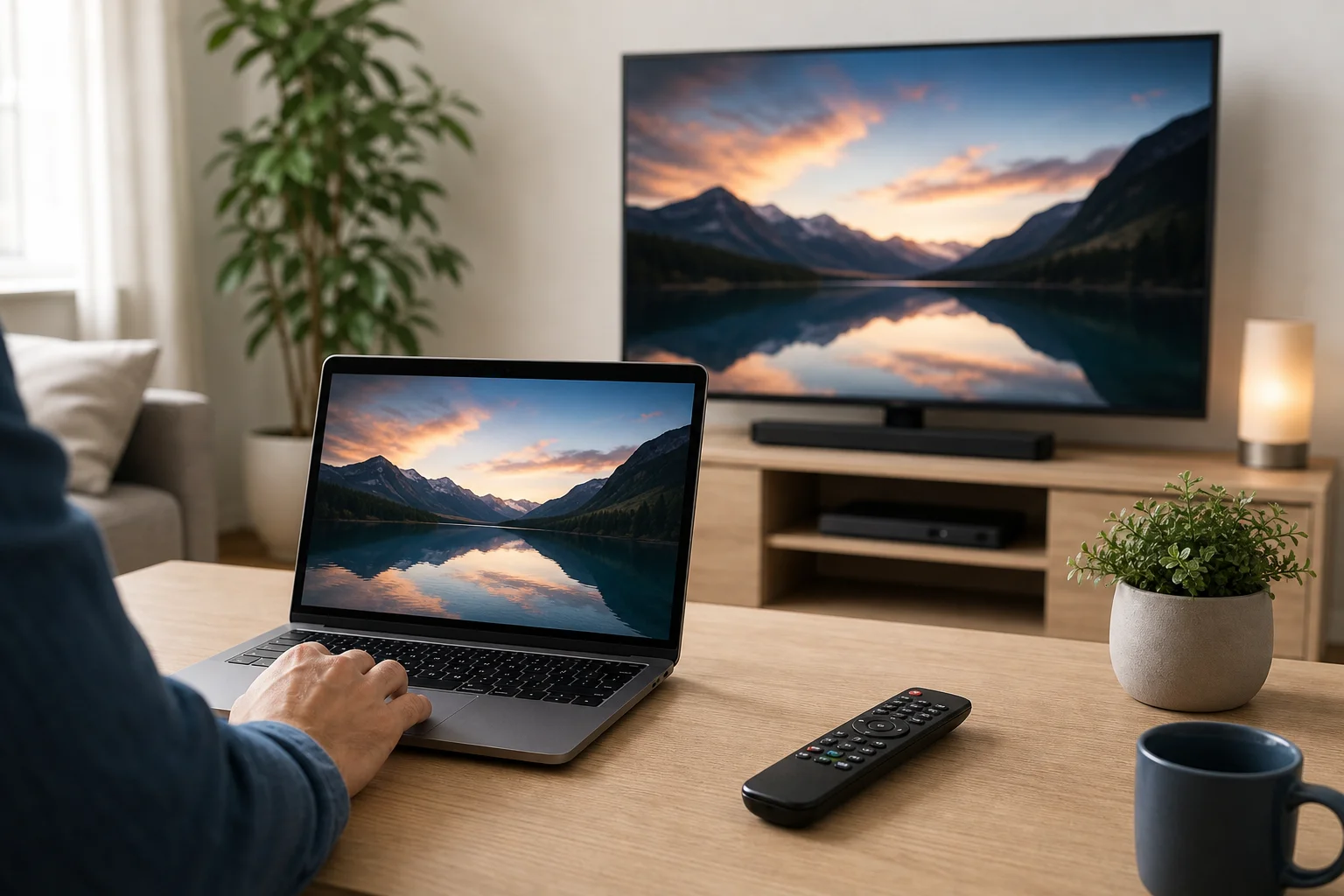
Was eine TV-Fernbedienung am PC kann und was nicht
Bevor Sie Apps installieren oder Zubehör kaufen, ist es hilfreich zu verstehen, wie die Fernsehersteuerung funktioniert.
Eine traditionelle Fernbedienung sendet normalerweise Infrarotsignale. Die meisten Laptops und Desktop-PCs haben keinen Infrarotsender, sodass sie eine Standard-IR-Fernbedienung ohne zusätzliche Hardware nicht direkt ersetzen können. Smart-TVs hingegen unterstützen oft die Netzwerksteuerung. Wenn Ihr PC und Fernseher im selben WLAN- oder kabelgebundenen Netzwerk sind, können Sie möglicherweise Strom, Lautstärke, Quelle, Wiedergabe und Apps von dem Computer aus steuern.
Eine PC-basierte TV-Fernbedienung kann normalerweise bei Folgendem helfen:
- Navigieren in den Menüs auf unterstützten Smart-TVs
- Steuern der Medienwiedergabe
- Übertragen von Videos, Musik oder Browser-Tabs
- Lautstärke auf kompatiblen Geräten anpassen
- Eingänge wechseln, wenn HDMI-CEC verfügbar ist
- Suchbegriffe schneller eingeben als mit einer Fernbedienungstastatur
Es funktioniert möglicherweise nicht für:
- Ältere Fernseher ohne Netzwerkstandby oder HDMI-CEC einzuschalten
- Nicht-Smart-TVs ohne IR-Blaster zu steuern
- Den Zugang zu Servicemenüs oder markenspezifischen versteckten Einstellungen
- Alle Fernbedienungstasten auf jedem TV-Modell zu ersetzen
Daher hängt die beste Methode von Ihrer TV-Marke, dem Betriebssystem und ob Sie vollständige Fernbedienungskontrolle oder nur Medienkontrolle benötigen, ab.
Die besten Möglichkeiten, einen PC als TV-Fernbedienung zu nutzen
Es gibt keine einzelne universelle Lösung, die für jede Konfiguration funktioniert. Die folgende Tabelle vergleicht die häufigsten Optionen.
| Methode | Am besten für | Was Sie benötigen | Hauptbeschränkung |
|---|---|---|---|
| Web- oder Netzwerksteuerung für Smart TVs | Moderne Smart-TVs | Dasselbe WLAN-Network und kompatibler Fernseher | Unterstützung variiert je nach Marke und Modell |
| Casting von Browser oder Medien-Apps | YouTube, Streaming, Präsentationen | Chromecast, Google TV, Miracast, AirPlay oder integriertes Casting | Steuerungen sind normalerweise auf die Wiedergabe beschränkt |
| HDMI-CEC-Adapter | Heimkino-PCs, die über HDMI verbunden sind | CEC-kompatibler Fernseher und Hardwareadapter | Zusätzliche Hardware kann erforderlich sein |
| Herstellersoftware oder -Apps | Markenspezifische Smart-TV-Steuerung | Unterstütztes Samsung, LG, Sony, Roku oder anderes TV-Ökosystem | PC-Versionen sind nicht immer verfügbar |
| USB-Infrarotblaster | Ältere Fernseher und Set-Top-Boxen | IR-Sender und kompatible Software | Einrichtung kann technisch sein |
| Remotedesktop zu einem Medien-PC | Steuern von Inhalten auf einem PC, der mit dem Fernseher verbunden ist | PC, der an den Fernseher angeschlossen ist und Remote-Zugriffs-App | Steuert den PC, nicht den Fernseher selbst |
Für die meisten Benutzer ist der einfachste Ausgangspunkt die Netzwerksteuerung oder das Casting. Wenn Sie einen Heimkino-PC betreiben, ist HDMI-CEC oft flexibler.
Option 1: Steuern Sie einen Smart-TV von einem PC über WLAN
Viele Smart-TVs können Befehle über das lokale Netzwerk empfangen. Dies ist der naheliegendste Software-Only-Ersatz für eine physische Fernbedienung. PC und Fernseher müssen mit demselben Router verbunden sein. In einigen Fällen zeigt der Fernseher bei der ersten Verbindung eine Pairing-Anfrage an.
So wird es eingerichtet
- Verbinden Sie beide Geräte mit demselben Netzwerk. Verwenden Sie dasselbe WLAN-Netzwerk oder verbinden Sie beide Geräte per Ethernet mit demselben Router.
- Aktivieren Sie die Netzwerksteuerung am Fernseher. Suchen Sie in den Einstellungen nach Optionen wie mobile Steuerung, Fernsteuerung von Geräten, IP-Steuerung, Netzwerkstandby oder externem Geräte-Manager.
- Finden Sie Ihren Fernseher im Netzwerk. Einige Remote-Tools entdecken den Fernseher automatisch. Andere benötigen die IP-Adresse des Fernsehers.
- Koppeln Sie PC und Fernseher. Akzeptieren Sie die Pairing-Anfrage auf dem Fernseher, falls Sie dazu aufgefordert werden.
- Testen Sie die grundlegenden Tasten. Beginnen Sie mit Lautstärke, Stummschaltung, Pfeilen, OK, Zurück und Home.
- Aktivieren Sie die Wake-Funktionen, falls erforderlich. Wenn Sie den Fernseher vom PC aus einschalten möchten, aktivieren Sie Einstellungen wie Wake on LAN, Schnellstart oder Netzwerkstandby, falls Ihr Fernseher diese unterstützt.
Diese Methode ist praktisch, da sie keine zusätzliche Hardware benötigt. Sie hängt jedoch stark vom TV-Modell ab. Einige Marken schränken Netzwerkbefehle ein, während andere eine umfassendere Steuerung zulassen.
Option 2: Verwenden Sie Casting als einfache Fernbedienung
Wenn Ihr Ziel ist, Videos abzuspielen, Fotos zu zeigen oder Musik zu streamen, kann Casting ausreichend sein. Beim Casting sagt der PC dem Fernseher, was er abspielen soll. Der Fernseher überträgt oder zeigt dann den Inhalt direkt an, während der Computer als Controller wirkt.
Zu den gängigen Casting-Optionen gehören:
- Chromecast oder Google TV von Chrome, YouTube und unterstützten Apps
- Miracast für die drahtlose Anzeige von vielen Windows-PCs
- AirPlay von Apple-Geräten und kompatiblen Fernsehern
- DLNA oder Mediaserverwiedergabe für lokale Video- und Musikdateien
- Roku oder Smart-TV-App-Casting von unterstützten Websites und Apps
Casting ist kein vollständiger Ersatz für eine Fernbedienung. Dennoch ist es oft der schnellste Weg, um von einem PC aus zu pausieren, abzuspielen, zu überspringen und Inhalte zu wechseln. Es vermeidet auch die Notwendigkeit, die TV-Oberfläche manuell zu navigieren.
Option 3: Steuern Sie einen Fernseher, der über HDMI-CEC mit einem PC verbunden ist
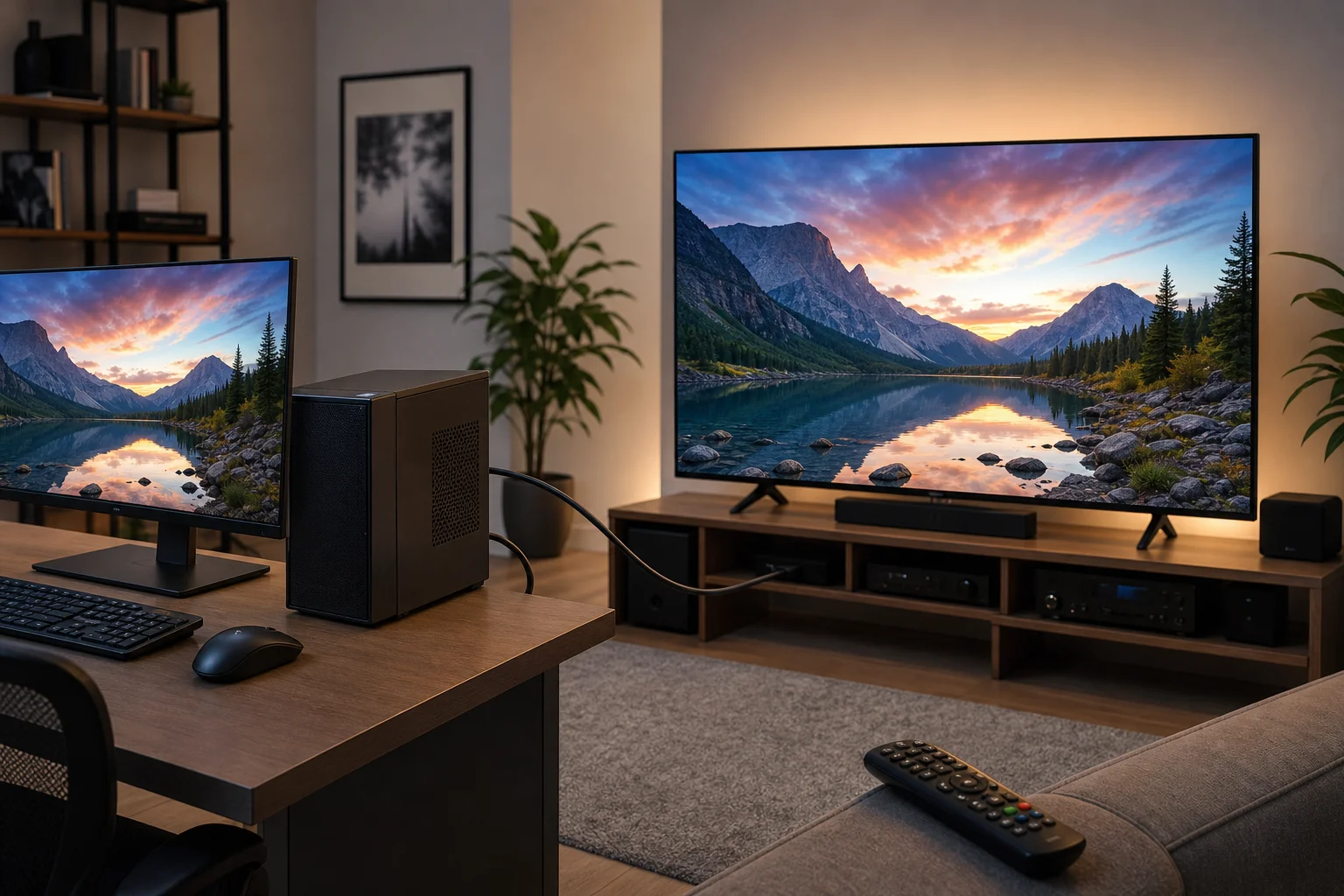
HDMI-CEC ermöglicht es Geräten, Steuerbefehle über ein HDMI-Kabel zu senden. Je nach Fernseher kann es als Anynet+, Simplink, Bravia Sync, VIERA Link, EasyLink oder einem anderen Markennamen bezeichnet werden.
Standard-PC-Grafikkarten unterstützen HDMI-CEC nicht immer direkt. Aus diesem Grund kann ein dedizierter USB-HDMI-CEC-Adapter erforderlich sein. Nach der Konfiguration kann er es einem Heimkino-PC ermöglichen, den Fernseher einzuschalten, die Eingangsauswahl vorzunehmen und manchmal die Lautstärke zu steuern.
HDMI-CEC ist eine gute Wahl, wenn Ihr Computer dauerhaft mit dem Fernseher verbunden ist. Zum Beispiel funktioniert es gut für einen Wohnzimmer-PC, der Kodi, Plex, Steam Big Picture oder eine Mediathek betreibt. Das CEC-Verhalten kann jedoch je nach TV-Modell und HDMI-Anschluss unterschiedlich sein, sodass einige Tests zu erwarten sind.
Option 4: Verwenden Sie einen Infrarotblaster für ältere Fernseher
Wenn Ihr Fernseher nicht smart ist, kann ein PC ihn normalerweise nicht über WLAN steuern. In diesem Fall ist ein Infrarotblaster der direkteste Ersatz für eine physische Fernbedienung. Der IR-Blaster sendet denselben Signaltyp wie eine normale Fernbedienung.
Sie benötigen:
- Einen USB-IR-Sender oder ein kompatibles Hub
- Software, die Ihr Gerät unterstützt
- Den richtigen Fernbedienungscode für Ihr TV-Modell
- Eine klare Sichtlinie zwischen dem IR-Sender und dem TV-Sensor
Dieser Ansatz kann mit älteren Fernsehern, Soundbars, AV-Receivern und Kabelboxen funktionieren. Der Nachteil ist, dass die Einrichtung weniger benutzerfreundlich ist als die Netzwerksteuerung. Außerdem haben einige kostengünstige IR-Geräte eine begrenzte Softwareunterstützung, also überprüfen Sie die Kompatibilität vor dem Kauf.
Option 5: Steuern Sie einen Medien-PC anstelle des Fernsehers
Manchmal ist die beste Lösung, den Fernseher überhaupt nicht zu steuern. Wenn Ihr Computer über HDMI mit dem Fernseher verbunden ist, können Sie den PC von einem anderen Laptop, Telefon, einer Tastatur oder Maus steuern. Der Fernseher fungiert einfach als Anzeige.
Nützliche Werkzeuge umfassen:
- Drahtlose Tastatur mit Touchpad
- Bluetooth-Maus oder Trackpad
- Remotedesktopsoftware im selben Netzwerk
- Mediencenter-Fernbedienungs-Apps für Kodi, Plex oder ähnliche Software
- Gamecontroller zur Mediennavigation
Dies ist ideal, wenn der Großteil Ihres Fernsehkonsums über den Computer erfolgt. Sie können durchstöbern, streamen, Dateien abspielen und Apps starten, ohne sich auf die intelligente Oberfläche des Fernsehers zu verlassen.
So wählen Sie die richtige PC-TV-Fernbedienungsmethode
Verwenden Sie diesen schnellen Entscheidungsweg:
- Haben Sie einen Smart-TV? Wenn ja, probieren Sie zuerst die Netzwerksteuerung oder markenspezifische Optionen aus.
- Möchten Sie hauptsächlich online Videos abspielen? Wenn ja, verwenden Sie Casting von Chrome, YouTube oder einer Streaming-App.
- Ist der PC über HDMI mit dem Fernseher verbunden? Wenn ja, ziehen Sie HDMI-CEC in Betracht oder steuern Sie einfach den PC mit einer drahtlosen Tastatur.
- Ist der Fernseher älter oder nicht mit WLAN verbunden? Wenn ja, schauen Sie sich einen USB-IR-Blaster an.
- Brauchen Sie die Kontrolle über das Einschalten? Überprüfen Sie, ob der Fernseher Netzwerkstandby, Wake on LAN oder HDMI-CEC-Strombefehle unterstützt.
- Brauchen Sie vollständige Menünavigation? Wählen Sie Netzwerksteuerung, IR oder HDMI-CEC anstelle von nur Casting.
Dieser Prozess hilft, unnötige Käufe zu vermeiden. Beginnen Sie mit kostenlosen Softwaremethoden und fügen Sie Hardware nur hinzu, wenn es nötig ist.
Häufige Einrichtungsprobleme und -lösungen
Der PC kann den Fernseher nicht finden
Überprüfen Sie zuerst, ob beide Geräte im selben Netzwerk sind. Gast-WLAN-Netze blockieren oft die Gerätesuche. Überprüfen Sie auch, ob VPN-Software, Firewall-Regeln oder Router-Isolierungseinstellungen lokale Verbindungen verhindern. Ein Neustart des Fernsehers, PCs und Routers kann ebenfalls helfen.
Der Fernseher fordert das Pairing an, aber der Code funktioniert nicht
Entfernen Sie alte gekoppelte Geräte in den TV-Einstellungen und versuchen Sie es erneut. Stellen Sie sicher, dass der Fernsehbildschirm aktiv ist und nicht im Bildschirmschoner-Modus. Wenn das Remote-Tool eine IP-Adresse verwendet, bestätigen Sie, dass die Adresse sich nicht geändert hat.
Die Lautstärkeregelung funktioniert nicht
Einige Fernseher erlauben die Navigation, blockieren jedoch Lautstbefehle über das Netzwerk. Wenn Ihr Ton über einen Receiver oder eine Soundbar läuft, müssen Sie dieses Gerät möglicherweise separat steuern. HDMI-CEC kann helfen, wenn sowohl der Fernseher als auch das Audio-Gerät dies unterstützen.
Der PC kann den Fernseher ausschalten, aber nicht einschalten
Das ist häufig der Fall. Wenn der Fernseher ausgeschaltet ist, kann sein Netzwerkchip in den Schlafmodus gehen. Aktivieren Sie den Schnellstart, Netzwerkstandby, Wake on LAN oder ähnliche Einstellungen, wenn verfügbar. Wenn der Fernseher das Wake-Control nicht unterstützt, verwenden Sie HDMI-CEC oder die originale Fernbedienung für das Einschalten.
Casting funktioniert, aber volle Fernbedienungstasten fehlen
Das ist normal. Casting-Tools sind für die Wiedergabe konzipiert, nicht für die volle TV-Navigation. Verwenden Sie ein dediziertes Netzwerk-Fernbedienungstool, HDMI-CEC oder einen IR-Blaster, wenn Sie Pfeiltasten, Home, Einstellungen und Eingangswechsel benötigen.
Sicherheits- und Datenschutz-Tipps
Die Netzwerkfernbedienung ist praktisch, sollte jedoch innerhalb Ihres vertrauenswürdigen Heimnetzwerks bleiben. Setzen Sie die Fernbedienungsports des Fernsehers nicht dem Internet aus. Halten Sie Ihren Router mit einem starken WLAN-Passwort gesichert. Überprüfen Sie auch von Zeit zu Zeit die gekoppelten Geräte am Fernseher und entfernen Sie alles, was Sie nicht mehr verwenden.
Wenn Sie Drittanbieter-Fernbedienungssoftware verwenden, laden Sie diese aus einer seriösen Quelle herunter. Seien Sie vorsichtig bei Tools, die überflüssige Berechtigungen anfordern oder den Zugriff auf Konten benötigen, wenn die lokale Steuerung ausreichend sein sollte.
Häufig gestellte Fragen
Kann ich meinen PC als universelle Fernbedienung für jeden Fernseher verwenden?
Nicht standardmäßig. Ein PC hat normalerweise keinen Infrarotsender. Er kann viele Smart-TVs über WLAN steuern oder einen IR-Blaster für ältere Modelle verwenden, aber es gibt keine garantierte universelle PC-Fernbedienung für jeden Fernseher.
Gibt es eine kostenlose TV-Fernbedienungs-App für Windows?
Es gibt kostenlose Tools und webbasierte Optionen für einige Smart-TVs, aber die Verfügbarkeit hängt von der TV-Marke und dem Modell ab. Integriertes Casting von Browsern und Medien-Apps ist oft kostenlos, bietet jedoch eingeschränkte Fernbedienungsfunktionen.
Kann ein Laptop einen Fernseher ohne WLAN steuern?
Ja, aber nur in bestimmten Konfigurationen. Wenn das Laptop über HDMI verbunden ist, können Sie Inhalte auf dem Laptop steuern. Für direkte TV-Befehle ohne WLAN benötigen Sie normalerweise HDMI-CEC-Hardware oder einen Infrarotblaster.
Kann ich meinen Fernseher von einem PC aus einschalten?
Manchmal. Es erfordert Unterstützung für Netzwerkstandby, Wake on LAN oder HDMI-CEC-Stromsteuerung. Viele Fernseher können von einem PC aus leichter ausgeschaltet werden, als dass sie eingeschaltet werden können.
Was ist die einfachste Methode für Anfänger?
Beginnen Sie mit dem Casting oder dem offiziellen Ökosystem des Fernsehers. Wenn Sie nur online Videos ansehen möchten, ist Casting einfach. Wenn Sie die Menüsteuerung benötigen, versuchen Sie die Netzwerkfernbedienung im selben WLAN-Netzwerk.
Fazit
Eine TV-Fernbedienung am PC ist praktisch, wenn Sie die Methode an Ihre Hardware anpassen. Versuchen Sie die WLAN-Steuerung für einen Smart-TV, Casting für die Medienwiedergabe, HDMI-CEC für einen Heimkino-PC oder einen IR-Blaster für ältere Fernseher. Beginnen Sie mit der einfachsten kostenlosen Option, testen Sie die grundlegenden Tasten und fügen Sie Hardware nur hinzu, wenn Sie eine tiefere Kontrolle benötigen. Mit der richtigen Einrichtung kann Ihr Computer zu einem zuverlässigen Steuerzentrum für das Ansehen, Streamen und Verwalten Ihres Fernsehers werden.