TV remote on PC: Cara praktis mengontrol televisi dari komputer
A TV remote on PC dapat berguna ketika remote asli hilang, baterainya mati, atau Anda ingin kontrol yang lebih mudah dari meja atau pusat media. Dalam sebagian besar kasus, komputer dapat mengontrol smart TV melalui Wi-Fi, melalui alat casting, dengan perangkat keras HDMI-CEC, atau dengan menggunakan antarmuka remote berbasis web. Namun, tidak setiap TV mendukung setiap metode. Panduan ini menjelaskan opsi praktis, langkah-langkah pengaturan, batasan, dan tips pemecahan masalah sehingga Anda dapat memilih solusi yang tepat untuk televisi dan komputer Anda.
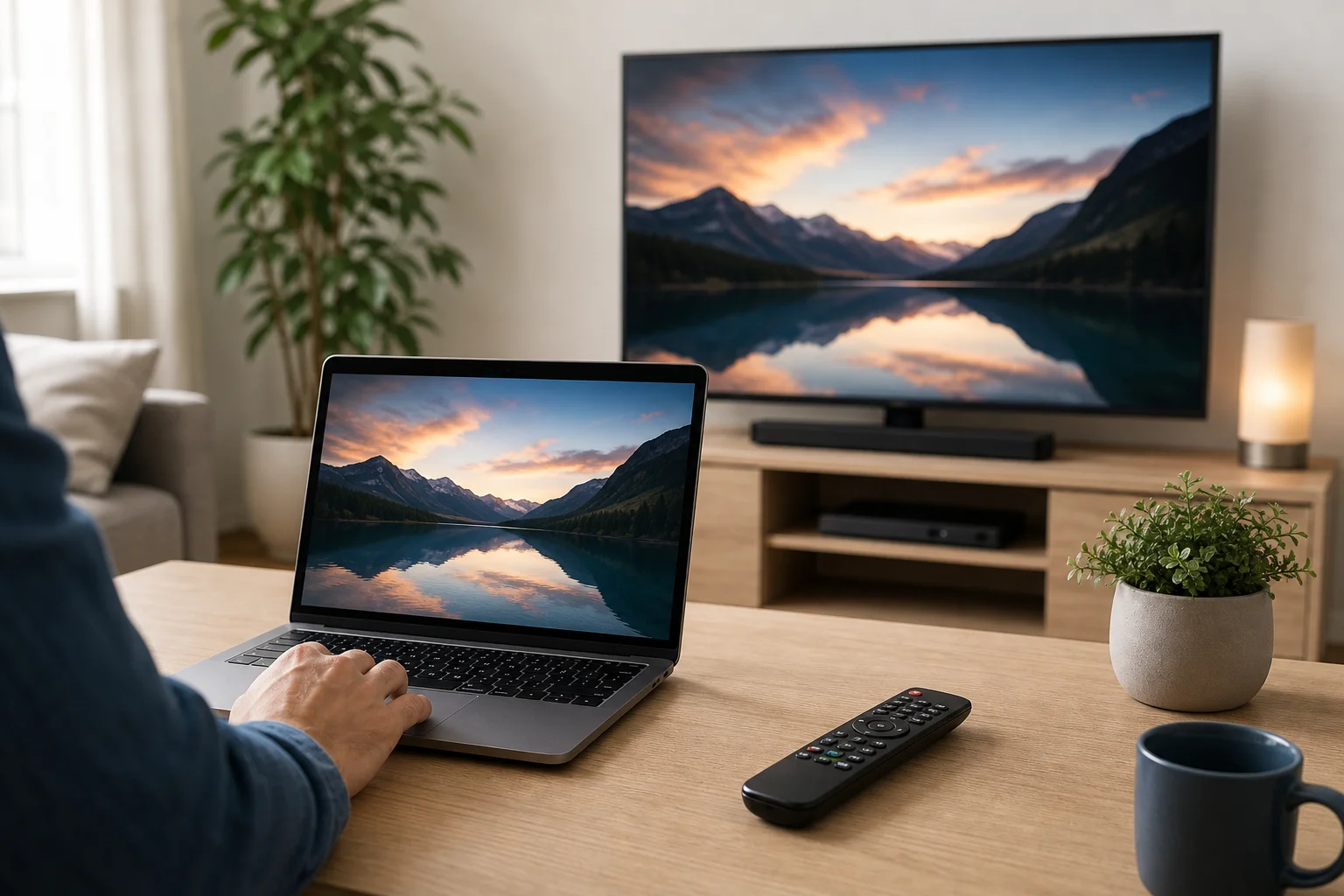
Apa yang dapat dan tidak dapat dilakukan TV remote pada PC
Sebelum menginstal aplikasi atau membeli aksesori, penting untuk memahami bagaimana pengendalian TV bekerja.
Remote tradisional biasanya mengirim sinyal inframerah. Sebagian besar laptop dan PC desktop tidak termasuk pemancar inframerah, sehingga mereka tidak dapat langsung menggantikan remote IR standar tanpa perangkat keras tambahan. Namun, smart TV sering mendukung kontrol jaringan. Jika PC dan TV Anda terhubung ke jaringan Wi-Fi atau kabel yang sama, Anda mungkin dapat mengontrol daya, volume, input, pemutaran, dan aplikasi dari komputer.
Remote TV berbasis PC biasanya dapat membantu dengan:
- Menavigasi menu pada smart TV yang didukung
- Mengontrol pemutaran media
- Mencasting video, musik, atau tab browser
- Mengatur volume pada perangkat yang kompatibel
- Mengalihkan input ketika HDMI-CEC tersedia
- Mengetik istilah pencarian lebih cepat daripada dengan keypad remote
Mungkin tidak berfungsi untuk:
- Menghidupkan TV yang lebih lama tanpa jaringan siaga atau HDMI-CEC
- Mengontrol TV non-smart tanpa pemancar IR
- Mengakses menu layanan atau pengaturan tersembunyi spesifik merek
- Menggantikan semua tombol remote pada setiap model TV
Oleh karena itu, metode terbaik tergantung pada merek TV Anda, sistem operasi, dan apakah Anda memerlukan kontrol remote penuh atau hanya kontrol media.
Cara terbaik menggunakan PC sebagai remote TV
Tidak ada satu solusi universal yang bekerja untuk setiap instalasi. Tabel di bawah ini membandingkan opsi yang paling umum.
| Metode | Terbaik untuk | Apa yang Anda butuhkan | Batasan utama |
|---|---|---|---|
| Kontrol web atau jaringan smart TV | Smart TV modern | Jaringan Wi-Fi yang sama dan TV yang kompatibel | Dukungan bervariasi tergantung merek dan model |
| Mencasting dari browser atau aplikasi media | YouTube, streaming, presentasi | Chromecast, Google TV, Miracast, AirPlay, atau pencasting bawaan | Kontrol biasanya terbatas pada pemutaran |
| Adaptor HDMI-CEC | PC home theater yang terhubung melalui HDMI | TV dan adaptor perangkat keras yang kompatibel CEC | Perangkat keras tambahan mungkin dibutuhkan |
| Perangkat lunak atau aplikasi pabrikan | Kontrol TV pintar spesifik merek | Samsung, LG, Sony, Roku, atau ekosistem TV lainnya yang didukung | Versi PC tidak selalu tersedia |
| Pemancar inframerah USB | TV lebih lama dan set-top boxes | Pemancar IR dan perangkat lunak yang kompatibel | Pengaturannya bisa teknis |
| Remote desktop ke PC media | Mengontrol konten di PC yang terhubung ke TV | PC yang terpasang ke TV dan aplikasi akses jarak jauh | Mengontrol PC, bukan TV itu sendiri |
Untuk sebagian besar pengguna, titik awal yang paling mudah adalah kontrol jaringan atau pencasting. Jika Anda menjalankan PC home theater, HDMI-CEC sering kali lebih fleksibel.
Opsi 1: Kontrol smart TV dari PC melalui Wi-Fi
Banyak smart TV dapat menerima perintah melalui jaringan lokal. Ini adalah pengganti remote fisik yang paling mendekati hanya perangkat lunak. PC dan TV harus terhubung ke router yang sama. Dalam beberapa kasus, TV akan menunjukkan permintaan pasangan saat pertama kali Anda menghubungkan.
Cara mengaturnya
- Hubungkan kedua perangkat ke jaringan yang sama. Gunakan jaringan Wi-Fi yang sama, atau hubungkan kedua perangkat melalui Ethernet ke router yang sama.
- Aktifkan kontrol jaringan di TV. Cari di pengaturan untuk opsi seperti kontrol mobile, kontrol perangkat jarak jauh, kontrol IP, siaga jaringan, atau pengelola perangkat eksternal.
- Temukan TV Anda di jaringan. Beberapa alat remote menemukan TV secara otomatis. Lainnya memerlukan alamat IP TV tersebut.
- Pasangkan PC dan TV. Terima permintaan pasangan di layar TV jika diminta.
- Uji tombol dasar. Mulailah dengan volume, mute, panah, OK, kembali, dan beranda.
- Aktifkan fitur wake jika diperlukan. Jika Anda ingin menghidupkan TV dari PC, aktifkan pengaturan seperti Wake on LAN, quick start, atau siaga jaringan jika TV Anda mendukungnya.
Metode ini nyaman karena tidak memerlukan perangkat keras tambahan. Namun, sangat tergantung pada model TV. Beberapa merek membatasi perintah jaringan, sementara yang lain memungkinkan kontrol yang lebih luas.
Opsi 2: Gunakan pencasting sebagai remote control sederhana
Jika tujuan Anda adalah memutar video, menampilkan foto, atau melakukan streaming musik, pencasting mungkin sudah cukup. Dengan pencasting, PC memberi tahu TV apa yang harus diputar. Kemudian TV mengalirkan atau menampilkan konten secara langsung, sementara komputer bertindak sebagai pengontrol.
Opsi pencasting umum meliputi:
- Chromecast atau Google TV dari Chrome, YouTube, dan aplikasi yang didukung
- Miracast untuk tampilan nirkabel dari banyak PC Windows
- AirPlay dari perangkat Apple dan TV yang kompatibel
- DLNA atau pemutaran server media untuk file video dan musik lokal
- Roku atau aplikasi smart TV casting dari situs web dan aplikasi yang didukung
Pencasting bukan pengganti remote penuh. Namun, itu sering kali merupakan cara tercepat untuk menjeda, memainkan, melewatkan, dan mengubah konten dari PC. Ini juga menghindari kebutuhan untuk menavigasi antarmuka TV secara manual.
Opsi 3: Kontrol TV yang terhubung ke PC dengan HDMI-CEC
HDMI-CEC memungkinkan perangkat mengirim perintah kontrol melalui kabel HDMI. Tergantung pada TV, ini mungkin disebut Anynet+, Simplink, Bravia Sync, VIERA Link, EasyLink, atau nama merek lainnya.
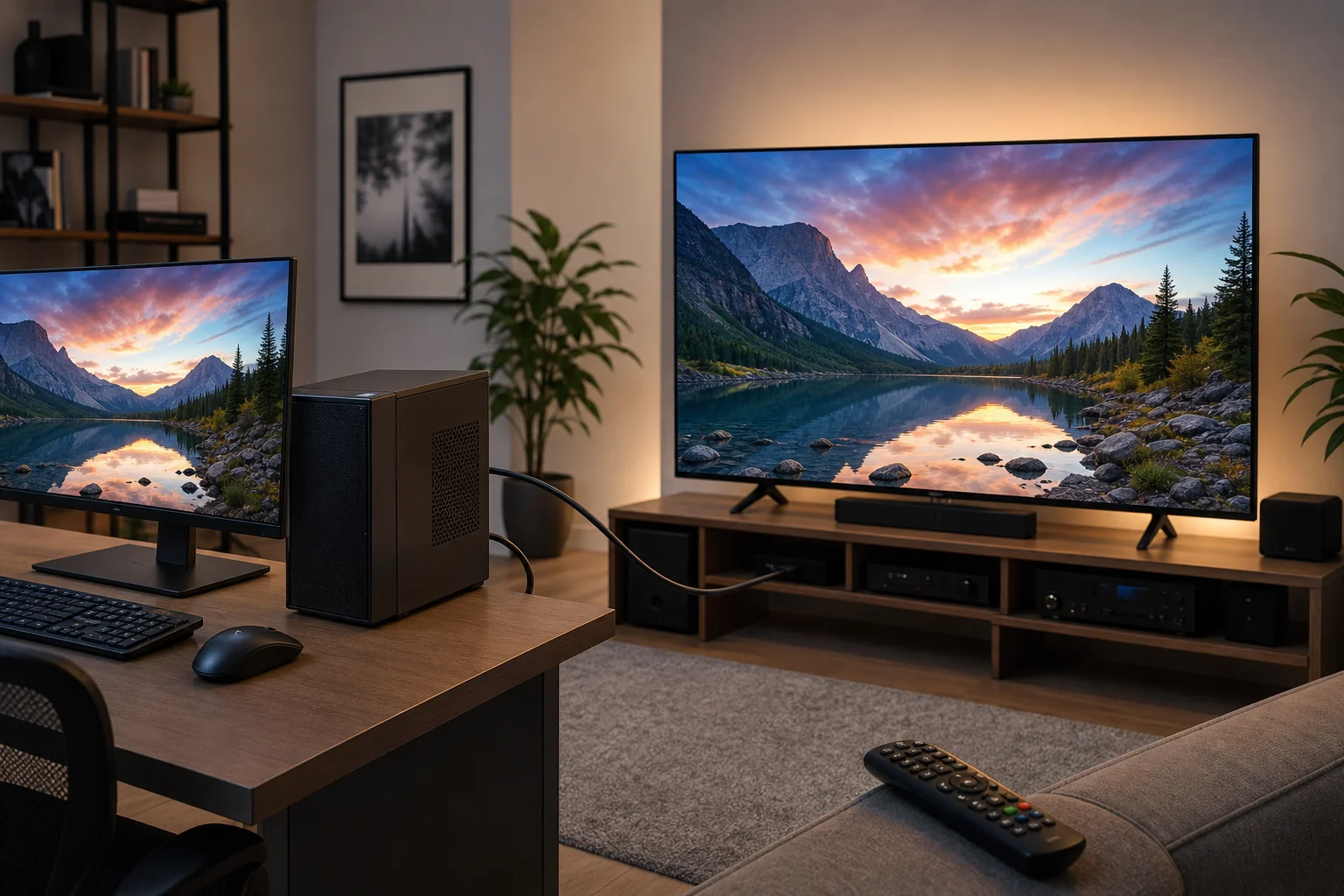
Kartu grafis PC standar tidak selalu mendukung HDMI-CEC secara langsung. Karena itu, adaptor USB HDMI-CEC yang didedikasikan mungkin diperlukan. Setelah dikonfigurasi, ini dapat memungkinkan PC home theater untuk mengontrol daya TV, pemilihan input, dan terkadang volume.
HDMI-CEC adalah pilihan yang kuat jika komputer Anda terhubung secara permanen ke TV. Misalnya, ini bekerja dengan baik untuk PC ruang tamu yang menjalankan Kodi, Plex, Steam Big Picture, atau perpustakaan media. Namun, perilaku CEC dapat berbeda antara model TV dan port HDMI, jadi harapkan beberapa pengujian.
Opsi 4: Gunakan pemancar inframerah untuk TV lebih lama
Jika TV Anda tidak pintar, PC biasanya tidak dapat mengontrolnya melalui Wi-Fi. Dalam hal ini, pemancar inframerah adalah pengganti langsung yang paling baik untuk remote fisik. Pemancar IR mengirimkan jenis sinyal yang sama seperti kontrol remote normal.
Anda akan membutuhkan:
- Pemancar IR USB atau hub yang kompatibel
- Perangkat lunak yang mendukung perangkat Anda
- Kode remote yang benar untuk model TV Anda
- Garis pandang yang jelas antara pemancar IR dan sensor TV
Pendekatan ini dapat bekerja dengan televisi, soundbar, penerima AV, dan kotak kabel yang lebih lama. Kelemahannya adalah pengaturannya kurang ramah pengguna dibandingkan kontrol jaringan. Juga, beberapa perangkat IR berbiaya rendah memiliki dukungan perangkat lunak yang terbatas, jadi periksa kompatibilitas sebelum membeli.
Opsi 5: Kontrol PC media daripada TV
Kadang-kadang solusi terbaik adalah tidak mengontrol TV sama sekali. Jika komputer Anda terhubung ke TV melalui HDMI, Anda dapat mengontrol PC dari laptop lain, ponsel, keyboard, atau mouse. TV hanya bertindak sebagai layar.
Alat yang berguna meliputi:
- Keyboard nirkabel dengan touchpad
- Mouse atau trackpad Bluetooth
- Perangkat lunak remote desktop di jaringan yang sama
- Aplikasi remote pusat media untuk Kodi, Plex, atau perangkat lunak serupa
- Pengendali permainan untuk navigasi media
Ini ideal ketika sebagian besar tampilan Anda terjadi melalui komputer. Anda dapat menjelajahi, melakukan streaming, memutar file, dan meluncurkan aplikasi tanpa mengandalkan antarmuka pintar TV.
Cara memilih metode remote TV PC yang tepat
Gunakan jalur keputusan cepat ini:
- Apakah Anda memiliki smart TV? Jika ya, coba kontrol jaringan atau opsi spesifik merek terlebih dahulu.
- Apakah Anda terutama ingin memutar video online? Jika ya, gunakan pencasting dari Chrome, YouTube, atau aplikasi streaming.
- Apakah PC terhubung ke TV melalui HDMI? Jika ya, pertimbangkan HDMI-CEC atau cukup kontrol PC dengan keyboard nirkabel.
- Apakah TV lebih lama atau tidak terhubung ke Wi-Fi? Jika ya, lihat pemancar IR USB.
- Apakah Anda memerlukan kontrol daya? Periksa apakah TV mendukung siaga jaringan, Wake on LAN, atau perintah daya HDMI-CEC.
- Apakah Anda memerlukan navigasi menu penuh? Pilih kontrol jaringan, IR, atau HDMI-CEC daripada hanya mencasting.
Proses ini membantu menghindari pembelian yang tidak perlu. Mulailah dengan metode perangkat lunak gratis, kemudian tambahkan perangkat keras hanya jika diperlukan.
Masalah umum dalam pengaturan dan solusinya
PC tidak dapat menemukan TV
Pertama, konfirmasikan bahwa kedua perangkat berada di jaringan yang sama. Jaringan Wi-Fi tamu sering memblokir penemuan perangkat. Juga periksa apakah perangkat lunak VPN, aturan firewall, atau pengaturan isolasi router mencegah koneksi lokal. Menghidupkan kembali TV, PC, dan router juga bisa membantu.
TV meminta pemjaringan tetapi kode tidak berfungsi
Hapus perangkat yang dipasangkan lama di pengaturan TV, lalu coba lagi. Pastikan layar TV aktif dan tidak dalam mode screensaver. Jika alat remote menggunakan alamat IP, pastikan alamat tersebut tidak berubah.
Kontrol volume tidak berfungsi
Beberapa TV memungkinkan navigasi tetapi memblokir perintah volume melalui jaringan. Jika suara Anda melalui penerima atau soundbar, Anda mungkin perlu mengontrol perangkat itu secara terpisah. HDMI-CEC dapat membantu ketika TV dan perangkat audio keduanya mendukungnya.
PC dapat mematikan TV tetapi tidak menyalakannya
Ini umum terjadi. Ketika TV dimatikan, chip jaringannya mungkin tidur. Aktifkan quick start, siaga jaringan, Wake on LAN, atau pengaturan serupa jika tersedia. Jika TV tidak mendukung kontrol wake, gunakan HDMI-CEC atau remote asli untuk menyalakan.
Pencasting berfungsi, tetapi tombol remote penuh hilang
Itu normal. Alat pencasting dirancang untuk pemutaran, bukan navigasi penuh TV. Gunakan alat remote jaringan khusus, HDMI-CEC, atau pemancar IR jika Anda memerlukan tombol panah, beranda, pengaturan, dan pengalihan input.
Tips keamanan dan privasi
Kontrol remote jaringan sangat nyaman, tetapi seharusnya tetap di dalam jaringan rumah Anda yang terpercaya. Jangan ekspos port kontrol TV ke internet. Amankan router Anda dengan kata sandi Wi-Fi yang kuat. Juga, tinjau perangkat yang dipasangkan di TV dari waktu ke waktu dan hapus apa pun yang tidak lagi Anda gunakan.
Jika Anda menggunakan perangkat lunak remote pihak ketiga, unduh dari sumber yang terpercaya. Hati-hati dengan alat yang meminta izin yang tidak perlu atau meminta akses akun ketika kontrol lokal seharusnya cukup.
Pertanyaan yang sering diajukan
Bisakah saya menggunakan PC saya sebagai remote universal untuk TV mana pun?
Tidak secara default. PC biasanya tidak memiliki pemancar inframerah. Ini dapat mengontrol banyak smart TV melalui Wi-Fi atau menggunakan pemancar IR untuk model yang lebih lama, tetapi tidak ada remote PC universal yang dijamin untuk setiap televisi.
Apakah ada aplikasi remote TV gratis untuk Windows?
Ada alat gratis dan opsi berbasis web untuk beberapa smart TV, tetapi ketersediaannya tergantung pada merek dan model TV. Pencasting bawaan dari browser dan aplikasi media sering kali gratis, meskipun menawarkan fungsi remote yang terbatas.
Dapatkah laptop mengontrol TV tanpa Wi-Fi?
Ya, tetapi hanya dalam pengaturan tertentu. Jika laptop terhubung melalui HDMI, Anda dapat mengontrol konten di laptop. Untuk perintah TV langsung tanpa Wi-Fi, Anda biasanya memerlukan perangkat keras HDMI-CEC atau pemancar inframerah.
Dapatkah saya menyalakan TV saya dari PC?
Kadang-kadang. Ini memerlukan dukungan untuk siaga jaringan, Wake on LAN, atau kontrol daya HDMI-CEC. Banyak TV dapat dimatikan dari PC lebih mudah daripada menyalakannya.
Apa metode termudah bagi pemula?
Mulai dengan pencasting atau ekosistem resmi TV. Jika Anda hanya ingin menonton video online, pencasting adalah sederhana. Jika Anda perlu kontrol menu, coba kontrol remote jaringan di jaringan Wi-Fi yang sama.
Kesimpulan
A TV remote on PC adalah praktis ketika Anda mencocokkan metode dengan perangkat keras Anda. Cobalah kontrol Wi-Fi untuk smart TV, pencasting untuk pemutaran media, HDMI-CEC untuk PC home theater, atau pemancar IR untuk televisi yang lebih lama. Mulailah dengan opsi gratis tercepat, uji tombol dasar, dan tambahkan perangkat keras hanya ketika Anda memerlukan kontrol yang lebih dalam. Dengan pengaturan yang tepat, komputer Anda dapat menjadi pusat kontrol yang dapat diandalkan untuk menonton, streaming, dan mengelola TV Anda.