تحكم في التلفاز من الكمبيوتر: طرق عملية للتحكم في التلفاز من جهاز الكمبيوتر
يمكن أن يكون تحكم في التلفاز من الكمبيوتر مفيدًا عندما يتم فقد جهاز التحكم الأصلي، أو عندما تكون البطاريات فارغة، أو عندما تريد تحكم أسهل من مكتب أو مركز وسائط. في معظم الحالات، يمكن لجهاز الكمبيوتر التحكم في التلفاز الذكي عبر الواي فاي، من خلال أدوات البث، باستخدام أجهزة HDMI-CEC، أو باستخدام واجهة تحكم تعتمد على الويب. ومع ذلك، لا تدعم كل أجهزة التلفاز كل الطرق. تشرح هذه الدليل الخيارات العملية، وخطوات الإعداد، والقيود، ونصائح استكشاف الأخطاء حتى تتمكن من اختيار الحل المناسب لتلفازك وجهاز الكمبيوتر الخاص بك.
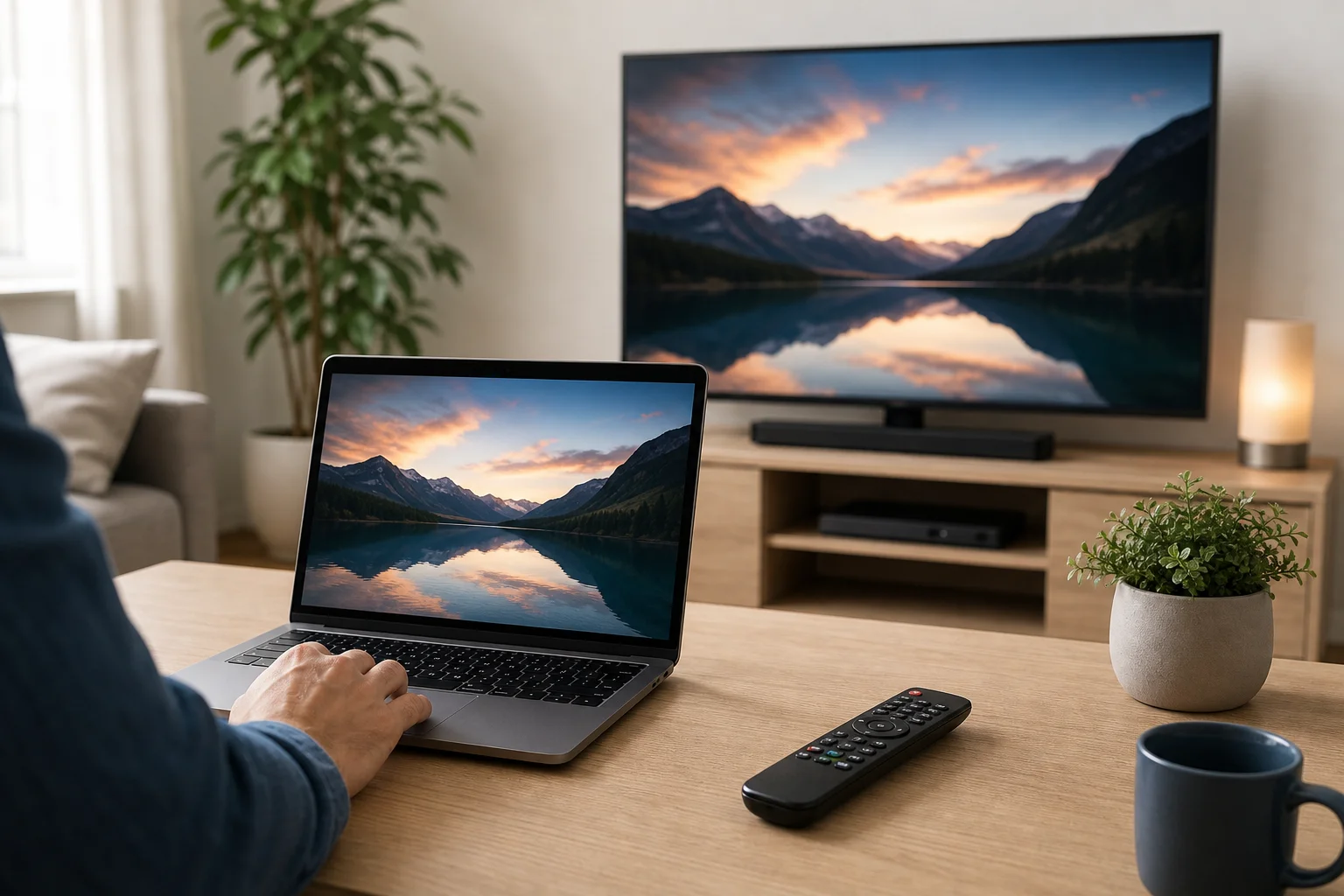
ماذا يمكن وما لا يمكن لجهاز التحكم في التلفاز من الكمبيوتر القيام به
قبل تثبيت التطبيقات أو شراء الملحقات، يساعد فهم كيفية عمل التحكم في التلفاز.
عادةً ما يرسل جهاز التحكم التقليدي إشارات بالأشعة تحت الحمراء. معظم أجهزة الكمبيوتر المحمولة وأجهزة الكمبيوتر المكتبية لا تتضمن جهاز إرسال للأشعة تحت الحمراء، لذا لا يمكنها استبدال جهاز التحكم IR القياسي مباشرةً دون أجهزة إضافية. لكن أجهزة التلفاز الذكية تدعم عادةً التحكم عبر الشبكة. إذا كان جهاز الكمبيوتر الخاص بك والتلفاز على نفس الشبكة اللاسلكية أو الشبكة السلكية، يمكنك التحكم في الطاقة، والصوت، والمدخلات، والتشغيل، والتطبيقات من الكمبيوتر.
يمكن لجهاز التحكم في التلفاز المعتمد على الكمبيوتر عادةً المساعدة في:
- التنقل في قوائم أجهزة التلفاز الذكية المدعومة
- التحكم في تشغيل الوسائط
- بث الفيديو، والموسيقى، أو علامات التبويب في المتصفح
- ضبط الصوت على الأجهزة المتوافقة
- التبديل بين المدخلات عند توفر HDMI-CEC
- كتابة مصطلحات البحث أسرع من استخدام لوحة المفاتيح عن بُعد
قد لا يعمل من أجل:
- تشغيل أجهزة التلفاز القديمة بدون وضع الاستعداد عبر الشبكة أو HDMI-CEC
- التحكم في أجهزة التلفاز غير الذكية بدون جهاز إرسال IR
- الوصول إلى قوائم الخدمات أو الإعدادات المخفية الخاصة بالعلامة التجارية
- استبدال جميع أزرار التحكم عن بُعد على كل طراز تلفاز
لذا، تعتمد أفضل طريقة على علامة التلفاز التجارية، ونظام التشغيل، وما إذا كنت تحتاج إلى التحكم الكامل عن بُعد أو فقط التحكم في الوسائط.
أفضل الطرق لاستخدام الكمبيوتر كجهاز تحكم عن بُعد للتلفاز
لا توجد حل واحد عالمي يعمل لكل إعداد. الجدول أدناه يوضح أكثر الخيارات شيوعًا.
| الطريقة | الأفضل لـ | ما تحتاجه | الحد الرئيسي |
|---|---|---|---|
| التحكم عبر الويب أو الشبكة في التلفاز الذكي | أجهزة التلفاز الذكية الحديثة | شبكة الواي فاي نفسها وتلفاز متوافق | الدعم يختلف حسب العلامة التجارية والطراز |
| البث من المتصفح أو تطبيقات الوسائط | يوتيوب، البث، العروض التقديمية | Chromecast، Google TV، Miracast، AirPlay، أو البث المدمج | عادةً ما تكون العناصر المحدودة مخصصة لتشغيل الوسائط |
| محول HDMI-CEC | أجهزة المسرح المنزلي المتصلة عبر HDMI | تلفاز متوافق مع CEC ومحول الأجهزة | قد تكون أجهزة إضافية مطلوبة |
| برنامج أو تطبيقات الشركة المصنعة | التحكم في أجهزة التلفاز الذكية الخاصة بالعلامة التجارية | Samsung وLG وSony وRoku أو نظام تلفاز آخر مدعوم | نسخ الكمبيوتر ليست متاحة دائمًا |
| جهاز إرسال بالأشعة تحت الحمراء USB | أجهزة التلفاز القديمة وصناديق التحكم | جهاز إرسال IR وبرنامج متوافق | الإعداد قد يكون تقنيًا |
| سطح مكتب عن بُعد لجهاز كمبيوتر الوسائط | التحكم في المحتوى على الكمبيوتر المتصل بالتلفاز | الكمبيوتر متصل بالتلفاز وتطبيق الوصول عن بُعد | يتحكم في الكمبيوتر، وليس التلفاز ذاته |
لأغلب المستخدمين، نقطة البداية الأسهل هي التحكم عبر الشبكة أو البث. إذا كنت تدير جهاز كمبيوتر للمسرح المنزلي، فإن HDMI-CEC غالبًا ما يكون أكثر مرونة.
الخيار 1: التحكم في تلفاز ذكي من الكمبيوتر عبر الواي فاي
يمكن للعديد من أجهزة التلفاز الذكية تلقي الأوامر عبر الشبكة المحلية. هذا هو أقرب بديل يعتمد على البرمجيات لجهاز التحكم المادي. يجب أن يكون الكمبيوتر والتلفاز متصلين بنفس جهاز التوجيه. في بعض الحالات، سيظهر التلفاز طلب توصيل في المرة الأولى التي تتصل فيها.
كيفية الإعداد
- قم بتوصيل كلا الجهازين بنفس الشبكة. استخدم نفس شبكة الواي فاي، أو قم بتوصيل كلا الجهازين بواسطة كابل Ethernet إلى نفس جهاز التوجيه.
- قم بتمكين التحكم عبر الشبكة على التلفاز. ابحث في الإعدادات عن خيارات مثل التحكم عبر الهاتف المحمول، والتحكم في الجهاز البعيد، والتحكم عبر IP، ووضع الاستعداد عبر الشبكة، أو مدير الأجهزة الخارجية.
- ابحث عن التلفاز الخاص بك على الشبكة. بعض أدوات التحكم عن بُعد تكتشف التلفاز تلقائيًا. تتطلب الأخرى عنوان IP الخاص بالتلفاز.
- قم بمطابقة الكمبيوتر والتلفاز. اقبل طلب المطابقة على شاشة التلفاز إذا طُلب منك ذلك.
- اختبر الأزرار الأساسية. ابدأ بالصوت، والكتابة، والسهام، وموافق، والرجوع، والصفحة الرئيسية.
- قم بتمكين ميزات التشغيل إذا لزم الأمر. إذا كنت ترغب في تشغيل التلفاز من الكمبيوتر، قم بتمكين الإعدادات مثل تشغيل على LAN، والبدء السريع، أو وضع الاستعداد عبر الشبكة إذا كان التلفاز يدعم ذلك.
تعتبر هذه الطريقة مريحة لأنها لا تتطلب أجهزة إضافية. ومع ذلك، تعتمد بشدة على طراز التلفاز. بعض العلامات التجارية تحد من الأوامر الشبكية، بينما تسمح الأخرى بتحكم واسع.
الخيار 2: استخدام البث كجهاز تحكم عن بُعد بسيط
إذا كان هدفك هو تشغيل مقاطع الفيديو، عرض الصور، أو بث الموسيقى، فقد يكون البث كافيًا. مع البث، يخبر الكمبيوتر التلفاز بما يجب تشغيله. ثم يقوم التلفاز ببث أو عرض المحتوى مباشرة، بينما يعمل الكمبيوتر كجهاز تحكم.
تشمل خيارات البث الشائعة:
- Chromecast أو Google TV من Chrome، يوتيوب، والتطبيقات المدعومة
- Miracast لعرض لاسلكي من العديد من أجهزة الكمبيوتر التي تعمل بنظام Windows
- AirPlay من أجهزة Apple وأجهزة التلفاز المتوافقة
- DLNA أو تشغيل خادم الوسائط لملفات الفيديو والموسيقى المحلية
- Roku أو تطبيقات التلفاز الذكي عبر المواقع والتطبيقات المدعومة
البث ليس بديلاً كاملًا لجهاز التحكم. ومع ذلك، غالبًا ما يكون أسرع طريقة للإيقاف، التشغيل، التخطي، وتغيير المحتوى من الكمبيوتر. كما أنه يتجنب الحاجة للانتقال عبر واجهة التلفاز يدويًا.
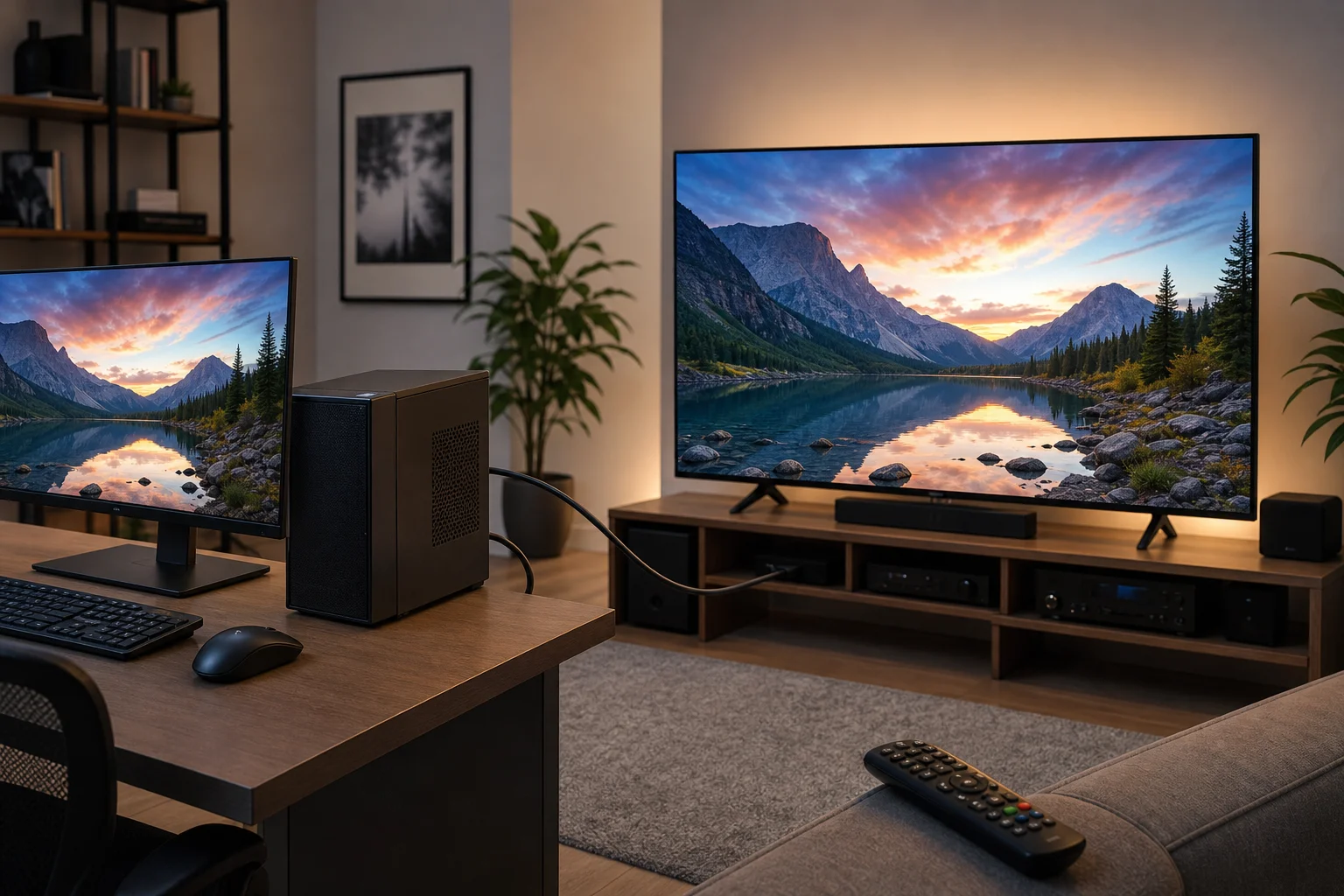
الخيار 3: التحكم في تلفاز متصل بجهاز الكمبيوتر باستخدام HDMI-CEC
يتيح HDMI-CEC للأجهزة إرسال أوامر التحكم عبر كابل HDMI. حسب التلفاز، قد يُطلق عليه Anynet+ أو Simplink أو Bravia Sync أو VIERA Link أو EasyLink أو اسم علامة تجارية أخرى.
بطاقات الرسومات القياسية في أجهزة الكمبيوتر لا تدعم دائمًا HDMI-CEC مباشرة. وبسبب ذلك، قد يكون من الضروري استخدام محول USB مخصص لـ HDMI-CEC. بمجرد تكوينه، يمكن أن يسمح لجهاز المسرح المنزلي بالتحكم في الطاقة، واختيار المدخلات، وأحيانًا الصوت.
يعد HDMI-CEC خيارًا قويًا إذا كان الكمبيوتر متصلًا بشكل دائم بالتلفاز. على سبيل المثال، يعمل بشكل جيد مع كمبيوتر غرفة المعيشة الذي يعمل بنظام Kodi أو Plex أو Steam Big Picture أو مكتبة الوسائط. ومع ذلك، قد يختلف سلوك CEC بين طرازات التلفاز وفتحات HDMI، لذا توقع إجراء بعض الاختبارات.
الخيار 4: استخدم جهاز إرسال بالأشعة تحت الحمراء لأجهزة التلفاز القديمة
إذا لم يكن تلفازك ذكيًا، فلا يمكن للكمبيوتر عادةً التحكم فيه عبر الواي فاي. في هذه الحالة، يكون جهاز إرسال الأشعة تحت الحمراء هو البديل المباشر لجهاز التحكم المادي. يرسل جهاز الإرسال الأشعة تحت الحمراء نفس نوع الإشارات المعروفة لجهاز التحكم العادي.
ستحتاج إلى:
- جهاز إرسال IR USB أو محور متوافق
- برنامج يدعم جهازك
- الرمز الصحيح لجهاز التحكم عن بُعد لطراز التلفاز الخاص بك
- خط رؤية واضح بين جهاز الإرسال للأشعة تحت الحمراء ومستشعر التلفاز
يمكن أن تعمل هذه الطريقة مع أجهزة التلفاز القديمة، ومكبرات الصوت، وأجهزة استقبال AV، وصناديق الكابل. العيب هو أن الإعداد قد يكون أقل سهولة من التح التحكم عبر الشبكة. أيضاً، قد تحتوي بعض الأجهزة ذات التكاليف المنخفضة على دعم برمجي محدود، لذا تحقق من التوافق قبل الشراء.
الخيار 5: التحكم في الكمبيوتر بدلاً من التلفاز
أحيانًا يكون أفضل حل هو عدم التحكم في التلفاز على الإطلاق. إذا كان الكمبيوتر متصلًا بالتلفاز عبر HDMI، يمكنك التحكم في الكمبيوتر من جهاز كمبيوتر محمول آخر، أو الهاتف، أو لوحة المفاتيح، أو الفأرة. ببساطة يعمل التلفاز كعرض.
تشمل الأدوات المفيدة:
- لوحة مفاتيح لاسلكية مع لوحة اللمس
- فأرة أو لوحة تتبع بلوتوث
- برنامج سطح المكتب البعيد على نفس الشبكة
- تطبيقات التحكم عن بُعد لمركز الوسائط مثل Kodi أو Plex أو برمجيات مشابهة
- وحدات تحكم ألعاب لتصفح الوسائط
هذا مثالي عندما يحدث معظم مشاهدتك عبر الكمبيوتر. يمكنك تصفح، وبث، وتشغيل الملفات، وتشغيل التطبيقات دون الاعتماد على واجهة التلفاز الذكي.
كيفية اختيار طريقة التحكم عن بُعد المناسبة للكمبيوتر
استفد من مسار القرار السريع هذا:
- هل لديك تلفاز ذكي؟ إذا كانت الإجابة نعم، جرب التحكم عبر الشبكة أو الخيارات الخاصة بالعلامة التجارية أولاً.
- هل تريد أساسًا تشغيل مقاطع فيديو عبر الإنترنت؟ إذا كانت الإجابة نعم، استخدم البث من Chrome أو يوتيوب أو تطبيق بث.
- هل الكمبيوتر متصل بالتلفاز عبر HDMI؟ إذا كانت الإجابة نعم، ضع في اعتبارك HDMI-CEC أو ببساطة تحكم في الكمبيوتر باستخدام لوحة مفاتيح لاسلكية.
- هل التلفاز قديم أو غير متصل بالواي فاي؟ إذا كانت الإجابة نعم، انظر إلى جهاز إرسال الأشعة تحت الحمراء USB.
- هل تحتاج للتحكم في التشغيل؟ تحقق مما إذا كان التلفاز يدعم وضع الاستعداد عبر الشبكة، تشغيل على LAN، أو أوامر طاقة HDMI-CEC.
- هل تحتاج إلى تنقل كامل في القوائم؟ اختر التحكم عبر الشبكة أو IR أو HDMI-CEC بدلاً من استخدام البث فقط.
تساعدك هذه العملية على تجنب الشراء غير الضروري. ابدأ بطرق البرمجيات المجانية، ثم أضف الأجهزة فقط عند الحاجة.
المشاكل الشائعة في الإعداد والإصلاحات
الكمبيوتر لا يمكنه العثور على التلفاز
أولاً، تأكد من أن كلا الجهازين على نفس الشبكة. غالبًا ما تمنع الشبكات الضيفية اكتشاف الأجهزة. تحقق أيضًا مما إذا كانت برامج VPN أو قواعد جدار الحماية أو إعدادات عزل جهاز التوجيه تمنع الاتصالات المحلية. يمكن أن تساعد إعادة تشغيل التلفاز، والكمبيوتر، وجهاز التوجيه أيضًا.
التلفاز يطلب الاقتران ولكن الرمز لا يعمل
قم بإزالة الأجهزة المقترنة القديمة في إعدادات التلفاز، ثم جرب مرة أخرى. تأكد من أن شاشة التلفاز نشطة وليست في وضع حماية الشاشة. إذا كانت أداة التحكم عن بُعد تستخدم عنوان IP، تأكد من أن العنوان لم يتغير.
التحكم في الصوت لا يعمل
بعض أجهزة التلفاز تسمح بالتنقل ولكن تمنع أوامر الصوت عبر الشبكة. إذا كان الصوت يمر عبر جهاز استقبال أو مكبر صوت، قد تحتاج إلى التحكم في ذلك الجهاز بشكل منفصل. يمكن أن يساعد HDMI-CEC عندما يدعم التلفاز وجهاز الصوت كليهما.
الكمبيوتر يمكنه إيقاف تشغيل التلفاز ولكن لا يمكن تشغيله
هذا شائع. عندما يكون التلفاز مطفأً، قد ينام شريحة الشبكة. قم بتمكين البدء السريع، وضع الاستعداد عبر الشبكة، أو إعدادات مماثلة إذا كانت متاحة. إذا كان التلفاز لا يدعم التحكم في التشغيل، استخدم HDMI-CEC أو جهاز التحكم الأصلي للتشغيل.
البث يعمل، ولكن أزرار التحكم الكاملة مفقودة
هذا أمر طبيعي. تم تصميم أدوات البث لتشغيل الوسائط، وليس للتنقل الكامل عبر التلفاز. استخدم أداة تحكم شبكة مخصصة، HDMI-CEC، أو جهاز إرسال IR إذا كنت بحاجة إلى مفاتيح الأسهم، الصفحة الرئيسية، والإعدادات، وتبديل المدخلات.
نصائح الأمان والخصوصية
يعد التحكم عن بُعد عبر الشبكة مريحًا، ولكنه يجب أن يبقى داخل شبكة المنزل الموثوقة الخاصة بك. لا تعرض منافذ التحكم في التلفاز على الإنترنت. حافظ على أمان جهاز التوجيه الخاص بك بكلمة مرور قوية لشبكة الواي فاي. أيضًا، راجع الأجهزة المقترنة على التلفاز من حين لآخر وأزل أي شيء لم تعد تستخدمه.
إذا كنت تستخدم برامج تحكم عن بُعد من طرف ثالث، قم بتحميلها من مصدر موثوق. كن حذرًا مع أدوات تطلب أذونات غير ضرورية أو تتطلب الوصول إلى الحساب عندما يكفي التحكم المحلي.
الأسئلة الشائعة
هل يمكنني استخدام الكمبيوتر الخاص بي كجهاز تحكم عن بُعد عالمي لأي تلفاز؟
ليس بشكل افتراضي. يفتقر الكمبيوتر عادةً إلى جهاز إرسال بالأشعة تحت الحمراء. يمكنه التحكم في العديد من أجهزة التلفاز الذكية عبر الواي فاي أو استخدام جهاز إرسال الأشعة تحت الحمراء للطرازات القديمة، ولكن لا يوجد تحكم عن بُعد عالمي مضمون لأي تلفاز.
هل هناك تطبيق مجاني للتحكم في التلفاز على ويندوز؟
هناك أدوات مجانية وخيارات تعتمد على الويب لبعض أجهزة التلفاز الذكية، ولكن توفرها يعتمد على العلامة التجارية والطراز. عادةً ما يكون البث المدمج من المتصفحات وتطبيقات الوسائط مجانيًا، على الرغم من أنه يقدم وظائف تحكم محدودة.
هل يمكن لجهاز الكمبيوتر المحمول التحكم في التلفاز بدون واي فاي؟
نعم، ولكن فقط في إعدادات معينة. إذا كان الكمبيوتر المحمول متصلًا عبر HDMI، يمكنك التحكم في المحتوى على الكمبيوتر المحمول. للتحكم المباشر في التلفاز دون واي فاي، عادةً ما تحتاج إلى أجهزة HDMI-CEC أو جهاز إرسال الأشعة تحت الحمراء.
هل يمكنني تشغيل التلفاز من الكمبيوتر؟
أحيانًا. يتطلب ذلك دعم وضع الاستعداد عبر الشبكة، أو تشغيل على LAN، أو التحكم في الطاقة عبر HDMI-CEC. يمكن إيقاف تشغيل العديد من أجهزة التلفاز من الكمبيوتر بسهولة أكبر مما يمكن تشغيلها.
ما هي أسهل طريقة للمبتدئين؟
ابدأ بالبث أو نظام التلفاز الرسمي. إذا كنت ترغب فقط في مشاهدة مقاطع الفيديو عبر الإنترنت، فإن البث يكون بسيطًا. إذا كنت بحاجة إلى التحكم في القوائم، جرب التحكم عن بُعد عبر الشبكة على نفس شبكة الواي فاي.
الخاتمة
يعد تحكم في التلفاز من الكمبيوتر عمليًا عندما تطابق الطريقة مع الأجهزة الخاصة بك. جرب التحكم عبر الواي فاي لتلفاز ذكي، أو البث لتشغيل الوسائط، أو HDMI-CEC لجهاز كمبيوتر المسرح المنزلي، أو جهاز إرسال الأشعة تحت الحمراء لأجهزة التلفاز القديمة. ابدأ بأبسط خيار مجاني، اختبر الأزرار الأساسية، وأضف الأجهزة فقط عند الحاجة إلى تحكم أعمق. مع الإعداد الصحيح، يمكن لجهاز الكمبيوتر الخاص بك أن يصبح مركز تحكم موثوق لمشاهدة، وبث، وإدارة التلفاز الخاص بك.