Jauh TV pada PC: Cara praktikal untuk mengawal televisyen anda dari komputer
Jauh TV pada PC boleh berguna apabila jauh asal hilang, bateri habis, atau anda mahukan kawalan yang lebih mudah dari meja atau pusat media. Dalam kebanyakan kes, komputer boleh mengawal TV pintar melalui Wi-Fi, melalui alat pemancaran, dengan perkakasan HDMI-CEC, atau dengan menggunakan antara muka jauh berasaskan web. Walau bagaimanapun, tidak setiap TV menyokong setiap kaedah. Panduan ini menerangkan pilihan praktikal, langkah-langkah persediaan, had, dan petua penyelesaian masalah supaya anda boleh memilih penyelesaian yang tepat untuk televisyen dan komputer anda.
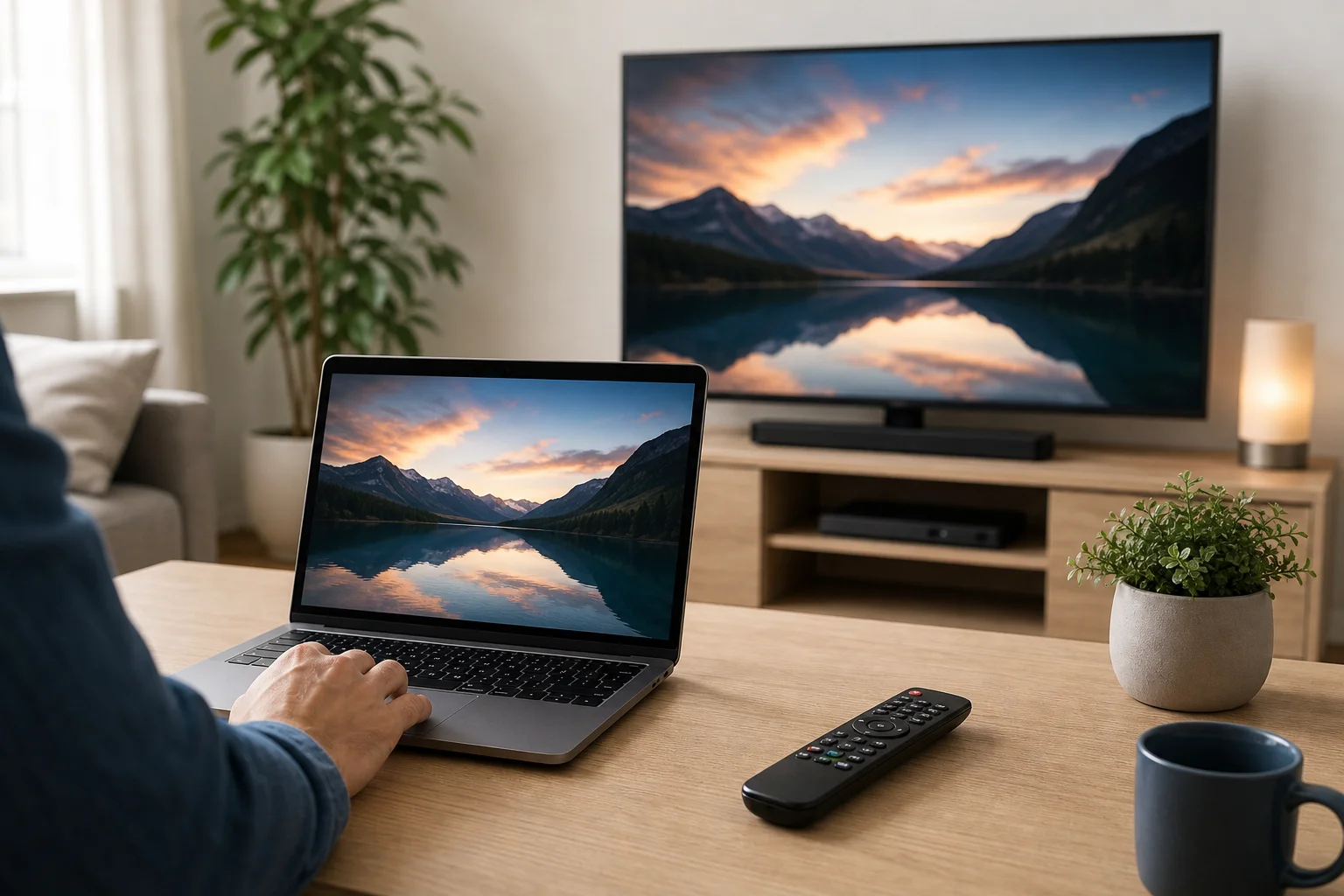
Apa yang boleh dan tidak boleh dilakukan oleh jauh TV pada PC
Sebelum memasang aplikasi atau membeli aksesori, adalah berguna untuk memahami bagaimana kawalan TV berfungsi.
Jauh tradisional biasanya menghantar isyarat inframerah. Kebanyakan komputer riba dan PC desktop tidak termasuk pemancar inframerah, jadi mereka tidak boleh menggantikan jauh IR standard secara langsung tanpa perkakasan tambahan. TV pintar, bagaimanapun, sering menyokong kawalan rangkaian. Jika PC dan TV anda berada di rangkaian Wi-Fi yang sama atau rangkaian berwayar, anda mungkin boleh mengawal kuasa, kelantangan, input, dimainkan, dan aplikasi dari komputer.
Jauh TV berasaskan PC biasanya boleh membantu dengan:
- Menavigasi menu pada TV pintar yang disokong
- Mengawal pemutaran media
- Memancarkan video, muzik, atau tab penyemak imbas
- Melaraskan kelantangan pada peranti yang serasi
- Menukar input apabila HDMI-CEC tersedia
- Mengetik istilah carian lebih cepat daripada dengan papan kekunci jauh
Ia mungkin tidak berfungsi untuk:
- Menghidupkan TV lama tanpa penyediaan rangkaian atau HDMI-CEC
- Mengawal TV bukan pintar tanpa blaster IR
- Mengakses menu perkhidmatan atau tetapan tersembunyi khusus jenama
- Menggantikan semua butang jauh pada setiap model TV
Oleh itu, kaedah terbaik bergantung pada jenama TV anda, sistem operasi, dan sama ada anda memerlukan kawalan jauh penuh atau hanya kawalan media.
Kaedah terbaik untuk menggunakan PC sebagai jauh TV
Tiada penyelesaian universal tunggal yang berfungsi untuk setiap persediaan. Jadual di bawah membandingkan pilihan yang paling biasa.
| Kaedah | Terbaik untuk | Apa yang anda perlu | Had utama |
|---|---|---|---|
| Kawalan web atau rangkaian TV pintar | TV pintar moden | Rangkaian Wi-Fi yang sama dan TV yang serasi | Sokongan berbeza mengikut jenama dan model |
| Memancarkan dari penyemak imbas atau aplikasi media | YouTube, penstriman, pembentangan | Chromecast, Google TV, Miracast, AirPlay, atau pemancaran terbina dalam | Kawalan biasanya terhad kepada pemutaran |
| Penyesuai HDMI-CEC | PC pawagam rumah yang disambungkan melalui HDMI | TV serasi CEC dan penyesuai perkakasan | Perkakasan tambahan mungkin diperlukan |
| Perisian atau aplikasi pengeluar | Kawalan TV pintar khusus jenama | TV Samsung, LG, Sony, Roku yang disokong, atau ekosistem TV lain | Versi PC tidak selalu tersedia |
| Blaster inframerah USB | TV lama dan kotak set-top | Pemancar IR dan perisian yang serasi | Persediaan mungkin teknikal |
| Desktop jauh ke PC media | Mengawal kandungan pada PC yang disambungkan ke TV | PC yang dilampirkan pada TV dan aplikasi akses jauh | Mengawal PC, bukan TV itu sendiri |
Bagi kebanyakan pengguna, titik permulaan yang paling mudah adalah kawalan rangkaian atau pemancaran. Jika anda menjalankan PC pawagam rumah, HDMI-CEC seringkali lebih fleksibel.
Pilihan 1: Kawal TV pintar dari PC melalui Wi-Fi
Banyak TV pintar dapat menerima arahan melalui rangkaian tempatan. Ini adalah pengganti perisian yang paling hampir untuk jauh fizikal. PC dan TV mesti disambungkan ke penghala yang sama. Dalam beberapa kes, TV akan menunjukkan permintaan pasangan kali pertama anda menyambung.
Cara untuk menyediakannya
- Sambungkan kedua-dua peranti ke rangkaian yang sama. Gunakan rangkaian Wi-Fi yang sama, atau sambungkan kedua-dua peranti melalui Ethernet ke penghala yang sama.
- Dayakan kawalan rangkaian pada TV. Lihat dalam tetapan untuk pilihan seperti kawalan mudah alih, kawalan peranti jauh, kawalan IP, penyediaan rangkaian, atau pengurus peranti luaran.
- Cari TV anda dalam rangkaian. Beberapa alat jauh menemui TV secara automatik. Lain-lain memerlukan alamat IP TV.
- Pasangkan PC dan TV. Terima permintaan pasangan di skrin TV jika diminta.
- Uji butang asas. Mulakan dengan kelantangan, bisukan, anak panah, OK, kembali, dan utama.
- Dayakan ciri bangun jika perlu. Jika anda ingin menghidupkan TV dari PC, aktifkan tetapan seperti Wake on LAN, permulaan cepat, atau penyediaan rangkaian jika TV anda menyokongnya.
Kaedah ini adalah mudah kerana ia tidak memerlukan perkakasan tambahan. Walau bagaimanapun, ia sangat bergantung pada model TV. Beberapa jenama menghadkan arahan rangkaian, manakala yang lain membenarkan kawalan yang lebih luas.
Pilihan 2: Gunakan pemancaran sebagai kawalan jauh yang mudah
Jika matlamat anda adalah untuk memainkan video, menunjukkan foto, atau menstrim muzik, pemancaran mungkin mencukupi. Dengan pemancaran, PC memberitahu TV apa yang perlu dimainkan. Kemudian TV menyiarkan atau memaparkan kandungan secara langsung, sementara komputer bertindak sebagai pengawal.
Pilihan pemancaran biasa termasuk:
- Chromecast atau Google TV dari Chrome, YouTube, dan aplikasi yang disokong
- Miracast untuk paparan tanpa wayar dari banyak PC Windows
- AirPlay dari peranti Apple dan TV yang serasi
- DLNA atau pemutaran pelayan media untuk fail video dan muzik tempatan
- Roku atau pemancaran aplikasi TV pintar dari laman web dan aplikasi yang disokong
Pemancaran bukan pengganti jauh penuh. Namun, ia sering merupakan cara paling cepat untuk menghentikan, memainkan, melangkau, dan menukar kandungan dari PC. Ia juga mengelakkan keperluan untuk melayari antara muka TV secara manual.
Pilihan 3: Kawal TV yang disambungkan ke PC dengan HDMI-CEC
HDMI-CEC membolehkan peranti menghantar arahan kawalan melalui kabel HDMI. Bergantung pada TV, ia mungkin dipanggil Anynet+, Simplink, Bravia Sync, VIERA Link, EasyLink, atau nama jenama lain.
Kad grafik PC standard tidak selalu menyokong HDMI-CEC secara langsung. Oleh itu, penyesuai USB HDMI-CEC yang khusus mungkin diperlukan. Setelah dikonfigurasi, ia dapat membenarkan PC pawagam rumah mengawal kuasa TV, pilihan input, dan kadang-kadang kelantangan.
HDMI-CEC adalah pilihan yang kuat jika komputer anda sentiasa disambungkan ke TV. Contohnya, ia berfungsi dengan baik untuk PC ruang tamu yang menjalankan Kodi, Plex, Steam Big Picture, atau pustaka media. Walau bagaimanapun, tingkah laku CEC boleh berbeza antara model TV dan port HDMI, jadi harapkan beberapa ujian.
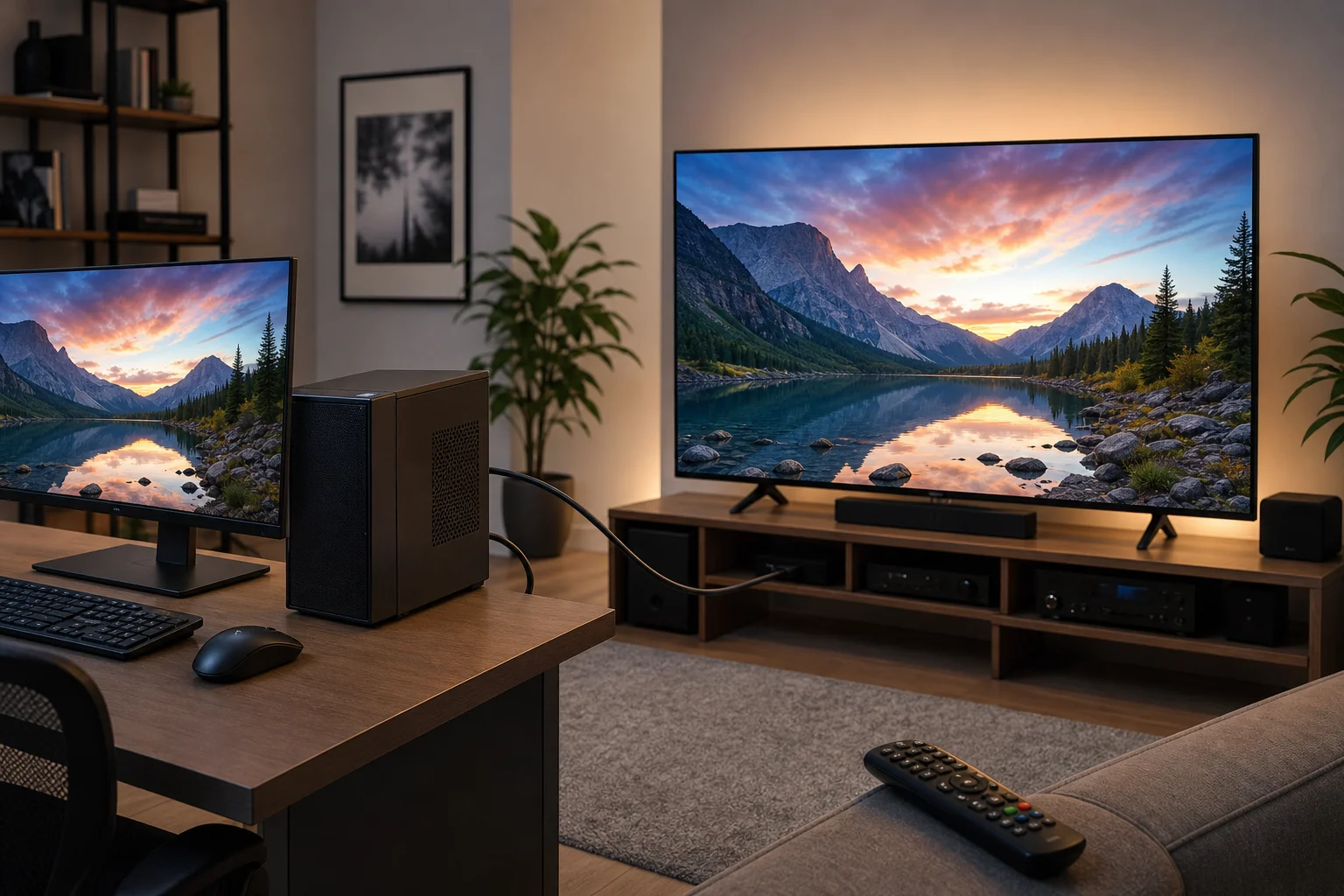
Pilihan 4: Gunakan blaster inframerah untuk TV lama
Jika TV anda tidak pintar, PC biasanya tidak dapat mengawalnya melalui Wi-Fi. Dalam kes itu, blaster inframerah adalah pengganti paling langsung untuk jauh fizikal. Blaster IR menghantar jenis isyarat yang sama seperti kawalan jauh biasa.
Anda akan memerlukan:
- Pemancar IR USB atau hab yang serasi
- Perisian yang menyokong peranti anda
- Kod jauh yang betul untuk model TV anda
- Garis pandang yang jelas antara pemancar IR dan sensor TV
Pendekatan ini boleh berfungsi dengan televisyen lama, soundbar, penerima AV, dan kotak kabel. Kelemahannya adalah persediaan kurang mesra pengguna berbanding kawalan rangkaian. Selain itu, beberapa peranti IR yang kos rendah mempunyai sokongan perisian terhad, jadi periksa keserasian sebelum membeli.
Pilihan 5: Kawal PC media bukannya TV
Kadangkala penyelesaian terbaik adalah tidak mengawal TV sama sekali. Jika komputer anda disambungkan ke TV melalui HDMI, anda boleh mengawal PC dari komputer riba lain, telefon, papan kekunci, atau tetikus. TV hanya bertindak sebagai paparan.
Alat berguna termasuk:
- Papan kekunci tanpa wayar dengan pad sentuh
- Tetikus Bluetooth atau trackpad
- Perisian desktop jauh pada rangkaian yang sama
- Aplikasi jauh pusat media untuk Kodi, Plex, atau perisian serupa
- Pengawal permainan untuk navigasi media
Ini adalah ideal apabila kebanyakan tontonan anda berlaku melalui komputer. Anda boleh melayari, menstrim, memainkan fail, dan melancarkan aplikasi tanpa bergantung pada antara muka pintar TV.
Bagaimana untuk memilih kaedah jauh TV PC yang tepat
Gunakan laluan keputusan cepat ini:
- Adakah anda mempunyai TV pintar? Jika ya, cuba kawalan rangkaian atau pilihan khusus jenama terlebih dahulu.
- Adakah anda terutamanya mahu memainkan video dalam talian? Jika ya, gunakan pemancaran dari Chrome, YouTube, atau aplikasi penstriman.
- Adakah PC disambungkan ke TV melalui HDMI? Jika ya, pertimbangkan HDMI-CEC atau hanya kawal PC dengan papan kekunci tanpa wayar.
- Adakah TV lebih lama atau tidak disambungkan ke Wi-Fi? Jika ya, lihat blaster IR USB.
- Adakah anda memerlukan kawalan dihidupkan? Periksa sama ada TV menyokong penyediaan rangkaian, Wake on LAN, atau arahan kuasa HDMI-CEC.
- Adakah anda memerlukan navigasi menu penuh? Pilih kawalan rangkaian, IR, atau HDMI-CEC bukannya hanya pemancaran.
Proses ini membantu mengelakkan pembelian yang tidak perlu. Mulakan dengan kaedah perisian percuma, kemudian tambah perkakasan hanya jika perlu.
Masalah pemasaan persediaan yang biasa dan penyelesaiannya
PC tidak dapat mencari TV
Pertama, sahkan bahawa kedua-dua peranti berada pada rangkaian yang sama. Rangkaian Wi-Fi tetamu sering menyekat penemuan peranti. Juga periksa sama ada perisian VPN, peraturan firewall, atau tetapan pengasingan penghala menghalang sambungan tempatan. Menghidupkan semula TV, PC, dan penghala juga boleh membantu.
TV meminta pasangan tetapi kod tidak berfungsi
Buang peranti berpasangan lama dalam tetapan TV, kemudian cuba lagi. Pastikan skrin TV aktif dan tidak dalam mod penjimatan skrin. Jika alat jauh menggunakan alamat IP, sahkan bahawa alamat tersebut tidak berubah.
Kawalan kelantangan tidak berfungsi
Beberapa TV membenarkan navigasi tetapi menyekat arahan kelantangan melalui rangkaian. Jika bunyi anda melalui penerima atau soundbar, anda mungkin perlu mengawal peranti tersebut secara berasingan. HDMI-CEC boleh membantu apabila TV dan peranti audio kedua-duanya menyokongnya.
PC boleh mematikan TV tetapi tidak menghidupkannya
Ini adalah perkara biasa. Apabila TV dimatikan, cip rangkaian mungkin tidur. Dayakan permulaan cepat, penyediaan rangkaian, Wake on LAN, atau tetapan serupa jika boleh. Jika TV tidak menyokong kawalan bangun, gunakan HDMI-CEC atau jauh asal untuk dihidupkan.
Memancarkan berfungsi, tetapi butang jauh penuh tidak tersedia
Itu adalah normal. Alat pemancaran direka untuk pemutaran, bukan navigasi TV penuh. Gunakan alat jauh rangkaian khusus, HDMI-CEC, atau blaster IR jika anda memerlukan butang anak panah, utama, tetapan, dan penukaran input.
Petua keselamatan dan privasi
Kawalan jauh rangkaian adalah mudah, tetapi ia seharusnya kekal dalam rangkaian rumah yang dipercayai. Jangan dedahkan port kawalan TV kepada internet. Pastikan penghala anda selamat dengan kata laluan Wi-Fi yang kuat. Juga, semak peranti berpasangan pada TV dari semasa ke semasa dan buang apa-apa yang tidak lagi anda gunakan.
Jika anda menggunakan perisian jauh pihak ketiga, muat turunnya dari sumber yang dipercayai. Berhati-hati dengan alat yang meminta kebenaran yang tidak perlu atau memerlukan akses akaun apabila kawalan tempatan seharusnya sudah mencukupi.
Soalan lazim
Bolehkah saya menggunakan PC saya sebagai jauh universal untuk mana-mana TV?
Tidak secara lalai. PC biasanya kekurangan pemancar inframerah. Ia boleh mengawal banyak TV pintar melalui Wi-Fi atau menggunakan blaster IR untuk model lama, tetapi tiada jauh universal PC yang dijamin untuk setiap televisyen.
Adakah terdapat aplikasi jauh TV percuma untuk Windows?
Terdapat alat percuma dan pilihan berasaskan web untuk beberapa TV pintar, tetapi ketersediaannya bergantung pada jenama dan model TV. Pemancaran terbina dalam dari penyemak imbas dan aplikasi media sering kali percuma, walaupun ia menawarkan fungsi jauh yang terhad.
Bolehkah komputer riba mengawal TV tanpa Wi-Fi?
Ya, tetapi hanya dalam pengaturan tertentu. Jika komputer riba disambungkan melalui HDMI, anda boleh mengawal kandungan pada komputer riba. Untuk arahan TV secara langsung tanpa Wi-Fi, anda biasanya memerlukan perkakasan HDMI-CEC atau blaster inframerah.
Bolehkah saya menghidupkan TV saya dari PC?
Kadangkala. Ia memerlukan sokongan untuk penyediaan rangkaian, Wake on LAN, atau kawalan kuasa HDMI-CEC. Banyak TV boleh dimatikan dari PC dengan lebih mudah daripada dihidupkan.
Apakah kaedah yang paling mudah untuk pemula?
Mulakan dengan pemancaran atau ekosistem rasmi TV. Jika anda hanya mahu menonton video dalam talian, pemancaran adalah mudah. Jika anda memerlukan kawalan menu, cubalah kawalan jauh rangkaian pada rangkaian Wi-Fi yang sama.
Kesimpulan
Jauh TV pada PC adalah praktikal apabila anda mencocokkan kaedah dengan perkakasan anda. Cuba kawalan Wi-Fi untuk TV pintar, pemancaran untuk pemutaran media, HDMI-CEC untuk PC pawagam rumah, atau blaster IR untuk televisyen lama. Mulakan dengan pilihan percuma yang paling mudah, uji butang asas, dan tambah perkakasan hanya apabila anda memerlukan kawalan yang lebih mendalam. Dengan persediaan yang betul, komputer anda boleh menjadi pusat kawalan yang boleh dipercayai untuk menonton, menstrim, dan menguruskan TV anda.