Telecomando TV su PC: modi pratici per controllare la televisione da un computer
Un telecomando TV su PC può essere utile quando il telecomando originale è perso, le batterie sono scariche, o si desidera un controllo più facile da una scrivania o un centro multimediale. Nella maggior parte dei casi, un computer può controllare una smart TV tramite Wi-Fi, attraverso strumenti di casting, con hardware HDMI-CEC, o utilizzando un'interfaccia remota basata sul web. Tuttavia, non tutte le TV supportano ogni metodo. Questa guida spiega le opzioni pratiche, i passi di configurazione, i limiti e i suggerimenti per la risoluzione dei problemi in modo che tu possa scegliere la soluzione giusta per la tua televisione e il tuo computer.
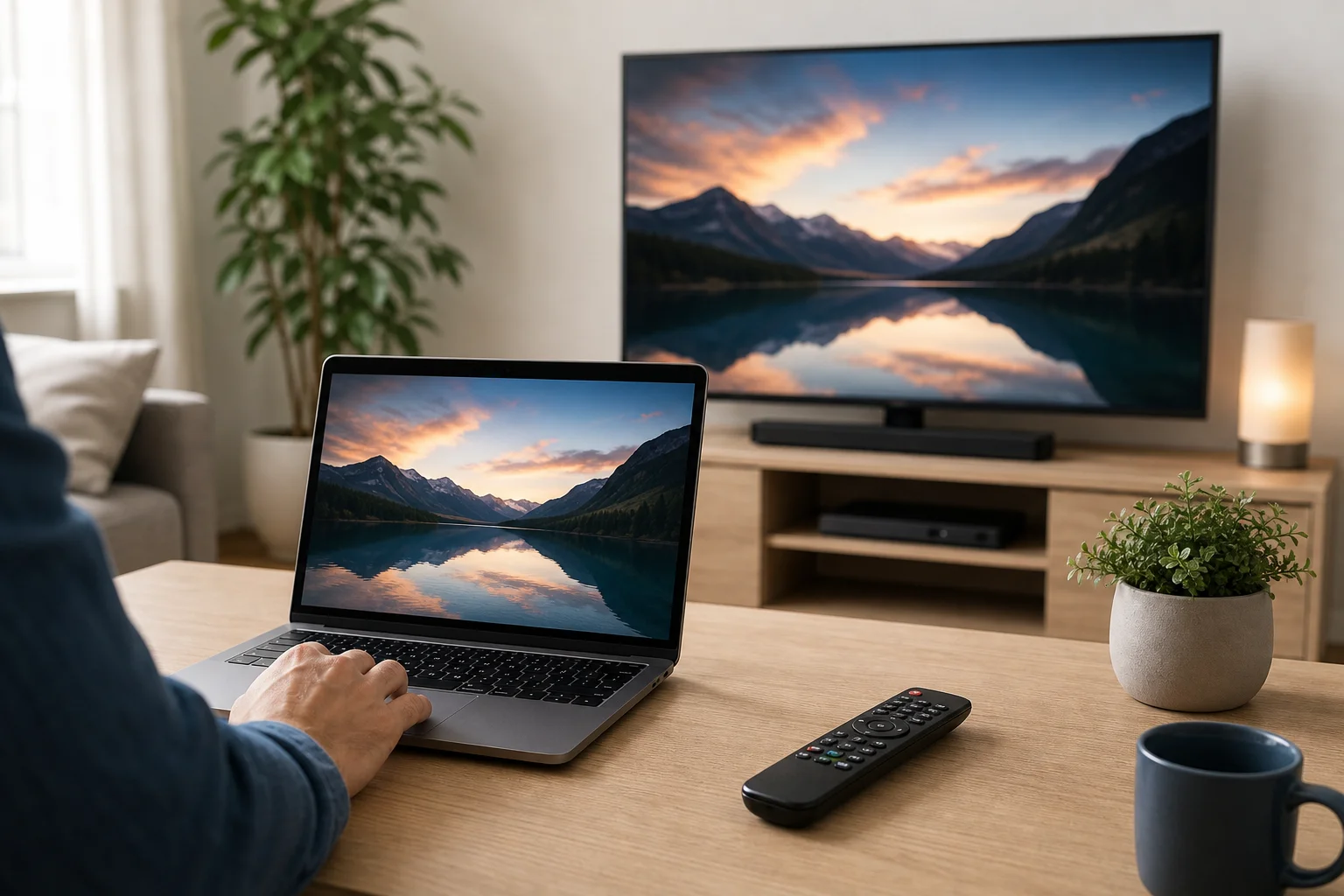
Cosa può e non può fare un telecomando TV su PC
Prima di installare app o acquistare accessori, è utile comprendere come funziona il controllo della TV.
Un telecomando tradizionale di solito invia segnali a infrarossi. La maggior parte dei laptop e dei PC desktop non include un trasmettitore infrarosso, quindi non possono sostituire direttamente un telecomando IR standard senza hardware extra. Le smart TV, tuttavia, spesso supportano il controllo di rete. Se il tuo PC e la tua TV sono sulla stessa rete Wi-Fi o cablata, potresti essere in grado di controllare accensione, volume, ingresso, riproduzione e app dal computer.
Un telecomando TV basato su PC può solitamente aiutare con:
- Navigare nei menu su smart TV supportate
- Controllare la riproduzione multimediale
- Effettuare il casting di video, musica o schede del browser
- Regolare il volume su dispositivi compatibili
- Cambiare ingressi quando HDMI-CEC è disponibile
- Digitare termini di ricerca più rapidamente rispetto a un telecomando
Potrebbe non funzionare per:
- Accendere TV più vecchie senza standby di rete o HDMI-CEC
- Controllare TV non smart senza un blaster IR
- Accedere a menu di servizio o impostazioni nascoste specifiche per marca
- Sostituire tutti i pulsanti del telecomando su ogni modello di TV
Pertanto, il miglior metodo dipende dal marchio della tua TV, dal sistema operativo e dal fatto che tu abbia bisogno di un controllo remoto completo o solo di un controllo multimediale.
Modi migliori per utilizzare un PC come telecomando TV
Non esiste una soluzione universale che funzioni per ogni configurazione. La tabella qui sotto confronta le opzioni più comuni.
| Metodo | Ideale per | Cosa serve | Principale limitazione |
|---|---|---|---|
| Controllo web o di rete Smart TV | Smart TV moderne | Stessa rete Wi-Fi e TV compatibile | Il supporto varia in base a marca e modello |
| Casting da browser o app multimediali | YouTube, streaming, presentazioni | Chromecast, Google TV, Miracast, AirPlay o casting integrato | I controlli sono solitamente limitati alla riproduzione |
| Adattatore HDMI-CEC | PC di home theater collegati tramite HDMI | TV compatibile CEC e adattatore hardware | Potrebbe essere necessario hardware extra |
| Software o app del produttore | Controllo specifico per smart TV di marca | Supporto per Samsung, LG, Sony, Roku o altro ecosistema TV | Le versioni per PC non sono sempre disponibili |
| Blaster IR USB | TV più vecchie e set-top box | Trasmettitore IR e software compatibile | La configurazione può essere tecnica |
| Desktop remoto per un media PC | Controllare contenuti su un PC collegato alla TV | PC collegato alla TV e app di accesso remoto | Controlla il PC, non la TV stessa |
Per la maggior parte degli utenti, il punto di partenza più semplice è il controllo di rete o il casting. Se si gestisce un PC di home theater, HDMI-CEC è spesso più flessibile.
Opzione 1: controllare una smart TV da un PC tramite Wi-Fi
Molte smart TV possono ricevere comandi attraverso la rete locale. Questa è la sostituzione software più simile a un telecomando fisico. Il PC e la TV devono essere collegati allo stesso router. In alcuni casi, la TV mostrerà una richiesta di accoppiamento la prima volta che si collega.
Come configurarlo
- Collega entrambi i dispositivi alla stessa rete. Usa la stessa rete Wi-Fi, oppure collega entrambi i dispositivi via Ethernet allo stesso router.
- Attiva il controllo di rete sulla TV. Cerca nelle impostazioni opzioni come controllo mobile, controllo dispositivo remoto, controllo IP, standby di rete, o gestore di dispositivi esterni.
- Trova la tua TV sulla rete. Alcuni strumenti remoti scoprono la TV automaticamente. Altri richiedono l'indirizzo IP della TV.
- Accoppia il PC e la TV. Accetta la richiesta di accoppiamento sullo schermo della TV, se richiesto.
- Testa i pulsanti di base. Inizia con volume, silenzia, frecce, OK, ritorno e home.
- Attiva le funzionalità di accensione se necessario. Se desideri accendere la TV dal PC, attiva impostazioni come Wake on LAN, avvio rapido, o standby di rete se supportati dalla tua TV.
Questo metodo è conveniente perché non richiede hardware extra. Tuttavia, dipende fortemente dal modello della TV. Alcuni marchi limitano i comandi di rete, mentre altri consentono un controllo ampio.
Opzione 2: utilizza il casting come telecomando semplice
Se il tuo obiettivo è riprodurre video, mostrare foto o trasmettere musica, il casting potrebbe essere sufficiente. Con il casting, il PC dice alla TV cosa riprodurre. Poi la TV trasmette o mostra il contenuto direttamente, mentre il computer funziona come controller.
Le opzioni di casting comuni includono:
- Chromecast o Google TV da Chrome, YouTube e app supportate
- Miracast per display wireless da molti PC Windows
- AirPlay da dispositivi Apple e TV compatibili
- Riproduzione DLNA o server multimediale per file video e musicali locali
- Casting app Roku o smart TV da siti web e app supportate
Il casting non è una sostituzione completa del telecomando. Tuttavia, è spesso il modo più veloce per mettere in pausa, riprodurre, saltare e cambiare contenuti da un PC. Evita anche la necessità di navigare manualmente nell'interfaccia della TV.
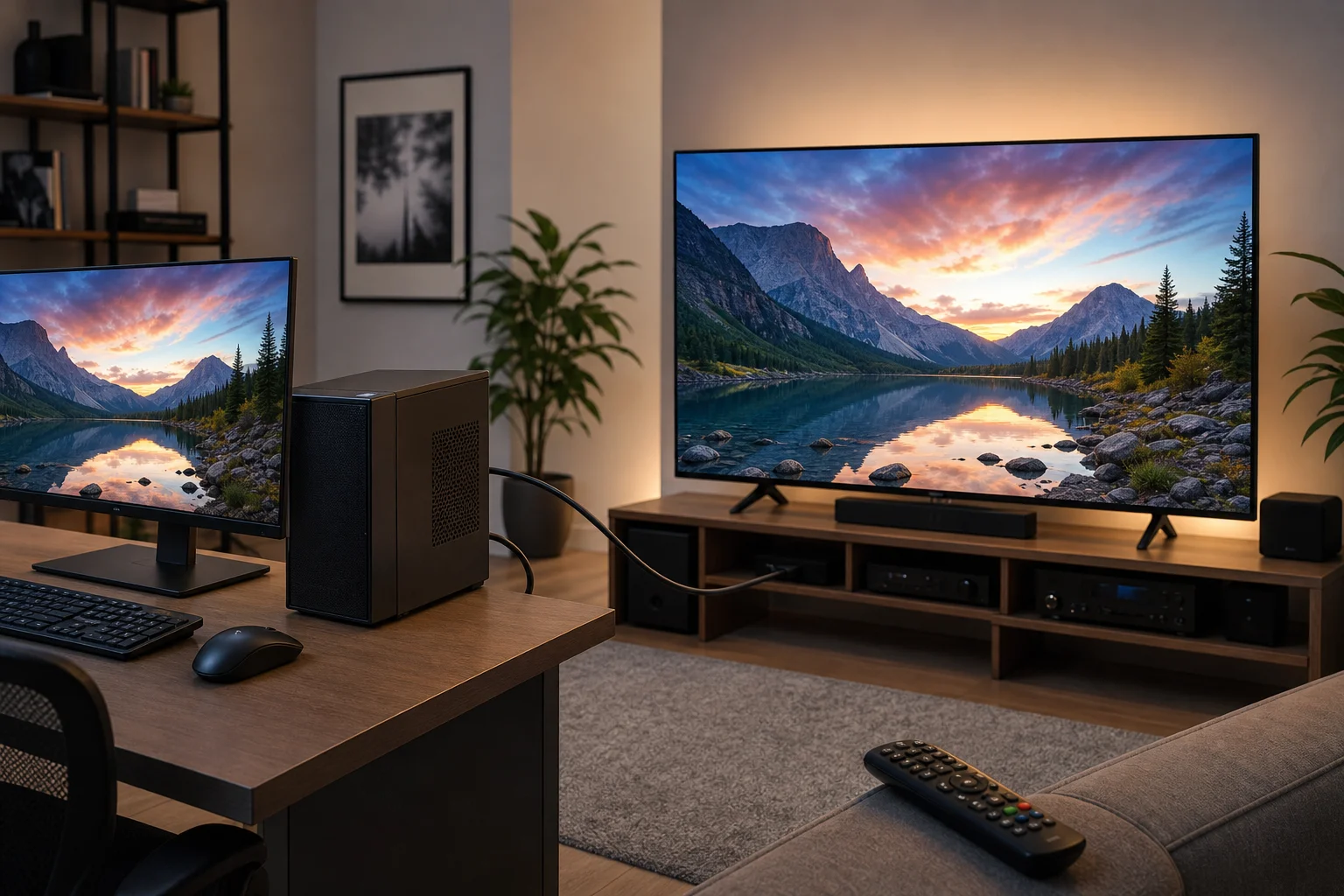
Opzione 3: controllare una TV collegata a un PC con HDMI-CEC
HDMI-CEC consente ai dispositivi di inviare comandi di controllo tramite un cavo HDMI. A seconda della TV, può essere chiamato Anynet+, Simplink, Bravia Sync, VIERA Link, EasyLink, o un altro nome di marca.
Le schede grafiche standard del PC non supportano sempre HDMI-CEC direttamente. Per questo motivo, potrebbe essere necessario un adattatore USB HDMI-CEC dedicato. Una volta configurato, può consentire a un PC di home theater di controllare l'accensione della TV, la selezione dell'ingresso e a volte il volume.
HDMI-CEC è una scelta valida se il tuo computer è permanentemente collegato alla TV. Ad esempio, funziona bene per un PC in salotto che esegue Kodi, Plex, Steam Big Picture, o una libreria multimediale. Tuttavia, il comportamento CEC può variare tra i modelli di TV e le porte HDMI, quindi aspettati alcuni test.
Opzione 4: utilizza un blaster a infrarossi per TV più vecchie
Se la tua TV non è smart, un PC normalmente non può controllarla tramite Wi-Fi. In tal caso, un blaster a infrarossi è la sostituzione più diretta per un telecomando fisico. Il blaster IR invia lo stesso tipo di segnale di un normale telecomando.
Avrai bisogno di:
- Un trasmettitore IR USB o hub compatibile
- Software che supporta il tuo dispositivo
- Il codice remoto corretto per il tuo modello di TV
- Una chiara linea di vista tra l'emettitore IR e il sensore della TV
Questo approccio può funzionare con televisori più vecchi, soundbar, ricevitori AV e decoder. Lo svantaggio è che la configurazione è meno user-friendly rispetto al controllo di rete. Inoltre, alcuni dispositivi IR economici hanno un supporto software limitato, quindi controlla la compatibilità prima di acquistare.
Opzione 5: controlla un media PC invece della TV
A volte la soluzione migliore è non controllare affatto la TV. Se il tuo computer è collegato alla TV tramite HDMI, puoi controllare il PC da un altro laptop, telefono, tastiera o mouse. La TV funge semplicemente da display.
Gli strumenti utili includono:
- Tastiera wireless con touchpad
- Mouse o trackpad Bluetooth
- Software di desktop remoto sulla stessa rete
- App di telecomando per Kodi, Plex o software simile
- Controller di gioco per la navigazione dei media
Questo è ideale quando la maggior parte della tua visione avviene attraverso il computer. Puoi navigare, trasmettere, riprodurre file e avviare app senza dipendere dall'interfaccia smart della TV.
Come scegliere il metodo giusto per il telecomando TV su PC
Utilizza questo rapido percorso decisionale:
- Hai una smart TV? Se sì, prova prima il controllo di rete o opzioni specifiche per marca.
- Vuoi principalmente riprodurre video online? Se sì, utilizza il casting da Chrome, YouTube o un'app di streaming.
- Il PC è collegato alla TV tramite HDMI? Se sì, considera HDMI-CEC o controlla semplicemente il PC con una tastiera wireless.
- La TV è più vecchia o non collegata a Wi-Fi? Se sì, considera un blaster IR USB.
- Hai bisogno di controllo di accensione? Verifica se la TV supporta lo standby di rete, Wake on LAN, o comandi di accensione HDMI-CEC.
- Hai bisogno di navigazione completa nel menu? Scegli il controllo di rete, IR, o HDMI-CEC piuttosto che solo il casting.
Questo processo aiuta a evitare acquisti non necessari. Inizia con metodi software gratuiti, quindi aggiungi hardware solo se necessario.
Problemi e soluzioni comuni nella configurazione
Il PC non riesce a trovare la TV
Prima di tutto, conferma che entrambi i dispositivi siano sulla stessa rete. Le reti Wi-Fi guest spesso bloccano la scoperta dei dispositivi. Controlla anche se il software VPN, le regole del firewall o le impostazioni di isolamento del router stanno impedendo connessioni locali. Riavviare la TV, il PC e il router può anche aiutare.
La TV richiede l'accoppiamento ma il codice non funziona
Rimuovi i dispositivi accoppiati precedenti nelle impostazioni della TV, quindi riprova. Assicurati che lo schermo della TV sia attivo e non in modalità salvaschermo. Se lo strumento remoto utilizza un indirizzo IP, conferma che l'indirizzo non sia cambiato.
Il controllo del volume non funziona
Alcune TV consentono la navigazione ma bloccano i comandi di volume attraverso la rete. Se il tuo suono passa attraverso un ricevitore o una soundbar, potresti dover controllare quel dispositivo separatamente. HDMI-CEC può aiutare quando la TV e il dispositivo audio supportano entrambi.
Il PC può spegnere la TV ma non accenderla
Questo è comune. Quando la TV è spenta, il suo chip di rete può entrare in modalità sleep. Attiva avvio rapido, standby di rete, Wake on LAN, o impostazioni simili se disponibili. Se la TV non supporta il controllo di accensione, utilizza HDMI-CEC o il telecomando originale per accendere.
Il casting funziona, ma mancano i pulsanti del telecomando completo
Questo è normale. Gli strumenti di casting sono progettati per la riproduzione, non per la navigazione completa della TV. Utilizza uno strumento remoto di rete dedicato, HDMI-CEC o il blaster IR se hai bisogno di tasti freccia, home, impostazioni e cambio ingresso.
Suggerimenti per la sicurezza e la privacy
Il controllo remoto di rete è conveniente, ma dovrebbe rimanere all'interno della tua rete domestica fidata. Non esporre le porte di controllo della TV a Internet. Proteggi il tuo router con una password Wi-Fi forte. Inoltre, rivedi di tanto in tanto i dispositivi accoppiati sulla TV e rimuovi tutto ciò che non utilizzi più.
Se utilizzi software remoto di terze parti, scaricalo da una fonte affidabile. Fai attenzione agli strumenti che chiedono autorizzazioni non necessarie o richiedono l'accesso all'account quando il controllo locale dovrebbe essere sufficiente.
Domande frequenti
Posso usare il mio PC come telecomando universale per qualsiasi TV?
Non di default. Un PC di solito non possiede un trasmettitore infrarosso. Può controllare molte smart TV attraverso Wi-Fi o utilizzare un blaster IR per modelli più vecchi, ma non esiste un telecomando universale garantito per ogni televisione.
Esiste un'app gratuita per il telecomando TV per Windows?
Ci sono strumenti gratuiti e opzioni basate sul web per alcune smart TV, ma la disponibilità dipende dal marchio e dal modello della TV. Il casting integrato da browser e app multimediali è spesso gratuito, anche se offre funzioni remote limitate.
Può un laptop controllare una TV senza Wi-Fi?
Sì, ma solo in certe configurazioni. Se il laptop è collegato tramite HDMI, puoi controllare il contenuto sul laptop. Per comandi diretti alla TV senza Wi-Fi, di solito hai bisogno di hardware HDMI-CEC o di un blaster IR.
Posso accendere la mia TV da un PC?
A volte. Richiede supporto per standby di rete, Wake on LAN, o controllo di accensione HDMI-CEC. Molte TV possono essere spente più facilmente da un PC rispetto a come possono essere accese.
Qual è il metodo più semplice per i principianti?
Inizia con il casting o l'ecosistema ufficiale della TV. Se desideri solo guardare video online, il casting è semplice. Se hai bisogno di controllo del menu, prova il controllo remoto di rete sulla stessa rete Wi-Fi.
Conclusione
Un telecomando TV su PC è pratico quando abbini il metodo al tuo hardware. Prova il controllo Wi-Fi per una smart TV, il casting per la riproduzione multimediale, HDMI-CEC per un PC di home theater, o un blaster IR per televisori più vecchi. Inizia con l'opzione gratuita più semplice, testa i pulsanti di base e aggiungi hardware solo quando hai bisogno di un controllo più profondo. Con la configurazione giusta, il tuo computer può diventare un centro di controllo affidabile per guardare, trasmettere e gestire la tua TV.