Controle remoto de TV no PC: maneiras práticas de controlar sua televisão a partir de um computador
Um controle remoto de TV no PC pode ser útil quando o controle original está perdido, as pilhas estão fracas ou você deseja um controle mais fácil a partir de uma mesa ou centro de mídia. Na maioria dos casos, um computador pode controlar uma smart TV via Wi-Fi, através de ferramentas de espelhamento, com hardware HDMI-CEC ou usando uma interface remota baseada na web. No entanto, nem toda TV suporta todos os métodos. Este guia explica as opções práticas, etapas de configuração, limites e dicas de solução de problemas para que você possa escolher a solução certa para sua televisão e computador.
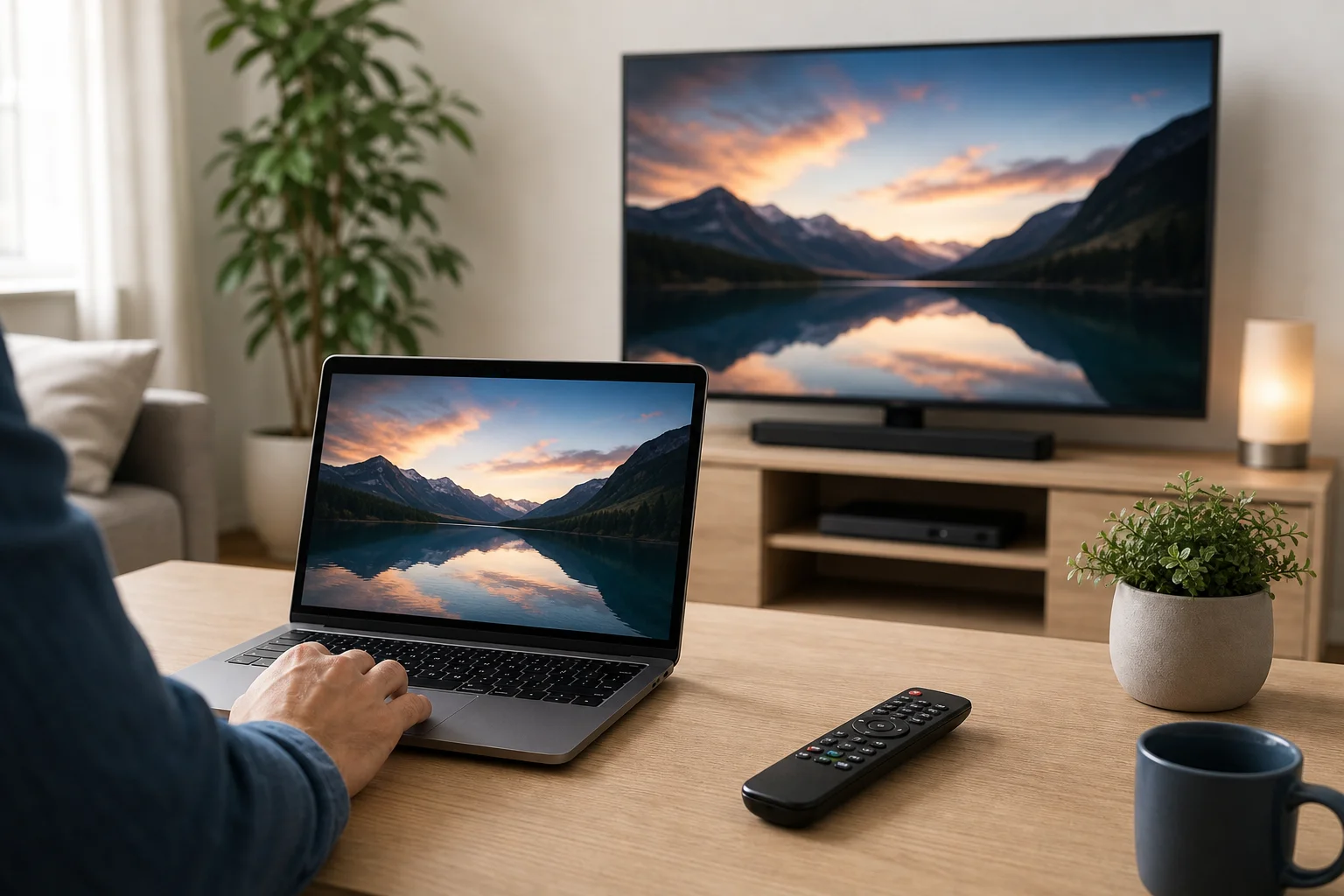
O que um controle remoto de TV no PC pode e não pode fazer
Antes de instalar aplicativos ou comprar acessórios, é bom entender como funciona o controle da TV.
Um controle remoto tradicional geralmente envia sinais infravermelhos. A maioria dos laptops e PCs de mesa não inclui um transmissor infravermelho, então não podem substituir diretamente um controle remoto IR padrão sem hardware extra. No entanto, as smart TVs frequentemente suportam controle pela rede. Se seu PC e TV estiverem na mesma rede Wi-Fi ou cabeada, você poderá controlar a energia, o volume, a entrada, a reprodução e os aplicativos a partir do computador.
Um controle remoto de TV baseado em PC geralmente pode ajudar com:
- Navegação em menus em smart TVs compatíveis
- Controle de reprodução de mídia
- Espelhamento de vídeos, músicas ou guias do navegador
- Ajuste de volume em dispositivos compatíveis
- Troca de entradas quando o HDMI-CEC está disponível
- Digitação de termos de pesquisa mais rápido do que com um teclado remoto
Pode não funcionar para:
- Ligar TVs mais antigas sem modo de espera de rede ou HDMI-CEC
- Controlar TVs não inteligentes sem um emissor IR
- Acessar menus de serviço ou configurações ocultas específicas da marca
- Substituir todos os botões do controle remoto em todos os modelos de TV
Portanto, o melhor método depende da marca da sua TV, do sistema operacional e se você precisa de controle remoto completo ou apenas controle de mídia.
Melhores maneiras de usar um PC como controle remoto da TV
Não existe uma solução universal que funcione para todas as configurações. A tabela abaixo compara as opções mais comuns.
| Método | Melhor para | O que você precisa | Principal limitação |
|---|---|---|---|
| Controle web ou de rede de Smart TV | Smart TVs modernas | Mesma rede Wi-Fi e TV compatível | O suporte varia por marca e modelo |
| Espelhamento de aplicativos de navegador ou mídia | YouTube, streaming, apresentações | Chromecast, Google TV, Miracast, AirPlay ou espelhamento embutido | Os controles geralmente são limitados à reprodução |
| Adaptador HDMI-CEC | PCs de home theater conectados por HDMI | TV compatível com CEC e adaptador de hardware | Hardware extra pode ser necessário |
| Software ou aplicativos do fabricante | Controle específico de smart TVs da marca | TVs Samsung, LG, Sony, Roku ou outro ecossistema de TV suportado | Versões para PC nem sempre estão disponíveis |
| Emissor IR USB | TVs mais antigas e receptores de TV a cabo | Transmissor IR e software compatível | A configuração pode ser técnica |
| Área de trabalho remota para um PC de mídia | Controlar conteúdo em um PC conectado à TV | PC conectado à TV e aplicativo de acesso remoto | Controla o PC, não a TV em si |
Para a maioria dos usuários, o ponto de partida mais fácil é o controle de rede ou espelhamento. Se você executar um PC de home theater, o HDMI-CEC é frequentemente mais flexível.
Opção 1: Controlar uma smart TV de um PC via Wi-Fi
Muitas smart TVs podem receber comandos pela rede local. Esta é a substituição mais próxima apenas por software para um controle remoto físico. O PC e a TV devem estar conectados ao mesmo roteador. Em alguns casos, a TV mostrará um pedido de emparelhamento na primeira vez em que você conectar.
Como configurar
- Conecte ambos os dispositivos à mesma rede. Use a mesma rede Wi-Fi ou conecte ambos os dispositivos por Ethernet ao mesmo roteador.
- Ative o controle de rede na TV. Procure nas configurações opções como controle móvel, controle de dispositivo remoto, controle IP, espera de rede ou gerenciador de dispositivos externos.
- Encontre sua TV na rede. Algumas ferramentas remotas descobrem a TV automaticamente. Outras exigem o endereço IP da TV.
- Emparelhe o PC e a TV. Aceite o pedido de emparelhamento na tela da TV, se solicitado.
- Teste os botões básicos. Comece com volume, mudo, setas, OK, voltar e home.
- Ative os recursos de ativação, se necessário. Se você quiser ligar a TV a partir do PC, ative configurações como Wake on LAN, inicialização rápida ou espera de rede se sua TV suportar.
Este método é conveniente porque não requer hardware extra. No entanto, depende muito do modelo da TV. Algumas marcas limitam os comandos de rede, enquanto outras permitem um controle amplo.
Opção 2: Usar espelhamento como um controle remoto simples
Se seu objetivo é tocar vídeos, mostrar fotos ou transmitir música, o espelhamento pode ser suficiente. Com o espelhamento, o PC diz à TV o que reproduzir. Em seguida, a TV transmite ou exibe o conteúdo diretamente, enquanto o computador atua como um controlador.
As opções de espelhamento mais comuns incluem:
- Chromecast ou Google TV do Chrome, YouTube e aplicativos suportados
- Miracast para exibição sem fio de muitos PCs Windows
- AirPlay de dispositivos Apple e TVs compatíveis
- DLNA ou reprodução de servidor de mídia para arquivos de vídeo e música locais
- Espelhamento de aplicativo de Roku ou smart TV de sites e aplicativos suportados
Espelhar não é uma substituição completa do controle remoto. No entanto, muitas vezes é a maneira mais rápida de pausar, reproduzir, saltar e mudar conteúdo a partir de um PC. Também evita a necessidade de navegar manualmente pela interface da TV.
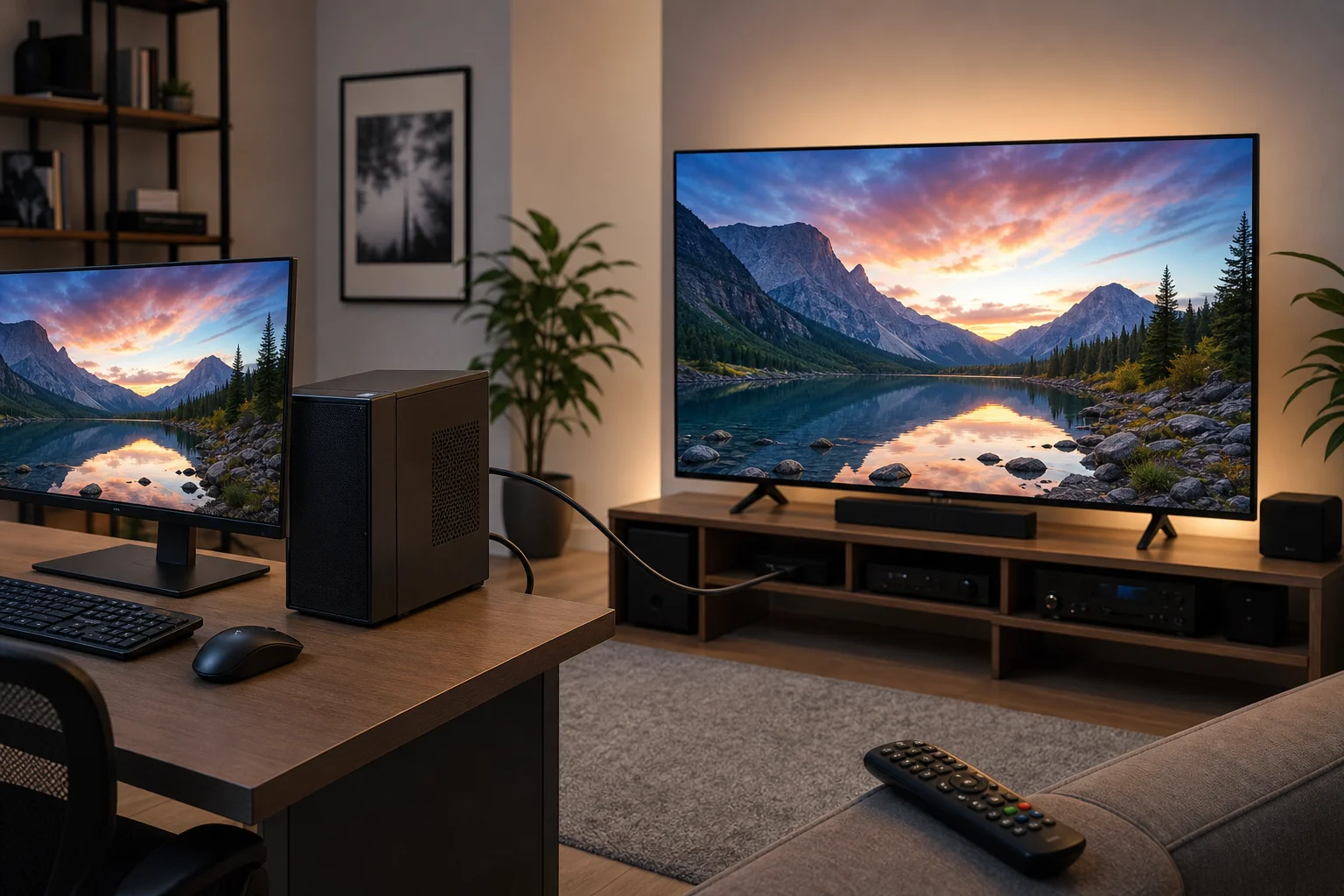
Opção 3: Controlar uma TV conectada a um PC com HDMI-CEC
HDMI-CEC permite que dispositivos enviem comandos de controle através de um cabo HDMI. Dependendo da TV, pode ser chamado de Anynet+, Simplink, Bravia Sync, VIERA Link, EasyLink ou outro nome de marca.
As placas gráficas padrão do PC nem sempre suportam HDMI-CEC diretamente. Por causa disso, pode ser necessário um adaptador USB HDMI-CEC dedicado. Uma vez configurado, ele pode permitir que um PC de home theater controle a energia da TV, a seleção de entrada e, às vezes, o volume.
HDMI-CEC é uma boa escolha se seu computador estiver permanentemente conectado à TV. Por exemplo, funciona bem para um PC na sala de estar executando Kodi, Plex, Steam Big Picture ou uma biblioteca de mídia. No entanto, o comportamento do CEC pode variar entre modelos de TV e portas HDMI, então espere algum teste.
Opção 4: Usar um emissor infravermelho para TVs mais antigas
Se sua TV não é smart, um PC normalmente não pode controlá-la via Wi-Fi. Nesse caso, um emissor infravermelho é a substituição mais direta para um controle remoto físico. O emissor IR envia o mesmo tipo de sinal que um controle remoto normal.
Você precisará:
- Um transmissor IR USB ou hub compatível
- Software que suporte seu dispositivo
- O código remoto correto para seu modelo de TV
- Linha de visão clara entre o emissor IR e o sensor da TV
Essa abordagem pode funcionar com televisores mais antigos, soundbars, receptores AV e caixas de cabo. A desvantagem é que a configuração é menos amigável do que o controle de rede. Além disso, alguns dispositivos IR de baixo custo têm suporte de software limitado, então verifique a compatibilidade antes de comprar.
Opção 5: Controlar um PC de mídia em vez da TV
Às vezes, a melhor solução é não controlar a TV. Se seu computador estiver conectado à TV por HDMI, você pode controlar o PC a partir de outro laptop, telefone, teclado ou mouse. A TV simplesmente atua como um display.
Ferramentas úteis incluem:
- Teclado sem fio com touchpad
- Mouse ou trackpad Bluetooth
- Software de área de trabalho remota na mesma rede
- Aplicativos remotos de centro de mídia para Kodi, Plex ou software semelhante
- Controladores de jogo para navegação de mídia
Isso é ideal quando a maior parte da sua visualização acontece pelo computador. Você pode navegar, transmitir, reproduzir arquivos e iniciar aplicativos sem depender da interface inteligente da TV.
Como escolher o método correto de controle remoto da TV no PC
Use este caminho de decisão rápido:
- Você tem uma smart TV? Se sim, tente primeiro o controle de rede ou opções específicas da marca.
- Você deseja principalmente reproduzir vídeo online? Se sim, use o espelhamento do Chrome, YouTube ou um aplicativo de streaming.
- O PC está conectado à TV por HDMI? Se sim, considere HDMI-CEC ou simplesmente controle o PC com um teclado sem fio.
- A TV é mais antiga ou não está conectada ao Wi-Fi? Se sim, veja um emissor IR USB.
- Você precisa de controle de energia? Verifique se a TV suporta espera de rede, Wake on LAN ou comandos de energia HDMI-CEC.
- Você precisa de navegação completa no menu? Escolha controle de rede, IR ou HDMI-CEC em vez de apenas espelhar.
Esse processo ajuda a evitar compras desnecessárias. Comece com métodos de software gratuitos e adicione hardware apenas se necessário.
Problemas de configuração comuns e soluções
O PC não consegue encontrar a TV
Primeiro, confirme se ambos os dispositivos estão na mesma rede. Redes Wi-Fi para convidados muitas vezes bloqueiam a descoberta de dispositivos. Também verifique se o software de VPN, regras de firewall ou configurações de isolamento do roteador estão impedindo conexões locais. Reiniciar a TV, o PC e o roteador também pode ajudar.
A TV pede emparelhamento, mas o código não funciona
Remova dispositivos emparelhados antigos nas configurações da TV e tente novamente. Certifique-se de que a tela da TV esteja ativa e não em modo de protetor de tela. Se a ferramenta remota usar um endereço IP, confirme se o endereço não mudou.
O controle de volume não funciona
Algumas TVs permitem navegação, mas bloqueiam comandos de volume pela rede. Se o seu som passar por um receptor ou soundbar, você pode precisar controlar esse dispositivo separadamente. O HDMI-CEC pode ajudar quando tanto a TV quanto o dispositivo de áudio o suportam.
O PC pode desligar a TV, mas não ligá-la
Isso é comum. Quando a TV está desligada, seu chip de rede pode entrar em modo de espera. Ative a inicialização rápida, espera de rede, Wake on LAN ou configurações semelhantes, se disponíveis. Se a TV não suportar controle de ativação, use HDMI-CEC ou o controle remoto original para ligá-la.
O espelhamento funciona, mas os botões do controle remoto completos estão faltando
Isso é normal. As ferramentas de espelhamento são projetadas para reprodução, não para navegação completa da TV. Use uma ferramenta remota de rede dedicada, HDMI-CEC ou emissor IR se você precisar de teclas de setas, home, configurações e troca de entrada.
Dicas de segurança e privacidade
O controle remoto pela rede é conveniente, mas deve permanecer dentro da sua rede doméstica confiável. Não exponha portas de controle da TV à internet. Mantenha seu roteador seguro com uma senha Wi-Fi forte. Além disso, revise de tempos em tempos os dispositivos emparelhados na TV e remova qualquer coisa que você não use mais.
Se você usar software remoto de terceiros, baixe-o de uma fonte respeitável. Tenha cuidado com ferramentas que solicitam permissões desnecessárias ou que exigem acesso à conta quando o controle local deve ser suficiente.
Perguntas frequentes
Posso usar meu PC como um controle remoto universal para qualquer TV?
Não por padrão. Um PC geralmente não possui um transmissor infravermelho. Ele pode controlar muitas smart TVs via Wi-Fi ou usar um emissor IR para modelos mais antigos, mas não há um controle remoto universal garantido para cada televisão.
Existe um aplicativo gratuito de controle remoto de TV para Windows?
Existem ferramentas gratuitas e opções baseadas na web para algumas smart TVs, mas a disponibilidade depende da marca e modelo da TV. O espelhamento embutido de navegadores e aplicativos de mídia é frequentemente gratuito, embora ofereça funções remotas limitadas.
Um laptop pode controlar uma TV sem Wi-Fi?
Sim, mas apenas em determinadas configurações. Se o laptop estiver conectado por HDMI, você poderá controlar o conteúdo do laptop. Para comandos diretos na TV sem Wi-Fi, você geralmente precisa de hardware HDMI-CEC ou um emissor infravermelho.
Posso ligar minha TV a partir de um PC?
Às vezes. Isso exige suporte para espera de rede, Wake on LAN ou controle de energia HDMI-CEC. Muitas TVs podem ser desligadas de um PC mais facilmente do que podem ser ligadas.
Qual é o método mais fácil para iniciantes?
Comece com espelhamento ou o ecossistema oficial da TV. Se você só deseja assistir a vídeos online, o espelhamento é simples. Se precisar de controle de menu, experimente o controle remoto de rede na mesma rede Wi-Fi.
Conclusão
Um controle remoto de TV no PC é prático quando você combina o método com seu hardware. Tente controle Wi-Fi para uma smart TV, espelhamento para reprodução de mídia, HDMI-CEC para um PC de home theater ou um emissor IR para televisores mais antigos. Comece com a opção gratuita mais simples, teste os botões básicos e adicione hardware apenas quando precisar de um controle mais detalhado. Com a configuração certa, seu computador pode se tornar um centro de controle confiável para assistir, transmitir e gerenciar sua TV.