Control remoto de TV en PC: formas prácticas de controlar tu televisión desde una computadora
Un control remoto de TV en PC puede ser útil cuando se pierde el control remoto original, las baterías están muertas o deseas un control más fácil desde un escritorio o centro de medios. En la mayoría de los casos, una computadora puede controlar un smart TV a través de Wi-Fi, usando herramientas de casting, con hardware HDMI-CEC o mediante una interfaz remota basada en la web. Sin embargo, no todos los televisores son compatibles con cada método. Esta guía explica las opciones prácticas, pasos de configuración, límites y consejos de solución de problemas para que puedas elegir la solución adecuada para tu televisión y computadora.
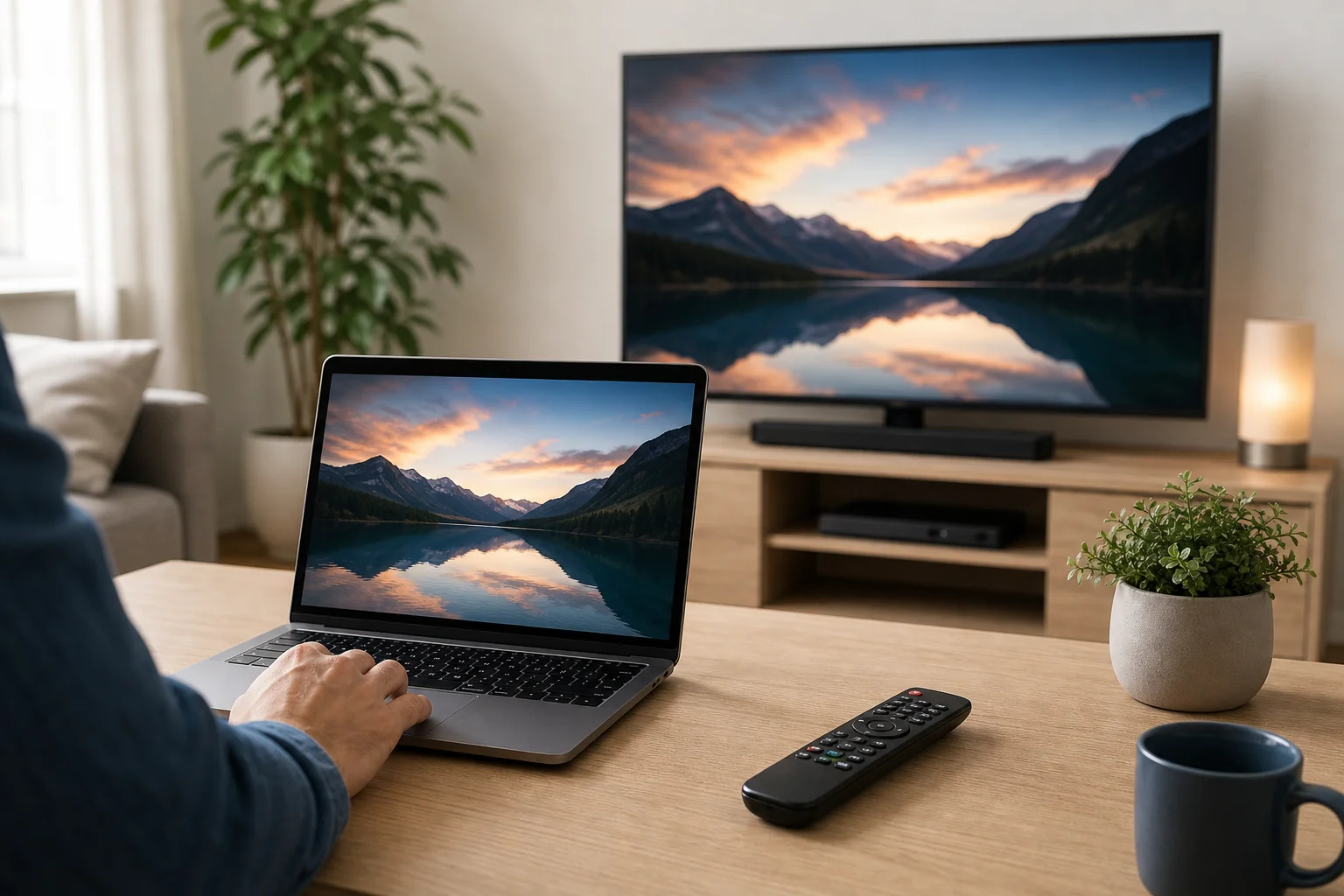
Lo que un control remoto de TV en PC puede y no puede hacer
Antes de instalar aplicaciones o comprar accesorios, es útil entender cómo funciona el control del TV.
Un control remoto tradicional envía señales infrarrojas. La mayoría de las laptops y PCs de escritorio no incluyen un transmisor infrarrojo, por lo que no pueden reemplazar directamente un control remoto IR estándar sin hardware adicional. Sin embargo, los smart TVs a menudo son compatibles con el control por red. Si tu PC y TV están en la misma red Wi-Fi o cableada, es posible que puedas controlar la energía, el volumen, la entrada, la reproducción y las aplicaciones desde la computadora.
Un control remoto de TV basado en PC generalmente puede ayudar con:
- Navegación en menús en smart TVs compatibles
- Control de la reproducción de medios
- Emitir video, música o pestañas del navegador
- Ajustar el volumen en dispositivos compatibles
- Cambiar entradas cuando HDMI-CEC está disponible
- Escribir términos de búsqueda más rápido que con un teclado remoto
Puede que no funcione para:
- Encender televisores más antiguos sin espera de red o HDMI-CEC
- Controlar TVs no inteligentes sin un IR blaster
- Acceder a menús de servicio o configuraciones ocultas específicas de la marca
- Reemplazar todos los botones remotos en cada modelo de televisor
Por lo tanto, el mejor método depende de la marca de tu TV, sistema operativo y si necesitas control remoto total o solo control de medios.
Mejores maneras de usar una PC como control remoto de TV
No hay una solución universal única que funcione para cada configuración. La tabla a continuación compara las opciones más comunes.
| Método | Mejor para | Lo que necesitas | Limitación principal |
|---|---|---|---|
| Control web o de red de Smart TV | Smart TVs modernas | Misma red Wi-Fi y TV compatible | El soporte varía según la marca y el modelo |
| Casting desde navegador o aplicaciones de medios | YouTube, streaming, presentaciones | Chromecast, Google TV, Miracast, AirPlay, o casting incorporado | Los controles suelen estar limitados a la reproducción |
| Adaptador HDMI-CEC | PCs de cine en casa conectadas por HDMI | TV compatible con CEC y adaptador de hardware | Puede requerir hardware adicional |
| Software o aplicaciones del fabricante | Control específico de smart TV por marca | TV Samsung, LG, Sony, Roku o algún otro ecosistema televisivo compatible | Las versiones para PC no siempre están disponibles |
| Blaster infrarrojo USB | TVs más antiguos y decodificadores | Transmisor IR y software compatible | La configuración puede ser técnica |
| Escritorio remoto a una PC de medios | Controlar contenido en una PC conectada al TV | PC conectada al TV y aplicación de acceso remoto | Controla la PC, no el TV en sí |
Para la mayoría de los usuarios, el punto de partida más fácil es el control por red o el casting. Si tienes una PC de cine en casa, HDMI-CEC es a menudo más flexible.
Opción 1: Controlar un smart TV desde una PC a través de Wi-Fi
Muchos smart TVs pueden recibir comandos a través de la red local. Esta es la opción más cercana a un reemplazo de solo software para un control remoto físico. La PC y la TV deben estar conectadas al mismo enrutador. En algunos casos, la TV mostrará una solicitud de emparejamiento la primera vez que te conectes.
Cómo configurarlo
- Conecta ambos dispositivos a la misma red. Usa la misma red Wi-Fi, o conecta ambos dispositivos por Ethernet al mismo enrutador.
- Habilita el control de red en la TV. Busca en la configuración opciones como control móvil, control de dispositivos remotos, control IP, espera de red o gestor de dispositivos externos.
- Encuentra tu TV en la red. Algunas herramientas remotas descubren la TV automáticamente. Otras requieren la dirección IP de la TV.
- Empareja la PC y la TV. Acepta la solicitud de emparejamiento en la pantalla de la TV si se te solicita.
- Prueba los botones básicos. Comienza con volumen, silenciar, flechas, OK, retroceder y menú principal.
- Habilita funciones de despertar si es necesario. Si deseas encender la TV desde la PC, habilita configuraciones como Wake on LAN, inicio rápido o espera de red si tu TV las soporta.
Este método es conveniente porque no requiere hardware adicional. Sin embargo, depende en gran medida del modelo de la TV. Algunas marcas limitan los comandos de la red, mientras que otras permiten un control amplio.
Opción 2: Usar casting como un control remoto simple
Si tu objetivo es reproducir videos, mostrar fotos o transmitir música, el casting puede ser suficiente. Con el casting, la PC le dice a la TV qué reproducir. Luego, la TV transmite o muestra el contenido directamente, mientras que la computadora actúa como un controlador.
Las opciones de casting comunes incluyen:
- Chromecast o Google TV desde Chrome, YouTube y aplicaciones compatibles
- Miracast para pantalla inalámbrica desde muchas PCs con Windows
- AirPlay desde dispositivos Apple y TVs compatibles
- Reproducción DLNA o de servidor de medios para archivos de video y música locales
- Casting de aplicaciones de Roku o smart TV desde sitios web y aplicaciones compatibles
El casting no es un reemplazo completo de control remoto. Aún así, es a menudo la manera más rápida de pausar, reproducir, saltar y cambiar contenido desde una PC. También evita la necesidad de navegar manualmente por la interfaz del TV.
Opción 3: Controlar un TV conectado a una PC con HDMI-CEC
HDMI-CEC permite que los dispositivos envíen comandos de control a través de un cable HDMI. Dependiendo del TV, puede llamarse Anynet+, Simplink, Bravia Sync, VIERA Link, EasyLink u otro nombre de marca.
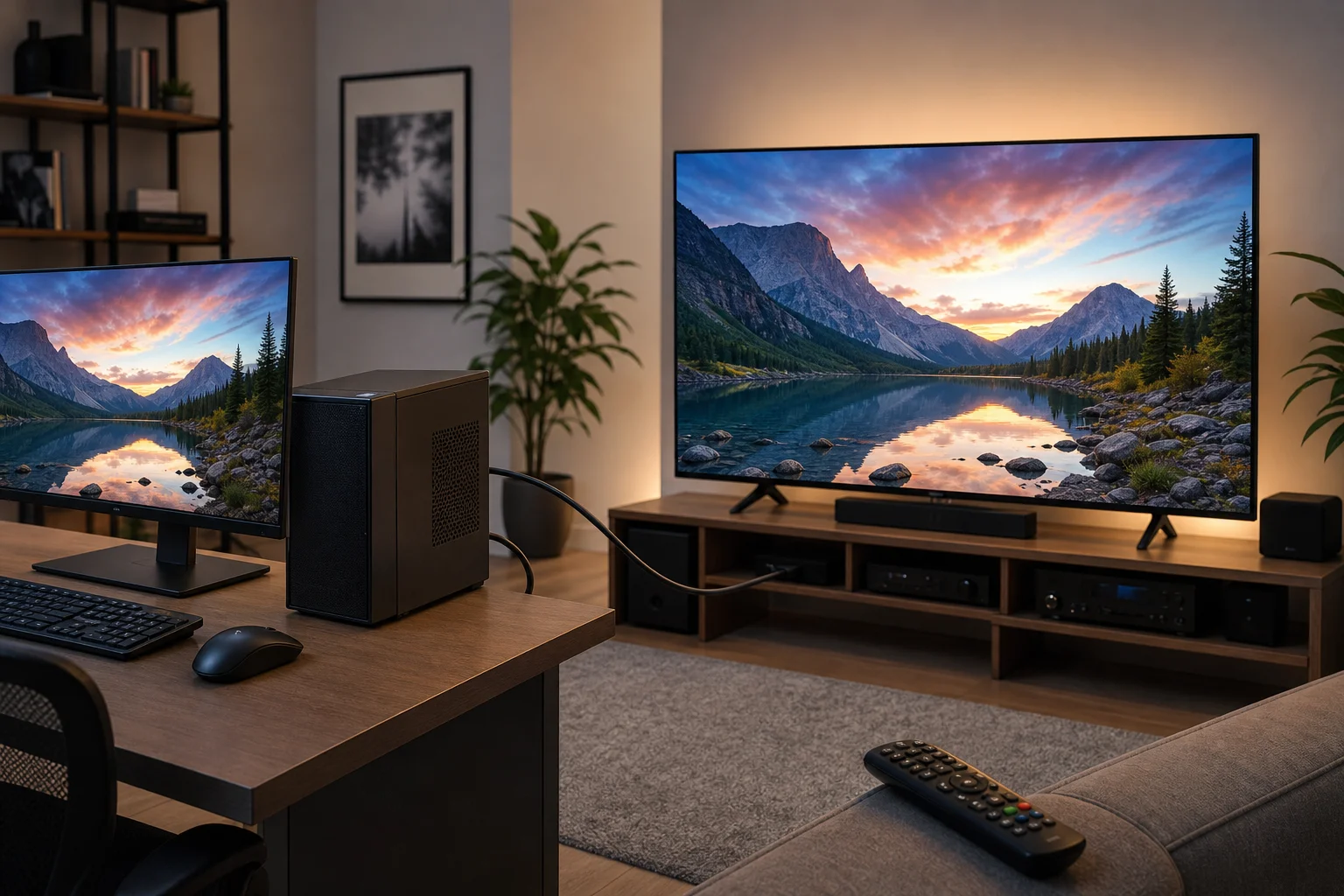
Las tarjetas gráficas de PC estándar no siempre soportan HDMI-CEC directamente. Debido a esto, puede necesitarse un adaptador USB HDMI-CEC dedicado. Una vez configurado, puede permitir que una PC de cine en casa controle la energía del TV, la selección de entrada y, a veces, el volumen.
HDMI-CEC es una elección sólida si tu computadora está conectada de forma permanente al TV. Por ejemplo, funciona bien para una PC de sala de estar que ejecuta Kodi, Plex, Steam Big Picture o una biblioteca de medios. Sin embargo, el comportamiento de CEC puede diferir entre modelos de TV y puertos HDMI, así que espera hacer algunas pruebas.
Opción 4: Usar un blaster infrarrojo para TVs más antiguos
Si tu TV no es smart, una PC normalmente no puede controlarlo a través de Wi-Fi. En ese caso, un blaster infrarrojo es el reemplazo más directo para un control remoto físico. El IR blaster envía el mismo tipo de señal que un control remoto normal.
Necesitarás:
- Un transmisor IR USB o un hub compatible
- Software que soporte tu dispositivo
- El código remoto correcto para tu modelo de TV
- Línea de visión clara entre el emisor IR y el sensor de la TV
Este enfoque puede funcionar con televisores más antiguos, barras de sonido, receptores de AV y decodificadores. La desventaja es que la configuración es menos amigable que el control por red. Además, algunos dispositivos IR de bajo costo tienen soporte de software limitado, así que verifica la compatibilidad antes de comprar.
Opción 5: Controlar una PC de medios en lugar de la TV
A veces, la mejor solución es no controlar la TV en absoluto. Si tu computadora está conectada al TV por HDMI, puedes controlar la PC desde otra laptop, teléfono, teclado o ratón. La TV simplemente actúa como una pantalla.
Herramientas útiles incluyen:
- Teclado inalámbrico con touchpad
- Raton bluetooth o trackpad
- Software de escritorio remoto en la misma red
- Aplicaciones de control remoto de centro de medios para Kodi, Plex o software similar
- Controladores de juego para navegación de medios
Esto es ideal cuando la mayor parte de tu visualización se realiza a través de la computadora. Puedes navegar, transmitir, reproducir archivos y lanzar aplicaciones sin depender de la interfaz inteligente de la TV.
Cómo elegir el método adecuado de control remoto de TV desde PC
Utiliza este rápido camino de decisión:
- ¿Tienes un smart TV? Si es así, prueba primero el control por red o las opciones específicas de marca.
- ¿Principalmente quieres reproducir videos en línea? Si es así, usa el casting desde Chrome, YouTube o una aplicación de streaming.
- ¿Está la PC conectada al TV por HDMI? Si es así, considera HDMI-CEC o simplemente controla la PC con un teclado inalámbrico.
- ¿Es la TV más antigua o no está conectada a Wi-Fi? Si es así, mira un blaster IR USB.
- ¿Necesitas control de encendido? Verifica si la TV soporta espera de red, Wake on LAN o comandos de energía HDMI-CEC.
- ¿Necesitas navegación completa por el menú? Elige control de red, IR o HDMI-CEC en lugar de solo casting.
Este proceso ayuda a evitar compras innecesarias. Comienza con métodos de software gratuitos y luego añade hardware solo si es necesario.
Problemas comunes de configuración y soluciones
La PC no puede encontrar la TV
Primero, confirma que ambos dispositivos estén en la misma red. Las redes Wi-Fi de invitados a menudo bloquean el descubrimiento de dispositivos. También revisa si el software VPN, las reglas del cortafuegos o la configuración de aislamiento del enrutador están impidiendo las conexiones locales. Reiniciar la TV, la PC y el enrutador también puede ayudar.
La TV pide emparejamiento pero el código no funciona
Elimina los dispositivos emparejados antiguos en la configuración de la TV, luego intenta nuevamente. Asegúrate de que la pantalla de la TV esté activa y no en modo salvapantallas. Si la herramienta remota usa una dirección IP, confirma que la dirección no haya cambiado.
El control de volumen no funciona
Algunas TVs permiten navegación pero bloquean los comandos de volumen a través de la red. Si tu sonido pasa a través de un receptor o barra de sonido, puede que necesites controlar ese dispositivo por separado. HDMI-CEC puede ayudar cuando la TV y el dispositivo de audio lo soporten.
La PC puede apagar la TV pero no encenderla
Esto es común. Cuando la TV está apagada, su chip de red puede entrar en modo de suspensión. Habilita inicio rápido, espera de red, Wake on LAN o configuraciones similares si están disponibles. Si la TV no soporta control de encendido, usa HDMI-CEC o el control remoto original para encenderla.
El casting funciona, pero faltan botones de control remoto completos
Es normal. Las herramientas de casting están diseñadas para reproducción, no para navegación completa por el TV. Usa una herramienta de control remoto de red dedicada, HDMI-CEC o un blaster IR si necesitas teclas de flecha, inicio, ajustes y cambio de entrada.
Consejos de seguridad y privacidad
El control remoto por red es conveniente, pero debe permanecer dentro de tu red doméstica confiable. No expongas los puertos de control de TV a internet. Mantén tu enrutador protegido con una contraseña Wi-Fi fuerte. Además, revisa los dispositivos emparejados en la TV de vez en cuando y elimina cualquier cosa que ya no uses.
Si usas software remoto de terceros, descárgalo de una fuente respetable. Ten cuidado con las herramientas que piden permisos innecesarios o requieren acceso a cuentas cuando el control local debería ser suficiente.
Preguntas frecuentes
¿Puedo usar mi PC como un control remoto universal para cualquier TV?
No por defecto. Una PC generalmente carece de un transmisor infrarrojo. Puede controlar muchas smart TVs a través de Wi-Fi o usar un IR blaster para modelos más antiguos, pero no hay un control remoto universal de PC garantizado para cada televisión.
¿Hay una aplicación de control remoto de TV gratuita para Windows?
Hay herramientas gratuitas y opciones basadas en la web para algunas smart TVs, pero la disponibilidad depende de la marca y el modelo de la TV. El casting incorporado desde navegadores y aplicaciones de medios suele ser gratuito, aunque ofrece funciones de control remoto limitadas.
¿Puede una laptop controlar una TV sin Wi-Fi?
Sí, pero solo en ciertas configuraciones. Si la laptop está conectada por HDMI, puedes controlar contenido en la laptop. Para comandos directos de TV sin Wi-Fi, generalmente necesitas hardware HDMI-CEC o un blaster infrarrojo.
¿Puedo encender mi TV desde una PC?
A veces. Requiere soporte para espera de red, Wake on LAN o control de energía HDMI-CEC. Muchas TVs pueden apagarse desde una PC más fácilmente de lo que pueden encenderse.
¿Cuál es el método más fácil para principiantes?
Comienza con casting o el ecosistema oficial de la TV. Si solo quieres ver videos en línea, el casting es simple. Si necesitas control del menú, intenta el control remoto por red en la misma red Wi-Fi.
Conclusión
Un control remoto de TV en PC es práctico cuando emparejas el método con tu hardware. Prueba el control por Wi-Fi para un smart TV, el casting para la reproducción de medios, HDMI-CEC para una PC de cine en casa o un blaster IR para televisores más antiguos. Comienza con la opción gratuita más sencilla, prueba los botones básicos y añade hardware solo cuando necesites un control más profundo. Con la configuración adecuada, tu computadora puede convertirse en un centro de control confiable para ver, transmitir y gestionar tu TV.