وظائف التحكم عن بُعد في التطبيق: كيف تتحكم في التلفاز من هاتفك
تتيح لك وظائف التحكم عن بُعد في التطبيق استخدام هاتف ذكي كبديل عملي أو رفيق لجهاز التحكم عن بُعد الفعلي. في العديد من تطبيقات التلفاز الذكي وصناديق البث ومشغلات الوسائط، يمكنك تغيير القنوات، وضبط مستوى الصوت، وإدخال النصوص، وإطلاق التطبيقات، واستخدام البحث الصوتي، والتحكم في التشغيل دون الحاجة للبحث عن جهاز التحكم تحت الأريكة. يشرح هذا الدليل أكثر ميزات التحكم عن بُعد القائمة على التطبيقات فائدة، وكيفية إعدادها، وما يجب التحقق منه عندما تفشل، وكيفية استخدامها بأمان.
ما تتضمنه وظائف التحكم عن بُعد عادة في التطبيق
تعمل تطبيقات التحكم عن بُعد عن طريق إرسال الأوامر من هاتفك إلى تلفاز، أو صندوق استقبال، أو عصا بث، أو جهاز عرض، أو مشغل وسائط. اعتمادًا على الجهاز، قد يتصل عبر الواي فاي، أو البلوتوث، أو الأشعة تحت الحمراء، أو حساب سحابي.
تتضمن معظم تطبيقات التحكم عن بُعد الحديثة عدة تحكمات أساسية:
- أزرار الطاقة والانتظار لتشغيل الجهاز أو إيقافه عند دعمها.
- التنقل الاتجاهي مع أزرار لأعلى، أسفل، يسار، يمين، تحديد، العودة، والرئيسية.
- تحكمات التشغيل مثل التشغيل، الإيقاف المؤقت، الترجيع، التسريع، والتخطي.
- تحكمات الصوت وخفضه عندما يسمح التلفاز أو نظام الصوت بذلك.
- إدخال نصوص للبحث بشكل أسرع، وتسجيل الدخول، وإدخال كلمات المرور.
- البحث الصوتي من خلال ميكروفون الهاتف.
- اختصارات التطبيقات لفتح خدمات البث أو إعدادات الجهاز.
- البث أو مشاركة الشاشة على الأجهزة التي تدعم ذلك.
- إيماءات لوحة اللمس كبديل لأزرار السهم.
تعتمد قائمة الميزات الدقيقة على التطبيق والأجهزة. على سبيل المثال، قد يوفر تطبيق مصنع لتلفاز سامسونج، إل جي، أو سوني إعدادات وتحكمات إدخال، بينما قد يركز تطبيق منصة لتلفاز جوجل، أو تلفاز أبل، أو تلفاز فاير، أو ريكو على التنقل والبحث في الوسائط.
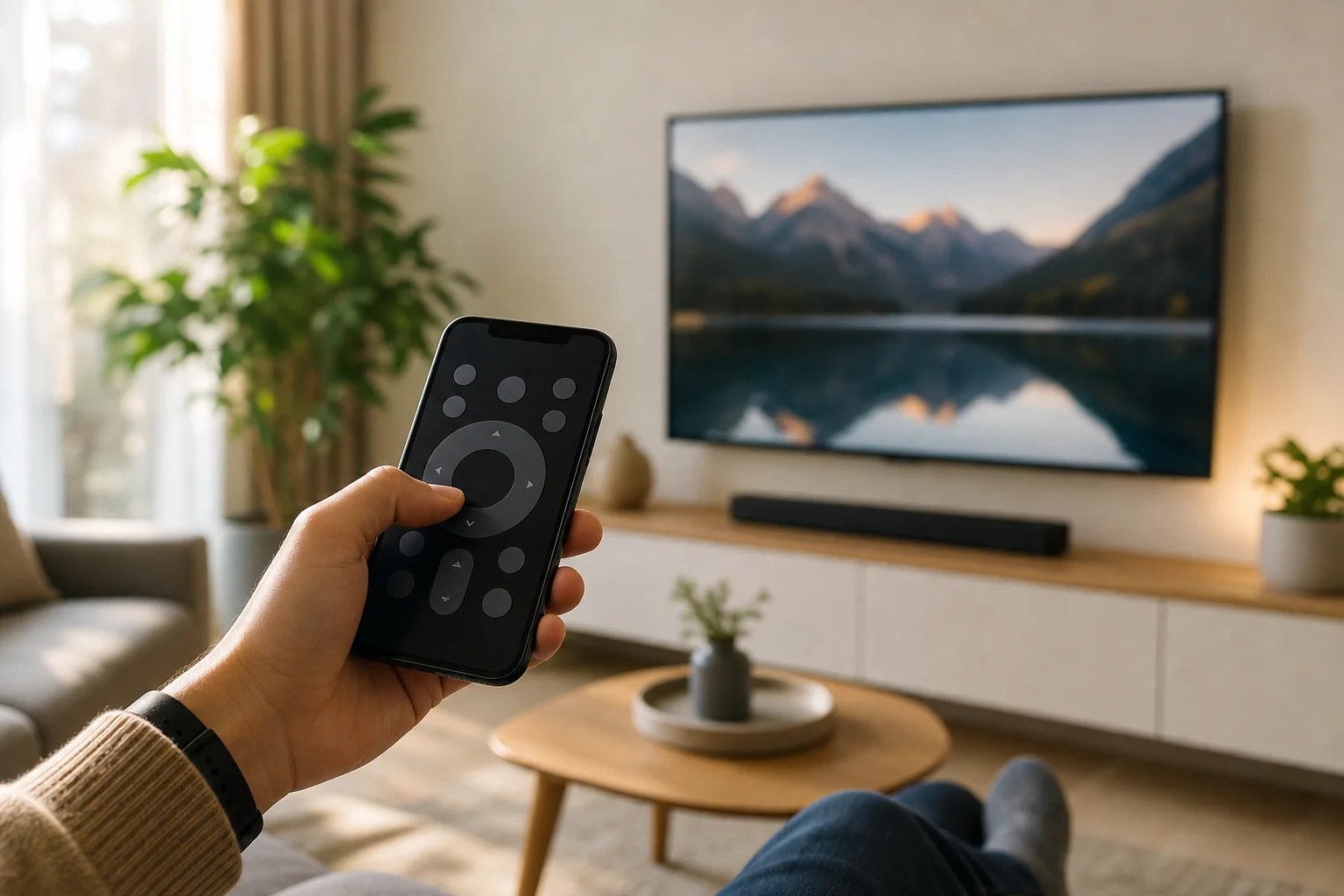
لماذا تستخدم تطبيق التحكم عن بُعد بدلاً من جهاز التحكم الفعلي
ليس جهاز التحكم عن بُعد المستند إلى الهاتف مجرد نسخة احتياطية. في العديد من المواقف، يكون أسرع وأسهل مقارنة بالتحكم التقليدي.
أولاً، الكتابة باستخدام لوحة مفاتيح الهاتف أسرع بكثير من تحديد الأحرف واحدة تلو الأخرى على شاشة التلفاز. يكون هذا مهمًا عندما تبحث عن أفلام، أو تدخل كلمات مرور الواي فاي، أو تسجل الدخول إلى تطبيقات البث.
ثانياً، يمكن أن يجمع التطبيق بين التحكم عن بُعد وميزات إضافية. قد ترى المحتوى الذي تم مشاهدته مؤخرًا، والتطبيقات المثبتة، وإعدادات الجهاز، أو خيارات البث في نفس المكان. بعض التطبيقات أيضًا تدعم الاستماع الخاص عبر سماعات الرأس المتصلة بهاتفك.
ثالثًا، يكون التحكم عن بُعد عبر الهاتف مفيدًا عندما يشترك عدة أشخاص في تلفاز واحد. يمكن لأحد أفراد الأسرة التحكم في التشغيل دون الحاجة لتدوير جهاز التحكم واحد فقط. ومع ذلك، يعني هذا أيضًا أنه يجب عليك إدارة الأذونات وتجنب توصيل الأجهزة غير المعروفة.
أخيرًا، يساعد تطبيق التحكم عن بُعد عندما يكون جهاز التحكم الفعلي مفقودًا، تالفًا، أو خارج البطارية، أو مقترن بجهاز آخر. إنه أداة طارئة بسيطة إذا كان الهاتف والتلفاز بالفعل على نفس الشبكة.
كيفية إعداد التحكم عن بُعد في التطبيق
عادةً ما تكون عملية الإعداد بسيطة، لكن التفاصيل تختلف حسب العلامة التجارية. استخدم قائمة مراجعة خطوة بخطوة هذه لتوصيل هاتفك بشكل موثوق.
-
قم بتوصيل كلا الجهازين بنفس الشبكة. تأكد من أن هاتفك وتلفازك أو جهاز البث يستخدمان نفس شبكة الواي فاي. إذا كان لجهاز التوجيه أسماء منفصلة بتردد 2.4 غيغاهرتز و5 غيغاهرتز، ضع كلا الجهازين على نفس الشبكة عندما يكون ذلك ممكنًا.
-
قم بتثبيت التطبيق الرسمي. استخدم التطبيق الموصى به من قبل صانع الجهاز أو المنصة. تشمل الأمثلة تطبيق Google TV للأجهزة المتوافقة مع تلفاز أندرويد وGoogle TV، تطبيق Apple TV Remote في مركز التحكم لتلفاز أبل، تطبيق Roku لأجهزة Roku، أو تطبيق Fire TV لأجهزة فاير TV.
-
افتح قسم التحكم عن بُعد. ابحث عن تسميات مثل التحكم عن بعد، التحكم، الأجهزة، الاتصال، أو البث. تظهر بعض التطبيقات الأجهزة القريبة تلقائيًا.
-
حدد تلفازك أو جهاز الوسائط. اختر اسم الجهاز الصحيح. إذا كان لديك عدة تلفزيونات، قم بإعادة تسميتها في الإعدادات لتجنب الالتباس.
-
أكد الاقتران على شاشة التلفاز. تظهر العديد من الأجهزة رمزًا. أدخله في التطبيق لإثبات أنك ترى الشاشة ولديك إذن للاتصال.
-
اختبر التحكمات الأساسية. جرب الأزرار الرئيسية، العودة، الصوت، والتشغيل أو الإيقاف المؤقت. إذا كانت هذه تعمل، اختبر إدخال النصوص والبحث الصوتي بعد ذلك.
-
قم بتعديل الأذونات. سمح بالوصول إلى الميكروفون فقط إذا كنت تريد البحث الصوتي. سمح بالوصول إلى الشبكة المحلية إذا طالب هاتفك بذلك، لأن التطبيق قد يحتاجه للعثور على التلفاز.
إذا فشلت عملية الاقتران، أعد تشغيل كلا الجهازين وتحقق من أن خدمات VPN، وضع الضيف في الواي فاي، وإعدادات الحظر في جهاز التوجيه لا تمنع الاتصالات المحلية.
الميزات الأساسية للتحكم عن بُعد ومتى تستخدمها
تحل ميزات التحكم عن بُعد المختلفة في التطبيقات مشكلات مختلفة. يُظهر الجدول أدناه أكثر الوظائف شيوعًا وأفضل حالات استخدامها.
| الوظيفة | ما تفعله | أفضل حالة استخدام |
|---|---|---|
| لوحة الاتجاهات | تتحرك عبر القوائم مع الأسهم والتحديد | الملاحة الأساسية في قوائم التلفاز والتطبيقات |
| لوحة اللمس | تتيح لك السحب والنقر على شاشة الهاتف | تصفح سريع عبر صفوف طويلة من المحتوى |
| لوحة المفاتيح | ترسل نصًا مكتوبًا من هاتفك | البحث، وعناوين البريد الإلكتروني، وكلمات المرور، وأكواد الحساب |
| التحكم الصوتي | تستخدم ميكروفون الهاتف للأوامر أو البحث | العثور على المحتوى دون كتابة |
| أزرار التشغيل | تتحكم في التشغيل، الإيقاف المؤقت، الترجيع، والتسريع | بث الأفلام، والعروض، والموسيقى، وإعادة عرض التلفاز المباشر |
| الصوت وخفضه | تضبط إخراج الصوت | التحكم السريع في الصوت دون جهاز التحكم الفعلي |
| مشغل التطبيقات | يفتح التطبيقات المثبتة من الهاتف | التبديل بين خدمات البث |
| اختيار الإدخال | يغير HDMI أو مصدر التلفاز | التنقل بين وحدة التحكم، وصندوق الكابل، وجهاز البث |
| الاستماع الخاص | يوجه الصوت إلى سماعات الهاتف عندما يدعم ذلك | مشاهدة بهدوء في الليل |
| البث | يرسل الوسائط من الهاتف إلى التلفاز | عرض الفيديوهات، والصور، أو الموسيقى على الشاشة الأكبر |
ليس كل تطبيق يدعم كل وظيفة. على سبيل المثال، قد يتطلب اختيار الإدخال تطبيق مصنع التلفاز، بينما يعتبر الاستماع الخاص أكثر شيوعًا في بعض تطبيقات منصات البث.
إعدادات مفيدة للتحقق منها بعد الاقتران
بعد أن يعمل تطبيق التحكم عن بُعد، اقض بضع دقائق في التحقق من الإعدادات. يمنع هذا المشكلات الشائعة لاحقًا.
اسم الجهاز
أعد تسمية التلفاز أو جهاز البث الخاص بك إلى اسم واضح، مثل “تلفاز غرفة المعيشة” أو “جهاز عرض غرفة النوم.” تجعل الأسماء الواضحة من الأسهل توصيل الجهاز الصحيح من التطبيق.
استيقاظ عبر الشبكة
يمكن لبعض التلفزيونات الاستيقاظ من وضع الانتظار عبر الواي فاي أو الإيثرنت. قد يُطلق عليه استيقاظ عبر الشبكة، الانتظار الشبكي، البدء السريع، التشغيل الفوري، أو تشغيل الجهاز المحمول. إذا كنت ترغب في تشغيل التلفاز من التطبيق، قم بتمكين الإعداد المقابل. ضع في اعتبارك أن أوضاع توفير الطاقة قد تعطل ذلك.
HDMI-CEC
يسمح HDMI-CEC للأجهزة المتصلة بالتحكم في بعضها البعض عبر HDMI. قد يسمح لتطبيق التحكم عن بُعد لعصا البث بتغيير صوت التلفاز أو تشغيله. تستخدم العلامات التجارية أسماء مختلفة لهذه الميزة، مثل Anynet+، Simplink، Bravia Sync، أو Viera Link. إذا لم تعمل أزرار الصوت أو الطاقة، فإن HDMI-CEC يستحق التحقق منه.
أذونات الخصوصية
راجع أذونات التطبيقات على هاتفك. قد يحتاج تطبيق التحكم عن بُعد إلى الوصول إلى الشبكة المحلية أو البلوتوث، أو الوصول إلى الميكروفون، أو الإشعارات. إذا لم تستخدم التحكم الصوتي، يمكنك غالبًا منع الوصول إلى الميكروفون. أيضًا، قم بإزالة الهواتف القديمة المقترنة من إعدادات التلفاز إذا لم تعد مستخدمة.
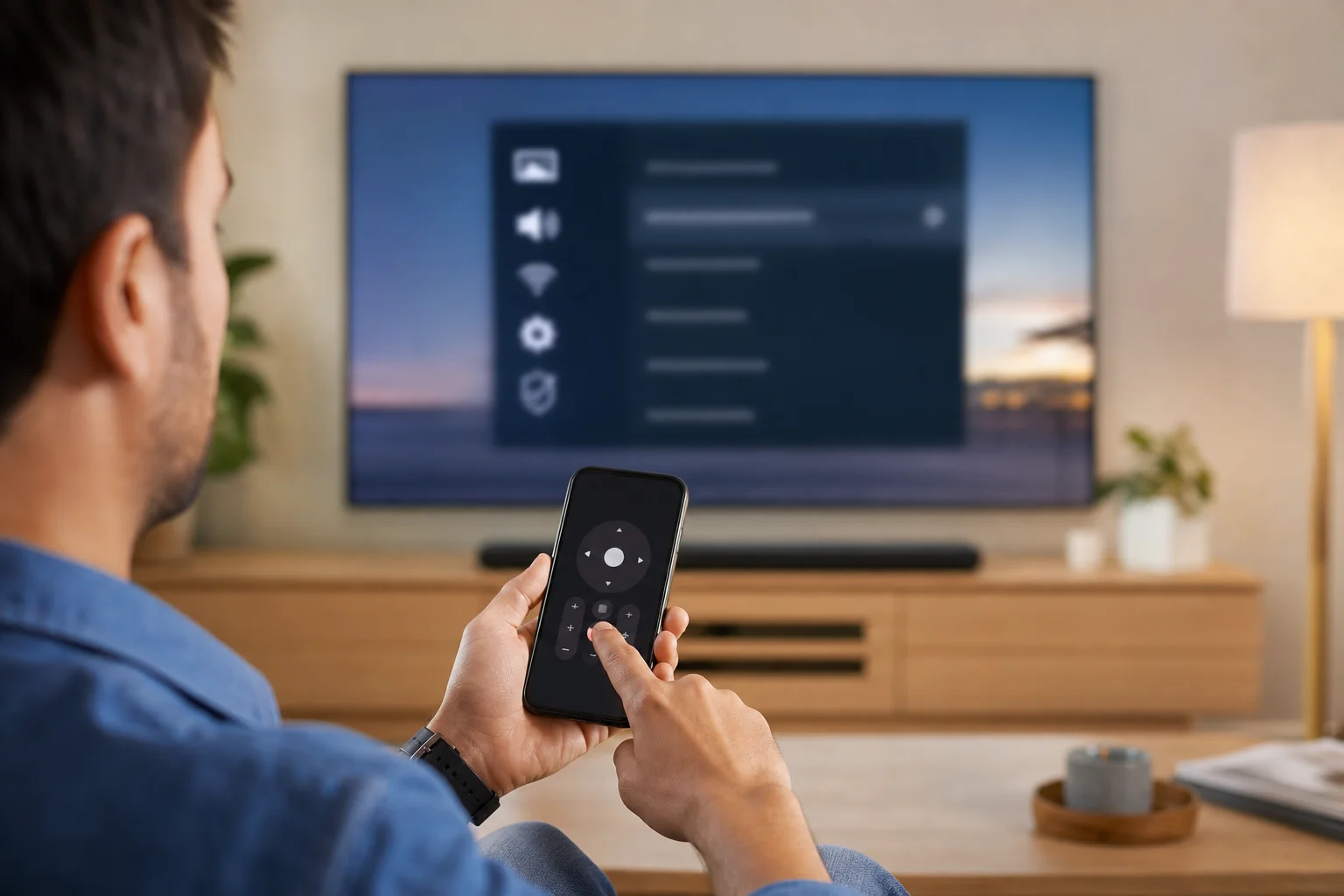
استكشاف مشكلات تطبيق التحكم عن بعد
عندما تتوقف وظائف التحكم عن بُعد في التطبيق عن العمل، يكون السبب عادة مشكلة في الاتصال، أو الإذن، أو الاقتران. ابدأ بالإصلاحات البسيطة قبل تغيير إعدادات جهاز التوجيه المتقدمة.
التطبيق لا يمكنه العثور على التلفاز
تحقق من أن التلفاز قيد التشغيل ومتصل بنفس شبكة الواي فاي كما هو هاتفك. قم بتعطيل وضع الضيف في الواي فاي، أو وضع نقطة الاتصال المحمولة، أو VPN مؤقتًا. على iPhone، تأكد من أن التطبيق لديه إذن الشبكة المحلية. على Android، تحقق من الأجهزة القريبة أو أذونات البلوتوث أو الموقع إذا طلب التطبيق منها لاكتشاف الجهاز.
يتصل الجهاز لكن الأزرار لا تعمل
أغلق التطبيق وأعد فتحه. ثم أعد تشغيل التلفاز أو جهاز البث. إذا كانت فقط الأزرار الصوتية والطاقة هي التي لا تعمل، تحقق من HDMI-CEC، والمتطلبات للأشعة تحت الحمراء، أو توافق التلفاز. يمكن لبعض أجهزة البث التنقل في القوائم ولكن لا يمكن التحكم في الصوت إلا إذا كان التلفاز يدعم طريقة التحكم الصحيحة.
إدخال النص لا يظهر
افتح حقل بحث أو مربع نص على التلفاز أولاً. العديد من التطبيقات تظهر لوحة المفاتيح فقط عندما يكون التلفاز جاهزًا لإدخال النص. إذا كانت لوحة المفاتيح لا تزال لا تعمل، قم بتحديث تطبيق التحكم عن بُعد والبرنامج الثابت للجهاز.
البحث الصوتي يفشل
أكد على إذن الميكروفون على الهاتف. أيضًا تحقق من لغة التطبيق ولغة الجهاز. قد لا يعمل البحث الصوتي في كل تطبيق أو منطقة، وبعض الخدمات تبحث فقط داخل كتالوجها الخاص.
ينقطع التطبيق كثيرًا
ضعف الواي فاي هو سبب شائع. حرك جهاز التوجيه أقرب، او قم بالتبديل إلى تردد Wi-Fi أقل ازدحامًا، أو قم بتوصيل التلفاز بواسطة كابل إيثرنت إن أمكن. أيضًا، قم بتعطيل إعدادات توفير الطاقة العدوانية لتطبيق التحكم عن بُعد، لأن بعض الهواتف توقف النشاط الشبكي في الخلفية.
نصائح الأمان والخصوصية لتطبيقات التحكم عن بُعد
يمتلك تطبيق التحكم عن بُعد الوصول إلى جهاز الترفيه الخاص بك، وأحيانًا إلى ميزات الحساب. تعامل معه كما تتعامل مع أي أداة متصلة أخرى.
استخدم التطبيقات الرسمية من المتاجر الموثوقة. تجنب التطبيقات غير المعروفة التي تطلب أذونات مفرطة أو تعد بالتحكم العالمي دون شرح كيفية الاتصال. احتفظ بتحديث تلفازك وتطبيقك، لأن التحديثات غالبًا ما تصلح مشكلات الاقتران والأمان.
احمِ شبكة منزلك بكلمة مرور واي فاي قوية. لا تسمح للضيوف بالتحكم في تلفازك الرئيسي ما لم تثق بهم. إذا كان جهاز التوجيه الخاص بك يقدم شبكة ضيف، تذكر أن الأجهزة الموجودة فيها قد لا تتمكن من التحكم في التلفاز لأن اكتشاف الشبكة المحلية غالبًا ما يكون محجوزًا.
أيضًا، قم بإزالة الأجهزة القديمة من قائمة التحكم المقترن. وهذا مهم بعد بيع هاتف، أو استبدال جهاز لوحي، أو مشاركة الوصول مع الزوار. إذا كنت تشك في وجود تحكم غير مرغوب فيه، قم بإعادة تعيين الأجهزة المقترنة في إعدادات التلفاز وقم بإقران الهواتف التي تستخدمها فقط.
فوائد إمكانية الوصول لوظائف التحكم عن بُعد في التطبيق
يمكن أن تُحسن ميزات التحكم عن بُعد عبر الهواتف إمكانية الوصول. قد تكون لوحة مفاتيح الهاتف أسهل للمستخدمين الذين يجدون لوحات مفاتيح التلفاز على الشاشة بطيئة أو صعبة. يمكن أن يقلل التحكم الصوتي من الحاجة إلى ضغط الأزرار المتكرر. قد توفر الشاشات الأكبر للهواتف أيضًا تباينًا أفضل وأهداف تفاعلية أكبر من الأزرار الصغيرة للجهاز التحكم.
يستفيد بعض المستخدمين من قُرّاء الشاشة، أو التmagnification، أو التحكم بالتحويل على هواتفهم. عندما يدعم تطبيق التحكم عن بُعد ميزات إمكانية الوصول القياسية، يمكن أن يجعل التنقل عبر التلفاز أكثر راحة. ومع ذلك، تختلف النتائج حسب التطبيق، لذا من الجدير اختبار التطبيق الرسمي قبل الاعتماد عليه كجهاز التحكم الوحيد.
الأسئلة الشائعة حول وظائف التحكم عن بُعد في التطبيق
هل يمكنني استخدام وظائف التحكم عن بُعد في التطبيق بدون واي فاي؟
أحيانًا. تدعم بعض الهواتف والأجهزة التحكم عبر البلوتوث أو الأشعة تحت الحمراء، لكن معظم تطبيقات التحكم عن بُعد للتلفاز الذكي تحتاج إلى الواي فاي أو نفس الشبكة المحلية. بدون الواي فاي، قد لا تتوفر التحكمات الأساسية ما لم يكن هاتفك يحتوي على جهاز إرسال للأشعة تحت الحمراء وتطبيق تحكم متوافق.
هل يمكن للتطبيق تشغيل تلفازي؟
يمكنه إذا كان التلفاز يدعم الاستيقاظ عبر الشبكة، أو استيقاظ البلوتوث، أو HDMI-CEC، أو طريقة أخرى للتحكم في وضع الانتظار. إذا كان التلفاز إيقاف التشغيل بالكامل أو تم تفعيل وضع النوم العميق، قد لا يستطيع التطبيق تشغيله.
هل يعتبر تطبيق التحكم عن بُعد أفضل من جهاز التحكم العالمي؟
يعتمد ذلك على إعدادك. يعد تطبيق التحكم عن بُعد رائعًا للكتابة، والبحث الصوتي، والتنقل عبر البث. قد يكون جهاز التحكم العالمي أفضل إذا كنت تتحكم في العديد من الأجهزة، مثل التلفاز، والجهاز الصوتي، وصندوق الكابل، ومشغل البلوراي، مع جهاز تحكم مادي واحد.
لماذا يطلب التطبيق إذن الميكروفون؟
عادة ما يكون الوصول إلى الميكروفون مطلوبًا للبحث الصوتي أو الأوامر الصوتية. إذا لم تكن تستخدم تلك الميزات، يمكنك رفض الإذن وما زلت تستخدم الأزرار الأساسية في العديد من التطبيقات.
هل يمكن لعدة هواتف التحكم في نفس التلفاز؟
نعم، تسمح العديد من أجهزة التلفاز الذكية وأجهزة البث بوجود هواتف متعددة مقترنة. ومع ذلك، يعتمد الحد الدقيق على الجهاز. للخصوصية، قم بإزالة الهواتف التي لم تعد تستخدمها من قائمة الأجهزة المقترنة.
الخاتمة
تجعل وظائف التحكم عن بُعد في التطبيق التحكم في التلفاز اليومي أسرع، خاصةً للبحث، والكتابة، والتشغيل، والصوت، والتبديل بين التطبيقات. ابدأ بالتطبيق الرسمي، ووصّل هاتفك وتلفازك إلى نفس الشبكة، وقم بإقرانهم باستخدام الرمز المعروض على الشاشة، واختبر الميزات الأكثر استخدامًا. ثم راجع الأذونات وإعدادات الجهاز لضمان بقاء التحكم عن بُعد موثوقًا وآمنًا. إذا كان جهاز التحكم الفعلي مفقودًا أو غير ملائم، قم بإعداد تطبيق التحكم عن بُعد اليوم واحتفظ به جاهزًا قبل الحاجة إليه.