Funzioni remote nell'app: come controllare la TV dal tuo telefono
Le funzioni remote nell'app ti consentono di utilizzare uno smartphone come sostituto pratico o compagno di un telecomando fisico. In molte app per smart TV, box di streaming e lettori multimediali, puoi cambiare canale, regolare il volume, inserire testo, lanciare app, utilizzare la ricerca vocale e controllare la riproduzione senza dover cercare il telecomando sotto il divano. Questa guida spiega le funzioni remote più utili basate su app, come configurarle, cosa controllare quando non funzionano e come usarle in modo sicuro.
Cosa includono solitamente le funzioni remote in un'app mobile
Un'app per telecomando funziona inviando comandi dal tuo telefono a una TV, box set-top, streaming stick, proiettore o lettore multimediale. A seconda del dispositivo, può connettersi tramite Wi-Fi, Bluetooth, infrarossi o un account cloud.
La maggior parte delle app remote moderne include diversi controlli essenziali:
- Controlli di accensione e standby per accendere o spegnere un dispositivo quando supportato.
- Navigazione direzionale con pulsanti su, giù, sinistra, destra, seleziona, indietro e home.
- Controlli di riproduzione come riproduci, pausa, riavvolgi, avanti veloce e salta.
- Controlli di volume e silenzioso quando la TV o il sistema audio lo consentono.
- Input da tastiera per ricerche più veloci, accessi e inserimenti di password.
- Ricerca vocale tramite il microfono del telefono.
- Scorciatoie per app per aprire servizi di streaming o impostazioni del dispositivo.
- Casting o condivisione dello schermo su dispositivi che lo supportano.
- Gestures del touchpad come alternativa ai pulsanti a freccia.
L'elenco esatto delle funzioni dipende dall'app e dall'hardware. Ad esempio, un'app del produttore per una TV Samsung, LG o Sony può offrire impostazioni e controlli di input, mentre un'app di piattaforma per Google TV, Apple TV, Fire TV o Roku può concentrarsi sulla navigazione dei media e sulla ricerca.
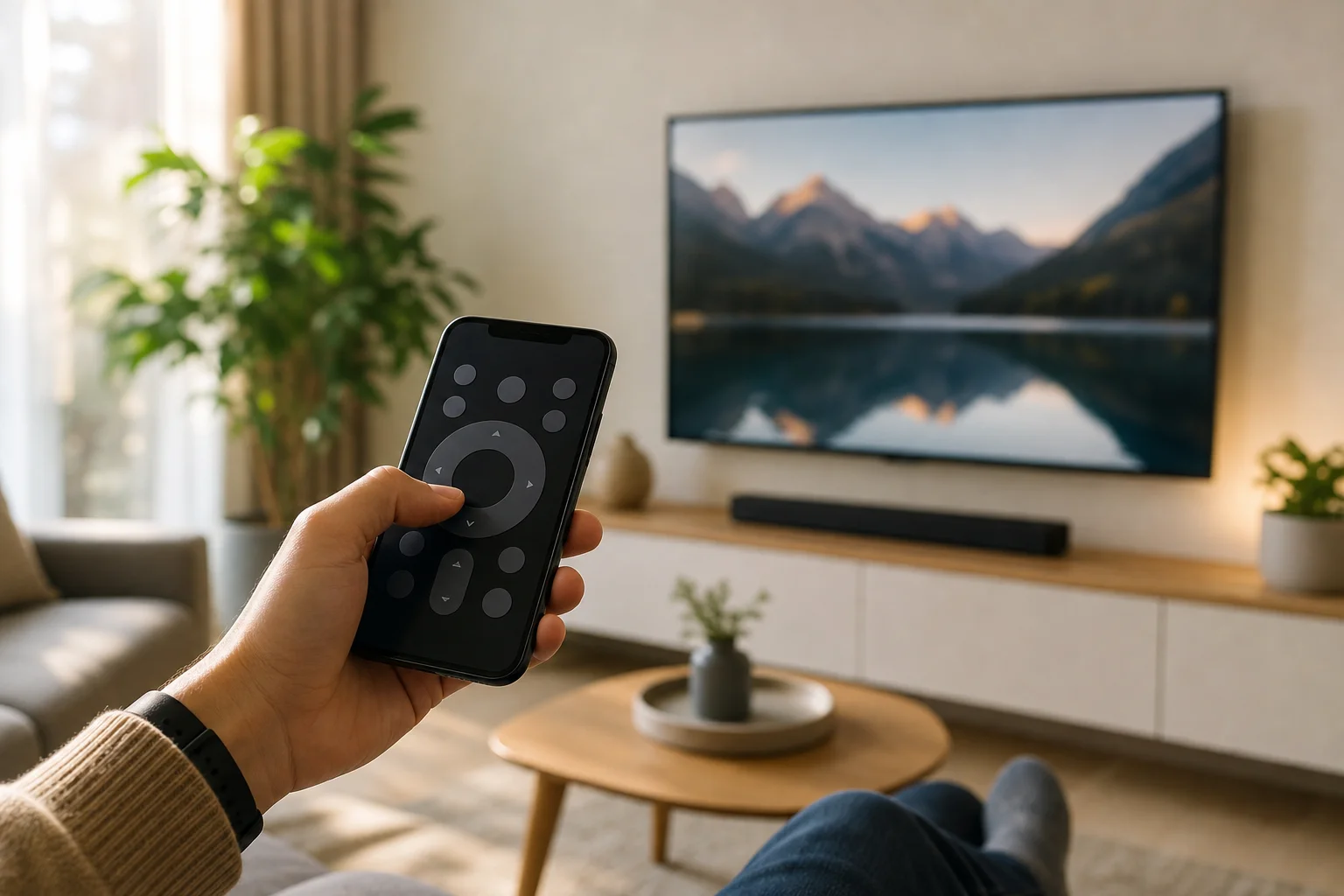
Perché usare un'app remota invece di un telecomando fisico
Un telecomando basato su telefono non è solo un backup. In molte situazioni, è più veloce e facile di un controller tradizionale.
In primo luogo, digitare con una tastiera di telefono è molto più veloce che selezionare le lettere una per una su uno schermo TV. Questo è importante quando cerchi film, inserisci password Wi-Fi o accedi a app di streaming.
In secondo luogo, un'app può combinare il controllo remoto con funzionalità extra. Potresti vedere i contenuti recentemente visti, le app installate, le impostazioni del dispositivo o le opzioni di casting nello stesso posto. Alcune app supportano anche l'ascolto privato tramite cuffie collegate al tuo telefono.
In terzo luogo, un telecomando mobile è utile quando diverse persone condividono una TV. Un membro della famiglia può controllare la riproduzione senza dover passare un telecomando unico. Tuttavia, questo significa anche che dovresti gestire i permessi e evitare di collegare dispositivi sconosciuti.
Infine, un'app remota aiuta quando il telecomando fisico è perso, danneggiato, senza batterie o accoppiato con un altro dispositivo. È un semplice strumento di emergenza se il telefono e la TV sono già sulla stessa rete.
Come impostare il controllo remoto in un'app
Il processo di installazione è solitamente semplice, ma i dettagli variano a seconda del marchio. Usa questa checklist passo-passo per connettere il tuo telefono in modo affidabile.
-
Collega entrambi i dispositivi alla stessa rete. Assicurati che il tuo telefono e la TV o il dispositivo di streaming utilizzino la stessa rete Wi-Fi. Se il tuo router ha nomi separati per 2.4 GHz e 5 GHz, posiziona entrambi i dispositivi sulla stessa quando possibile.
-
Installa l'app ufficiale. Usa l'app raccomandata dal produttore del dispositivo o dalla piattaforma. Esempi includono Google TV per dispositivi Android TV e Google TV compatibili, Apple TV Remote nel Control Center per Apple TV, l'app Roku per dispositivi Roku o l'app Fire TV per dispositivi Fire TV.
-
Apri la sezione del telecomando. Cerca etichette come Telecomando, Controllo, Dispositivi, Connetti o Cast. Alcune app mostrano automaticamente i dispositivi vicini.
-
Seleziona la tua TV o il dispositivo multimediale. Scegli il nome del dispositivo corretto. Se hai più TV, rinominale nelle impostazioni per evitare confusione.
-
Conferma l'accoppiamento sullo schermo della TV. Molti dispositivi mostrano un codice. Inseriscilo nell'app per dimostrare che puoi vedere lo schermo e hai il permesso di connetterti.
-
Prova i controlli di base. Prova home, indietro, volume e riproduci o pausa. Se questi funzionano, prova l'input da tastiera e la ricerca vocale successivamente.
-
Regola i permessi. Consenti l'accesso al microfono solo se desideri utilizzare la ricerca vocale. Consenti l'accesso alla rete locale se il tuo telefono lo chiede, perché l'app potrebbe averne bisogno per trovare la TV.
Se l'accoppiamento fallisce, riavvia entrambi i dispositivi e controlla che VPN, Wi-Fi ospite e impostazioni di isolamento del router non stiano bloccando le connessioni locali.
Funzioni remote chiave e quando usarle
Diverse funzioni remote dell'app risolvono diversi problemi. La tabella qui sotto mostra le funzioni più comuni e i loro migliori casi d'uso.
| Funzione | Cosa fa | Miglior caso d'uso |
|---|---|---|
| Pad direzionale | Muove attraverso i menu con le frecce e seleziona | Navigazione di base nei menu e nelle app della TV |
| Touchpad | Ti consente di scorrere e toccare sullo schermo del telefono | Navigazione rapida attraverso lunghe righe di contenuti |
| Tastiera | Invia testo digitato dal tuo telefono | Ricerche, indirizzi email, password e codici per l'account |
| Controllo vocale | Utilizza il microfono del telefono per comandi o ricerche | Trovare contenuti senza digitare |
| Pulsanti di riproduzione | Controllano play, pausa, riavvolgi e avanti veloce | Streaming di film, programmi, musica e repliche di TV in diretta |
| Volume e silenzioso | Regola l'output audio | Controllo rapido del suono senza il telecomando fisico |
| Avviatore di app | Apre le app installate dal telefono | Passare da un servizio di streaming all'altro |
| Selezione di input | Cambia HDMI o sorgente TV | Passare tra console, box via cavo e dispositivo di streaming |
| Ascolto privato | Invia audio alle cuffie del telefono quando supportato | Guardare silenziosamente di notte |
| Casting | Invia media dal telefono alla TV | Mostrare video, foto o musica su uno schermo più grande |
Non tutte le app supportano ogni funzione. Ad esempio, la selezione di input potrebbe richiedere un'app del produttore della TV, mentre l'ascolto privato è più comune in alcune app di piattaforma di streaming.
Impostazioni utili da controllare dopo l'accoppiamento
Dopo che l'app remota funziona, dedicati qualche minuto a controllare le impostazioni. Questo previene problemi comuni in seguito.
Nome del dispositivo
Rinomina la tua TV o il dispositivo di streaming in qualcosa di chiaro, come "TV sala" o "Proiettore camera da letto". Nomi chiari rendono più facile connettere il dispositivo giusto dall'app.
Wake over network
Alcune TV possono svegliarsi dallo standby tramite Wi-Fi o Ethernet. Questo può essere chiamato Wake on LAN, standby di rete, avvio rapido, accensione immediata o accensione del dispositivo mobile. Se desideri accendere la TV dall'app, abilita l'impostazione corrispondente. Tieni presente che le modalità di risparmio energetico potrebbero disabilitarla.
HDMI-CEC
L'HDMI-CEC consente ai dispositivi connessi di controllarsi a vicenda tramite HDMI. Potrebbe consentire a un telecomando di un'app per streaming stick di cambiare il volume o l'alimentazione della TV. I marchi usano nomi diversi per questa funzione, come Anynet+, Simplink, Bravia Sync o Viera Link. Se i controlli di volume o potenza non funzionano, vale la pena controllare l'HDMI-CEC.
Permessi di privacy
Rivedi i permessi dell'app sul tuo telefono. Un'app per telecomando potrebbe necessitare di accesso alla rete locale, Bluetooth, accesso al microfono o notifiche. Se non utilizzi il controllo vocale, puoi spesso negare l'accesso al microfono. Rimuovi anche i vecchi telefoni accoppiati dalle impostazioni della TV se non vengono più utilizzati.
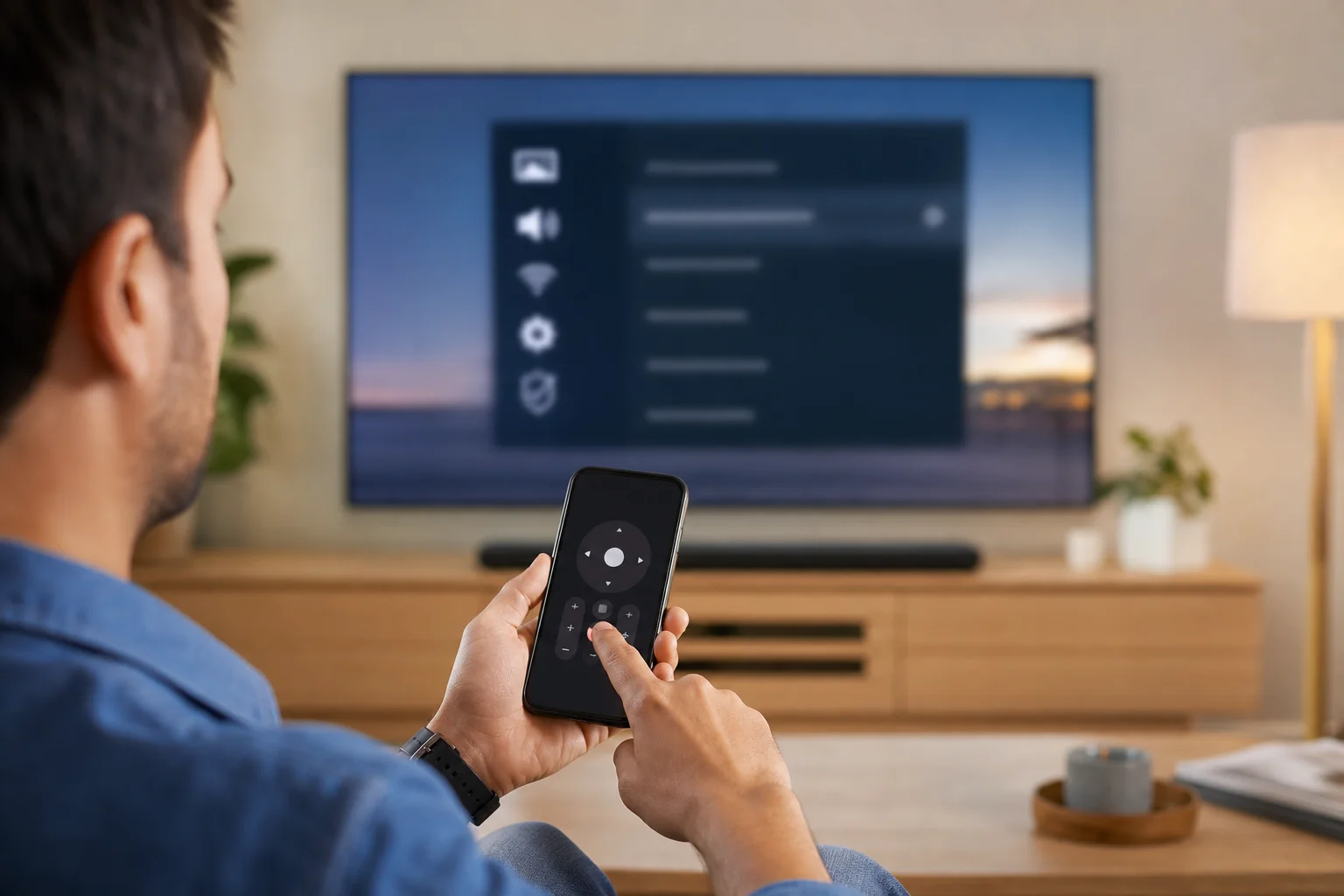
Risoluzione dei problemi con l'app remota
Quando le funzioni remote nell'app smettono di funzionare, la causa è solitamente un problema di connessione, permesso o accoppiamento. Inizia con le soluzioni semplici prima di cambiare le impostazioni avanzate del router.
L'app non riesce a trovare la TV
Controlla che la TV sia accesa e collegata alla stessa rete Wi-Fi del tuo telefono. Disabilita temporaneamente il Wi-Fi ospite, la modalità hotspot mobile o VPN. Su iPhone, assicurati che l'app abbia il permesso di rete locale. Su Android, controlla i dispositivi vicini, Bluetooth o le autorizzazioni di posizione se l'app le chiede per la scoperta dei dispositivi.
Il telecomando si connette ma i pulsanti non funzionano
Chiudi e riapri l'app. Poi riavvia la TV o il dispositivo di streaming. Se solo il volume e la potenza falliscono, controlla l'HDMI-CEC, i requisiti infrarossi o la compatibilità della TV. Alcuni dispositivi di streaming possono navigare nei menu ma non possono controllare l'audio a meno che la TV non supporti il giusto metodo di controllo.
L'input da tastiera non appare
Apri prima un campo di ricerca o una casella di testo sulla TV. Molte app mostrano solo la tastiera quando la TV è pronta per l'inserimento di testo. Se la tastiera non funziona ancora, aggiorna l'app remota e il firmware del dispositivo.
La ricerca vocale fallisce
Conferma il permesso del microfono sul telefono. Controlla anche la lingua dell'app e la lingua del dispositivo. La ricerca vocale potrebbe non funzionare in ogni app o regione, e alcuni servizi cercano solo all'interno del proprio catalogo.
L'app si disconnette spesso
Una connessione Wi-Fi debole è una causa comune. Porta il router più vicino, passa a una banda Wi-Fi meno affollata o collega la TV tramite Ethernet se possibile. Disabilita anche le impostazioni aggressive di risparmio energetico per l'app remota, perché alcuni telefoni mettono in pausa l'attività di rete in background.
Consigli di sicurezza e privacy per i telecomandi basati su app
Un'app remota ha accesso al tuo dispositivo di intrattenimento e, a volte, a funzioni dell'account. Trattala come qualsiasi altro strumento connesso.
Usa app ufficiali da negozi affidabili. Evita app per telecomando sconosciute che richiedono permessi eccessivi o promettono controllo universale senza spiegare come si connettono. Tieni la tua TV e l'app aggiornate, poiché gli aggiornamenti spesso risolvono problemi di accoppiamento e sicurezza.
Proteggi la tua rete domestica con una password Wi-Fi robusta. Non consentire agli ospiti di controllare la tua TV principale a meno che non ti fidi di loro. Se il tuo router offre una rete per ospiti, ricorda che i dispositivi su di essa potrebbero non essere in grado di controllare la TV, poiché la scoperta della rete locale è spesso bloccata.
Rimuovi anche i vecchi dispositivi dall'elenco delle app accoppiate. Questo è importante dopo aver venduto un telefono, sostituito un tablet o condiviso l'accesso con i visitatori. Se sospetti controlli indesiderati, ripristina i dispositivi accoppiati nelle impostazioni della TV e accoppia solo i telefoni che usi.
Benefici di accessibilità delle funzioni remote nell'app
Le funzionalità remote mobili possono migliorare l'accessibilità. Una tastiera per telefono può essere più facile per gli utenti che trovano le tastiere TV a schermo lento o difficili. Il controllo vocale può ridurre la necessità di ripetute pressioni sui pulsanti. Gli schermi dei telefoni più grandi possono anche fornire un contrasto e obiettivi di tocco migliori rispetto ai piccoli pulsanti del telecomando.
Alcuni utenti beneficiano di lettori di schermo, ingrandimenti o controllo a interruttori sui loro telefoni. Quando l'app remota supporta funzionalità standard di accessibilità mobile, può rendere la navigazione della TV più comoda. Tuttavia, i risultati variano a seconda dell'app, quindi è opportuno testare l'app ufficiale prima di fare affidamento su di essa come unico telecomando.
Domande frequenti sulle funzioni remote dell'app
Posso usare le funzioni remote nell'app senza Wi-Fi?
A volte. Alcuni telefoni e dispositivi supportano il controllo Bluetooth o infrarossi, ma la maggior parte delle app remote per smart TV ha bisogno di Wi-Fi o della stessa rete locale. Senza Wi-Fi, il controllo di base potrebbe non essere disponibile a meno che il tuo telefono non disponga di un blaster infrarossi e di un'app telecomando compatibile.
L'app può accendere la mia TV?
Può farlo se la TV supporta il wake over network, l'accensione Bluetooth, l'HDMI-CEC o un altro metodo di controllo standby. Se la TV è completamente spenta o la modalità sonno profondo è attivata, l'app potrebbe non essere in grado di accenderla.
Un'app remota è migliore di un telecomando universale?
Dipende dal tuo setup. Un'app remota è ottima per digitare, ricerche vocali e navigazione nello streaming. Un telecomando universale potrebbe essere migliore se controlli molti dispositivi, come una TV, un ricevitore, una box via cavo e un lettore Blu-ray, con un unico controller fisico.
Perché l'app richiede il permesso per il microfono?
L'accesso al microfono è solitamente necessario per ricerche vocali o comandi vocali. Se non utilizzi queste funzioni, puoi negare il permesso e continuare a utilizzare i pulsanti di base in molte app.
Più telefoni possono controllare la stessa TV?
Sì, molte smart TV e dispositivi di streaming consentono più telefoni accoppiati. Tuttavia, il limite esatto dipende dal dispositivo. Per privacy, rimuovi i telefoni che non usi più dall'elenco dei dispositivi accoppiati.
Conclusione
Le funzioni remote nell'app rendono il controllo quotidiano della TV più veloce, soprattutto per ricerca, digitazione, riproduzione, volume e cambio di app. Inizia con l'app ufficiale, collega il tuo telefono e la TV alla stessa rete, accoppia con il codice sullo schermo e testa le funzioni che usi di più. Rivedi poi i permessi e le impostazioni dei dispositivi in modo che il telecomando rimanga affidabile e sicuro. Se il tuo telecomando fisico è perso o scomodo, imposta l'app remota oggi stesso e tienila pronta prima di averne bisogno.