Funções remotas no app: como controlar sua TV pelo telefone
As funções remotas no app permitem usar um smartphone como um substituto ou companheiro prático para um controle remoto físico. Em muitos aplicativos de smart TV, caixa de streaming e player de mídia, você pode mudar de canal, ajustar o volume, inserir texto, abrir apps, usar busca por voz e controlar a reprodução sem precisar procurar o controle remoto embaixo do sofá. Este guia explica os recursos mais úteis de controle remoto baseados em aplicativos, como configurá-los, o que verificar quando falham e como usá-los com segurança.
O que as funções remotas em um app móvel geralmente incluem
Um aplicativo de controle remoto funciona enviando comandos do seu telefone para uma TV, caixa de TV, stick de streaming, projetor ou player de mídia. Dependendo do dispositivo, ele pode se conectar via Wi-Fi, Bluetooth, infravermelho ou uma conta na nuvem.
A maioria dos aplicativos de controle remoto modernos inclui vários controles principais:
- Controles de alimentação e espera para ligar ou desligar um dispositivo quando suportado.
- Navegação direcional com botões para cima, para baixo, esquerda, direita, selecionar, voltar e home.
- Controles de reprodução como play, pause, retroceder, avançar rápido e pular.
- Controles de volume e mudo quando a TV ou sistema de áudio o permitem.
- Entrada de teclado para buscas mais rápidas, logins e inserção de senhas.
- Busca por voz através do microfone do telefone.
- Atalhos de app para abrir serviços de streaming ou configurações do dispositivo.
- Transmissão ou compartilhamento de tela em dispositivos que suportam isso.
- Gestos de touchpad como uma alternativa aos botões direcionais.
A lista exata de recursos depende do app e do hardware. Por exemplo, um app de fabricante para uma TV Samsung, LG ou Sony pode oferecer configurações e controles de entrada, enquanto um app de plataforma para Google TV, Apple TV, Fire TV ou Roku pode se concentrar na navegação de mídia e busca.
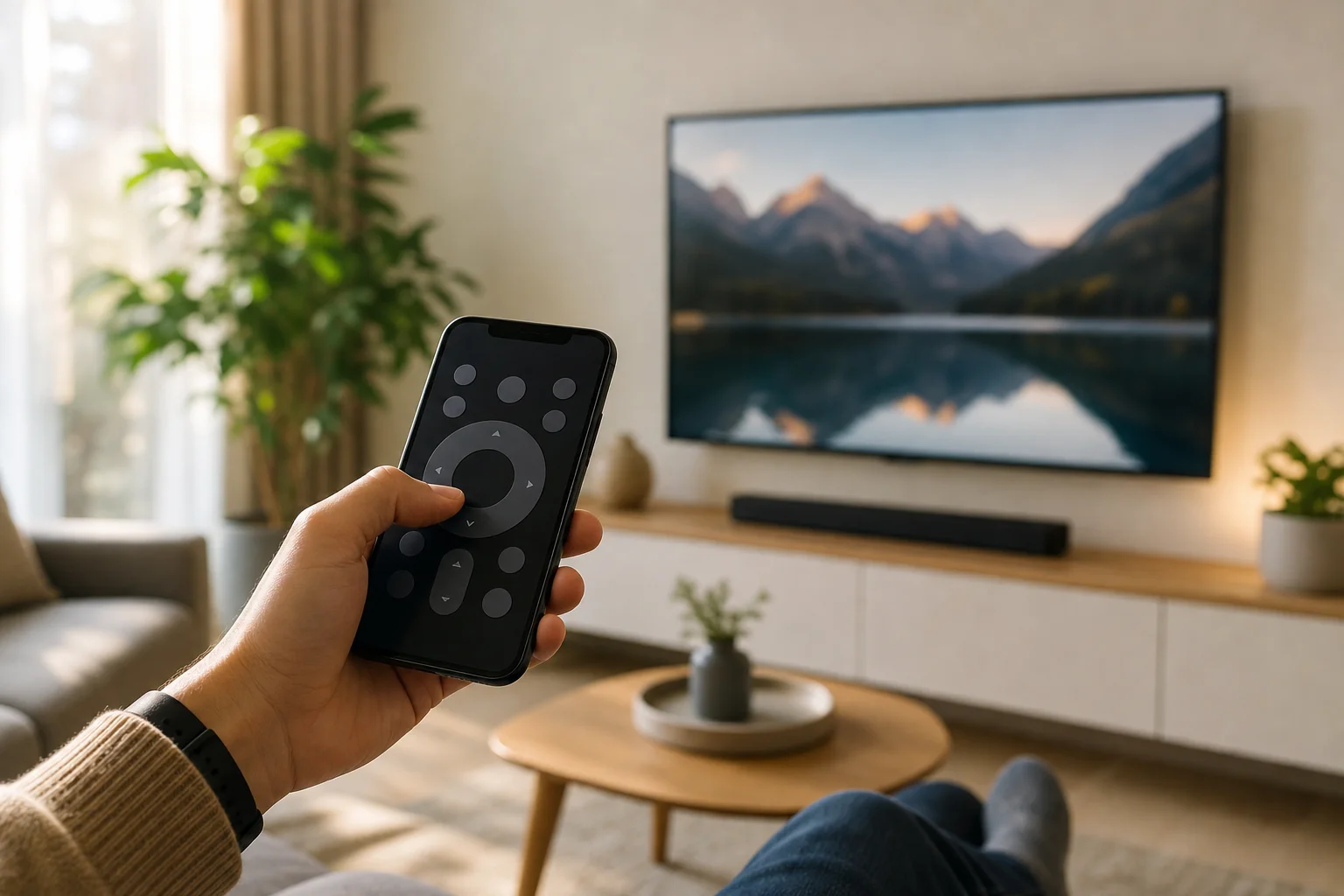
Por que usar um controle remoto no app em vez de um controle remoto físico
Um controle remoto baseado em telefone não é apenas uma reserva. Em muitas situações, é mais rápido e fácil do que um controle tradicional.
Primeiro, digitar com o teclado de um telefone é muito mais rápido do que selecionar letras uma a uma na tela da TV. Isso importa quando você procura filmes, insere senhas de Wi-Fi ou faz login em aplicativos de streaming.
Segundo, um app pode combinar controle remoto com recursos extras. Você pode ver conteúdos assistidos recentemente, aplicativos instalados, configurações do dispositivo ou opções de transmissão no mesmo lugar. Alguns aplicativos também suportam audição privada através de fones de ouvido conectados ao seu telefone.
Terceiro, um controle remoto móvel é útil quando várias pessoas compartilham uma TV. Um membro da família pode controlar a reprodução sem passar um único controle remoto. No entanto, isso também significa que você deve gerenciar permissões e evitar conectar dispositivos desconhecidos.
Por fim, um controle remoto no app ajuda quando o controle remoto físico está perdido, danificado, sem bateria ou emparelhado a outro dispositivo. É uma ferramenta de emergência simples se o telefone e a TV já estiverem na mesma rede.
Como configurar o controle remoto em um app
O processo de configuração geralmente é simples, mas os detalhes variam por marca. Use esta lista de verificação passo a passo para conectar seu telefone de forma confiável.
-
Conecte ambos os dispositivos à mesma rede. Certifique-se de que seu telefone e a TV ou dispositivo de streaming utilizem a mesma rede Wi-Fi. Se o seu roteador tiver nomes separados de 2.4 GHz e 5 GHz, coloque ambos os dispositivos na mesma, se possível.
-
Instale o app oficial. Use o app recomendado pelo fabricante do dispositivo ou plataforma. Exemplos incluem Google TV para dispositivos Android TV e Google TV compatíveis, Apple TV Remote no Centro de Controle para Apple TV, o app Roku para dispositivos Roku ou o app Fire TV para dispositivos Fire TV.
-
Abra a seção de controle remoto. Procure por rótulos como Controle Remoto, Controle, Dispositivos, Conectar ou Transmitir. Alguns aplicativos mostram dispositivos próximos automaticamente.
-
Selecione sua TV ou dispositivo de mídia. Escolha o nome correto do dispositivo. Se você tiver várias TVs, renomeie-as nas configurações para evitar confusão.
-
Confirme o emparelhamento na tela da TV. Muitos dispositivos mostram um código. Insira-o no app para provar que você pode ver a tela e tem permissão para conectar.
-
Teste os controles básicos. Tente home, voltar, volume e play ou pause. Se isso funcionar, teste a entrada de teclado e a busca por voz em seguida.
-
Ajuste as permissões. Permita acesso ao microfone apenas se você quiser busca por voz. Permita acesso à rede local se seu telefone solicitar, pois o app pode precisar disso para encontrar a TV.
Se o emparelhamento falhar, reinicie ambos os dispositivos e verifique se VPNs, Wi-Fi convidado e configurações de isolamento do roteador não estão bloqueando conexões locais.
Funções remotas principais e quando usá-las
Diferentes recursos do controle remoto em app resolvem problemas diferentes. A tabela abaixo mostra as funções mais comuns e seus melhores casos de uso.
| Função | O que faz | Melhor caso de uso |
|---|---|---|
| Direcional | Navega pelos menus com setas e seleciona | Navegação básica em menus e aplicativos da TV |
| Touchpad | Permite deslizar e tocar na tela do telefone | Navegação rápida por longas filas de conteúdo |
| Teclado | Envia texto digitado do seu telefone | Pesquisas, endereços de e-mail, senhas e códigos de conta |
| Controle por voz | Usa o microfone do telefone para comandos ou buscas | Encontrar conteúdo sem digitar |
| Botões de reprodução | Controla play, pause, retroceder e avançar | Streaming de filmes, programas, música e reprises de TV ao vivo |
| Volume e mudo | Ajusta a saída de som | Controle rápido do som sem o controle remoto físico |
| Abrir app | Abre apps instalados a partir do telefone | Alternando entre serviços de streaming |
| Seleção de entrada | Alterna HDMI ou fonte da TV | Mudando entre console, caixa de cabo e dispositivo de streaming |
| Audição privada | Direciona áudio para fones de telefone quando suportado | Assistir em silêncio à noite |
| Transmissão | Envia mídia do telefone para a TV | Exibindo vídeos, fotos ou músicas em uma tela maior |
Nem todos os apps suportam todas as funções. Por exemplo, a seleção de entrada pode exigir um app do fabricante da TV, enquanto a audição privada é mais comum em certos apps de plataformas de streaming.
Configurações úteis para verificar após o emparelhamento
Após o controle remoto funcionar, passe alguns minutos verificando configurações. Isso evita problemas comuns depois.
Nome do dispositivo
Renomeie sua TV ou dispositivo de streaming para algo claro, como “TV da sala” ou “Projetor do quarto”. Nomes claros facilitam a conexão do dispositivo correto a partir do app.
Despertar pela rede
Algumas TVs podem ser ligadas do modo de espera via Wi-Fi ou Ethernet. Isso pode ser chamado de Despertar na LAN, espera na rede, início rápido, ativação instantânea ou ligar dispositivo móvel. Se você deseja ligar a TV pelo app, ative a configuração correspondente. Lembre-se de que modos de economia de energia podem desativá-la.
HDMI-CEC
HDMI-CEC permite que dispositivos conectados se controlem mutuamente via HDMI. Isso pode permitir que o app de controle remoto de um stick de streaming altere o volume ou a energia da TV. As marcas usam nomes diferentes para esse recurso, como Anynet+, Simplink, Bravia Sync ou Viera Link. Se os controles de volume ou energia não funcionarem, vale a pena verificar o HDMI-CEC.
Permissões de privacidade
Revise as permissões do app no seu telefone. Um app de controle remoto pode precisar de acesso à rede local, Bluetooth, acesso ao microfone ou notificações. Se você não usa controle por voz, pode frequentemente negar o acesso ao microfone. Também remova phones emparelhados antigos nas configurações da TV, se não forem mais usados.
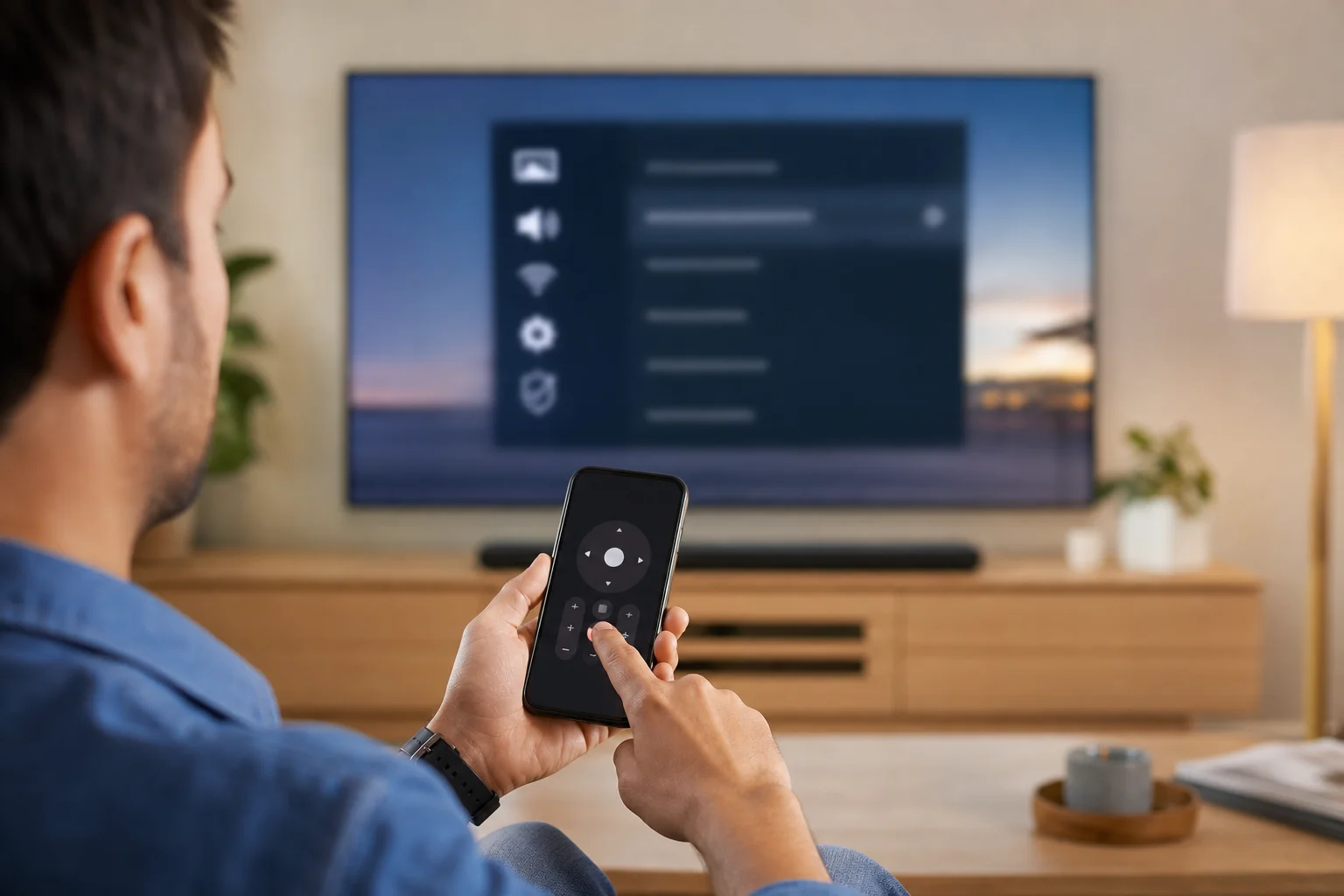
Solução de problemas com o controle remoto do app
Quando as funções remotas no app param de funcionar, a causa geralmente é um problema de conexão, permissão ou emparelhamento. Comece com as correções simples antes de mudar as configurações avançadas do roteador.
O app não consegue encontrar a TV
Verifique se a TV está ligada e conectada à mesma rede Wi-Fi que seu telefone. Desative temporariamente o Wi-Fi convidado, modo de ponto de acesso móvel ou VPN. No iPhone, certifique-se de que o app tenha permissão para a Rede Local. No Android, verifique dispositivos próximos, Bluetooth ou permissões de localização, se o app solicitar para descoberta de dispositivos.
O controle conecta, mas os botões não funcionam
Feche e reabra o app. Depois reinicie a TV ou dispositivo de streaming. Se apenas volume e energia falharem, verifique HDMI-CEC, requisitos de infravermelho ou compatibilidade da TV. Alguns dispositivos de streaming podem navegar pelos menus, mas não conseguem controlar o som a menos que a TV suporte o método de controle correto.
A entrada de teclado não aparece
Abra primeiro um campo de busca ou uma caixa de texto na TV. Muitos apps só mostram o teclado quando a TV está pronta para entrada de texto. Se o teclado ainda não funcionar, atualize o app de controle remoto e o firmware do dispositivo.
A busca por voz falha
Confirme a permissão do microfone no telefone. Também verifique o idioma do app e o idioma do dispositivo. A busca por voz pode não funcionar em todos os apps ou regiões, e alguns serviços só buscam dentro do seu próprio catálogo.
O app desconecta frequentemente
Wi-Fi fraco é uma razão comum. Mova o roteador mais perto, troque para uma banda de Wi-Fi menos congestionada ou conecte a TV por Ethernet, se possível. Também desative configurações agressivas de economia de bateria para o app remoto, pois alguns telefones pausam a atividade da rede em segundo plano.
Dicas de segurança e privacidade para controles remotos baseados em app
Um app de controle remoto tem acesso ao seu dispositivo de entretenimento e, às vezes, a recursos de conta. Trate-o como qualquer outra ferramenta conectada.
Use apps oficiais de lojas confiáveis. Evite apps de controle remoto desconhecidos que pedem permissões excessivas ou prometem controle universal sem explicar como se conectam. Mantenha sua TV e app atualizados, pois atualizações frequentemente corrigem problemas de emparelhamento e segurança.
Proteja sua rede doméstica com uma senha Wi-Fi forte. Não permita que convidados controlem sua TV principal a menos que você confie neles. Se o seu roteador oferecer uma rede convidada, lembre-se de que dispositivos nessa rede podem não conseguir controlar a TV, pois a descoberta de rede local é frequentemente bloqueada.
Além disso, remova dispositivos antigos da lista de controles remotos emparelhados. Isso é importante após vender um telefone, substituir um tablet ou compartilhar acesso com visitantes. Se você suspeitar de controle indesejado, redefina dispositivos emparelhados nas configurações da TV e emparelhe apenas os telefones que você usa.
Benefícios de acessibilidade das funções remotas no app
Recursos de controle remoto móveis podem melhorar a acessibilidade. Um teclado de telefone pode ser mais fácil para usuários que acham os teclados da TV lentos ou difíceis. O controle por voz pode reduzir a necessidade de pressionar botões repetidamente. Telas maiores de telefones também podem oferecer melhor contraste e alvos de toque do que pequenos botões remotos.
Alguns usuários se beneficiam de leitores de tela, ampliação ou controle por switch em seus telefones. Quando o app remoto suporta recursos padrão de acessibilidade móvel, pode tornar a navegação na TV mais confortável. No entanto, os resultados variam de acordo com o app, então vale a pena testar o app oficial antes de confiar nele como o único controle remoto.
Perguntas frequentes sobre funções remotas no app
Posso usar funções remotas no app sem Wi-Fi?
Às vezes. Alguns telefones e dispositivos suportam controle Bluetooth ou infravermelho, mas a maioria dos apps de controle remoto de smart TVs precisa de Wi-Fi ou da mesma rede local. Sem Wi-Fi, o controle básico pode não estar disponível a menos que seu telefone tenha um emissor infravermelho e um app remoto compatível.
O app pode ligar minha TV?
Pode, se a TV suportar despertar pela rede, despertar via Bluetooth, HDMI-CEC ou outro método de controle de espera. Se a TV estiver completamente desligada ou no modo de hibernação profundo, o app pode não conseguir ligá-la.
Um app remoto é melhor do que um controle remoto universal?
Depende da sua configuração. Um app remoto é ótimo para digitação, busca por voz e navegação em streaming. Um controle remoto universal pode ser melhor se você controlar muitos dispositivos, como uma TV, receptor, caixa de cabo e player de Blu-ray, com um único controle físico.
Por que o app pede permissão para o microfone?
O acesso ao microfone geralmente é necessário para busca por voz ou comandos de voz. Se você não usar esses recursos, pode negar a permissão e ainda usar os botões básicos em muitos apps.
Vários telefones podem controlar a mesma TV?
Sim, muitas smart TVs e dispositivos de streaming permitem vários telefones emparelhados. No entanto, o limite exato depende do dispositivo. Para privacidade, remova os telefones que você não usa mais da lista de dispositivos emparelhados.
Conclusão
As funções remotas no app tornam o controle da TV no dia a dia mais rápido, especialmente para busca, digitação, reprodução, volume e troca de apps. Comece com o app oficial, conecte seu telefone e TV à mesma rede, emparelhe com o código na tela e teste os recursos que você mais usa. Em seguida, revise permissões e configurações do dispositivo para que o controle remoto permaneça confiável e seguro. Se seu controle remoto físico estiver perdido ou for inconveniente, configure o controle remoto do app hoje e mantenha-o pronto antes de precisar dele.