Віддалені функції в додатку: як контролювати ваш ТБ з телефону
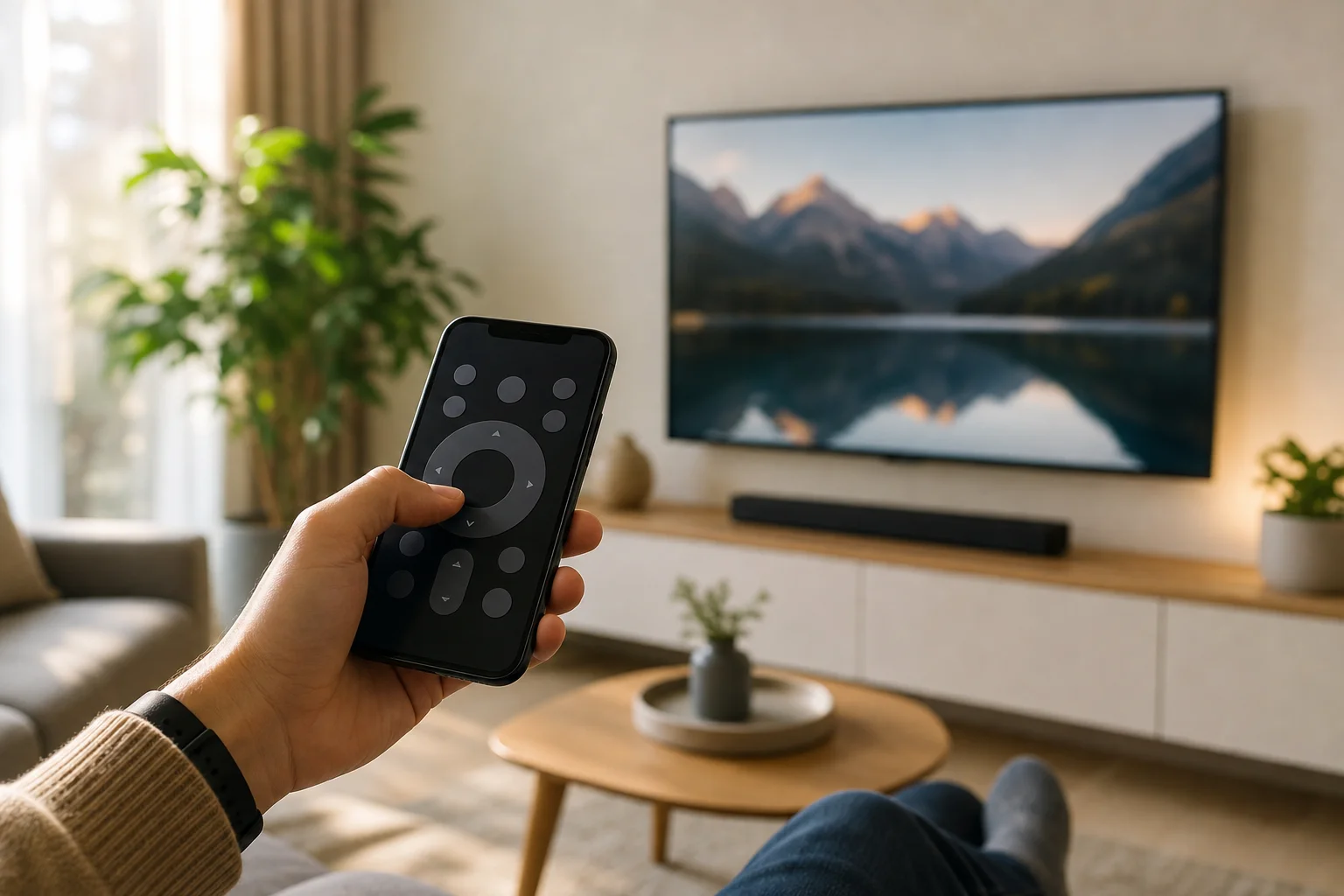
Віддалені функції в додатку дозволяють використовувати смартфон як практичну заміну або супутник для фізичного пульта ТБ. На багатьох розумних ТБ, приставках та медіаплеєрах ви можете змінювати канали, регулювати гучність, вводити текст, запустити додатки, використовувати голосовий пошук та контролювати відтворення без потреби шукати пульт під диваном. Цей посібник пояснює найкорисніші функції віддаленого керування в додатку, як їх налаштувати, що перевірити, коли вони не працюють, і як безпечно їх використовувати.
Які віддалені функції зазвичай включає мобільний додаток
Додаток для пульта працює, надсилаючи команди з вашого телефону на ТБ, приставку, стрімінговий пристрій, проектор або медіаплеєр. Залежно від пристрою, він може підключатися через Wi-Fi, Bluetooth, інфрачервоний зв'язок або хмарний обліковий запис.
Більшість сучасних віддалених додатків включають кілька основних контролів:
- Керування живленням і режимом очікування для ввімкнення або вимкнення пристрою, якщо це підтримується.
- Направлене навігацію з кнопками вгору, вниз, вліво, вправо, вибрати, назад і додому.
- Контролі відтворення такі як відтворити, призупинити, перемотати назад, перемотати вперед і пропустити.
- Контролі гучності та вимкнення звуку, коли ТБ або аудіосистема їх підтримують.
- Введення з клавіатури для швидшого пошуку, входу і введення паролів.
- Голосовий пошук через мікрофон телефону.
- Ярлики додатків для відкриття стрімінгових сервісів або налаштувань пристрою.
- Трансляція або спільний доступ до екрана на пристроях, які це підтримують.
- Жести на сенсорній панелі як альтернатива кнопкам зі стрілками.
Точний список функцій залежить від додатку та апаратного забезпечення. Наприклад, додаток виробника для ТБ Samsung, LG або Sony може пропонувати налаштування та контролі введення, тоді як платформний додаток для Google TV, Apple TV, Fire TV або Roku може зосередитися на навігації медіа та пошуку.
Чому варто використовувати віддалений пульт замість фізичного пульта
Віддалений пульт на основі телефону не лише резервний варіант. У багатьох ситуаціях він є швидшим і зручнішим, ніж традиційний контролер.
По-перше, друкування на клавіатурі телефону значно швидше, ніж вибір літер по одній на екрані ТБ. Це важливо, коли ви шукаєте фільми, вводите паролі Wi-Fi або входите в стрімінгові додатки.
По-друге, додаток може поєднувати керування пультом із додатковими функціями. Ви можете бачити останній перегляд контент, встановлені додатки, налаштування пристрою або варіанти трансляції в одному місці. Деякі додатки також підтримують приватне прослуховування через навушники, підключені до вашого телефону.
По-третє, мобільний пульт корисний, коли кілька людей ділять одне ТБ. Член родини може контролювати відтворення, не передаючи один пульт. Однак це також означає, що вам слід керувати дозволами та уникати підключення невідомих пристроїв.
Нарешті, віддалений додаток допомагає, коли фізичний пульт загублений, пошкоджений, розряджений або підключений до іншого пристрою. Це простий інструмент для надзвичайних ситуацій, якщо телефон і ТБ уже знаходяться в одній мережі.
Як налаштувати віддалене керування в додатку
Процес налаштування зазвичай простий, але деталі варіюються в залежності від марки. Використовуйте цей поетапний чек-лист, щоб надійно підключити ваш телефон.
-
Підключіть обидва пристрої до однієї мережі. Переконайтеся, що ваш телефон та ТБ або пристрій для стрімінгу користуються однією мережею Wi-Fi. Якщо ваш маршрутизатор має окремі назви для 2.4 GHz і 5 GHz, розмістіть обидва пристрої на одному, якщо це можливо.
-
Встановіть офіційний додаток. Використовуйте додаток, рекомендований виробником пристрою або платформою. Приклади включають Google TV для сумісних пристроїв Android TV і Google TV, Apple TV Remote в Control Center для Apple TV, додаток Roku для пристроїв Roku або додаток Fire TV для пристроїв Fire TV.
-
Відкрийте розділ пульта. Шукайте ярлики на зразок Remote, Control, Devices, Connect або Cast. Деякі додатки автоматично показують найближчі пристрої.
-
Виберіть ваш ТБ або медіапристрій. Виберіть правильне ім'я пристрою. Якщо у вас кілька ТБ, перейменуйте їх в налаштуваннях, щоб уникнути плутанини.
-
Підтвердьте спарювання на екрані ТБ. Багато пристроїв показують код. Введіть його в додаток, щоб підтвердити, що ви бачите екран і маєте дозвіл на підключення.
-
Перевірте основні контролі. Спробуйте кнопки додому, назад, гучності, відтворення або паузи. Якщо ці кнопки працюють, тестуйте введення з клавіатури і голосовий пошук далі.
-
Відкоригуйте дозволи. Дозвольте доступ до мікрофона тільки якщо ви хочете голосовий пошук. Дозвольте доступ до локальної мережі, якщо ваш телефон запитує про це, оскільки додаток може потребувати цього, щоб знайти ТБ.
Якщо спарювання не вдається, перезапустіть обидва пристрої та перевірте, чи VPN, гостевий Wi-Fi та налаштування ізоляції маршрутизатора не блокують локальні з'єднання.
Ключові віддалені функції та коли їх використовувати
Різні функції віддаленого додатку вирішують різні проблеми. Таблиця нижче показує найпоширеніші функції та їх найкращі випадки використання.
| Функція | Що вона робить | Найкращий випадок використання |
|---|---|---|
| Направлена панель | Переміщується по меню за допомогою стрілок та вибору | Основна навігація в меню та додатках ТБ |
| Сенсорна панель | Дозволяє вам переміщуватись і натискати на екран телефону | Швидке переглядання довгих рядів контенту |
| Клавіатура | Надсилає надрукований текст з вашого телефону | Пошуки, адреси електронної пошти, паролі та коди облікових записів |
| Голосове керування | Використовує мікрофон телефону для команд або пошуку | Знаходження контенту без друку |
| Кнопки відтворення | Контролює відтворення, паузу, перемотування назад і вперед | Стрімінг фільмів, шоу, музики та повторів прямого ТБ |
| Гучність та вимкнення звуку | Регулює вихід звуку | Швидке керування звуком без фізичного пульта |
| Додаток-лаунчер | Відкриває встановлені додатки з телефону | Перемикання між стрімінговими сервісами |
| Вибір введення | Змінює HDMI або джерело ТБ | Переміщення між консоллю, кабельною приставкою і пристроєм для стрімінгу |
| Приватне прослуховування | Направляє аудіо до навушників телефону, коли це підтримується | Спокійний перегляд вночі |
| Трансляція | Надсилає медіа з телефону на ТБ | Показ відео, фотографій або музики на великому екрані |
Не кожен додаток підтримує кожну функцію. Наприклад, вибір введення може вимагати додаток виробника ТБ, тоді як приватне прослуховування є більш поширеним у певних додатках стрімінгових платформ.
Корисні налаштування для перевірки після спарювання
Після того, як віддалений додаток працює, витратьте кілька хвилин, перевіряючи налаштування. Це запобігає поширеним проблемам у майбутньому.
Назва пристрою
Перейменуйте ваш ТБ або пристрій для стрімінгу на щось зрозуміле, наприклад "ТБ у вітальні" або "Проектор у спальні". Чіткі назви полегшують підключення до правильного пристрою в додатку.
Включення по мережі
Деякі ТБ можуть прокидатися з режиму очікування через Wi-Fi або Ethernet. Це може називатися Wake on LAN, мережеве очікування, швидкий старт, миттєве включення або живлення мобільних пристроїв. Якщо ви хочете ввімкнути ТБ з додатку, увімкніть відповідну настройку. Зверніть увагу, що режими енергозбереження можуть це відключити.
HDMI-CEC
HDMI-CEC дозволяє підключеним пристроям контролювати один одного через HDMI. Це може дозволити пульту від стрімінгової приставки змінювати гучність або живлення ТБ. Бренди використовують різні назви для цієї функції, такі як Anynet+, Simplink, Bravia Sync або Viera Link. Якщо контролі гучності або живлення не працюють, варто перевірити HDMI-CEC.
Дозволи на конфіденційність
Перегляньте дозволи додатку на вашому телефоні. Додаток для пульта може вимагати доступу до локальної мережі, Bluetooth, доступу до мікрофона або сповіщень. Якщо ви не використовуєте голосове керування, ви можете часто відмовити в доступі до мікрофона. Також видаліть старі підключені телефони з налаштувань ТБ, якщо вони більше не використовуються.
Усунення проблем з віддаленим додатком
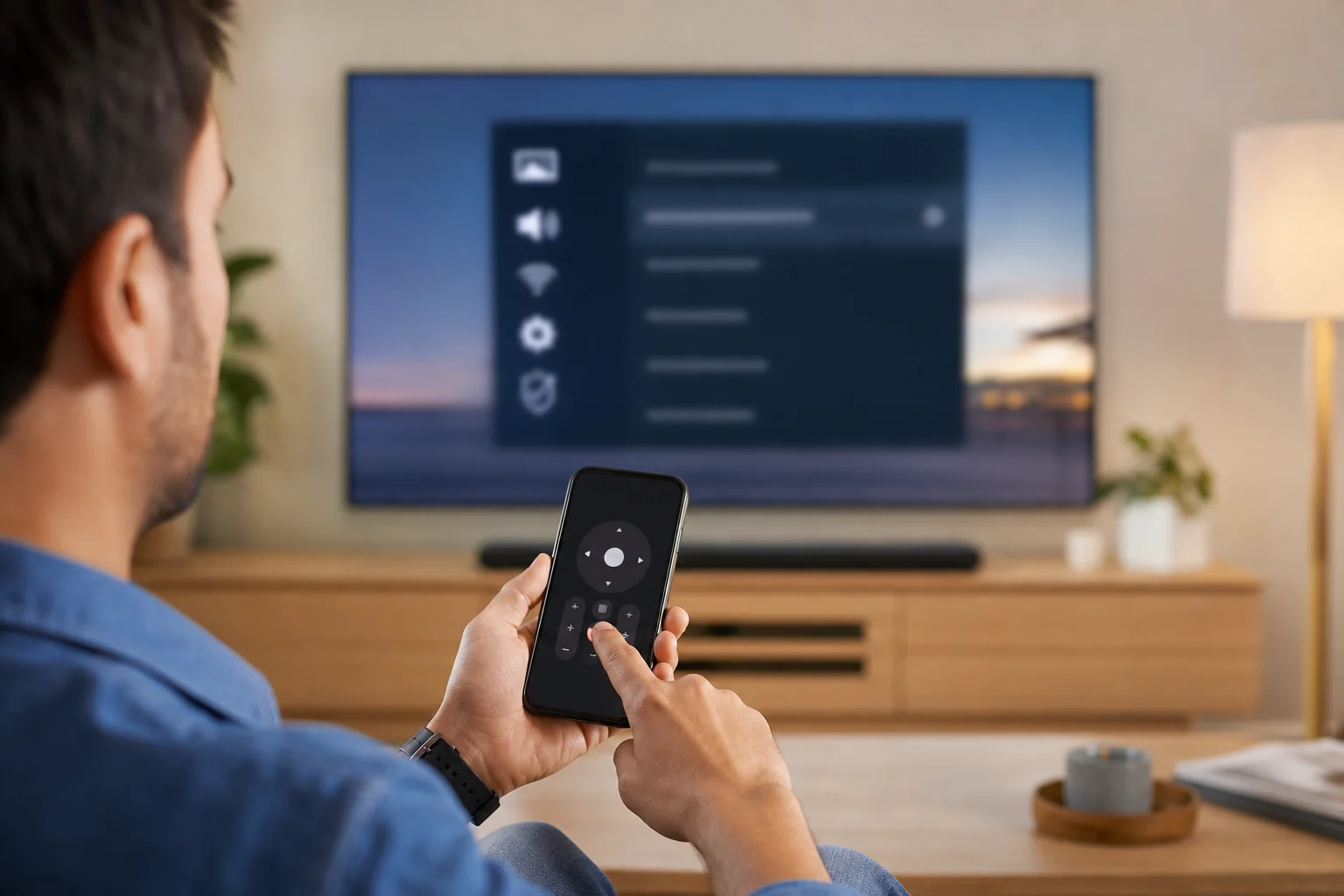
Коли віддалені функції в додатку перестають працювати, причина зазвичай пов'язана із з'єднанням, дозволом або проблемою спарювання. Почніть з простих виправлень перед зміною розширених налаштувань маршрутизатора.
Додаток не може знайти ТБ
Перевірте, чи включено ТБ і чи підключено його до тієї ж мережі Wi-Fi, що й ваш телефон. Тимчасово деактивуйте гостевий Wi-Fi, режим мобільної точки доступу або VPN. На iPhone переконайтеся, що додаток має дозвіл на локальну мережу. На Android перевірте найближчі пристрої, Bluetooth або дозволи місцезнаходження, якщо додаток запитує їх для виявлення пристроїв.
Пульт підключається, але кнопки не працюють
Закрийте і знову відкрийте додаток. Потім перезавантажте ТБ або пристрій для стрімінгу. Якщо працюють тільки гучність і живлення, перевірте HDMI-CEC, вимоги до інфрачервоного зв'язку або сумісність ТБ. Деякі стрімінгові пристрої можуть переміщатися меню, але не можуть контролювати звук, якщо ТБ не підтримує правильний метод контролю.
Введення з клавіатури не відображається
Спочатку відкрийте поле пошуку або текстове поле на ТБ. Багато додатків лише показують клавіатуру, коли ТБ готове до введення тексту. Якщо клавіатура все ще не працює, оновіть додаток пульта та прошивку пристрою.
Голосовий пошук не вдається
Підтверджуйте дозвіл на мікрофон на телефоні. Також перевірте мову додатку та мову пристрою. Голосовий пошук може не працювати в кожному додатку або регіоні, і деякі сервіси шукають лише у своєму каталозі.
Додаток часто відключається
Слабкий Wi-Fi – це поширена причина. Перемістіть маршрутизатор ближче, переключіться на менш завантажений діапазон Wi-Fi або підключіть ТБ через Ethernet, якщо це можливо. Також деактивуйте агресивні налаштування енергозбереження для додатку пульта, оскільки деякі телефони ставлять на паузу фонову мережеву активність.
Поради з безпеки та конфіденційності для віддалених додатків
Додаток для пульта має доступ до вашого розважального пристрою, а іноді і до функцій облікового запису. Ставтеся до нього так, як до будь-якого іншого підключеного інструменту.
Використовуйте офіційні додатки з перевірених магазинів. Уникайте невідомих додатків для пульта, які запитують надто багато дозволів або обіцяють універсальне керування без пояснення, як вони підключаються. Тримайте ваш ТБ та додаток в актуальному стані, оскільки оновлення часто виправляють проблеми з паруванням та безпекою.
Захистіть свою домашню мережу з сильним Wi-Fi паролем. Не дозволяйте гостям контролювати ваше основне ТБ, якщо ви їм не довіряєте. Якщо ваш маршрутизатор пропонує гостеву мережу, пам'ятайте, що пристрої на ній можуть не мати змоги контролювати ТБ, оскільки виявлення локальної мережі часто блокується.
Також видаліть старі пристрої зі списку підключених пультів. Це важливо після продажу телефону, заміни планшета або надання доступу відвідувачам. Якщо ви підозрюєте небажане керування, скиньте паровані пристрої в налаштуваннях ТБ і підключіть лише ті телефони, якими користуєтеся.
Переваги доступності віддалених функцій у додатку
Мобільні функції дистанційного керування можуть покращити доступність. Клавіатура телефону може бути простішою для користувачів, які вважають клавіатури на екрані ТБ повільними або важкими. Голосове керування може скоротити потребу в повторних натисканнях кнопок. Великі екрани телефонів також можуть забезпечити кращий контраст і об'єкти для натискання, ніж маленькі кнопки пульта.
Деякі користувачі отримують користь від читачів екрана, збільшення або керування перемикачами на своїх телефонах. Коли віддалений додаток підтримує стандартні функції доступності мобільних пристроїв, він може зробити навігацію ТБ більш комфортною. Однак результати варіюються в залежності від додатку, тому варто протестувати офіційний додаток, перш ніж покладатися на нього як єдиний пульт.
Часто задавані питання про функції віддаленого додатку
Чи можу я використовувати віддалені функції в додатку без Wi-Fi?
Іноді. Декілька телефонів і пристроїв підтримують Bluetooth або інфрачервоне керування, але більшість додатків для розумних ТБ потребують Wi-Fi або однієї локальної мережі. Без Wi-Fi базове керування може бути недоступним, якщо ваш телефон не має інфрачервоного випромінювача і сумісного додатку.
Чи може додаток увімкнути ТБ?
Це можливо, якщо ТБ підтримує включення через мережу, Bluetooth, HDMI-CEC або інший метод керування в режимі очікування. Якщо ТБ повністю вимкнено або увімкнено режим глибокого сну, додаток не зможе його увімкнути.
Чи кращий додаток для пульта від універсального пульта?
Це залежить від вашої налаштування. Додаток для пульта чудово підходить для введення тексту, голосового пошуку та навігації по стрімінгу. Універсальний пульт може бути кращим, якщо ви контролюєте кілька пристроїв, таких як ТБ, ресивер, кабельна приставка та Blu-ray плеєр, за допомогою одного фізичного контролера.
Чому додаток запитує дозвіл на мікрофон?
Доступ до мікрофона зазвичай потрібен для голосового пошуку чи голосових команд. Якщо ви не використовуєте ці функції, ви можете відмовити в дозволі і все ще використовувати базові кнопки в багатьох додатках.
Чи можуть кілька телефонів контролювати одне ТБ?
Так, багато розумних ТБ та стрімінгових пристроїв дозволяють кілька підключених телефонів. Однак точний ліміт залежить від пристрою. Для конфіденційності видаляйте телефони, якими більше не користуєтеся, зі списку підключених пристроїв.
Висновок
Віддалені функції в додатку роблять повсякденне керування ТБ швидшим, особливо для пошуку, введення, відтворення, гучності та перемикання між додатками. Почніть з офіційного додатку, підключіть телефон і ТБ до однієї мережі, спарюйте за екранним кодом і протестуйте функції, якими ви користуєтеся найбільше. Потім перевірте дозволи та налаштування пристроїв, щоб пульт залишався надійним і безпечним. Якщо ваш фізичний пульт загублений або незручний, налаштуйте віддалений додаток вже сьогодні й будьте готові до використання до того, як він вам знадобиться.