Fungsi jauh dalam aplikasi: bagaimana mengawal TV anda dari telefon anda
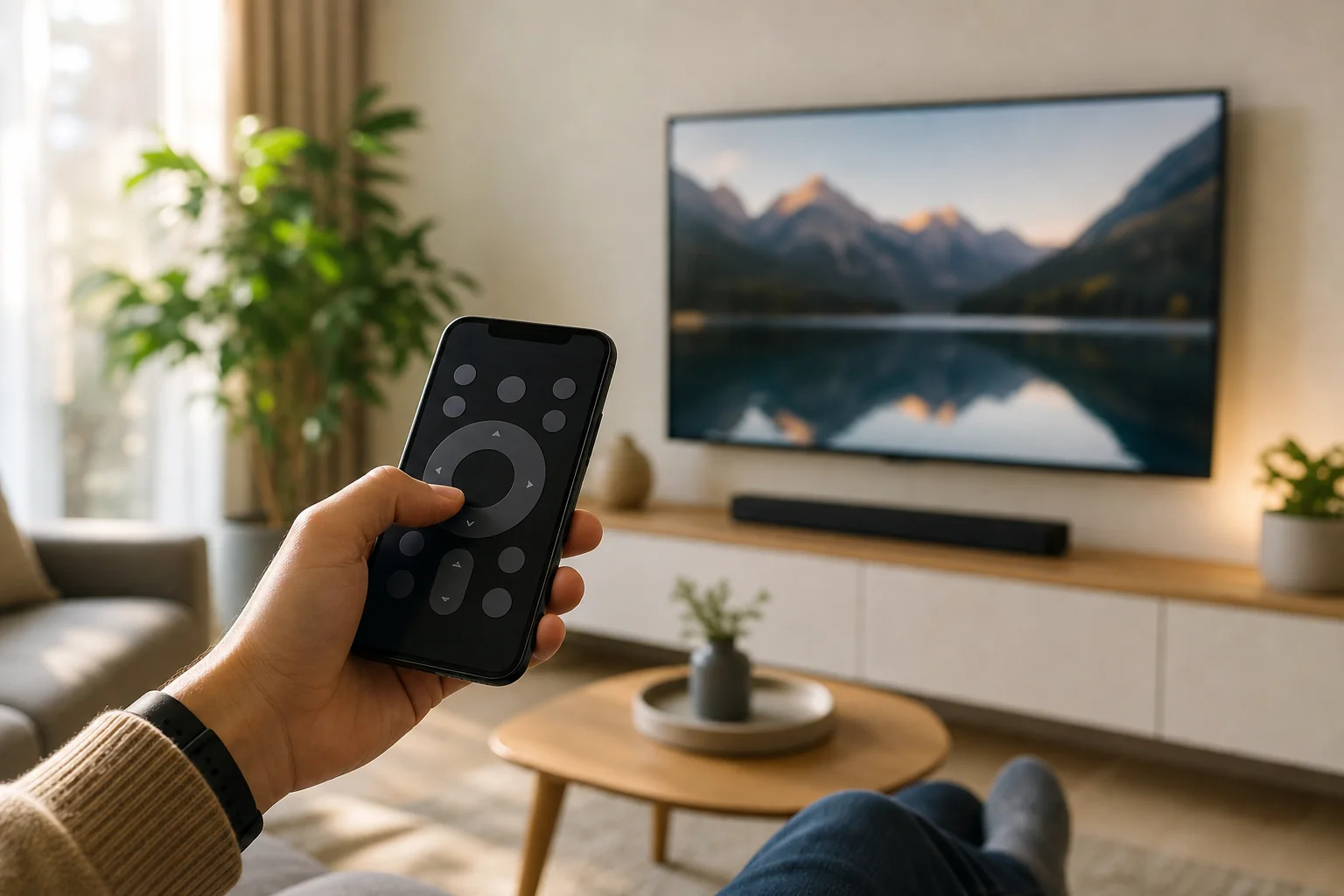
Fungsi jauh dalam aplikasi membolehkan anda menggunakan telefon pintar sebagai pengganti praktikal atau teman untuk pengawal TV fizikal. Dalam banyak aplikasi TV pintar, kotak penstriman, dan pemain media, anda boleh menukar saluran, melaraskan kelantangan, memasukkan teks, melancarkan aplikasi, menggunakan carian suara, dan mengawal pemutaran tanpa mencari pengawal di bawah sofa. Panduan ini menerangkan ciri-ciri aplikasi jauh yang paling berguna, cara untuk menetapkannya, apa yang perlu diperiksa apabila ia gagal, dan cara menggunakannya dengan selamat.
Apa yang biasanya disertakan dalam fungsi jauh dalam aplikasi mudah alih
Aplikasi kawalan jauh berfungsi dengan menghantar arahan dari telefon anda ke TV, kotak set-top, stik penstriman, projektor, atau pemain media. Bergantung pada peranti, ia mungkin disambungkan melalui Wi-Fi, Bluetooth, inframerah, atau akaun awan.
Kebanyakan aplikasi jauh moden termasuk beberapa kawalan asas:
- Kawalan kuasa dan siap sedia untuk menghidupkan atau mematikan peranti apabila disokong.
- Navigasi arah dengan butang atas, bawah, kiri, kanan, pilih, kembali, dan utama.
- Kawalan pemutaran seperti main, jeda, undur, cepatkan, dan lewati.
- Kawalan kelantangan dan senyap apabila TV atau sistem audio membenarkannya.
- Input papan kekunci untuk pencarian lebih cepat, log masuk, dan kemasukan kata laluan.
- Carian suara melalui mikrofon telefon.
- Pintas aplikasi untuk membuka perkhidmatan penstriman atau tetapan peranti.
- Casting atau perkongsian skrin pada peranti yang menyokongnya.
- Isyarat touchpad sebagai alternatif kepada butang anak panah.
Senarai ciri yang tepat bergantung pada aplikasi dan perkakasan. Sebagai contoh, aplikasi pengeluar untuk TV Samsung, LG, atau Sony mungkin menawarkan tetapan dan kawalan input, manakala aplikasi platform untuk Google TV, Apple TV, Fire TV, atau Roku mungkin lebih tertumpu kepada navigasi media dan carian.
Mengapa menggunakan aplikasi jauh dan bukan pengawal fizikal
Pengawal jauh berasaskan telefon bukan sekadar sandaran. Dalam banyak situasi, ia lebih cepat dan lebih mudah daripada pengawal tradisional.
Pertama, menaip dengan papan kekunci telefon jauh lebih cepat daripada memilih huruf satu per satu pada skrin TV. Ini penting ketika anda mencari filem, memasukkan kata laluan Wi-Fi, atau log masuk ke aplikasi penstriman.
Kedua, aplikasi boleh menggabungkan kawalan jauh dengan ciri tambahan. Anda mungkin melihat kandungan yang baru ditonton, aplikasi yang dipasang, tetapan peranti, atau pilihan casting di tempat yang sama. Sesetengah aplikasi juga menyokong pendengaran peribadi melalui fon kepala yang disambungkan ke telefon anda.
Ketiga, pengawal mudah alih berguna apabila beberapa orang berkongsi satu TV. Seorang ahli keluarga boleh mengawal pemutaran tanpa perlu menghantar pengawal tunggal. Namun, ini juga bermakna anda perlu menguruskan kebenaran dan mengelakkan sambungan peranti yang tidak dikenali.
Akhirnya, aplikasi jauh membantu apabila pengawal fizikal hilang, rosak, kehabisan bateri, atau dipadankan dengan peranti lain. Ia adalah alat kecemasan yang sederhana jika telefon dan TV sudah berada dalam rangkaian yang sama.
Cara untuk menetapkan kawalan jauh dalam aplikasi
Proses tetapan biasanya mudah, tetapi butiran berbeza mengikut jenama. Gunakan senarai semak langkah demi langkah ini untuk menyambungkan telefon anda dengan boleh dipercayai.
-
Sambungkan kedua-dua peranti ke rangkaian yang sama. Pastikan telefon dan TV atau peranti penstriman anda menggunakan rangkaian Wi-Fi yang sama. Jika penghala anda mempunyai nama yang berasingan untuk 2.4 GHz dan 5 GHz, letakkan kedua-dua peranti pada yang sama jika boleh.
-
Pasang aplikasi rasmi. Gunakan aplikasi yang disyorkan oleh pengeluar peranti atau platform. Contoh termasuk Google TV untuk peranti Android TV dan Google TV yang serasi, Apple TV Remote dalam Pusat Kawalan untuk Apple TV, aplikasi Roku untuk peranti Roku, atau aplikasi Fire TV untuk peranti Fire TV.
-
Buka bahagian kawalan jauh. Cari label seperti Jauh, Kawalan, Peranti, Sambung, atau Cast. Sesetengah aplikasi menunjukkan peranti berdekatan secara automatik.
-
Pilih TV atau peranti media anda. Pilih nama peranti yang sah. Jika anda mempunyai beberapa TV, ubah namanya dalam tetapan untuk mengelakkan kekeliruan.
-
Sahkan padanan pada skrin TV. Banyak peranti menunjukkan kod. Masukkan kod itu dalam aplikasi untuk membuktikan bahawa anda boleh melihat skrin dan mempunyai kebenaran untuk menyambung.
-
Uji kawalan asas. Cuba utama, kembali, kelantangan, dan main atau jeda. Jika ini berfungsi, uji input papan kekunci dan carian suara seterusnya.
-
Laraskan kebenaran. Benarkan akses mikrofon hanya jika anda ingin menggunakan carian suara. Benarkan akses rangkaian tempatan jika telefon anda meminta untuk itu, kerana aplikasi mungkin memerlukan untuk mencari TV.
Jika padanan gagal, mulakan semula kedua-dua peranti dan periksa bahawa VPN, Wi-Fi tetamu, dan tetapan pengasingan penghala tidak menyekat sambungan tempatan.
Fungsi kawalan jauh utama dan bila untuk menggunakannya
Ciri-ciri aplikasi jauh yang berbeza menyelesaikan masalah yang berbeza. Jadual di bawah menunjukkan fungsi yang paling biasa dan kes penggunaan terbaiknya.
| Fungsi | Apa yang dilakukannya | Kes penggunaan terbaik |
|---|---|---|
| Pad arah | Bergerak melalui menu dengan anak panah dan pilih | Navigasi asas dalam menu dan aplikasi TV |
| Touchpad | Membolehkan anda menggesek dan mengetuk pada skrin telefon | Melayari dengan pantas melalui barisan konten yang panjang |
| Papan kekunci | Menghantar teks yang ditaip dari telefon anda | Pencarian, alamat emel, kata laluan, dan kod akaun |
| Kawalan suara | Menggunakan mikrofon telefon untuk arahan atau carian | Mencari kandungan tanpa menaip |
| Butang pemutaran | Mengawal main, jeda, undur, dan cepatkan | Menonton filem, rancangan, muzik, dan siaran secara langsung |
| Kawalan kelantangan dan senyap | Melaraskan output bunyi | Kawalan bunyi cepat tanpa pengawal fizikal |
| Pelancar aplikasi | Membuka aplikasi yang dipasang dari telefon | Beralih antara perkhidmatan penstriman |
| Pemilihan input | Menukar sumber HDMI atau TV | Beralih antara konsol, kotak kabel, dan peranti penstriman |
| Pendengaran peribadi | Menghantar audio ke fon kepala telefon apabila disokong | Menonton dengan tenang pada waktu malam |
| Casting | Menghantar media dari telefon ke TV | Menunjukkan video, foto, atau muzik pada skrin yang lebih besar |
Tidak semua aplikasi menyokong semua fungsi. Sebagai contoh, pemilihan input mungkin memerlukan aplikasi pengeluar TV, manakala pendengaran peribadi lebih umum dalam aplikasi platform penstriman tertentu.
Tetapan berguna untuk diperiksa selepas penyambungan
Selepas aplikasi jauh berfungsi, luangkan beberapa minit untuk memeriksa tetapan. Ini mengelakkan masalah biasa kemudian.
Nama peranti
Ubah nama TV atau peranti penstriman anda kepada sesuatu yang jelas, seperti “TV Ruang Tamu” atau “Projektor Bilik Tidur.” Nama yang jelas memudahkan untuk menyambung peranti yang betul dari aplikasi.
Bangunkan melalui rangkaian
Sesetengah TV boleh bangun dari siap sedia melalui Wi-Fi atau Ethernet. Ini mungkin dipanggil Bangunkan melalui LAN, siap sedia rangkaian, permulaan cepat, segera, atau kuasa peranti mudah alih. Jika anda ingin menghidupkan TV dari aplikasi, aktifkan tetapan yang sepadan. Ingat bahawa mod penjimatan kuasa mungkin menonaktifkannya.
HDMI-CEC
HDMI-CEC membolehkan peranti yang disambungkan mengawal satu sama lain melalui HDMI. Ia mungkin membenarkan aplikasi pengawal jauh stik penstriman untuk menukar kelantangan TV atau kuasa. Jenama menggunakan nama yang berbeza untuk ciri ini, seperti Anynet+, Simplink, Bravia Sync, atau Viera Link. Jika kawalan kelantangan atau kuasa tidak berfungsi, HDMI-CEC perlu diperiksa.
Kebenaran privasi
Semak kebenaran aplikasi pada telefon anda. Aplikasi jauh mungkin memerlukan akses rangkaian tempatan, Bluetooth, akses mikrofon, atau notifikasi. Jika anda tidak menggunakan kawalan suara, anda sering boleh menolak akses mikrofon. Juga, buang telefon yang telah dipadankan lama dari tetapan TV jika ia tidak lagi digunakan.
Menyelesaikan masalah aplikasi jauh
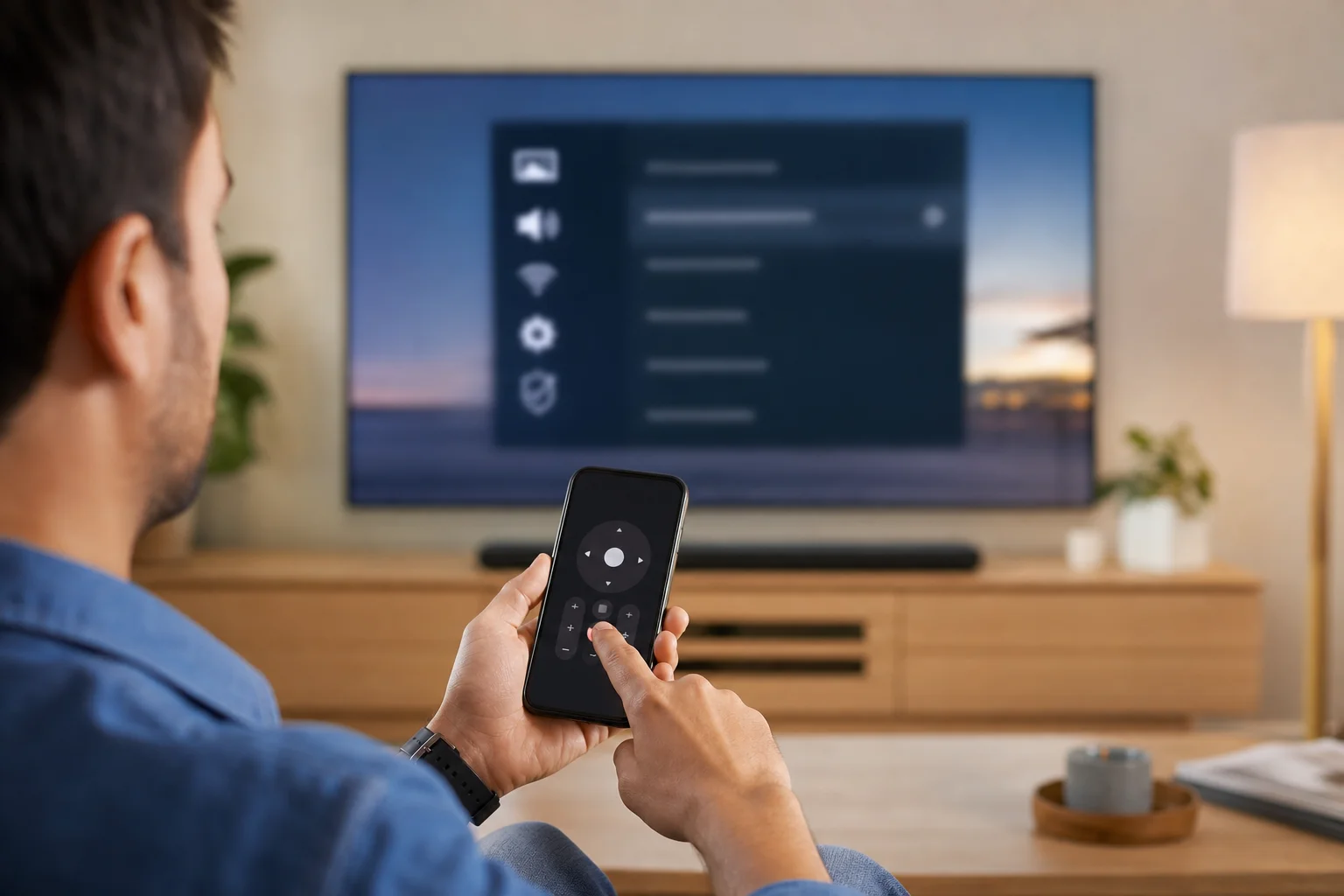
Apabila fungsi jauh dalam aplikasi berhenti bekerja, penyebabnya biasanya masalah sambungan, kebenaran, atau padanan. Mulakan dengan pembetulan mudah sebelum mengubah tetapan penghala yang lebih maju.
Aplikasi tidak dapat menemui TV
Periksa bahawa TV dihidupkan dan disambungkan ke rangkaian Wi-Fi yang sama dengan telefon anda. Matikan Wi-Fi tetamu, mod hotspot mudah alih, atau VPN buat sementara waktu. Pada iPhone, pastikan aplikasi mempunyai kebenaran Rangkaian Tempatan. Pada Android, semak peranti berdekatan, Bluetooth, atau kebenaran lokasi jika aplikasi meminta untuk penemuan peranti.
Jauh disambungkan tetapi butang tidak berfungsi
Tutup dan buka semula aplikasi. Kemudian mulakan semula TV atau peranti penstriman. Jika hanya kelantangan dan kuasa yang gagal, periksa HDMI-CEC, keperluan inframerah, atau keserasian TV. Sesetengah peranti penstriman boleh menavigasi menu tetapi tidak dapat mengawal bunyi melainkan TV menyokong kaedah kawalan yang betul.
Input papan kekunci tidak muncul
Buka bidang carian atau kotak teks pada TV terlebih dahulu. Banyak aplikasi hanya menunjukkan papan kekunci apabila TV siap untuk kemasukan teks. Jika papan kekunci masih tidak berfungsi, kemas kini aplikasi kawalan jauh dan firmware peranti.
Carian suara gagal
Sahkan kebenaran mikrofon pada telefon. Juga semak bahasa aplikasi dan bahasa peranti. Carian suara mungkin tidak berfungsi dalam setiap aplikasi atau wilayah, dan beberapa perkhidmatan hanya mencari di dalam katalog mereka sendiri.
Aplikasi sering terputus
Wi-Fi yang lemah adalah sebab biasa. Dekatkan penghala, tukar kepada jalur Wi-Fi yang kurang sesak, atau sambungkan TV melalui Ethernet jika boleh. Juga, nyahaktifkan tetapan penjimatan bateri yang agresif untuk aplikasi jauh, kerana sesetengah telefon menghentikan aktiviti rangkaian latar belakang.
Tips keselamatan dan privasi untuk jauh berasaskan aplikasi
Aplikasi jauh mempunyai akses kepada peranti hiburan anda, dan kadangkala kepada ciri akaun. Anggap ia seperti alat sambungan lain.
Gunakan aplikasi rasmi dari kedai yang dipercayai. Elakkan aplikasi jauh yang tidak dikenali yang meminta kebenaran berlebihan atau menjanjikan kawalan universal tanpa menjelaskan cara mereka menyambung. Tetap kemaskini TV dan aplikasi anda, kerana kemas kini sering membetulkan masalah padanan dan keselamatan.
Lindungi rangkaian rumah anda dengan kata laluan Wi-Fi yang kuat. Jangan biarkan tetamu mengawal TV utama anda kecuali anda mempercayai mereka. Jika penghala anda menawarkan rangkaian tetamu, ingat bahawa peranti di dalamnya mungkin tidak dapat mengawal TV kerana penemuan rangkaian tempatan sering disekat.
Selain itu, buang peranti lama dari senarai jauh yang dipadankan. Ini penting selepas menjual telefon, menggantikan tablet, atau berkongsi akses dengan pelawat. Jika anda mengesyaki kawalan yang tidak diingini, tetapkan semula peranti yang dipadankan dalam tetapan TV dan padankan hanya telefon yang anda gunakan.
Manfaat aksesibiliti fungsi jauh dalam aplikasi
Ciri jauh mudah alih boleh meningkatkan aksesibiliti. Papan kekunci telefon mungkin lebih mudah bagi pengguna yang mendapati papan kekunci TV di skrin lambat atau sukar. Kawalan suara dapat mengurangkan keperluan untuk menekan butang berulang kali. Skrin telefon yang lebih besar juga mungkin memberikan kontras yang lebih baik dan sasaran sentuhan daripada butang pengawal yang kecil.
Sesetengah pengguna mendapat manfaat daripada pembaca skrin, pembesaran, atau kawalan suis pada telefon mereka. Apabila aplikasi jauh menyokong ciri aksesibiliti mudah alih yang standard, ia dapat membuat navigasi TV lebih selesa. Namun, hasilnya berbeza mengikut aplikasi, jadi ia berbaloi untuk menguji aplikasi rasmi sebelum bergantung kepadanya sebagai satu-satunya jauh.
Soalan lazim tentang fungsi jauh aplikasi
Bolehkah saya menggunakan fungsi jauh dalam aplikasi tanpa Wi-Fi?
Kadang-kadang. Beberapa telefon dan peranti menyokong kawalan Bluetooth atau inframerah, tetapi kebanyakan aplikasi jauh TV pintar memerlukan Wi-Fi atau rangkaian tempatan yang sama. Tanpa Wi-Fi, kawalan asas mungkin tidak tersedia kecuali telefon anda mempunyai pemancar inframerah dan aplikasi jauh yang serasi.
Bolehkah aplikasi menghidupkan TV saya?
Ia boleh jika TV menyokong bangun melalui rangkaian, bangun Bluetooth, HDMI-CEC, atau kaedah kawalan siap sedia lain. Jika TV dimatikan sepenuhnya atau mod tidur dalam adalah diaktifkan, aplikasi mungkin tidak dapat menghidupkannya.
Adakah aplikasi jauh lebih baik daripada jauh universal?
Ia bergantung kepada persediaan anda. Aplikasi jauh sangat bagus untuk menaip, carian suara, dan navigasi penstriman. Jauh universal mungkin lebih baik jika anda mengawal banyak peranti, seperti TV, penerima, kotak kabel, dan pemain Blu-ray, dengan satu pengawal fizikal.
Mengapa aplikasi meminta kebenaran mikrofon?
Akses mikrofon biasanya diperlukan untuk carian suara atau arahan suara. Jika anda tidak menggunakan ciri tersebut, anda boleh menolak kebenaran dan masih menggunakan butang asas dalam banyak aplikasi.
Bolehkah beberapa telefon mengawal TV yang sama?
Ya, banyak TV pintar dan peranti penstriman membenarkan beberapa telefon yang dipadankan. Namun, had tepat bergantung kepada peranti. Untuk privasi, buang telefon yang tidak lagi anda gunakan dari senarai peranti yang dipadankan.
Kesimpulan
Fungsi jauh dalam aplikasi menjadikan kawalan TV harian lebih cepat, terutama untuk pencarian, menaip, pemutaran, kelantangan, dan penukaran aplikasi. Mula dengan aplikasi rasmi, sambungkan telefon anda dan TV ke rangkaian yang sama, padankan dengan kod pada skrin, dan uji ciri yang paling anda gunakan. Kemudian, semak kebenaran dan tetapan peranti supaya jauh terus boleh dipercayai dan selamat. Jika jauh fizikal anda hilang atau tidak sesuai, pasangkan jauh aplikasi hari ini dan sediakan sebelum anda membutuhkannya.