手機應用程式中的遙控功能:如何從手機控制電視
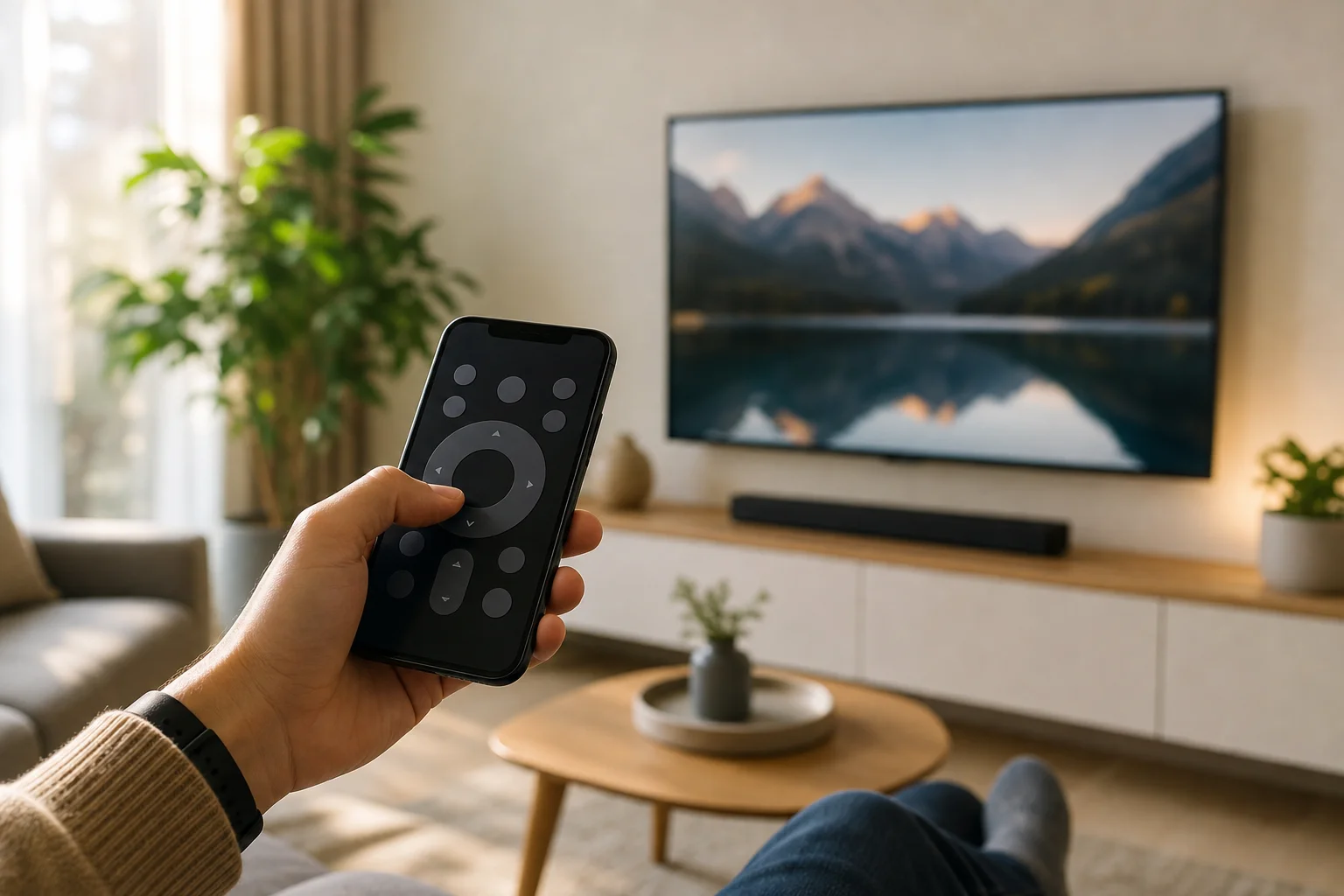
手機應用程式中的遙控功能讓你可以使用智能手機作為實體電視遙控器的實用替代品或伴侶。在許多智慧電視、串流盒和媒體播放器應用程式中,你可以更換頻道、調整音量、輸入文字、啟動應用程式、使用語音搜尋,並在沙發下尋找遙控器時不必煩惱。這篇指南將解釋最實用的基於應用程式的遙控功能,如何設置這些功能,當它們無法運作時需要檢查什麼,以及如何安全使用它們。
手機應用程式中的遙控功能通常包括什麼
遙控應用程式通過從你的手機向電視、機頂盒、串流棒、投影儀或媒體播放器發送指令來工作。根據設備的不同,它可能通過 Wi-Fi、藍牙、紅外線或雲帳號進行連接。
大多數現代遙控應用程式包含幾個核心控制:
- 電源開關和待機控制,在支持的情況下可以打開或關閉設備。
- 方向導航,包括上下左右選擇、返回和主頁按鈕。
- 播放控制,如播放、暫停、快退、快進和跳過。
- 音量和靜音控制,當電視或音頻系統允許時。
- 鍵盤輸入,使搜索、登入和密碼輸入更快速。
- 語音搜尋,透過手機麥克風。
- 應用程式快捷鍵,用於打開串流服務或設備設置。
- 投放或螢幕分享,在支持的設備上。
- 觸控板手勢,作為箭頭按鈕的替代方案。
具體功能列表取決於應用程式和硬體。例如,三星、LG或索尼電視的廠商應用程式可能提供設置和輸入控制,而 Google TV、Apple TV、Fire TV或 Roku 的平台應用程式可能專注於媒體導航和搜尋。
為何使用應用程式遙控器而不是實體遙控器
基於手機的遙控器不僅僅是備用。在許多情況下,它比傳統控制器更快捷,更方便。
首先,使用手機鍵盤輸入的速度遠快於在電視螢幕上逐字選擇字母。當你搜尋電影、輸入 Wi-Fi 密碼或登入串流應用程式時,這一點尤其重要。
其次,應用程式可以結合遙控與額外功能。你可以在同一地方看到最近觀看過的內容、已安裝的應用程式、設備設置或投放選項。一些應用程式還支持通過連接到手機的耳機進行私人收聽。
第三,當幾個人共用一台電視時,手機遙控器很有用。家庭成員可以控制播放,而不需要傳遞一個遙控器。然而,這也意味著你應該管理權限,避免連接不明設備。
最後,當實體遙控器丟失、損壞、沒電或配對到另一台設備時,應用程式遙控器就是一個簡單的應急工具,只要手機和電視已經在同一網路上。
如何在應用程式中設置遙控
設置過程通常很簡單,但具體細節因品牌而異。請使用這個逐步檢查清單來可靠地連接你的手機。
-
將兩個設備連接到同一網路。 確保你的手機和電視或串流設備使用同一 Wi-Fi 網路。如果你的路由器有單獨的 2.4 GHz 和 5 GHz 名稱,盡量將兩個設備放在同一個。
-
安裝官方應用程式。 使用設備製造商或平台推薦的應用程式。例如,兼容的 Android TV 和 Google TV 設備用 Google TV,Apple TV 用於 Apple TV 的控制中心的 Apple TV 遙控器,Roku 設備的 Roku 應用程式,或 Fire TV 設備的 Fire TV 應用程式。
-
打開遙控區域。 找尋如 遙控器、控制、設備、連接或投放等標籤。一些應用程式會自動顯示附近設備。
-
選擇你的電視或媒體設備。 選擇正確的設備名稱。如果你有多台電視,請在設置中重新命名以避免混淆。
-
在電視螢幕上確認配對。 許多設備會顯示一個代碼。在應用程式中輸入該代碼,以證明你可以看到螢幕並且有權限進行連接。
-
測試基本控制。 嘗試主頁、返回、音量和播放或暫停。如果這些可以正常運作,接下來測試鍵盤輸入和語音搜尋。
-
調整權限。 只有在你想使用語音搜尋的情況下,才允許麥克風訪問。如果你的手機要求本地網路存取,則允許,因為該應用程式可能需要它來找到電視。
如果配對失敗,請重啟兩個設備並檢查 VPN、客人 Wi-Fi 和路由器隔離設置是否阻止本地連接。
主要遙控功能及適用時間
不同的應用程式遙控功能針對不同的問題。下表顯示最常見的功能及其最佳使用情況。
| 功能 | 功能描述 | 最佳使用情況 |
|---|---|---|
| 航向墊 | 用箭頭在菜單中移動並選擇 | 電視菜單和應用程式的基本導航 |
| 觸控板 | 允許你在手機螢幕上滑動和輕觸 | 快速瀏覽長內容行 |
| 鍵盤 | 從手機發送輸入的文字 | 搜尋、電子郵件地址、密碼和帳號代碼 |
| 語音控制 | 使用手機麥克風進行命令或搜尋 | 不用輸入即可找到內容 |
| 播放按鈕 | 控制播放、暫停、快退和快進 | 串流電影、秀、音樂和直播電視重播 |
| 音量和靜音 | 調整音效輸出 | 在不使用實體遙控器的情況下快速控制音量 |
| 應用程式啟動器 | 從手機中打開安裝的應用程式 | 在串流服務之間切換 |
| 輸入選擇 | 更改 HDMI 或電視源 | 在遊戲主機、有線盒和串流設備之間移動 |
| 私人收聽 | 在支持的情況下將音頻路由至手機耳機 | 在夜晚安靜觀賞 |
| 投放 | 將媒體從手機發送至電視 | 在較大螢幕上顯示影片、照片或音樂 |
並非每個應用程式都支持每個功能。例如,輸入選擇可能需要電視製造商的應用程式,而私人收聽在某些串流平台的應用程式中則更為常見。
配對後有用的設置檢查
在應用程式遙控器正常運作後,花幾分鐘檢查設置。這可以防止以後出現常見的問題。
設備名稱
將你的電視或串流設備重新命名為容易辨識的名稱,例如「客廳電視」或「臥室投影儀」。清晰的名稱使你更容易從應用程式中連接到正確的設備。
通過網路喚醒
某些電視可以通過 Wi-Fi 或以太網喚醒。這可能被稱為 LAN 喚醒、網路待機、快速啟動、即時開啟或移動設備開啟。如果你想從應用程式中打開電視,啟用相應的設置。請記住,節能模式可能會禁用此功能。
HDMI-CEC
HDMI-CEC 讓連接的設備可以通過 HDMI 相互控制。它可能允許串流棒遙控器應用程式更改電視音量或電源。不同品牌對這項功能有不同的名稱,例如 Anynet+、Simplink、Bravia Sync 或 Viera Link。如果音量或電源控制無法運作,可以檢查 HDMI-CEC。
隱私權限
檢查手機上的應用程式權限。遙控應用程式可能需要本地網路存取、藍牙、麥克風存取或通知。如果你不使用語音控制,通常可以拒絕麥克風存取權限。如果舊的配對手機不再使用,請從電視設置中刪除它們。
解決應用程式遙控問題
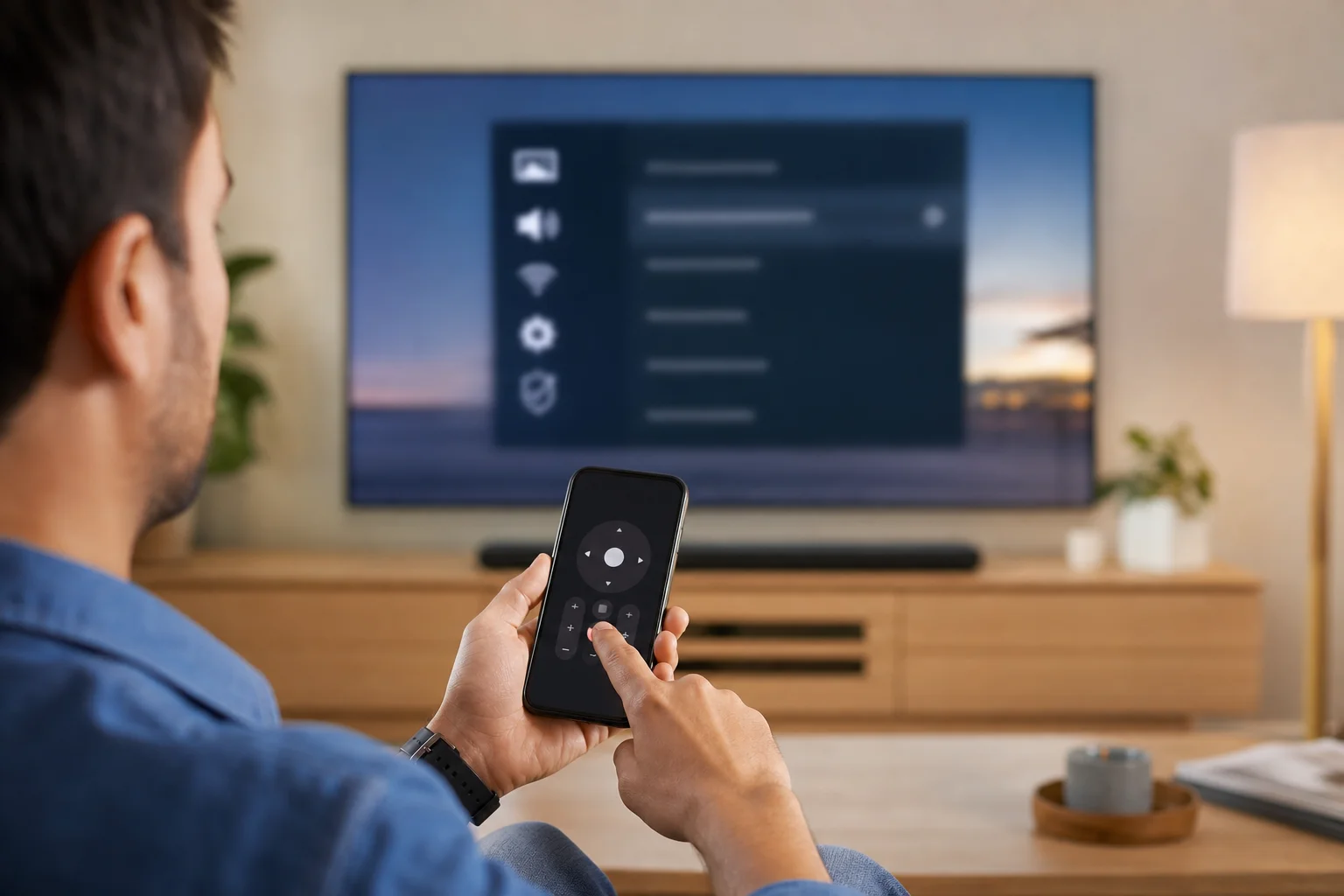
當應用程式中的遙控功能停止工作時,原因通常是連接、權限或配對問題。在更改高級路由器設置之前,先嘗試簡單的解決方案。
應用程式無法找到電視
檢查電視是否開啟並與手機連接到同一 Wi-Fi 網路。暫時禁用客人 Wi-Fi、行動熱點模式或 VPN。在 iPhone 上,確保應用程式已獲得本地網路權限。在 Android 上,檢查附近設備、藍牙或位置權限,如果應用程式要求它們以發現設備。
遙控器連接但按鈕無法運作
關閉並重新打開應用程式。然後重啟電視或串流設備。如果僅有音量和電源失效,請檢查 HDMI-CEC、紅外線要求或電視兼容性。一些串流設備能導航菜單,但無法控制音量,除非電視支持正確的控制方法。
鍵盤輸入未顯示
首先在電視上打開搜尋框或文本框。許多應用程式僅在電視準備進行文字輸入時才顯示鍵盤。如果鍵盤仍然無法運作,請更新遙控應用程式和設備韌體。
語音搜尋失敗
確認手機上有麥克風權限。還要檢查應用程式語言和設備語言。語音搜尋可能並非在每個應用程式或區域都能使用,某些服務只有在其自有目錄內搜尋。
應用程式經常斷開連接
弱 Wi-Fi 是常見原因。將路由器移近、切換到較少擁擠的 Wi-Fi 頻段,或如果可能,通過以太網連接電視。也要禁用遙控應用程式的激進省電設置,因為某些手機會暫停背景網路活動。
基於應用程式的遙控的安全與隱私提示
遙控應用程式可以訪問你的娛樂設備,有時還可以訪問帳號功能。像對待其他連接工具一樣對待它。
使用來自可信商店的官方應用程式。避免未知的遙控應用程式,這些應用程式要求過多的權限或在未解釋其連接方式的情況下承諾通用控制。保持你的電視和應用程式更新,因為更新經常能解決配對和安全問題。
用強大的 Wi-Fi 密碼保護你的家庭網路。除非你信任客人,否則不允許他們控制你的主要電視。如果你的路由器提供客人網路,請記住,該網路上的設備可能無法控制電視,因為當地網路發現常常會被阻止。
此外,從配對的遙控列表中刪除舊設備。在出售手機、更換平板電腦或與訪客共享訪問後,這一點尤其重要。如果你懷疑有不當控制,請在電視設置中重置配對設備,並僅配對你所使用的手機。
手機應用程式的遙控功能的可及性好處
手機遙控功能可以改善可及性。手機鍵盤對於那些覺得電視螢幕鍵盤慢或困難的用戶來說可能更為方便。語音控制可以減少重複按鈕按壓的需求。較大的手機螢幕可能比小型遙控按鈕提供更好的對比度和觸控目標。
一些用戶受益於手機上的螢幕閱讀器、放大鏡或開關控制。當遙控應用程式支持標準的手機可及性功能時,可以使電視導航更加舒服。不過,成果因應用程式而異,因此在依賴其作為唯一遙控器之前值得測試官方應用程式。
有關應用程序遙控功能的常見問題
我可以在沒有 Wi-Fi 的情況下使用應用程式的遙控功能嗎?
有時可以。一些手機和設備支持藍牙或紅外線控制,但大多數智慧電視遙控應用程式需要 Wi-Fi 或相同的本地網路。如果沒有 Wi-Fi,除非你的手機具有紅外線發射器和兼容的遙控應用程式,否則基本控制可能不可用。
應用程式可以打開我的電視嗎?
如果電視支持通過網路喚醒、藍牙喚醒、HDMI-CEC 或其他待機控制方法,則可以。如果電視完全關閉或啟用深度睡眠模式,則應用程式可能無法打開它。
遙控應用程式比通用遙控器更好嗎?
這取決於你的設置。遙控應用程式非常適合打字、語音搜尋和串流導航。如果你使用一個實體控制器控制多個設備,如電視、接收器、有線盒和藍光播放器,那麼通用遙控器可能會更好。
為什麼應用程式需要麥克風權限?
麥克風存取通常是語音搜尋或語音命令所需的。如果你不使用這些功能,可以拒絕此權限,並且在許多應用程式中仍然可以使用基本按鈕。
多部手機可以控制同一台電視嗎?
可以,許多智能電視和串流設備允許多部配對手機。但是,具體的限制取決於設備。為了隱私,請從配對設備列表中刪除不再使用的手機。
結論
應用程式中的遙控功能使日常電視控制變得更快,特別是在搜索、打字、播放、音量和應用切換方面。首先使用官方應用程式,將手機和電視連接到同一個網路,與螢幕上的代碼配對,並測試你最常用的功能。然後檢查權限和設備設置,以使遙控保持可靠和安全。如果你的實體遙控器丟失或不方便,今天就設置應用程式遙控器,並隨時準備好使用。