Fungsi jarak jauh dalam aplikasi: cara mengendalikan TV Anda dari ponsel Anda
Fungsi jarak jauh dalam aplikasi memungkinkan Anda menggunakan smartphone sebagai pengganti atau teman praktis untuk remote TV fisik. Di banyak aplikasi smart TV, kotak streaming, dan pemutar media, Anda dapat mengganti saluran, mengatur volume, memasukkan teks, meluncurkan aplikasi, menggunakan pencarian suara, dan mengontrol pemutaran tanpa mencari remote di bawah sofa. Panduan ini menjelaskan fitur jarak jauh berbasis aplikasi yang paling berguna, cara mengaturnya, apa yang perlu diperiksa saat gagal, dan bagaimana menggunakannya dengan aman.
Apa yang biasanya termasuk dalam fungsi jarak jauh di aplikasi mobile
Aplikasi remote berfungsi dengan mengirimkan perintah dari ponsel Anda ke TV, set-top box, streaming stick, proyektor, atau pemutar media. Tergantung pada perangkat, mungkin terhubung melalui Wi-Fi, Bluetooth, inframerah, atau akun cloud.
Sebagian besar aplikasi jarak jauh modern mencakup beberapa kontrol inti:
- Kontrol daya dan standby untuk menyalakan atau mematikan perangkat saat didukung.
- Navigasi arah dengan tombol atas, bawah, kiri, kanan, pilih, kembali, dan beranda.
- Kontrol pemutaran seperti putar, jeda, mundur, cepat maju, dan lewati.
- Kontrol volume dan bisu ketika TV atau sistem audio mengizinkannya.
- Input keyboard untuk pencarian, masuk, dan memasukkan kata sandi dengan lebih cepat.
- Pencarian suara melalui mikrofon ponsel.
- Shortcut aplikasi untuk membuka layanan streaming atau pengaturan perangkat.
- Casting atau berbagi layar pada perangkat yang mendukungnya.
- Gestur touchpad sebagai alternatif tombol arah.
Daftar fitur yang tepat tergantung pada aplikasi dan perangkat keras. Misalnya, aplikasi produsen untuk TV Samsung, LG, atau Sony mungkin menawarkan pengaturan dan kontrol input, sementara aplikasi platform untuk Google TV, Apple TV, Fire TV, atau Roku mungkin fokus pada navigasi media dan pencarian.
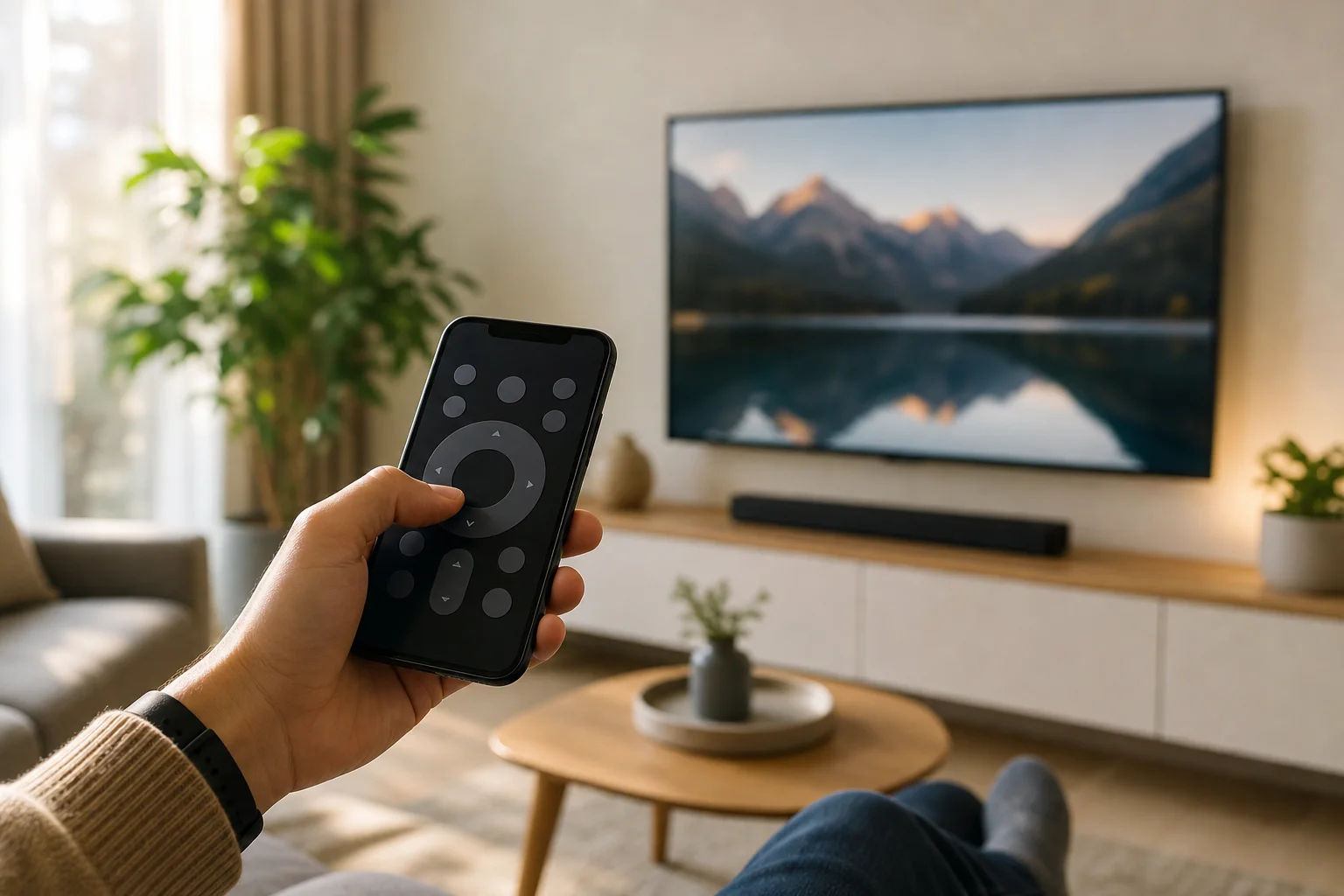
Mengapa menggunakan remote aplikasi daripada remote fisik
Remote berbasis ponsel bukan hanya cadangan. Dalam banyak situasi, ini lebih cepat dan lebih mudah daripada pengontrol tradisional.
Pertama, mengetik dengan keyboard ponsel jauh lebih cepat daripada memilih huruf satu per satu di layar TV. Ini penting saat Anda mencari film, memasukkan kata sandi Wi-Fi, atau masuk ke aplikasi streaming.
Kedua, aplikasi dapat menggabungkan kontrol jarak jauh dengan fitur tambahan. Anda mungkin melihat konten yang baru saja ditonton, aplikasi yang diinstal, pengaturan perangkat, atau opsi casting di tempat yang sama. Beberapa aplikasi juga mendukung mendengarkan secara pribadi melalui headphone yang terhubung ke ponsel Anda.
Ketiga, remote mobile berguna ketika beberapa orang berbagi satu TV. Seorang anggota keluarga dapat mengontrol pemutaran tanpa harus melewati satu remote. Namun, ini juga berarti Anda harus mengelola izin dan menghindari menghubungkan perangkat yang tidak dikenal.
Akhirnya, remote aplikasi membantu ketika remote fisik hilang, rusak, kehabisan baterai, atau dipasangkan ke perangkat lain. Ini adalah alat darurat sederhana jika ponsel dan TV sudah berada di jaringan yang sama.
Cara mengatur kontrol jarak jauh di aplikasi
Proses pengaturan biasanya sederhana, tetapi detailnya bervariasi menurut merek. Gunakan daftar periksa langkah demi langkah ini untuk menghubungkan ponsel Anda dengan andal.
-
Sambungkan kedua perangkat ke jaringan yang sama. Pastikan ponsel dan TV atau perangkat streaming menggunakan jaringan Wi-Fi yang sama. Jika router Anda memiliki nama terpisah untuk 2.4 GHz dan 5 GHz, tempatkan kedua perangkat di jaringan yang sama jika memungkinkan.
-
Instal aplikasi resmi. Gunakan aplikasi yang direkomendasikan oleh pembuat perangkat atau platform. Contohnya termasuk Google TV untuk perangkat Android TV dan Google TV yang kompatibel, Apple TV Remote di Control Center untuk Apple TV, aplikasi Roku untuk perangkat Roku, atau aplikasi Fire TV untuk perangkat Fire TV.
-
Buka bagian remote. Cari label seperti Remote, Control, Devices, Connect, atau Cast. Beberapa aplikasi secara otomatis menampilkan perangkat terdekat.
-
Pilih TV atau perangkat media Anda. Pilih nama perangkat yang benar. Jika Anda memiliki beberapa TV, ubahlah namanya di pengaturan untuk menghindari kebingungan.
-
Konfirmasi pemasangan di layar TV. Banyak perangkat menunjukkan kode. Masukkan kode tersebut di aplikasi untuk membuktikan bahwa Anda dapat melihat layar dan memiliki izin untuk terhubung.
-
Uji kontrol dasar. Cobalah tombol beranda, kembali, volume, dan play atau pause. Jika ini berhasil, selanjutnya uji input keyboard dan pencarian suara.
-
Atur izin. Izinkan akses mikrofon hanya jika Anda ingin menggunakan pencarian suara. Izinkan akses jaringan lokal jika ponsel Anda memintanya, karena aplikasi mungkin membutuhkannya untuk menemukan TV.
Jika pemasangan gagal, restart kedua perangkat dan periksa apakah VPN, jaringan Wi-Fi tamu, dan pengaturan isolasi router tidak memblokir koneksi lokal.
Fungsi remote utama dan kapan menggunakannya
Fitur remote aplikasi yang berbeda menyelesaikan masalah yang berbeda. Tabel di bawah menunjukkan fungsi yang paling umum dan kasus penggunaannya yang terbaik.
| Fungsi | Apa yang dilakukannya | Kasus penggunaan terbaik |
|---|---|---|
| Pad arah | Berpindah melalui menu dengan panah dan pilih | Navigasi dasar di menu dan aplikasi TV |
| Touchpad | Memungkinkan Anda menggeser dan mengetuk di layar ponsel | Penjelajahan cepat melalui barisan konten yang panjang |
| Keyboard | Mengirim teks yang diketik dari ponsel Anda | Pencarian, alamat email, kata sandi, dan kode akun |
| Kontrol suara | Menggunakan mikrofon ponsel untuk perintah atau pencarian | Menemukan konten tanpa mengetik |
| Tombol pemutaran | Mengontrol putar, jeda, mundur, dan cepat maju | Streaming film, acara, musik, dan siaran ulang TV langsung |
| Volume dan bisu | Mengatur output suara | Kontrol suara cepat tanpa remote fisik |
| Peluncur aplikasi | Membuka aplikasi yang diinstal dari ponsel | Beralih antara layanan streaming |
| Pemilihan input | Mengubah sumber HDMI atau TV | Bergerak antara konsol, kotak kabel, dan perangkat streaming |
| Mendengarkan pribadi | Mengalihkan audio ke headphone ponsel ketika didukung | Menonton dengan tenang di malam hari |
| Casting | Mengirim media dari ponsel ke TV | Menampilkan video, foto, atau musik di layar yang lebih besar |
Tidak setiap aplikasi mendukung setiap fungsi. Misalnya, pemilihan input mungkin memerlukan aplikasi produsen TV, sementara mendengarkan pribadi lebih umum di aplikasi platform streaming tertentu.
Pengaturan berguna untuk diperiksa setelah pemasangan
Setelah remote aplikasi berfungsi, luangkan beberapa menit untuk memeriksa pengaturan. Ini mencegah masalah umum di kemudian hari.
Nama perangkat
Ganti nama TV atau perangkat streaming Anda menjadi nama yang jelas, seperti “TV Ruang Keluarga” atau “Proyektor Kamar Tidur.” Nama yang jelas memudahkan untuk menghubungkan perangkat yang benar dari aplikasi.
Bangunkan melalui jaringan
Beberapa TV dapat berdiri dari standby melalui Wi-Fi atau Ethernet. Ini mungkin disebut Wake on LAN, standby jaringan, quick start, instant on, atau mobile device power on. Jika Anda ingin menyalakan TV dari aplikasi, aktifkan pengaturan yang sesuai. Ingat bahwa mode penghemat daya mungkin menonaktifkannya.
HDMI-CEC
HDMI-CEC memungkinkan perangkat yang terhubung saling mengendalikan melalui HDMI. Ini mungkin memungkinkan aplikasi remote streaming stick untuk mengubah volume atau daya TV. Merek menggunakan nama berbeda untuk fitur ini, seperti Anynet+, Simplink, Bravia Sync, atau Viera Link. Jika kontrol volume atau daya tidak berfungsi, HDMI-CEC patut diperiksa.
Izin privasi
Tinjau izin aplikasi di ponsel Anda. Aplikasi remote mungkin memerlukan akses jaringan lokal, Bluetooth, akses mikrofon, atau notifikasi. Jika Anda tidak menggunakan kontrol suara, Anda sering kali dapat menolak akses mikrofon. Juga, hapus ponsel yang dipasangkan lama dari pengaturan TV jika tidak lagi digunakan.
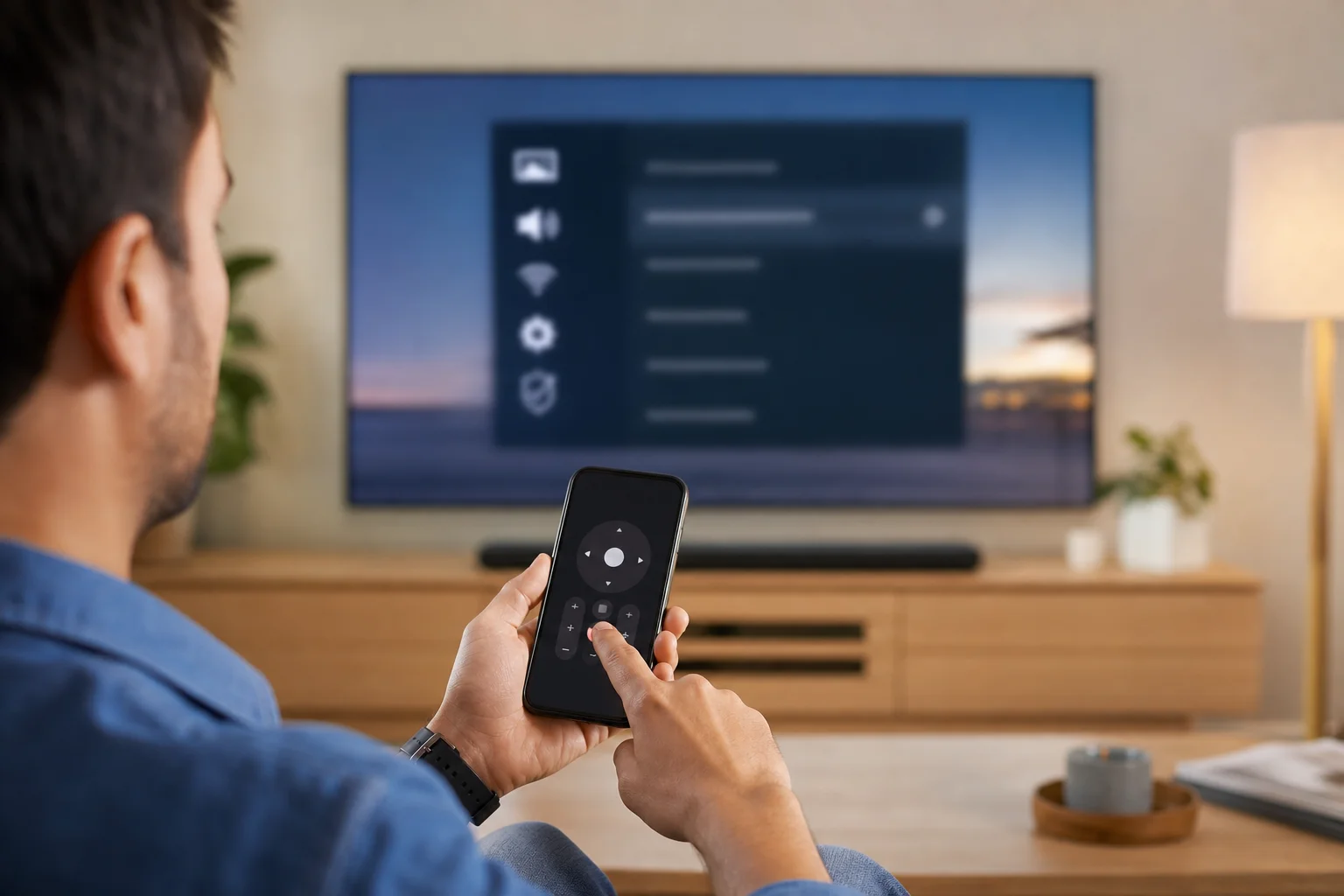
Memecahkan masalah aplikasi remote
Ketika fungsi jarak jauh dalam aplikasi berhenti bekerja, penyebabnya biasanya adalah masalah koneksi, izin, atau pemasangan. Mulailah dengan perbaikan sederhana sebelum mengubah pengaturan router yang lebih rumit.
Aplikasi tidak dapat menemukan TV
Periksa bahwa TV menyala dan terhubung ke jaringan Wi-Fi yang sama dengan ponsel Anda. Nonaktifkan Wi-Fi tamu, mode hotspot seluler, atau VPN sementara. Di iPhone, pastikan aplikasi memiliki izin Jaringan Lokal. Di Android, periksa perangkat terdekat, Bluetooth, atau izin lokasi jika aplikasi memintanya untuk penemuan perangkat.
Remote terhubung tetapi tombol tidak berfungsi
Tutup dan buka kembali aplikasi. Kemudian restart TV atau perangkat streaming. Jika hanya volume dan daya yang gagal, periksa HDMI-CEC, persyaratan inframerah, atau kompatibilitas TV. Beberapa perangkat streaming dapat menavigasi menu tetapi tidak dapat mengontrol suara kecuali TV mendukung metode kontrol yang tepat.
Input keyboard tidak muncul
Buka terlebih dahulu bidang pencarian atau kotak teks di TV. Banyak aplikasi hanya menampilkan keyboard ketika TV siap untuk memasukkan teks. Jika keyboard masih tidak berfungsi, perbarui aplikasi remote dan firmware perangkat.
Pencarian suara gagal
Konfirmasi izin mikrofon di ponsel. Juga periksa bahasa aplikasi dan bahasa perangkat. Pencarian suara mungkin tidak berfungsi di setiap aplikasi atau wilayah, dan beberapa layanan hanya mencari dalam katalog mereka sendiri.
Aplikasi sering terputus
Wi-Fi yang lemah adalah alasan umum. Pindahkan router lebih dekat, beralih ke band Wi-Fi yang kurang ramai, atau sambungkan TV melalui Ethernet jika memungkinkan. Juga nonaktifkan pengaturan penghemat baterai agresif untuk aplikasi remote, karena beberapa ponsel menghentikan aktivitas jaringan latar belakang.
Tips keamanan dan privasi untuk remote berbasis aplikasi
Aplikasi remote memiliki akses ke perangkat hiburan Anda, dan terkadang fitur akun. Perlakukan ini seperti alat terhubung lainnya.
Gunakan aplikasi resmi dari toko terpercaya. Hindari aplikasi remote yang tidak dikenal yang meminta izin berlebihan atau menjanjikan kontrol universal tanpa menjelaskan cara mereka terhubung. Jaga agar TV dan aplikasi Anda tetap diperbarui, karena pembaruan sering kali memperbaiki masalah pemasangan dan keamanan.
Lindungi jaringan rumah Anda dengan kata sandi Wi-Fi yang kuat. Jangan izinkan tamu mengendalikan TV utama Anda kecuali Anda mempercayai mereka. Jika router Anda menawarkan jaringan tamu, ingatlah bahwa perangkat di dalamnya mungkin tidak dapat mengendalikan TV karena penemuan jaringan lokal sering terblokir.
Juga, hapus perangkat lama dari daftar remote yang dipasangkan. Ini penting setelah menjual ponsel, mengganti tablet, atau berbagi akses dengan pengunjung. Jika Anda mencurigai kontrol yang tidak diinginkan, setel ulang perangkat yang dipasangkan di pengaturan TV dan pasangkan hanya ponsel yang Anda gunakan.
Manfaat aksesibilitas fungsi jarak jauh dalam aplikasi
Fitur remote mobile dapat meningkatkan aksesibilitas. Keyboard ponsel mungkin lebih mudah untuk pengguna yang merasa keyboard TV di layar lambat atau sulit. Kontrol suara dapat mengurangi kebutuhan untuk menekan tombol berkali-kali. Layar ponsel yang lebih besar mungkin juga memberikan kontras dan target sentuh yang lebih baik daripada tombol remote kecil.
Beberapa pengguna mendapatkan manfaat dari pembaca layar, pembesaran, atau kontrol saklar di ponsel mereka. Ketika aplikasi remote mendukung fitur aksesibilitas mobile standar, ia dapat membuat navigasi TV lebih nyaman. Namun, hasilnya bervariasi tergantung aplikasi, jadi ada baiknya untuk menguji aplikasi resmi sebelum mengandalkannya sebagai satu-satunya remote.
Pertanyaan yang sering diajukan tentang fungsi remote aplikasi
Bisakah saya menggunakan fungsi remote dalam aplikasi tanpa Wi-Fi?
Kadang-kadang. Beberapa ponsel dan perangkat mendukung kontrol Bluetooth atau inframerah, tetapi sebagian besar aplikasi remote TV pintar memerlukan Wi-Fi atau jaringan lokal yang sama. Tanpa Wi-Fi, kontrol dasar mungkin tidak tersedia kecuali ponsel Anda memiliki pemancar inframerah dan aplikasi remote yang kompatibel.
Bisakah aplikasi menyalakan TV saya?
Bisa jika TV mendukung bangunkan melalui jaringan, bangun Bluetooth, HDMI-CEC, atau metode kontrol standby lainnya. Jika TV sepenuhnya dimatikan atau mode tidur dalam keadaan aktif, aplikasi mungkin tidak dapat menyalakannya.
Apakah aplikasi remote lebih baik daripada remote universal?
Ini tergantung pada pengaturan Anda. Aplikasi remote sangat baik untuk mengetik, pencarian suara, dan navigasi streaming. Remote universal mungkin lebih baik jika Anda mengontrol banyak perangkat, seperti TV, penerima, kotak kabel, dan pemutar Blu-ray, dengan satu pengontrol fisik.
Mengapa aplikasi meminta izin mikrofon?
Akses mikrofon biasanya diperlukan untuk pencarian suara atau perintah suara. Jika Anda tidak menggunakan fitur tersebut, Anda dapat menolak izin dan tetap menggunakan tombol dasar di banyak aplikasi.
Bisakah beberapa ponsel mengontrol TV yang sama?
Ya, banyak TV pintar dan perangkat streaming memperbolehkan beberapa ponsel yang dipasangkan. Namun, batas pasti tergantung pada perangkat. Untuk privasi, hapus ponsel yang tidak lagi Anda gunakan dari daftar perangkat yang dipasangkan.
Kesimpulan
Fungsi jarak jauh dalam aplikasi membuat kontrol TV sehari-hari lebih cepat, terutama untuk pencarian, mengetik, pemutaran, volume, dan beralih aplikasi. Mulailah dengan aplikasi resmi, sambungkan ponsel dan TV Anda ke jaringan yang sama, pasangkan dengan kode di layar, dan uji fitur yang paling sering Anda gunakan. Kemudian tinjau izin dan pengaturan perangkat agar remote tetap dapat diandalkan dan aman. Jika remote fisik Anda hilang atau tidak nyaman, atur remote aplikasi hari ini dan siapkan sebelum Anda membutuhkannya.