应用中的远程功能:如何通过手机控制电视
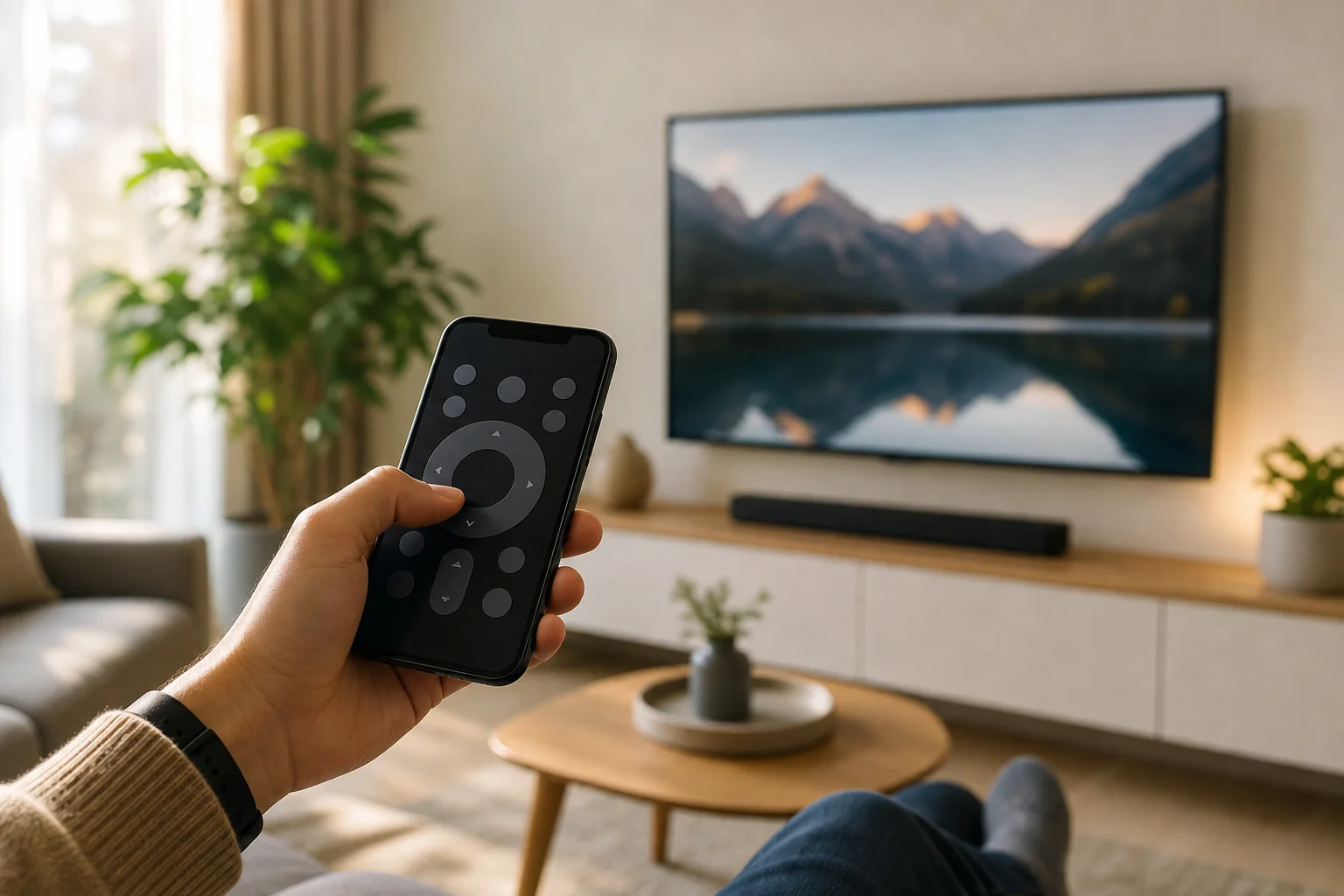
应用中的远程功能可以让你使用智能手机作为物理电视遥控器的实际替代品或伴侣。在许多智能电视、流媒体盒和媒体播放器应用中,你可以更换频道、调整音量、输入文本、启动应用、使用语音搜索并控制播放,而无需在沙发下寻找遥控器。本指南解释了基于应用的遥控器功能中最有用的部分,如何设置它们、出现故障时检查的事项以及如何安全使用它们。
移动应用中的远程功能通常包括什么
遥控应用通过将命令从你的手机发送到电视、机顶盒、流媒体棒、投影仪或媒体播放器来工作。根据设备不同,它可能通过 Wi-Fi、蓝牙、红外线或云帐户进行连接。
大多数现代遥控应用包括几个核心控件:
- 电源和待机控件,用于在支持的情况下打开或关闭设备。
- 方向导航,配有上、下、左、右、选择、返回和主页按钮。
- 播放控件,例如播放、暂停、快退、快进和跳过。
- 音量和静音控件,前提是电视或音频系统允许。
- 键盘输入,用于更快的搜索、登录和密码输入。
- 语音搜索,通过手机麦克风。
- 应用快捷方式,用于打开流媒体服务或设备设置。
- 投射或屏幕共享,在支持的设备上。
- 触控板手势,作为箭头按钮的替代。
确切的功能列表取决于应用和硬件。例如,三星、LG或索尼电视制造商的应用可能提供设置和输入控制,而谷歌电视、苹果电视、Fire TV或Roku平台的应用可能侧重于媒体导航和搜索。
为什么使用应用遥控器而不是物理遥控器
基于手机的遥控器不仅仅是备份。在许多情况下,它比传统控制器更快更简单。
首先,使用手机键盘输入比在电视屏幕上逐个选择字母快得多。这在你搜索电影、输入Wi-Fi密码或登录流媒体应用时非常重要。
其次,应用可以将遥控与额外功能结合在一起。你可以在同一地方看到最近观看的内容、已安装的应用、设备设置或投射选项。一些应用还支持通过连接到手机的耳机进行私人收听。
第三,当几个人共享一台电视时,移动遥控器非常有用。家庭成员可以在不传递单个遥控器的情况下控制播放。然而,这也意味着你应该管理权限,避免连接未知设备。
最后,当物理遥控器丢失、损坏、电池耗尽或与另一设备配对时,应用遥控器可以提供帮助。如果手机和电视已经连接到同一网络,使用起来很简单。
如何在应用中设置遥控功能
设置过程通常很简单,但细节因品牌而异。使用以下逐步检查清单来可靠地连接你的手机。
-
将两个设备连接到同一网络。 确保你的手机和电视或流媒体设备使用相同的 Wi-Fi 网络。如果路由器有单独的 2.4GHz 和 5GHz 名称,请尽可能将两个设备放在同一个。
-
安装官方应用。 使用设备制造商或平台推荐的应用。示例包括兼容 Android TV 的 Google TV 和 Google TV 设备的 Google TV、Apple TV 中的 Apple TV Remote、Roku 设备的 Roku 应用,或 Fire TV 设备的 Fire TV 应用。
-
打开遥控部分。 查找标记,如遥控、控制、设备、连接或投射。有些应用会自动显示附近的设备。
-
选择你的电视或媒体设备。 选择正确的设备名称。如果你有几台电视,请在设置中将其重命名,以避免混淆。
-
确认电视屏幕上的配对。 许多设备会显示一个代码。在应用中输入此代码以证明你可以看到屏幕并有权限连接。
-
测试基本控件。 尝试主页、返回、音量和播放或暂停。如果这些有效,请接着测试键盘输入和语音搜索。
-
调整权限。 仅在需要语音搜索时允许麦克风访问。如果你的手机询问本地网络访问,允许它因为应用可能需要此权限来查找电视。
如果配对失败,请重启两个设备并检查 VPN、访客 Wi-Fi 和路由器隔离设置是否阻止本地连接。
关键遥控功能及其使用时机
不同的应用遥控功能解决不同的问题。下表显示了最常见的功能及其最佳使用案例。
| 功能 | 功能说明 | 最佳使用案例 |
|---|---|---|
| 方向控制 | 用箭头和选择在菜单中移动 | 电视菜单和应用中的基本导航 |
| 触控板 | 允许在手机屏幕上滑动和点击 | 快速浏览长内容行 |
| 键盘 | 从手机发送输入的文本 | 搜索、电子邮件地址、密码和账户代码 |
| 语音控制 | 使用手机麦克风进行命令或搜索 | 查找内容而无需打字 |
| 播放按钮 | 控制播放、暂停、快退和快进 | 流媒体电影、节目、音乐和直播电视重播 |
| 音量和静音 | 调整音频输出 | 在没有物理遥控器的情况下快速音量控制 |
| 应用启动器 | 从手机打开已安装的应用 | 在流媒体服务之间切换 |
| 输入选择 | 更改 HDMI 或电视信号源 | 在控制台、有线电视盒和流媒体设备之间移动 |
| 私人收听 | 在支持的情况下将音频导向手机耳机 | 夜间安静观看 |
| 投射 | 从手机发送媒体到电视 | 在更大屏幕上展示视频、照片或音乐 |
并不是每个应用都支持每项功能。例如,输入选择可能需要电视制造商的应用,而私人收听在某些流媒体平台应用中更为常见。
配对后需要检查的有用设置
在应用遥控工作后,花几分钟检查设置。这可以防止后续出现常见问题。
设备名称
将你的电视或流媒体设备重命名为清晰的名称,如“客厅电视”或“卧室投影仪”。清晰的名称可以使你从应用中更容易连接到正确的设备。
通过网络唤醒
某些电视可以通过 Wi-Fi 或以太网从待机状态唤醒。这可能被称为网络唤醒、网络待机、快速启动、即时开启或移动设备电源开启。如果你希望通过应用打开电视,请启用匹配的设置。请记住,节能模式可能会禁用此功能。
HDMI-CEC
HDMI-CEC 允许连接的设备通过 HDMI 相互控制。它可能允许流媒体棒的遥控应用来更改电视音量或电源。品牌对于此功能使用不同的名称,如 Anynet+、Simplink、Bravia Sync 或 Viera Link。如果音量或电源控件无效,则值得检查 HDMI-CEC。
隐私权限
查看手机上的应用权限。遥控应用可能需要本地网络访问、蓝牙、麦克风访问或通知。如果你不使用语音控制,你可以在许多应用中拒绝麦克风访问。此外,如果旧配对的手机不再使用,请从电视设置中删除它们。
解决应用遥控问题
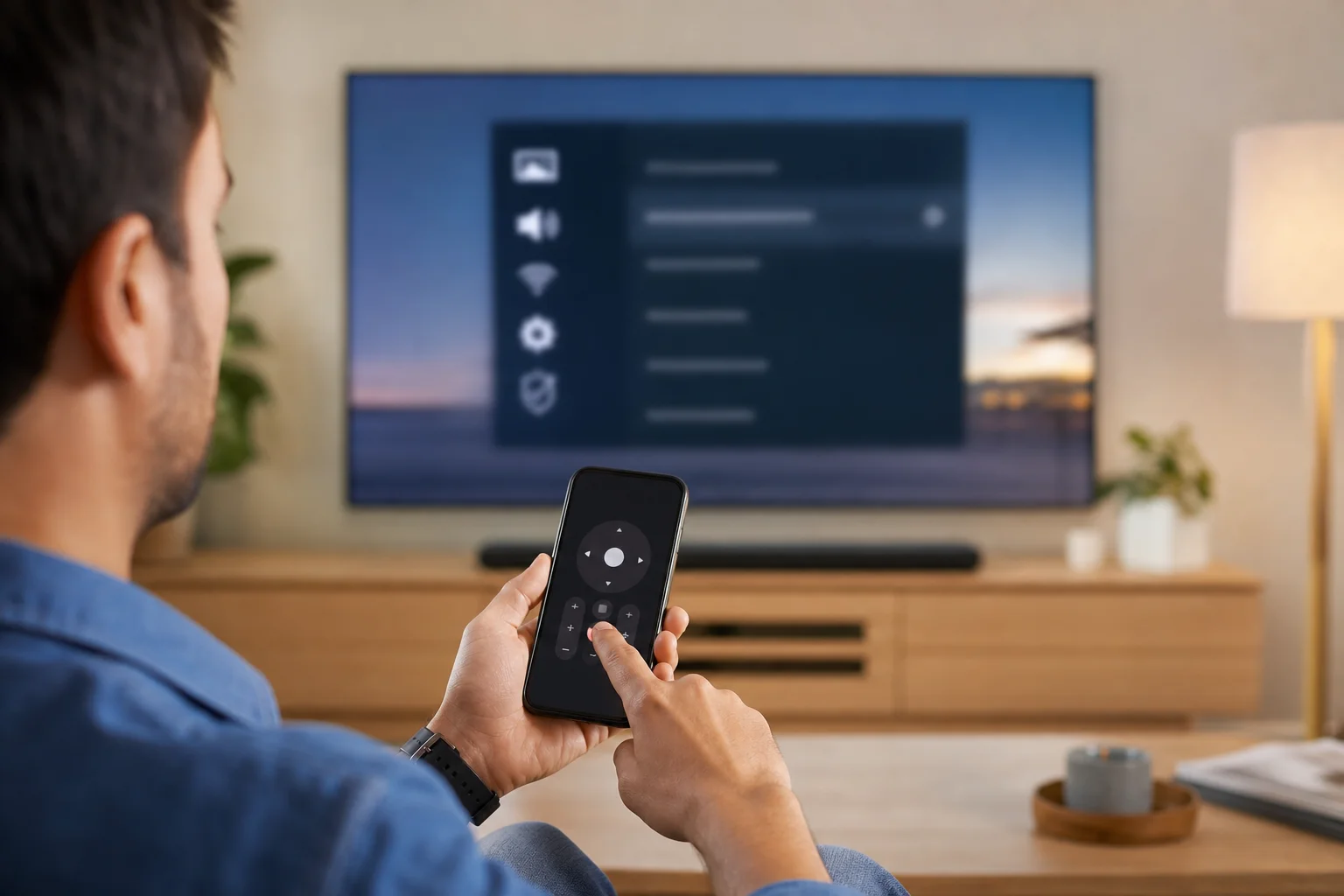
当应用中的遥控功能停止工作时,通常是连接、权限或配对问题。先从简单的修复入手,然后再更改高级路由器设置。
应用无法找到电视
检查电视是否开启,并连接到与手机相同的 Wi-Fi 网络。暂时禁用访客 Wi-Fi、移动热点模式或 VPN。在 iPhone 上,确保应用具有本地网络权限。在 Android 上,如果应用要求设备发现的附近设备、蓝牙或位置信息权限,请检查这些设置。
遥控连接成功但按钮无效
关闭并重新打开应用。然后重启电视或流媒体设备。如果只有音量和电源失败,请检查 HDMI-CEC、红外要求或电视兼容性。有些流媒体设备可以浏览菜单,但无法控制音量,除非电视支持正确的控制方法。
键盘输入未显示
首先在电视上打开搜索字段或文本框。许多应用只在电视准备好进行文本输入时才会显示键盘。如果键盘仍然无效,请更新遥控应用和设备固件。
语音搜索失败
确认手机上的麦克风权限。同时检查应用语言和设备语言。语音搜索可能并非在每个应用或区域都能使用,有些服务仅在其自身目录中进行搜索。
应用经常断开
弱 Wi-Fi 是常见原因。将路由器移近,切换到不那么拥挤的 Wi-Fi 频段,或尽可能通过以太网连接电视。同时禁用遥控应用的强电池节省设置,因为某些手机会暂停后台网络活动。
基于应用的遥控器的安全和隐私提示
遥控应用可以访问你的娱乐设备,有时还涉及账户功能。将其视为任何其他连接工具。
使用来自可信商店的官方应用。避免那些要求过多权限或承诺无需解释连接方式的未知遥控应用。保持你的电视和应用更新,因为更新通常能修复配对和安全问题。
用强大的 Wi-Fi 密码保护你的家庭网络。除非你信任来宾,否则不要允许他们控制你的主电视。如果你的路由器提供访客网络,请记住,设备可能无法通过此网络控制电视,因为本地网络发现通常被阻止。
此外,删除已配对遥控列表中的旧设备。这在出售手机、替换平板或与访客共享访问后尤为重要。如果你怀疑遭受未经授权的控制,请在电视设置中重置配对设备,并仅配对你使用的手机。
应用远程功能的可访问性好处
移动遥控功能可以改善可访问性。对于那些觉得电视屏幕上的键盘缓慢或困难的用户来说,手机键盘可能更容易。语音控制可以减少重复按按钮的需求。比起小遥控按钮,更大的手机屏幕也可能提供更好的对比和触控目标。
一些用户从手机上的屏幕阅读器、放大器或开关控制中受益。应用遥控支持标准移动可访问性功能时,能使电视导航更加舒适。不过,效果因应用而异,因此在完全依赖之前最好先测试官方应用。
关于应用遥控功能的常见问题
我可以在没有 Wi-Fi 的情况下使用应用中的遥控功能吗?
有时可以。一些手机和设备支持蓝牙或红外线控制,但大多数智能电视遥控应用需要 Wi-Fi 或相同的本地网络。如果没有 Wi-Fi,基本控制可能无法使用,除非你的手机有红外发射器和兼容的遥控应用。
应用可以打开我的电视吗?
如果电视支持通过网络唤醒、蓝牙唤醒、HDMI-CEC 或其他待机控制方法,它可以。如果电视完全断电或启用了深度睡眠模式,应用可能无法打开它。
遥控应用比通用遥控器更好吗?
这取决于你的设置。遥控应用非常适合输入、语音搜索和流媒体导航。如果你用一个物理控制器控制多台设备(如电视、接收器、有线电视盒和蓝光播放器),那么通用遥控器可能更优。
为什么应用会请求麦克风权限?
麦克风访问通常是进行语音搜索或语音命令所需的。如果你不使用这些功能,可以拒绝权限,并在许多应用中仍然使用基本按键。
多台手机可以控制同一台电视吗?
可以,许多智能电视和流媒体设备允许多个配对手机。不过,具体限制取决于设备。为保护隐私,请从配对设备列表中删除不再使用的手机。
结论
应用中的远程功能使日常电视控制更快,尤其是在搜索、输入、播放、音量和应用切换方面。首先使用官方应用,将手机和电视连接到同一网络,输入屏幕上的代码进行配对,并测试你最常使用的功能。然后检查权限和设备设置,以保证遥控器的可靠性和安全性。如果你的物理遥控器丢失或不方便,请立即设置应用遥控器,并在需要之前保持其备用。