アプリのリモート機能:電話からテレビを操作する方法
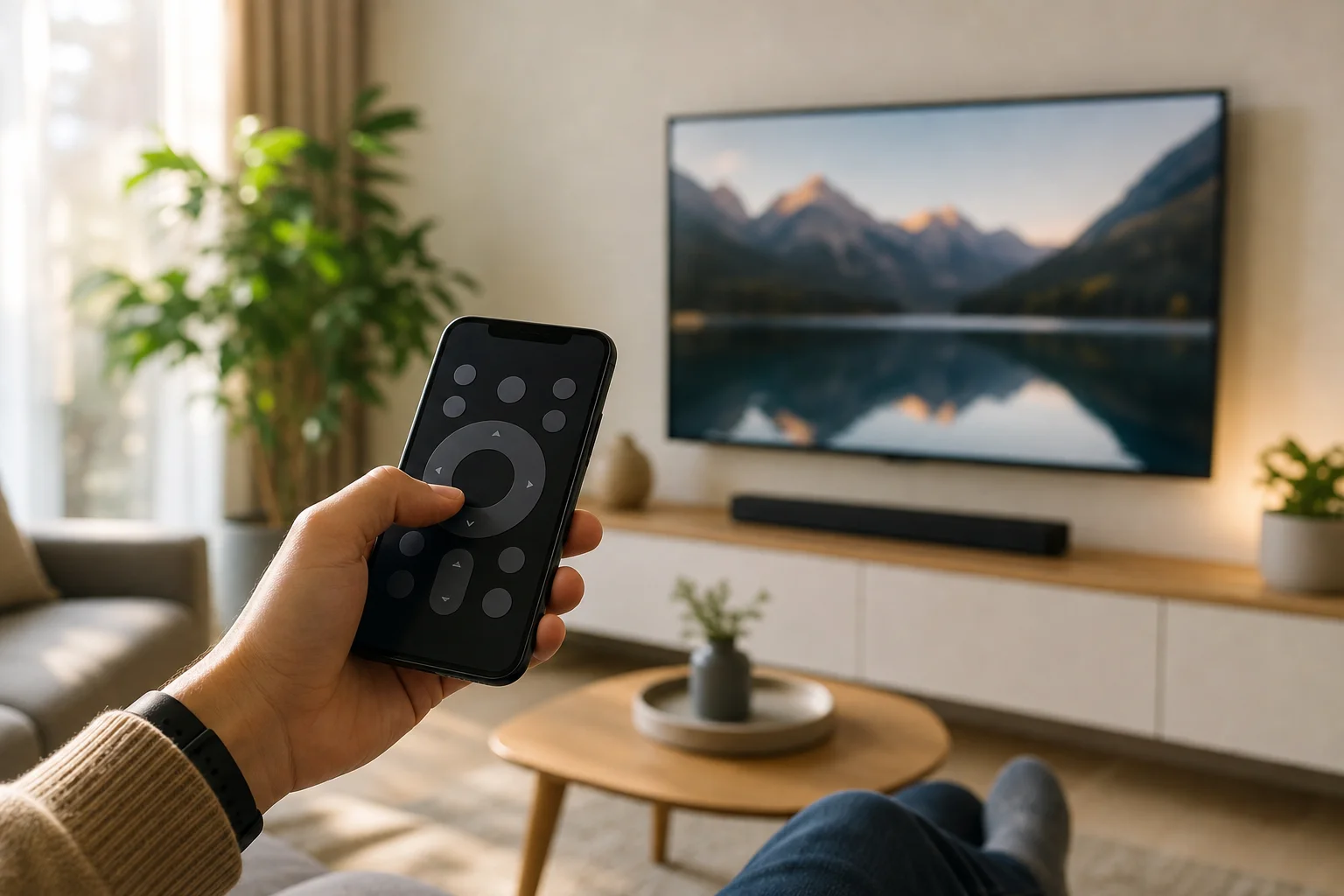
アプリのリモート機能を使用すると、スマートフォンを物理的なテレビリモコンの実用的な代替品または補完として使用できます。多くのスマートテレビ、ストリーミングボックス、メディアプレーヤーのアプリでは、リモコンをソファの下で探すことなく、チャンネルを変更し、音量を調整し、テキストを入力し、アプリを起動し、音声検索を行い、再生を制御できます。このガイドでは、最も便利なアプリベースのリモート機能、設定方法、失敗したときのチェックポイント、安全に使用する方法を説明します。
モバイルアプリのリモート機能に一般的に含まれるもの
リモートコントロールアプリは、電話からテレビ、セットトップボックス、ストリーミングスティック、プロジェクター、またはメディアプレーヤーにコマンドを送信することで機能します。デバイスによっては、Wi-Fi、Bluetooth、赤外線、またはクラウドアカウントを通じて接続する場合があります。
最新のリモートアプリのほとんどは、いくつかの基本的なコントロールを含んでいます:
- 電源とスタンバイコントロール:サポートされている場合、デバイスのオンオフを切り替えます。
- 方向ナビゲーション:上、下、左、右、選択、戻る、ホームボタンでナビゲートします。
- 再生コントロール:再生、一時停止、早送り、巻き戻し、スキップなど。
- 音量とミュート:テレビまたはオーディオシステムが許可している場合。
- キーボード入力:より早い検索、サインイン、パスワード入力のため。
- 音声検索:電話のマイクを使って。
- アプリのショートカット:ストリーミングサービスやデバイス設定を開くため。
- キャスティングまたはスクリーン共有:これをサポートしているデバイスで。
- タッチパッドジェスチャー:矢印ボタンの代わりに。
正確な機能リストはアプリおよびハードウェアによって異なります。たとえば、Samsung、LG、Sonyテレビ用のメーカーアプリは設定や入力コントロールを提供する一方、Google TV、Apple TV、Fire TV、Roku用のプラットフォームアプリはメディアのナビゲーションや検索に焦点を当てる場合があります。
物理的なリモコンの代わりにアプリリモートを使用する理由
電話ベースのリモートは単なるバックアップではありません。多くの場合、従来のコントローラーよりも速く、簡単です。
まず、電話のキーボードで入力するのは、テレビ画面上で文字を一つずつ選ぶよりもずっと速いです。映画を検索したり、Wi-Fiパスワードを入力したり、ストリーミングアプリにサインインする場合には特に重要です。
次に、アプリはリモートコントロールに追加機能を組み合わせることができます。最近視聴したコンテンツ、インストールされたアプリ、デバイス設定、キャスティングオプションなどを同じ場所で確認できます。一部のアプリでは、電話に接続されたヘッドフォンを介したプライベートリスニングもサポートしています。
第三に、モバイルリモートは、複数の人が1台のテレビを共有する場合に便利です。家族のメンバーは、1つのリモコンを回さずに再生を制御できます。ただし、これはまた、権限を管理し、未知のデバイスを接続しないようにする必要があることを意味します。
最後に、アプリリモートは、物理的なリモコンが見つからない、壊れている、バッテリーが切れている、または別のデバイスにペアリングされているときに役立ちます。すでに電話とテレビが同じネットワークに接続されている場合は、簡単な緊急ツールになります。
アプリでリモートコントロールを設定する方法
設定プロセスは通常シンプルですが、詳細はブランドによって異なります。このステップバイステップのチェックリストを使用して、電話を信頼できるように接続してください。
-
両方のデバイスを同じネットワークに接続します。 電話とテレビまたはストリーミングデバイスが同じWi-Fiネットワークを使用していることを確認してください。ルーターに別々の2.4GHzおよび5GHzの名前がある場合、可能な限り両方のデバイスを同じ方に配置してください。
-
公式アプリをインストールします。 デバイスメーカーまたはプラットフォームによって推奨されたアプリを使用します。例としては、対応するAndroid TVおよびGoogle TVデバイスのためのGoogle TV、Apple TVのためのControl CenterのApple TV Remote、RokuデバイスのためのRokuアプリ、Fire TVデバイスのためのFire TVアプリなどがあります。
-
リモートセクションを開きます。 リモート、コントロール、デバイス、接続、キャストなどのラベルを探します。一部のアプリは近くのデバイスを自動的に表示します。
-
テレビまたはメディアデバイスを選択します。 正しいデバイス名を選択してください。複数のテレビがある場合は、設定で名前を変更して混乱を避けてください。
-
テレビ画面でペアリングを確認します。 多くのデバイスはコードを表示します。これをアプリに入力して、画面が見えていて接続の許可があることを証明します。
-
基本的なコントロールをテストします。 ホーム、戻る、音量、再生または一時停止を試してください。これが機能する場合は、次にキーボード入力および音声検索をテストしてください。
-
権限を調整します。 音声検索が必要な場合を除いて、マイクへのアクセスを許可しないでください。アプリがTVを見つけるために必要な場合があるため、電話がローカルネットワークへのアクセスを尋ねる場合は許可してください。
もしペアリングに失敗する場合は、両方のデバイスを再起動し、VPN、ゲストWi-Fi、ルーターのアイソレーション設定がローカル接続をブロックしていないか確認します。
主要なリモート機能と使用するタイミング
異なるアプリリモート機能は異なる問題を解決します。以下の表は最も一般的な機能とその最適な使用シーンを示します。
| 機能 | 動作 | 最適な使用ケース |
|---|---|---|
| 選択パッド | 矢印でメニューを移動し選択する | テレビメニューやアプリの基本ナビゲーション |
| タッチパッド | 電話画面上でスワイプやタップを可能にする | コンテンツの長い行を迅速にブラウジング |
| キーボード | 電話から入力されたテキストを送信する | 検索、メールアドレス、パスワード、アカウントコード |
| 音声コントロール | コマンドや検索に電話のマイクを使用する | タイピングなしでコンテンツを見つける |
| 再生ボタン | 再生、一時停止、巻き戻し、早送りを制御する | 映画、番組、音楽、ライブテレビの再生 |
| 音量とミュート | 音声出力を調整する | 物理的なリモコンなしでの迅速な音声制御 |
| アプリランチャー | 電話にインストールされたアプリを開く | ストリーミングサービスの切り替え |
| 入力選択 | HDMIまたはテレビソースを変更する | コンソール、ケーブルボックス、ストリーミングデバイス間の移動 |
| プライベートリスニング | サポートされている場合、オーディオを電話のヘッドフォンにルーティングする | 夜間静かに視聴する |
| キャスティング | メディアを電話からテレビに送信する | より大きな画面で動画、写真、音楽を表示する |
すべてのアプリがすべての機能をサポートしているわけではありません。たとえば、入力選択はテレビメーカーのアプリが必要な場合があり、プライベートリスニングは特定のストリーミングプラットフォームアプリでより一般的です。
ペアリング後にチェックすべき便利な設定
アプリリモートが正常に機能した後、設定を確認するために数分費やしてください。これにより、後の一般的な問題を防ぐことができます。
デバイス名
テレビまたはストリーミングデバイスの名前を「リビングルームのテレビ」や「寝室のプロジェクター」など分かりやすいものに変更してください。明確な名前は、アプリから正しいデバイスを接続するのを容易にします。
ネットワーク経由でのウェイク
一部のテレビはWi-FiやEthernetを介してスタンバイ状態から目覚めることができます。これは、Wake on LAN、ネットワークスタンバイ、クイックスタート、インスタントオン、またはモバイルデバイスの電源オンとして呼ばれることがあります。アプリからテレビをオンにしたい場合は、一致する設定を有効にしてください。ただし、省電力モードがこれを無効にする可能性があることに注意してください。
HDMI-CEC
HDMI-CECを使用すると、接続されたデバイスがHDMI経由でお互いを制御することができます。これにより、ストリーミングスティックのリモートアプリがテレビの音量や電源を変更できる場合があります。ブランドによっては、Anynet+、Simplink、Bravia Sync、またはViera Linkなど、異なる名前がこの機能に使用されています。音量や電源コントロールが機能しない場合は、HDMI-CECを確認する価値があります。
プライバシー権限
電話のアプリ権限を確認してください。リモートアプリは、ローカルネットワークアクセス、Bluetooth、マイクへのアクセス、または通知が必要です。音声コントロールを使用しない場合、マイクへのアクセスを拒否しても多くのアプリで基本ボタンを使用できます。また、もはや使用していない古いペアリングされた電話はテレビ設定から削除してください。
アプリリモートの問題のトラブルシューティング
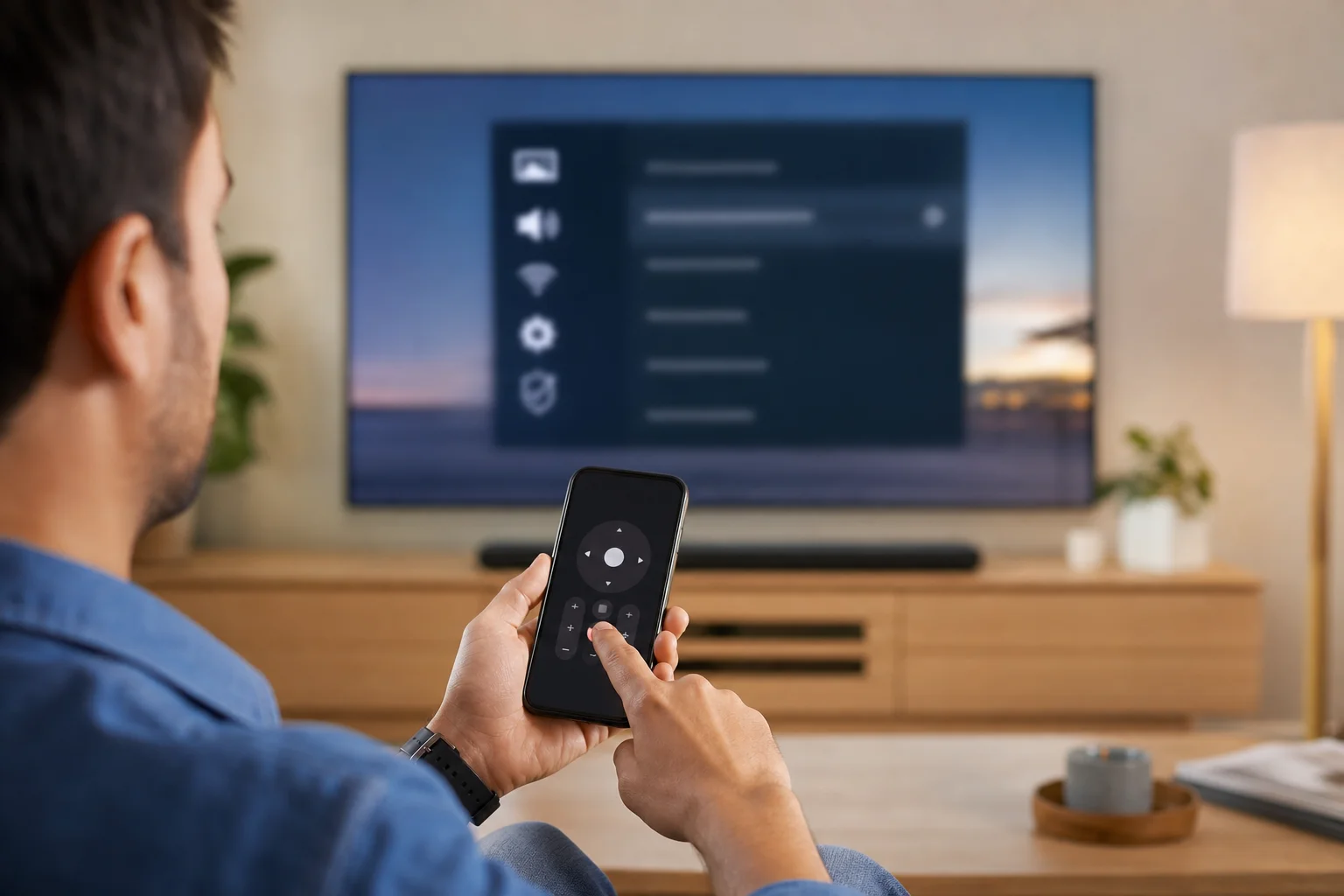
アプリ内のリモート機能が動作しなくなった場合、その原因は通常接続、権限、またはペアリングの問題です。高度なルーター設定を変更する前に、簡単な修正から始めてください。
アプリがテレビを見つけられない
テレビがオンで、電話と同じWi-Fiネットワークに接続されていることを確認してください。ゲストWi-Fi、モバイルホットスポットモード、またはVPNを一時的に無効にします。iPhoneでは、アプリにローカルネットワークの権限があることを確認してください。Androidでは、アプリがデバイスの検出に必要な場合、近くのデバイス、Bluetooth、ロケーション権限を確認します。
リモートが接続するがボタンが機能しない
アプリを閉じて再度開いてください。それから、テレビまたはストリーミングデバイスを再起動します。音量と電源のみが失敗する場合は、HDMI-CEC、赤外線要件、またはテレビの互換性を確認します。一部のストリーミングデバイスはメニューをナビゲートできますが、テレビが適切な制御方法をサポートしていない限り、音を制御できないことがあります。
キーボード入力が表示されない
まず、テレビ上で検索フィールドまたはテキストボックスを開いてください。多くのアプリは、テレビがテキスト入力の準備ができているときにのみキーボードを表示します。キーボードがまだ機能しない場合は、リモートアプリとデバイスのファームウェアを更新してください。
音声検索が失敗する
電話でマイクの権限を確認してください。また、アプリ言語とデバイス言語も確認してください。音声検索はすべてのアプリまたは地域で動作しない場合があり、一部のサービスは自社のカタログ内のみを検索します。
アプリの接続が頻繁に切断される
Wi-Fiが弱いことが一般的な理由です。ルーターを近づけ、混雑の少ないWi-Fi帯域に切り替え、可能であればテレビをEthernetで接続してください。また、一部の電話はバックグラウンドのネットワーク活動を一時停止するため、リモートアプリのための積極的な省電力設定を無効にしてください。
アプリベースのリモートに関するセキュリティとプライバシーのヒント
リモートアプリはエンターテインメントデバイスへのアクセス権を持ち、時にはアカウント機能にもアクセスします。それを他の接続ツールと同じように扱いましょう。
信頼できるストアから公式アプリを使用してください。不明なリモートアプリには過剰な権限を要求されるものや、接続方法を説明せずにユニバーサルコントロールを約束するものは避けましょう。テレビとアプリを最新の状態に保つことも重要です。更新はしばしばペアリングやセキュリティの問題を修正します。
強力なWi-Fiパスワードで自宅のネットワークを保護してください。信頼できない限り、ゲストが主要なテレビを制御できるようにしないでください。ルーターがゲストネットワークを提供している場合、そのネットワーク上のデバイスはローカルネットワークの発見がしばしばブロックされるため、テレビを制御できないかもしれません。
また、古いデバイスをペアリングされたリモートリストから削除してください。これも、電話を販売したり、タブレットを交換したり、訪問者とアクセスを共有したりした後には重要です。不要なコントロールの疑いがある場合は、テレビ設定でペアリングされたデバイスをリセットし、使用する電話のみをペアリングしてください。
アプリ内のリモート機能のアクセシビリティの利点
モバイルリモート機能はアクセシビリティを改善できます。電話のキーボードは、テレビのオンスクリーンキーボードが遅いまたは中々使いにくいユーザーには便利かもしれません。音声コントロールは、繰り返しのボタン押しの必要性を減らすことができます。また、大きな電話の画面は、小さなリモートボタンよりも良いコントラストやタッチ対象を提供する場合があります。
一部のユーザーは、電話でのスクリーンリーダー、拡大、小型リモコンの制御の恩恵を受けることができます。リモートアプリが標準的なモバイルアクセシビリティ機能をサポートしている場合、テレビのナビゲーションがより快適になります。ただし、結果はアプリによって異なるため、唯一のリモートとして信頼する前に公式アプリをテストする価値があります。
アプリリモート機能に関するよくある質問
アプリのリモート機能をWi-Fiなしで使用できますか?
時々可能です。数少ない電話やデバイスはBluetoothや赤外線制御をサポートしますが、ほとんどのスマートテレビリモートアプリはWi-Fiまたは同じローカルネットワークを必要とします。Wi-Fiがない場合、赤外線ブラスターと互換性のあるリモートアプリが電話にない限り、基本的な制御が利用できないかもしれません。
アプリは私のテレビをオンにできますか?
できますが、テレビがネットワーク経由でのウェイク、Bluetoothウェイク、HDMI-CEC、または他のスタンバイ制御方法をサポートしている場合です。テレビが完全にオフになっているか、ディープスリープモードが有効になっている場合、アプリはテレビをオンにできないかもしれません。
リモートアプリはユニバーサルリモートより良いですか?
設定に依存します。リモートアプリはタイピング、音声検索、ストリーミングナビゲーションに優れています。リモートアプリは、テレビ、レシーバー、ケーブルボックス、Blu-rayプレーヤーなど多くのデバイスを1つの物理コントローラーで操作する場合、ユニバーサルリモートの方が良いかもしれません。
なぜアプリがマイクの権限を要求するのですか?
音声検索や音声コマンドには通常、マイクへのアクセスが必要です。それらの機能を使用しない場合、権限を拒否しても多くのアプリで基本ボタンを使用することができます。
複数の電話が同じテレビを操作できますか?
はい、多くのスマートテレビやストリーミングデバイスは複数のペアリングされた電話を許可します。ただし、正確な制限はデバイスによって異なります。プライバシーのために、もはや使用しない電話はペアリングされたデバイスリストから削除してください。
結論
アプリのリモート機能は、特に検索、タイピング、再生、音量、およびアプリの切り替えにおいて、日常のテレビ制御を迅速に行えます。公式アプリから始め、電話とテレビを同じネットワークに接続し、画面のコードとペアリングし、最も使用する機能をテストしてください。その後、権限とデバイス設定を見直して、リモートが信頼性と安全性を保つようにしてください。物理的なリモコンが見つからないまたは不便な場合は、今日アプリリモートを設定し、必要なときのために準備しておいてください。