Remote-Funktionen in der App: wie man seinen Fernseher vom Handy aus steuert
Remote-Funktionen in der App ermöglichen es dir, ein Smartphone als praktischen Ersatz oder Begleiter für eine physische Fernbedienung zu nutzen. In vielen Smart-TV-, Streaming-Box- und Mediaplayer-Apps kannst du Kanäle wechseln, die Lautstärke anpassen, Texte eingeben, Apps starten, die Sprachsuche verwenden und die Wiedergabe steuern, ohne die Fernbedienung unter die Couch suchen zu müssen. Diese Anleitung erklärt die nützlichsten app-basierten Fernbedienungsfunktionen, wie man sie einrichtet, was zu prüfen ist, wenn sie nicht funktionieren, und wie man sie sicher verwendet.
Was Remote-Funktionen in einer mobilen App normalerweise beinhalten
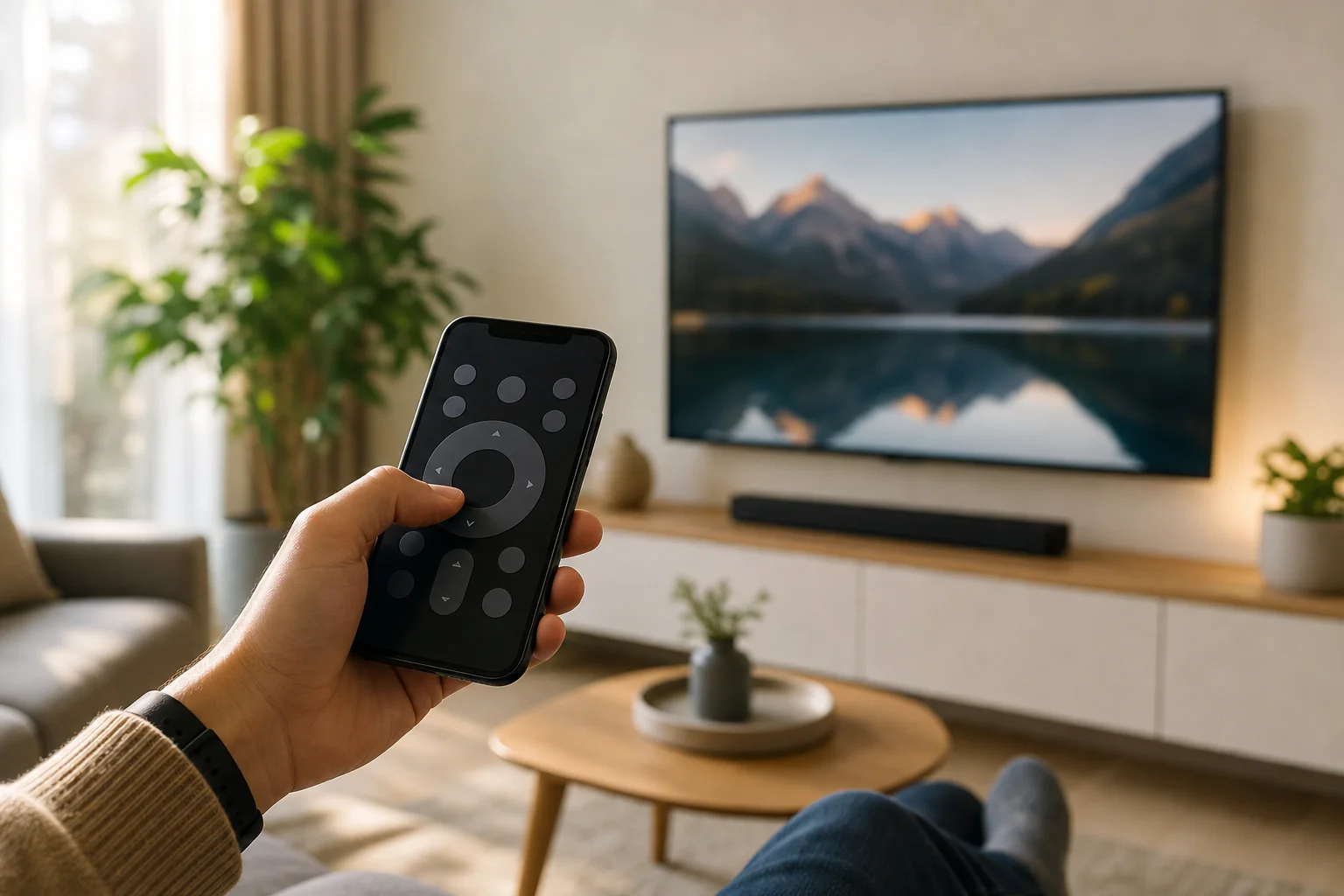
Eine Fernbedienungs-App funktioniert, indem sie Befehle von deinem Handy an einen Fernseher, eine Set-Top-Box, einen Streaming-Stick, einen Projektor oder einen Mediaplayer sendet. Je nach Gerät kann sie über WLAN, Bluetooth, Infrarot oder ein Cloud-Konto verbunden sein.
Die meisten modernen Fernbedienungs-Apps beinhalten mehrere grundlegende Steuerungen:
- Ein/Aus- und Standby-Steuerungen zum Ein- oder Ausschalten eines Geräts, wenn unterstützt.
- Richtungsnavigation mit Aufwärts-, Abwärts-, Links-, Rechts-, Auswählen-, Zurück- und Home-Tasten.
- Wiedergabesteuerungen wie Abspielen, Pause, Rückspulen, Vorlauf und Überspringen.
- Lautstärke- und Stummschaltsteuerungen, wenn der Fernseher oder das Audiosystem dies erlaubt.
- Tastatureingabe für schnelleres Suchen, Anmelden und Eingabe von Passwörtern.
- Sprachsuche über das Telefonmikrofon.
- App-Verknüpfungen zum Öffnen von Streamingdiensten oder Geräteeinstellungen.
- Casting oder Bildschirmfreigabe auf Geräten, die dies unterstützen.
- Touchpad-Gesten als Alternative zu Pfeiltasten.
Die genaue Funktionsliste hängt von der App und der Hardware ab. Beispielsweise kann eine Hersteller-App für einen Samsung-, LG- oder Sony-Fernseher Einstellungen und Eingabesteuerungen anbieten, während eine Plattform-App für Google TV, Apple TV, Fire TV oder Roku sich auf Mediennavigation und Suche konzentrieren kann.
Warum eine App-Fernbedienung anstelle einer physischen Fernbedienung verwenden
Eine telefonbasierte Fernbedienung ist nicht nur eine Sicherung. In vielen Situationen ist sie schneller und einfacher als ein traditioneller Controller.
Erstens ist das Tippen mit einer Handytastatur viel schneller als das Auswählen von Buchstaben einzeln auf einem TV-Bildschirm. Das ist wichtig, wenn du nach Filmen suchst, WLAN-Passwörter eingibst oder dich bei Streaming-Apps anmeldest.
Zweitens kann eine App die Fernbedienung mit zusätzlichen Funktionen kombinieren. Du kannst zuletzt angesehenen Inhalt, installierte Apps, Geräteeinstellungen oder Casting-Optionen an einem Ort sehen. Einige Apps unterstützen auch privates Hören über Kopfhörer, die mit deinem Handy verbunden sind.
Drittens ist eine mobile Fernbedienung nützlich, wenn mehrere Personen einen Fernseher teilen. Ein Familienmitglied kann die Wiedergabe steuern, ohne eine einzige Fernbedienung weiterzugeben. Das bedeutet jedoch auch, dass du die Berechtigungen verwalten und vermeiden solltest, unbekannte Geräte zu verbinden.
Schließlich hilft eine App-Fernbedienung, wenn die physische Fernbedienung verloren, beschädigt, entladen oder mit einem anderen Gerät gekoppelt ist. Sie ist ein einfaches Notfallwerkzeug, wenn das Handy und der Fernseher bereits im selben Netzwerk sind.
Wie man die Fernbedienung in einer App einrichtet
Der Einrichtungsprozess ist normalerweise einfach, aber die Details variieren je nach Marke. Verwende diese Schritt-für-Schritt-Checkliste, um dein Handy zuverlässig zu verbinden.
-
Verbinde beide Geräte mit demselben Netzwerk. Stelle sicher, dass dein Handy und dein Fernseher oder Streaming-Gerät dasselbe WLAN-Netzwerk nutzen. Wenn dein Router separate Namen für 2,4 GHz und 5 GHz hat, platziere beide Geräte nach Möglichkeit im selben Netzwerk.
-
Installiere die offizielle App. Verwende die von dem Gerätehersteller oder der Plattform empfohlene App. Beispiele sind Google TV für kompatible Android TV- und Google TV-Geräte, die Apple TV-Fernbedienung im Kontrollzentrum für Apple TV, die Roku-App für Roku-Geräte oder die Fire TV-App für Fire TV-Geräte.
-
Öffne den Fernbedienungsbereich. Suche nach Bezeichnungen wie Fernbedienung, Steuerung, Geräte, Verbinden oder Casting. Einige Apps zeigen in der Nähe befindliche Geräte automatisch an.
-
Wähle deinen Fernseher oder Mediaplayer aus. Wähle den richtigen Gerätenamen aus. Wenn du mehrere Fernseher hast, benenne sie in den Einstellungen um, um Verwirrung zu vermeiden.
-
Bestätige die Kopplung auf dem Fernseher. Viele Geräte zeigen einen Code an. Gib ihn in der App ein, um zu beweisen, dass du den Bildschirm sehen kannst und die Erlaubnis hast, dich zu verbinden.
-
Teste die grundlegenden Steuerungen. Probiere Home, Zurück, Lautstärke sowie Abspielen oder Pause aus. Wenn diese funktionieren, teste als Nächstes die Tastatureingabe und die Sprachsuche.
-
Passe die Berechtigungen an. Erlaube den Mikrofonzugang nur, wenn du die Sprachsuche verwenden möchtest. Erlaube den lokalen Netzwerkzugang, wenn dein Handy darum bittet, da die App ihn möglicherweise benötigt, um den Fernseher zu finden.
Wenn die Kopplung fehlschlägt, starte beide Geräte neu und überprüfe, ob VPNs, Gast-WLAN und Router-Isolations-Einstellungen lokale Verbindungen nicht blockieren.
Wichtige Fernbedienungsfunktionen und wann man sie verwenden sollte
Verschiedene Funktionen der App-Fernbedienung lösen unterschiedliche Probleme. Die folgende Tabelle zeigt die häufigsten Funktionen sowie die besten Anwendungsfälle.
| Funktion | Was sie tut | Bester Anwendungsfall |
|---|---|---|
| Richtungsfeld | Navigiert durch Menüs mit Pfeilen und Auswählen | Grundlegende Navigation in TV-Menüs und Apps |
| Touchpad | Ermöglicht Wischen und Tippen auf dem Handy-Bildschirm | Schnelles Durchsuchen langer Inhaltsreihen |
| Tastatur | Sendet getippten Text von deinem Handy | Suchen, E-Mail-Adressen, Passwörter und Kontocodes |
| Sprachsteuerung | Verwendet das Telefonmikrofon für Befehle oder Suchanfragen | Inhalte finden, ohne zu tippen |
| Wiedergabetasten | Steuert Abspielen, Pause, Rückspulen und Vorlauf | Streaming von Filmen, Serien, Musik und Live-TV-Wiederholungen |
| Lautstärke und Stummschaltung | Passt die Audioausgabe an | Schnelle Lautstärkeregelung ohne die physische Fernbedienung |
| App-Launcher | Öffnet installierte Apps vom Handy | Wechsel zwischen Streaming-Diensten |
| Eingabeselektion | Ändert HDMI- oder TV-Quelle | Wechseln zwischen Konsole, Kabel-Box und Streaming-Gerät |
| Privates Hören | Leitet Audio zu Handykopfhörern, wenn unterstützt | Ruhiges Anschauen nachts |
| Casting | Sendet Medien vom Handy zum Fernseher | Zeigt Videos, Fotos oder Musik auf einem größeren Bildschirm an |
Nicht jede App unterstützt jede Funktion. Beispielsweise kann die Eingabeselektion eine TV-Hersteller-App erfordern, während privates Hören in bestimmten Streaming-Plattform-Apps häufiger vorkommt.
Nützliche Einstellungen, die nach der Kopplung geprüft werden sollten
Nachdem die App-Fernbedienung funktioniert, nimm dir ein paar Minuten Zeit, um die Einstellungen zu überprüfen. Dies verhindert spätere häufige Probleme.
Gerätename
Benne deinen Fernseher oder Streaming-Gerät in etwas Klareres um, wie zum Beispiel „Wohnzimmer-Fernseher“ oder „Schlafzimmer-Projektor“. Klare Namen erleichtern es, das richtige Gerät aus der App auszuwählen.
Wake over network
Einige Fernseher können aus dem Standby über WLAN oder Ethernet aufgeweckt werden. Dies kann als Wake on LAN, Netzwerkstandby, Schnellstart, Instant On oder Mobile Device Power On bezeichnet werden. Wenn du den Fernseher von der App aus einschalten möchtest, aktiviere die entsprechende Einstellung. Beachte, dass Energiesparmodi dies deaktivieren können.
HDMI-CEC
HDMI-CEC erlaubt angeschlossenen Geräten, sich gegenseitig über HDMI zu steuern. Das kann es einer Streaming-Stick-Fernbedienungs-App ermöglichen, die TV-Lautstärke oder den Strom zu ändern. Marken verwenden unterschiedliche Namen für diese Funktion, wie Anynet+, Simplink, Bravia Sync oder Viera Link. Wenn Lautstärke- oder Stromsteuerungen nicht funktionieren, ist es sinnvoll, HDMI-CEC zu überprüfen.
Datenschutzberechtigungen
Überprüfe die App-Berechtigungen auf deinem Handy. Eine Fernbedienungs-App benötigt möglicherweise den lokalen Netzwerkzugang, Bluetooth, Mikrofonzugang oder Benachrichtigungen. Wenn du keine Sprachsteuerung verwendest, kannst du oft den Mikrofonzugang ablehnen. Entferne auch alte gekoppelte Handys aus den TV-Einstellungen, wenn sie nicht mehr verwendet werden.
Fehlersuche bei Problemen mit der App-Fernbedienung
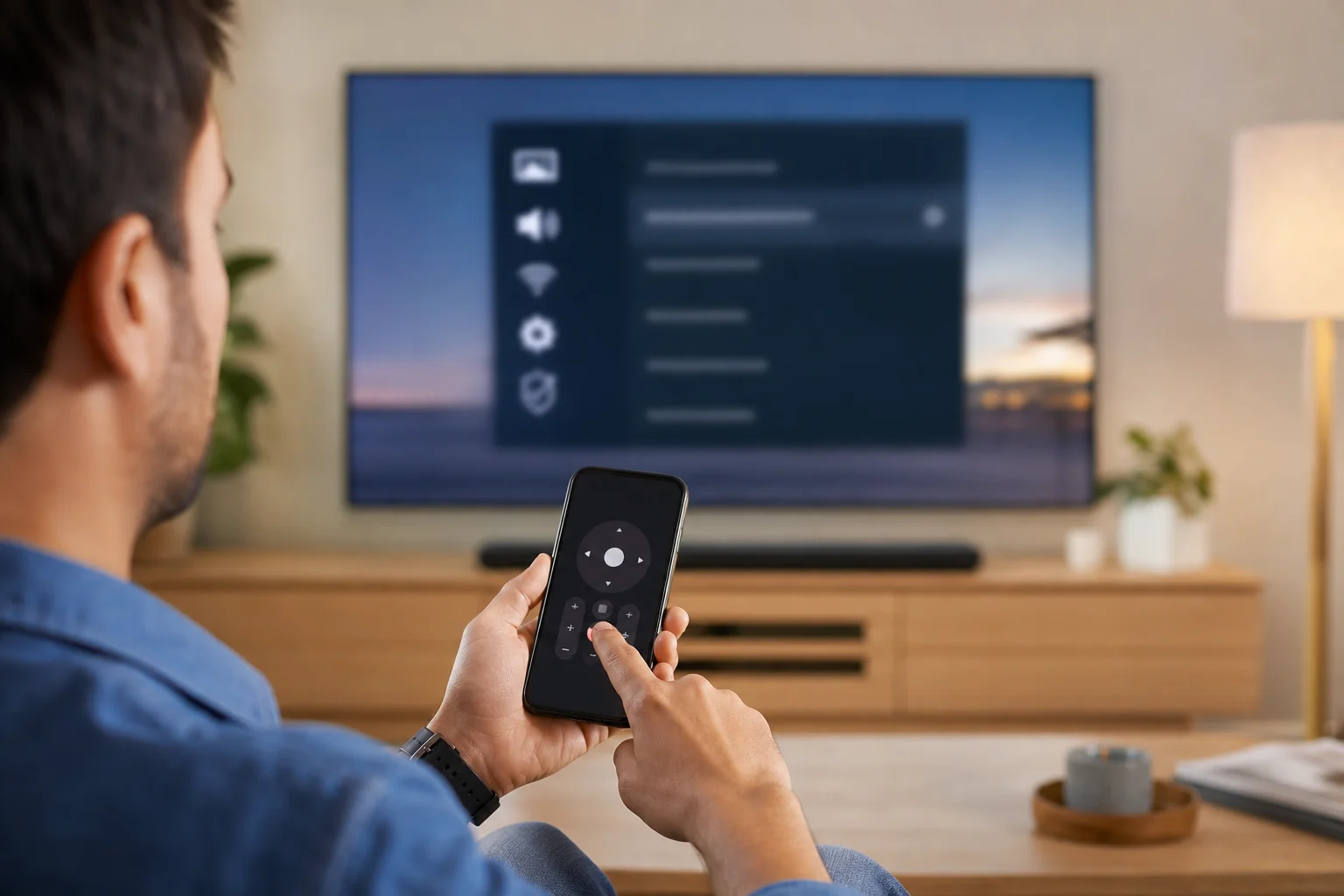
Wenn die Remote-Funktionen in der App nicht mehr funktionieren, ist die Ursache normalerweise ein Verbindungs-, Berechtigungs- oder Kopplungsproblem. Beginne mit den einfachen Lösungen, bevor du fortgeschrittene Router-Einstellungen änderst.
Die App kann den Fernseher nicht finden
Überprüfe, ob der Fernseher eingeschaltet und mit demselben WLAN-Netzwerk wie dein Handy verbunden ist. Deaktiviere vorübergehend das Gast-WLAN, den mobilen Hotspot-Modus oder das VPN. Überprüfe auf dem iPhone, ob die App die Berechtigung für das lokale Netzwerk hat. Überprüfe auf Android die Berechtigungen für nahegelegene Geräte, Bluetooth oder Standort, falls die App sie zur Gerätesuche anfordert.
Die Fernbedienung verbindet sich, aber Tasten funktionieren nicht
Schließe die App und öffne sie erneut. Starte dann den Fernseher oder das Streaming-Gerät neu. Wenn nur Lautstärke und Strom nicht funktionieren, überprüfe HDMI-CEC, Infrarotanforderungen oder die TV-Kompatibilität. Einige Streaming-Geräte können durch Menüs navigieren, können jedoch den Ton nicht steuern, es sei denn, der Fernseher unterstützt die richtige Steuerungsmethode.
Tastatureingabe erscheint nicht
Öffne zunächst ein Suchfeld oder ein Textfeld auf dem Fernseher. Viele Apps zeigen die Tastatur nur an, wenn der Fernseher bereit für die Texteingabe ist. Wenn die Tastatur immer noch nicht funktioniert, aktualisiere die Fernbedienungs-App und die Firmware des Geräts.
Sprachsuche schlägt fehl
Bestätige die Mikrofonberechtigung auf dem Handy. Überprüfe auch die App-Sprache und die Gerätesprache. Sprachsuche funktioniert möglicherweise nicht in jeder App oder Region, und einige Dienste durchsuchen nur ihren eigenen Katalog.
Die App trennt oft die Verbindung
Schwaches WLAN ist ein häufiges Problem. Bringe den Router näher, wechsle zu einem weniger überfüllten WLAN-Band oder verbinde den Fernseher per Ethernet, wenn möglich. Deaktiviere auch aggressive Energiespar-Einstellungen für die Fernbedienungs-App, da einige Handys die Hintergrund-Netzwerkaktivität pausieren.
Sicherheits- und Datenschutz-Tipps für app-basierte Fernbedienungen
Eine Fernbedienungs-App hat Zugriff auf dein Unterhaltungsgerät und manchmal auf Kontofunktionen. Behandle sie wie jedes andere verbundene Tool.
Verwende offizielle Apps aus vertrauenswürdigen Stores. Vermeide unbekannte Fernbedienungs-Apps, die nach übermäßigen Berechtigungen fragen oder universelle Steuerung versprechen, ohne zu erklären, wie sie sich verbinden. Halte deinen Fernseher und die App auf dem neuesten Stand, da Updates häufig Kopplungs- und Sicherheitsprobleme beheben.
Schütze dein Heimnetzwerk mit einem starken WLAN-Passwort. Erlaube Gästen nicht, deinen Hauptfernseher zu steuern, es sei denn, du vertraust ihnen. Wenn dein Router ein Gastnetzwerk bietet, denke daran, dass Geräte in diesem Netzwerk möglicherweise nicht in der Lage sind, den Fernseher zu steuern, da die lokale Netzwerk-Entdeckung oft blockiert ist.
Entferne auch alte Geräte aus der Liste der gekoppelten Fernbedienungen. Dies ist wichtig, nachdem du ein Handy verkauft oder ein Tablet ersetzt hast oder Zugriff mit Besuchern geteilt hast. Wenn du vermutest, dass unerwünschte Steuerung stattfindet, setze die gekoppelten Geräte in den TV-Einstellungen zurück und koppel nur die Handys, die du verwendest.
Zugänglichkeitsvorteile von Remote-Funktionen in der App
Mobile Fernbedienungsfunktionen können die Zugänglichkeit verbessern. Eine Handytastatur kann für Benutzer, die die Bildschirmtastaturen des Fernsehers langsam oder schwierig finden, einfacher sein. Sprachsteuerung kann die Notwendigkeit für wiederholte Tastenanschläge reduzieren. Größere Handybildschirme können auch einen besseren Kontrast und Berührziele bieten als kleine Fernbedientasten.
Einige Nutzer profitieren von Bildschirmlesern, Vergrößerung oder Schaltersteuerung auf ihren Handys. Wenn die Fernbedienungs-App Standardfunktionen zur mobilen Barrierefreiheit unterstützt, kann sie die TV-Navigation komfortabler gestalten. Die Ergebnisse variieren jedoch je nach App, daher ist es sinnvoll, die offizielle App zu testen, bevor du dich darauf verlässt, dass es die einzige Fernbedienung ist.
Häufig gestellte Fragen zu Fernbedienungsfunktionen in der App
Kann ich Remote-Funktionen in der App ohne WLAN verwenden?
Manchmal. Einige Handys und Geräte unterstützen Bluetooth- oder Infrarotsteuerung, aber die meisten Smart-TV-Fernbedienungs-Apps benötigen WLAN oder dasselbe lokale Netzwerk. Ohne WLAN sind grundlegende Steuerungen möglicherweise nicht verfügbar, es sei denn, dein Handy hat einen Infrarot-Blaster und eine kompatible Fernbedienungs-App.
Kann die App meinen Fernseher einschalten?
Ja, wenn der Fernseher Wake-over-Network, Bluetooth-Wake, HDMI-CEC oder eine andere Standby-Steuerungsmethode unterstützt. Wenn der Fernseher vollständig ausgeschaltet oder der Tiefschlafmodus aktiviert ist, kann die App ihn möglicherweise nicht einschalten.
Ist eine Fernbedienungs-App besser als eine universelle Fernbedienung?
Das hängt von deiner Ausstattung ab. Eine Fernbedienungs-App eignet sich hervorragend zum Tippen, für Sprachsuche und für die Navigation bei Streaming. Eine universelle Fernbedienung kann besser sein, wenn du viele Geräte wie einen Fernseher, Receiver, Kabel-Box und Blu-ray-Player mit einem einzigen physischen Controller steuern möchtest.
Warum fragt die App nach Mikrofonberechtigungen?
Mikrofonzugang wird normalerweise für Sprachsuche oder Sprachbefehle benötigt. Wenn du diese Funktionen nicht verwendest, kannst du die Berechtigung ablehnen und trotzdem grundlegende Tasten in vielen Apps verwenden.
Können mehrere Handys denselben Fernseher steuern?
Ja, viele Smart-TVs und Streaming-Geräte ermöglichen mehrere gekoppelte Handys. Die genaue Grenze hängt jedoch vom Gerät ab. Zum Schutz der Privatsphäre solltest du Handys, die du nicht mehr verwendest, aus der Liste der gekoppelten Geräte entfernen.
Fazit
Remote-Funktionen in der App machen die alltägliche Steuerung des Fernsehers schneller, insbesondere beim Suchen, Tippen, Abspielen, Lautstärke und Wechseln zwischen Apps. Beginne mit der offiziellen App, verbinde dein Handy und deinen Fernseher mit demselben Netzwerk, kopple dich mit dem auf dem Bildschirm angezeigten Code und teste die Funktionen, die du am häufigsten verwendest. Überprüfe dann Berechtigungen und Geräteeinstellungen, damit die Fernbedienung zuverlässig und sicher bleibt. Wenn deine physische Fernbedienung fehlt oder unpraktisch ist, richte die App-Fernbedienung noch heute ein und halte sie bereit, bevor du sie benötigst.