Remote functions in the app: how to control your TV from your phone
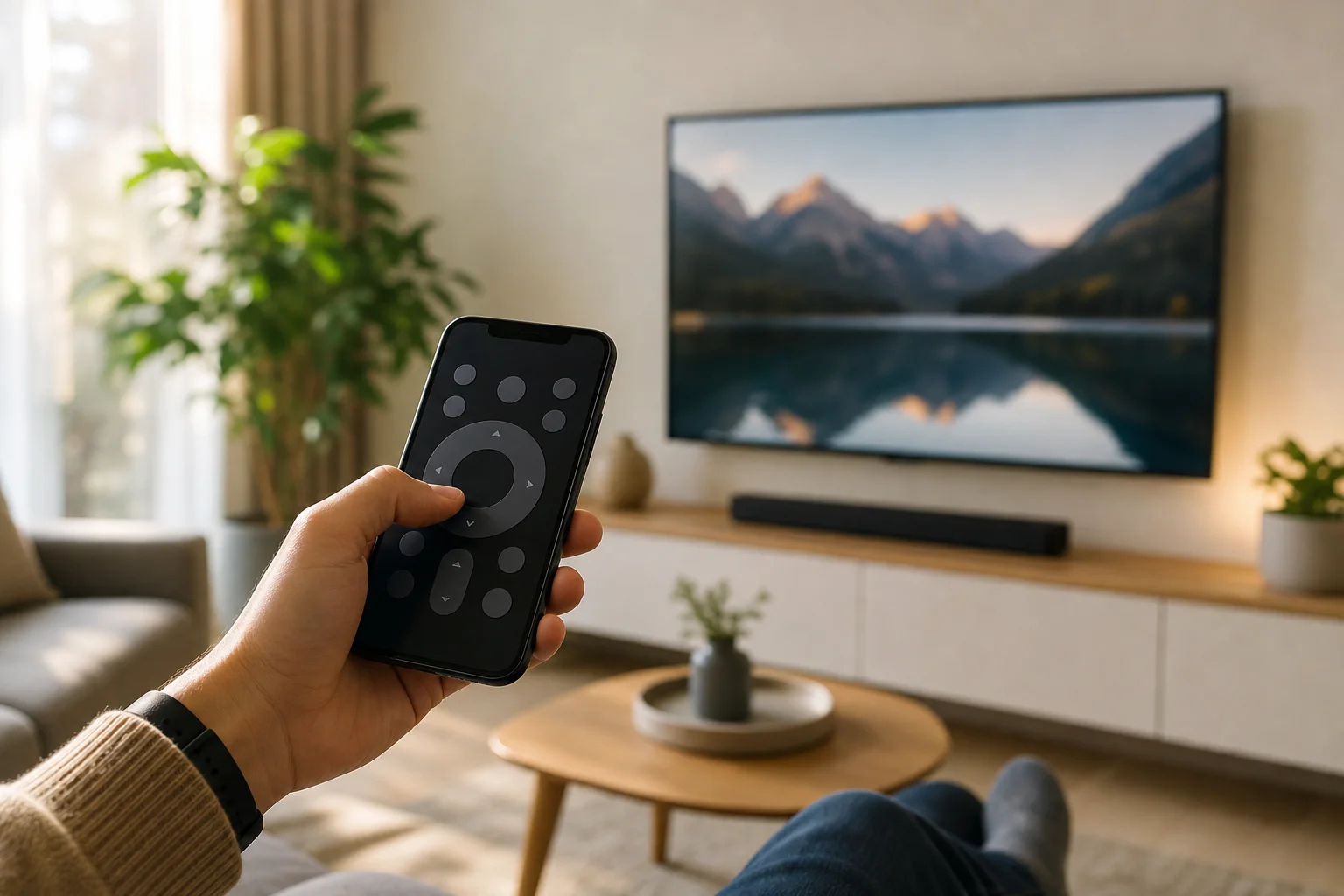
एप्लिकेशन में रिमोट फंक्शन आपको स्मार्टफोन का उपयोग भौतिक टीवी रिमोट के व्यावहारिक विकल्प या साथी के रूप में करने की अनुमति देते हैं। कई स्मार्ट टीवी, स्ट्रीमिंग बॉक्स, और मीडिया प्लेयर एप्लिकेशन में, आप चैनल बदल सकते हैं, वॉल्यूम सेट कर सकते हैं, टेक्स्ट दर्ज कर सकते हैं, एप्लिकेशन लॉन्च कर सकते हैं, वॉयस सर्च का उपयोग कर सकते हैं, और सोफे के नीचे रिमोट खोजे बिना प्लेबैक को नियंत्रित कर सकते हैं। यह गाइड ऐप-आधारित रिमोट फीचर्स के सबसे उपयोगी पक्षों को समझाती है, उन्हें सेट करने के तरीके, जब वे विफल होते हैं तो क्या जांचना चाहिए, और सुरक्षित रूप से उनका उपयोग कैसे करें।
What remote functions in a mobile app usually include
एक रिमोट कंट्रोल ऐप आपके फोन से टीवी, सेट-टॉप बॉक्स, स्ट्रीमिंग स्टिक, प्रोजेक्टर या मीडिया प्लेयर को कमांड भेजकर काम करता है। डिवाइस के आधार पर, यह वाई-फाई, ब्लूटूथ, इन्फ्रारेड, या एक क्लाउड खाते के माध्यम से कनेक्ट हो सकता है।
अधिकांश आधुनिक रिमोट ऐप्स में कई मुख्य नियंत्रण शामिल होते हैंः
- पावर और स्टैंडबाई नियंत्रण जब समर्थित हो तो उपकरण को चालू या बंद करने के लिए।
- प्रवेश दिशा नेविगेशन ऊपर, नीचे, बाएं, दाएं, चयन, पीछे, और होम बटन के साथ।
- प्लेबैक नियंत्रण जैसे खेलने, रुकने, पीछे करने, तेज़ करने और छोड़ने के विकल्प।
- वॉल्यूम और म्यूट नियंत्रण जब टीवी या ऑडियो प्रणाली इसकी अनुमति देती है।
- कीबोर्ड इनपुट तेजी से खोजने, साइन-इन करने, और पासवर्ड दर्ज करने के लिए।
- वॉयस सर्च फोन माइक्रोफोन के माध्यम से।
- ऐप शॉर्टकट्स स्ट्रीमिंग सेवाओं या डिवाइस सेटिंग्स को खोलने के लिए।
- कास्टिंग या स्क्रीन शेयरिंग पर उपकरणों पर जो इसका समर्थन करते हैं।
- टचपैड जेस्चर तीर बटन के विकल्प के रूप में।
सटीक फीचर सूची ऐप और हार्डवेयर पर निर्भर करती है। उदाहरण के लिए, एक सैमसंग, LG, या सोनी टीवी के लिए निर्माता ऐप सेटिंग्स और इनपुट नियंत्रण प्रदान कर सकता है, जबकि Google TV, Apple TV, Fire TV, या Roku के लिए प्लेटफॉर्म ऐप मीडिया नेविगेशन और खोज पर ध्यान केंद्रित कर सकता है।
Why use an app remote instead of a physical remote
फोन-आधारित रिमोट सिर्फ एक बैकअप नहीं है। कई स्थितियों में, यह पारंपरिक नियंत्रक की तुलना में तेज़ और आसान है।
पहला, फोन कीबोर्ड के साथ टाइप करना बहुत तेज़ है बनाम टीवी स्क्रीन पर अक्षरों का एक-एक करके चयन करना। यह महत्वपूर्ण है जब आप फ़िल्में खोज रहे होते हैं, वाई-फाई पासवर्ड दर्ज कर रहे होते हैं, या स्ट्रीमिंग एप्लिकेशन में साइन-इन कर रहे होते हैं।
दूसरा, एक ऐप रिमोट कंट्रोल को अतिरिक्त सुविधाओं के साथ जोड़ सकता है। आप हाल में देखी गई सामग्री, इंस्टॉल किए गए ऐप्स, डिवाइस सेटिंग्स, या कास्टिंग विकल्पों को एक ही स्थान पर देख सकते हैं। कुछ ऐप्स हेडफ़ोन के माध्यम से निजी सुनने का समर्थन भी करते हैं जो आपके फोन से जुड़े होते हैं।
तीसरा, मोबाइल रिमोट तब उपयोगी है जब कई लोग एक टीवी साझा करते हैं। एक परिवार का सदस्य प्लेबैक को नियंत्रित कर सकता है बिना एकल रिमोट को पास किए। हालांकि, इसका मतलब यह भी है कि आपको अनुमति प्रबंधित करनी चाहिए और अनजान उपकरणों से जुड़ने से बचना चाहिए।
अंत में, एक ऐप रिमोट तब मदद करता है जब भौतिक रिमोट खो जाए, खराब हो जाए, बैटरी से बाहर हो या किसी अन्य डिवाइस के साथ जुड़ा हो। यदि फोन और टीवी पहले से ही एक ही नेटवर्क पर हैं, तो यह एक साधारण आपातकालीन उपकरण है।
How to set up remote control in an app
सेटअप प्रक्रिया आमतौर पर सरल होती है, लेकिन विवरण ब्रांड के अनुसार भिन्न होते हैं। अपने फोन को विश्वसनीय रूप से कनेक्ट करने के लिए इस चरण-दर-चरण चेकलिस्ट का उपयोग करें।
-
दोनों उपकरणों को एक ही नेटवर्क से कनेक्ट करें।
सुनिश्चित करें कि आपका फोन और टीवी या स्ट्रीमिंग डिवाइस एक ही वाई-फाई नेटवर्क का उपयोग करते हैं। यदि आपके राउटर के पास अलग 2.4 GHz और 5 GHz नाम हैं, तो संभव हो सके तो दोनों उपकरणों को एक ही पर रखें। -
आधिकारिक ऐप इंस्टॉल करें।
उस ऐप का उपयोग करें जिसे उपकरण निर्माता या प्लेटफार्म द्वारा अनुशंसित किया गया है। उदाहरणों में संगत Android TV और Google TV डिवाइस के लिए Google TV, Apple TV के लिए Control Center में Apple TV Remote, Roku डिवाइस के लिए Roku ऐप, या Fire TV डिवाइस के लिए Fire TV ऐप शामिल हैं। -
रिमोट सेक्शन खोले।
ऐसे लेबल की तलाश करें जैसे रिमोट, नियंत्रण, उपकरण, कनेक्ट या कास्ट। कुछ ऐप्स स्वचालित रूप से निकटवर्ती उपकरण दिखाते हैं। -
अपने टीवी या मीडिया डिवाइस का चयन करें।
सही उपकरण का नाम चुनें। यदि आपके पास कई टीवी हैं, तो भ्रम से बचने के लिए उन्हें सेटिंग्स में फिर से नाम दें। -
टीवी स्क्रीन पर पेयरिंग की पुष्टि करें।
कई उपकरण एक कोड दिखाते हैं। ऐप में इसे दर्ज करें ताकि यह साबित हो सके कि आप स्क्रीन देख सकते हैं और कनेक्ट करने की अनुमति है। -
बुनियादी नियंत्रण का परीक्षण करें।
होम, बैक, वॉल्यूम, और प्ले या पौज़ आज़माएँ। यदि ये काम करते हैं, तो अगला कीबोर्ड इनपुट और वॉयस सर्च का परीक्षण करें। -
अनुमतियाँ समायोजित करें।
केवल तभी माइक्रोफ़ोन एक्सेस की अनुमति दें जब आप वॉयस सर्च करना चाहते हैं। यदि आपका फोन इसकी मांग करता है तो स्थानीय नेटवर्क एक्सेस की अनुमति दें, क्योंकि ऐप को टीवी खोजने के लिए इसकी आवश्यकता हो सकती है।
यदि पेयरिंग विफल हो जाती है, तो दोनों उपकरणों को पुनः आरंभ करें और जांचें कि क्या VPN, गेस्ट वाई-फाई, और राउटर अलगाव सेटिंग स्थानीय कनेक्शनों को अवरुद्ध कर रही हैं।
Key remote functions and when to use them
विभिन्न ऐप रिमोट फीचर्स विभिन्न समस्याओं को हल करते हैं। नीचे तालिका में सबसे सामान्य कार्य और उनके सबसे अच्छे उपयोग मामलों को दिखाया गया है।
| Function | What it does | Best use case |
|---|---|---|
| Directional pad | Moves through menus with arrows and select | Basic navigation in TV menus and apps |
| Touchpad | Lets you swipe and tap on the phone screen | Fast browsing through long rows of content |
| Keyboard | Sends typed text from your phone | Searches, email addresses, passwords, and account codes |
| Voice control | Uses the phone microphone for commands or search | Finding content without typing |
| Playback buttons | Controls play, pause, rewind, and fast-forward | Streaming films, shows, music, and live TV replays |
| Volume and mute | Adjusts sound output | Quick sound control without the physical remote |
| App launcher | Opens installed apps from the phone | Switching between streaming services |
| Input selection | Changes HDMI or TV source | Moving between console, cable box, and streaming device |
| Private listening | Routes audio to phone headphones when supported | Watching quietly at night |
| Casting | Sends media from the phone to the TV | Showing videos, photos, or music on a larger screen |
हर ऐप हर फंक्शन का समर्थन नहीं करता। उदाहरण के लिए, इनपुट चयन के लिए एक टीवी निर्माता ऐप की आवश्यकता हो सकती है, जबकि निजी सुनने का विकल्प कुछ स्ट्रीमिंग प्लेटफार्म एप्लिकेशनों में अधिक सामान्य है।
Useful settings to check after pairing
जब ऐप रिमोट काम करता है, तो सेटिंग्स की जांच करने में कुछ मिनट बिताएं। इससे बाद में सामान्य समस्याएँ हो सकती हैं।
Device name
अपने टीवी या स्ट्रीमिंग डिवाइस का नाम कुछ स्पष्ट जैसे "लिविंग रूम टीवी" या "बेडरूम प्रोजेक्टर" में बदलें। स्पष्ट नाम सही उपकरण को ऐप से कनेक्ट करना आसान बनाते हैं।
Wake over network
कुछ टीवी स्टैंडबाई से वाई-फाई या ईथरनेट के माध्यम से जाग सकते हैं। इसे Wake on LAN, नेटवर्क स्टैंडबाई, क्विक स्टार्ट, इंस्टेंट ऑन, या मोबाइल डिवाइस पावर ऑन कहा जा सकता है। यदि आप ऐप से टीवी चालू करना चाहते हैं, तो मिलते-जुलते सेटिंग को सक्रिय करें। ध्यान रखें कि पावर-सेविंग मोड इसे निष्क्रिय कर सकते हैं।
HDMI-CEC
HDMI-CEC जुड़े उपकरणों को HDMI के माध्यम से एक-दूसरे को नियंत्रित करने की अनुमति देता है। यह एक स्ट्रीमिंग स्टिक रिमोट ऐप को टीवी वॉल्यूम या पावर को बदलने की अनुमति दे सकता है। ब्रांड इस फीचर के लिए अलग-अलग नामों का उपयोग करते हैं, जैसे Anynet+, Simplink, Bravia Sync, या Viera Link। यदि वॉल्यूम या पावर नियंत्रण काम नहीं करते हैं, तो HDMI-CEC की जांच करना उचित है।
Privacy permissions
अपने फोन पर ऐप अनुमतियों की समीक्षा करें। एक रिमोट ऐप को स्थानीय नेटवर्क एक्सेस, ब्लूटूथ, माइक्रोफोन एक्सेस, या नोटिफिकेशन्स की आवश्यकता हो सकती है। यदि आप वॉयस कंट्रोल का उपयोग नहीं करते, तो आप अक्सर माइक्रोफोन एक्सेस को अस्वीकार कर सकते हैं। इसके अलावा, यदि वे और उपयोग में नहीं हैं तो टीवी सेटिंग्स से पुराने पेयर्ड फोन हटा दें।
Troubleshooting app remote problems
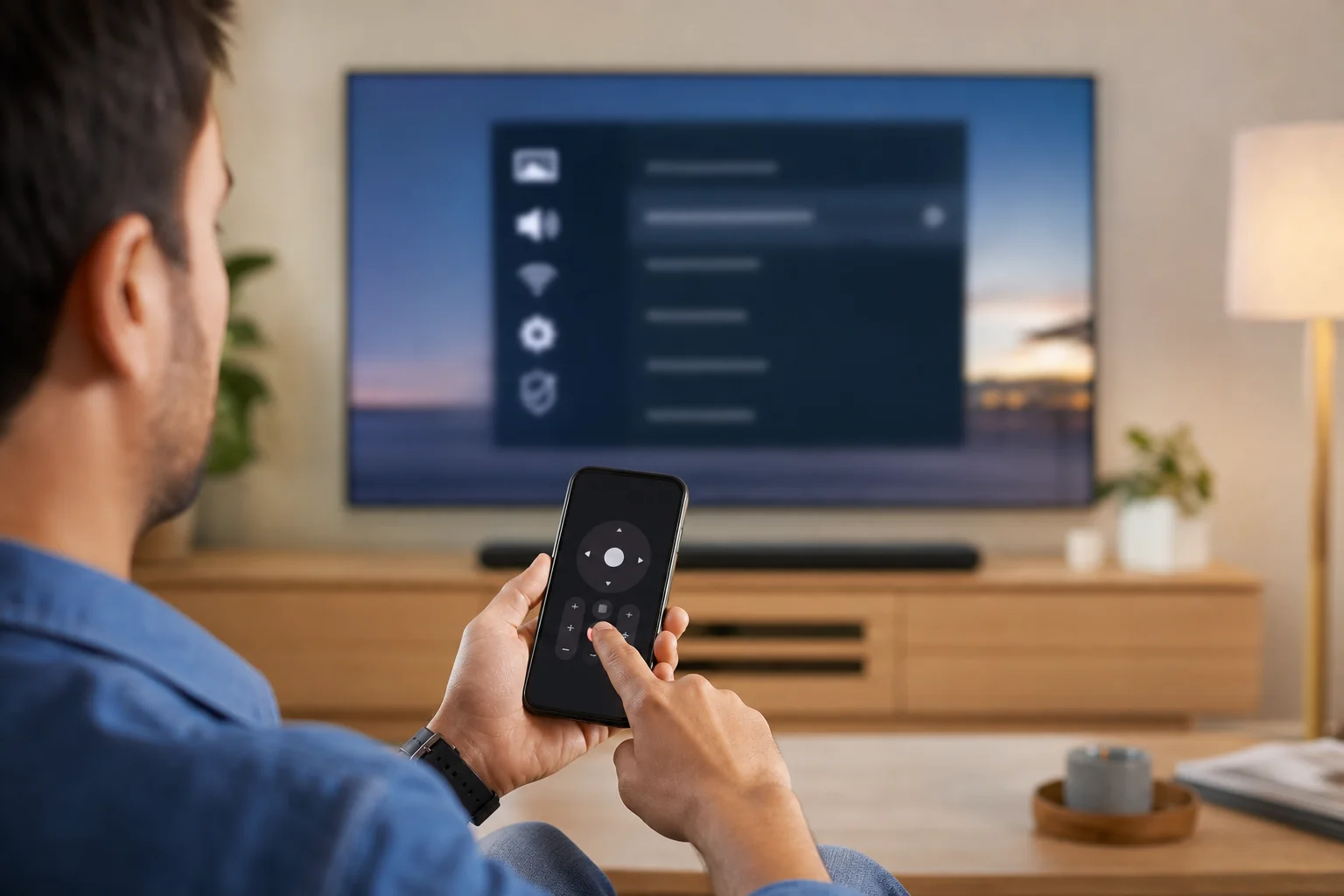
जब ऐप में रिमोट कार्य करना बंद कर देते हैं, तो कारण आमतौर पर कनेक्शन, अनुमति, या पेयरिंग समस्या होती है। उन्नत राउटर सेटिंग्स बदलने से पहले सरल समाधान के साथ शुरुआत करें।
The app cannot find the TV
जांचें कि टीवी चालू है और आपके फोन के समान वाई-फाई नेटवर्क से कनेक्टेड है। गेस्ट वाई-फाई, मोबाइल हॉटस्पॉट मोड, या VPN को अस्थायी रूप से बंद करें। आईफोन पर, सुनिश्चित करें कि ऐप को स्थानीय नेटवर्क अनुमति प्राप्त है। एंड्रॉइड पर, यदि ऐप उपकरण खोज के लिए उन्हें मांगता है तो निकटवर्ती उपकरणों, ब्लूटूथ, या स्थान अनुमति की जांच करें।
The remote connects but buttons do not work
ऐप को बंद करें और फिर से खोलें। फिर टीवी या स्ट्रीमिंग डिवाइस को पुनः आरंभ करें। यदि केवल वॉल्यूम और पावर विफल हो जाते हैं, तो HDMI-CEC, इन्फ्रारेड आवश्यकताओं, या टीवी संगतता की जांच करें। कुछ स्ट्रीमिंग उपकरण मेनू नेविगेट कर सकते हैं लेकिन ध्वनि नियंत्रित नहीं कर सकते जब तक टीवी सही नियंत्रण विधि का समर्थन नहीं करता।
Keyboard input does not appear
पहल टीवी पर एक खोज क्षेत्र या पाठ बॉक्स खोलें। कई ऐप्स केवल तभी कीबोर्ड दिखाते हैं जब टीवी टेक्स्ट इनपुट के लिए तैयार होता है। यदि कीबोर्ड अभी भी काम नहीं करता है, तो रिमोट ऐप और डिवाइस फर्मवेयर को अपडेट करें।
Voice search fails
फोन पर माइक्रोफोन अनुमति की पुष्टि करें। ऐप की भाषा और उपकरण की भाषा की भी जांच करें। वॉयस सर्च हर ऐप या क्षेत्र में काम नहीं कर सकता है, और कुछ सेवाएँ केवल अपने खुद के कैटलॉग के अंदर खोजती हैं।
The app disconnects often
कमजोर वाई-फाई एक सामान्य कारण है। राउटर को करीब लाएं, एक कम भीड़भाड़ वाले वाई-फाई बैंड में स्विच करें, या यदि संभव हो तो टीवी को ईथरनेट के माध्यम से कनेक्ट करें। इसके अलावा, रिमोट ऐप के लिए आक्रामक बैटरी-सेविंग सेटिंग्स को बंद करें, क्योंकि कुछ फोन बैकग्राउंड नेटवर्क गतिविधि को रोकते हैं।
Security and privacy tips for app-based remotes
एक रिमोट ऐप आपके मनोरंजन उपकरण और कभी-कभी खाते की सुविधाओं तक पहुँच रखता है। इसे किसी अन्य जुड़े उपकरण की तरह मानें।
विश्वसनीय स्टोर्स से आधिकारिक ऐप्स का उपयोग करें। अज्ञात रिमोट ऐप्स से बचें जो अत्यधिक अनुमतियों का अनुरोध करते हैं या बिना बताने के सर्वव्यापी नियंत्रण का वादा करते हैं। अपने टीवी और ऐप को अपडेट रखें, क्योंकि अपडेट अक्सर पेयरिंग और सुरक्षा मुद्दों को ठीक करते हैं।
अपनी घरेलू नेटवर्क को मजबूत वाई-फाई पासवर्ड से सुरक्षित करें। जब तक आप उन पर भरोसा न करें, अपने मुख्य टीवी को नियंत्रित करने के लिए मेहमानों को अनुमति न दें। यदि आपका राउटर एक मेहमान नेटवर्क प्रदान करता है, तो याद रखें कि उस पर उपकरण टीवी को नियंत्रित नहीं कर सकते हैं क्योंकि स्थानीय नेटवर्क खोज अक्सर अवरुद्ध होती है।
इसके अलावा, पेयर की गई रिमोट सूची से पुराने उपकरणों को हटा दें। यह फोन बेचने, टैबलेट बदलने, या विजिटर्स के साथ एक्सेस साझा करने के बाद महत्वपूर्ण है। यदि आप अनचाहे नियंत्रण के बारे में संदेह करते हैं, तो टीवी सेटिंग्स में पेयर किए गए उपकरणों को रीसेट करें और केवल उन फोन को पेयर करें जिनका आप उपयोग करते हैं।
Accessibility benefits of remote functions in the app
मोबाइल रिमोट फिचर्स में पहुँच सुधार करने की क्षमता होती है। फोन कीबोर्ड उन उपयोगकर्ताओं के लिए अधिक आसान हो सकता है जो ऑन-स्क्रीन टीवी कीबोर्ड को धीमा या कठिन पाते हैं। वॉयस कंट्रोल कई बार बटन प्रेस करने की आवश्यकता को कम कर सकता है। बड़े फोन स्क्रीन भी छोटे रिमोट बटन की तुलना में बेहतर कंट्रास्ट और टच टारगेट प्रदान कर सकते हैं।
कुछ उपयोगकर्ता स्क्रीन रीडर्स, बड़े करने, या अपने फोन पर स्विच नियंत्रण से लाभान्वित होते हैं। जब रिमोट ऐप मानक मोबाइल पहुँच सुविधाओं का समर्थन करता है, तो यह टीवी नेविगेशन को अधिक आरामदायक बना सकता है। फिर भी, परिणाम ऐप के अनुसार भिन्न होते हैं, इसलिए केवल एक रिमोट के रूप में उस पर भरोसा करने से पहले आधिकारिक ऐप का परीक्षण करना उचित है।
Frequently asked questions about app remote functions
Can I use remote functions in the app without Wi-Fi?
कभी-कभी। कुछ फोन और उपकरण ब्लूटूथ या इन्फ्रारेड नियंत्रण को समर्थन देते हैं, लेकिन अधिकांश स्मार्ट टीवी रिमोट ऐप्स को वाई-फाई या उसी स्थानीय नेटवर्क की ज़रूरत होती है। बिना वाई-फाई, बुनियादी नियंत्रण उपलब्ध नहीं हो सकता जब तक आपके फोन में इन्फ्रारेड ब्लास्टर और एक संगत रिमोट ऐप न हो।
Can the app turn on my TV?
यह तब कर सकता है जब टीवी नेटवर्क के माध्यम से जागने, ब्लूटूथ जागने, HDMI-CEC, या किसी अन्य स्टैंडबाई नियंत्रण विधि का समर्थन करता है। यदि टीवी पूरी तरह से बंद है या गहरे सोने के मोड को सक्षम किया गया है, तो ऐप इसे चालू नहीं कर सकता।
Is a remote app better than a universal remote?
यह आपकी सेटअप पर निर्भर करता है। एक रिमोट ऐप टाइपिंग, वॉयस सर्च, और स्ट्रीमिंग नेविगेशन के लिए बेहतरीन है। यदि आप एक भौतिक नियंत्रक के साथ एक टीवी, रिसीवर, केबल बॉक्स, और ब्लू-रे प्लेयर जैसे कई उपकरणों को नियंत्रित करते हैं, तो एक यूनिवर्सल रिमोट बेहतर हो सकता है।
Why does the app ask for microphone permission?
वॉयस सर्च या वॉयस कमांड के लिए आमतौर पर माइक्रोफोन एक्सेस की आवश्यकता होती है। यदि आप उन सुविधाओं का उपयोग नहीं करते हैं, तो आप अनुमति अस्वीकृति कर सकते हैं और फिर भी कई ऐप में बुनियादी बटन का उपयोग कर सकते हैं।
Can several phones control the same TV?
हाँ, कई स्मार्ट टीवी और स्ट्रीमिंग उपकरण एक साथ पेयर किए गए फोन की अनुमति देते हैं। हालाँकि, सटीक सीमा उपकरण पर निर्भर करती है। गोपनीयता के लिए, जिन फोन का आप अब उपयोग नहीं करते हैं उन्हें पेयर किए गए डिवाइस सूची से हटा दें।
Conclusion
एप्लिकेशन में रिमोट कार्य रोज़ाना टीवी नियंत्रण को विशेष रूप से खोज, टाइपिंग, प्लेबैक, वॉल्यूम, और ऐप स्विचिंग के लिए तेज बनाते हैं। आधिकारिक ऐप से शुरू करें, अपने फोन और टीवी को एक ही नेटवर्क से कनेक्ट करें, ऑन-स्क्रीन कोड के साथ पेयर करें, और जिन सुविधाओं का आप सर्वाधिक उपयोग करते हैं उनका परीक्षण करें। फिर अनुमतियों और डिवाइस सेटिंग्स की समीक्षा करें ताकि रिमोट विश्वसनीय और सुरक्षित बना रहे। यदि आपका भौतिक रिमोट गायब है या असुविधाजनक है, तो आज ही ऐप रिमोट सेट करें और इसे तैयार रखें इससे पहले कि आपकी आवश्यकता हो।