Funciones remotas en la aplicación: cómo controlar tu TV desde tu teléfono
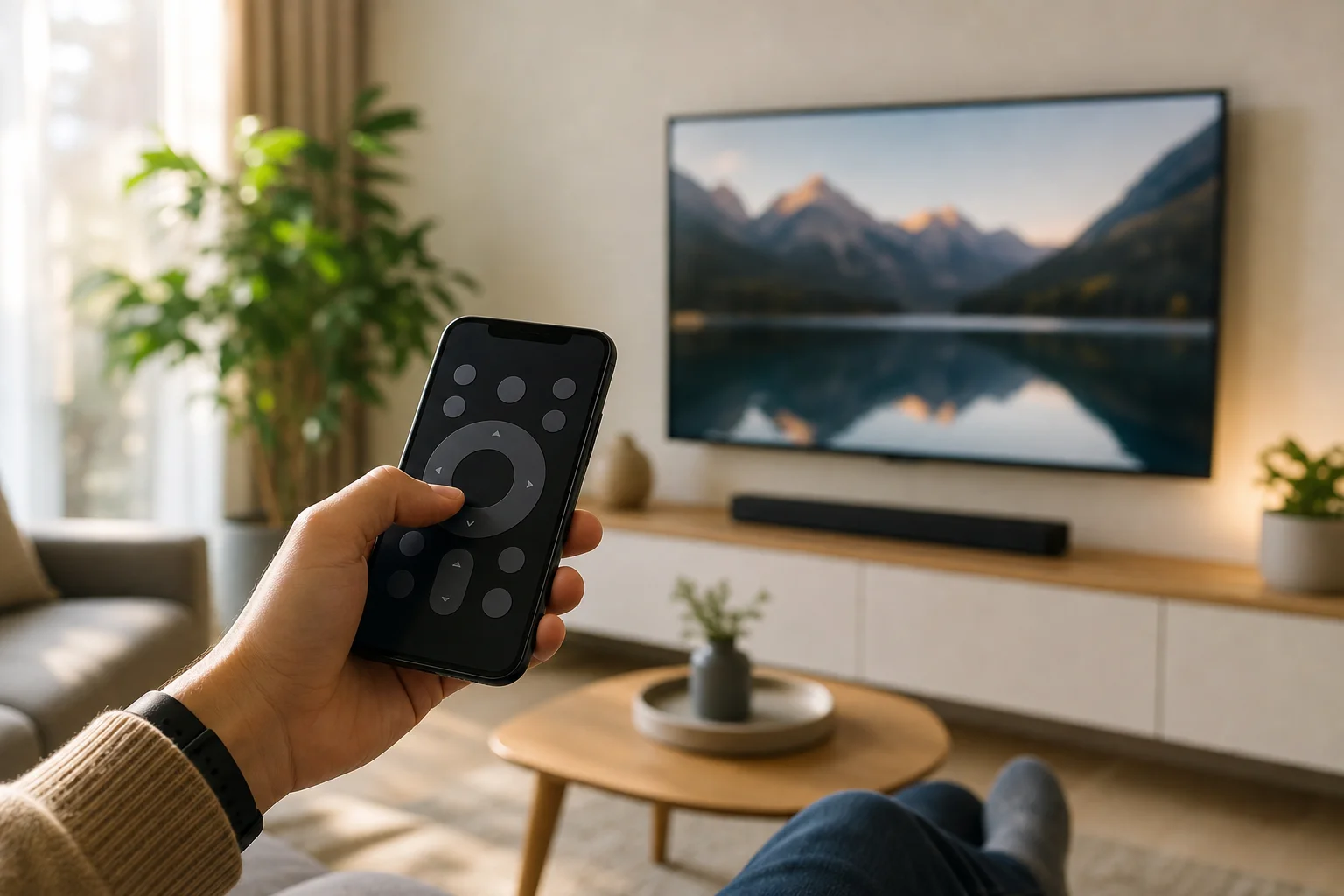
Las funciones remotas en la aplicación te permiten usar un teléfono inteligente como un reemplazo práctico o compañero de un control remoto físico para la TV. En muchas aplicaciones de Smart TV, cajas de streaming y reproductores de medios, puedes cambiar de canal, ajustar el volumen, ingresar texto, lanzar aplicaciones, utilizar la búsqueda por voz y controlar la reproducción sin buscar el control remoto debajo del sofá. Esta guía explica las funciones remotas más útiles basadas en aplicaciones, cómo configurarlas, qué verificar cuando fallan y cómo utilizarlas de manera segura.
Qué suelen incluir las funciones remotas en una aplicación móvil
Una aplicación de control remoto funciona enviando comandos desde tu teléfono a una TV, caja de decodificación, stick de streaming, proyector o reproductor de medios. Dependiendo del dispositivo, puede conectarse a través de Wi-Fi, Bluetooth, infrarrojos o una cuenta en la nube.
La mayoría de las aplicaciones remotas modernas incluyen varios controles básicos:
- Controles de encendido y espera para encender o apagar un dispositivo cuando se admite.
- Navegación direccional con botones de arriba, abajo, izquierda, derecha, seleccionar, volver y inicio.
- Controles de reproducción como reproducir, pausar, rebobinar, avanzar rápido y saltar.
- Controles de volumen y silencio cuando la TV o sistema de audio lo permiten.
- Entrada de teclado para búsquedas más rápidas, inicios de sesión y entrada de contraseñas.
- Búsqueda por voz a través del micrófono del teléfono.
- Accesos directos a aplicaciones para abrir servicios de streaming o configuraciones del dispositivo.
- Casting o compartir pantalla en dispositivos que lo admiten.
- Gestos del touchpad como alternativa a los botones de flecha.
La lista exacta de funciones depende de la aplicación y hardware. Por ejemplo, una aplicación del fabricante para una TV de Samsung, LG o Sony puede ofrecer configuraciones y controles de entrada, mientras que una aplicación de plataforma para Google TV, Apple TV, Fire TV o Roku puede centrarse en la navegación y búsqueda de medios.
Por qué usar un control remoto de aplicación en lugar de un control remoto físico
Un control remoto basado en teléfono no es solo una copia de seguridad. En muchas situaciones, es más rápido y fácil que un controlador tradicional.
Primero, escribir con un teclado de teléfono es mucho más rápido que seleccionar letras una por una en la pantalla de una TV. Esto es importante cuando buscas películas, ingresas contraseñas de Wi-Fi o inicias sesión en aplicaciones de streaming.
Segundo, una aplicación puede combinar el control remoto con funciones adicionales. Podrías ver contenido recientemente visto, aplicaciones instaladas, configuraciones del dispositivo o opciones de casting en el mismo lugar. Algunas aplicaciones también permiten escuchar en privado a través de auriculares conectados a tu teléfono.
Tercero, un control remoto móvil es útil cuando varias personas comparten una TV. Un miembro de la familia puede controlar la reproducción sin pasar un solo control remoto. Sin embargo, esto también significa que deberías gestionar permisos y evitar conectar dispositivos desconocidos.
Finalmente, un control remoto de aplicación ayuda cuando el control remoto físico está perdido, dañado, sin pilas o emparejado con otro dispositivo. Es una herramienta de emergencia simple si el teléfono y la TV ya están en la misma red.
Cómo configurar el control remoto en una aplicación
El proceso de configuración suele ser simple, pero los detalles varían según la marca. Usa esta lista de verificación paso a paso para conectar tu teléfono de manera confiable.
-
Conecta ambos dispositivos a la misma red. Asegúrate de que tu teléfono y la TV o dispositivo de streaming utilicen la misma red Wi-Fi. Si tu router tiene nombres diferentes para 2.4 GHz y 5 GHz, coloca ambos dispositivos en la misma cuando sea posible.
-
Instala la aplicación oficial. Usa la aplicación recomendada por el fabricante del dispositivo o la plataforma. Ejemplos incluyen Google TV para dispositivos compatibles con Android TV y Google TV, Apple TV Remote en el Centro de Control para Apple TV, la aplicación Roku para dispositivos Roku, o la aplicación Fire TV para dispositivos Fire TV.
-
Abre la sección de control remoto. Busca etiquetas como Control remoto, Control, Dispositivos, Conectar o Cast. Algunas aplicaciones muestran dispositivos cercanos automáticamente.
-
Selecciona tu TV o dispositivo multimedia. Elige el nombre correcto del dispositivo. Si tienes varias TVs, renómbralas en la configuración para evitar confusiones.
-
Confirma el emparejamiento en la pantalla de la TV. Muchos dispositivos muestran un código. Ingrésalo en la aplicación para probar que puedes ver la pantalla y tienes permiso para conectar.
-
Prueba controles básicos. Intenta usar inicio, volver, volumen y reproducir o pausar. Si estos funcionan, prueba la entrada de teclado y la búsqueda por voz a continuación.
-
Ajusta permisos. Permite el acceso al micrófono solo si deseas usar la búsqueda por voz. Permite el acceso a la red local si tu teléfono lo solicita, ya que la aplicación puede necesitarlo para encontrar la TV.
Si el emparejamiento falla, reinicia ambos dispositivos y verifica que VPNs, Wi-Fi de invitados y configuraciones de aislamiento del router no estén bloqueando las conexiones locales.
Funciones remotas clave y cuándo usarlas
Diferentes funciones remotas de la aplicación resuelven diferentes problemas. La tabla a continuación muestra las funciones más comunes y sus mejores casos de uso.
| Función | Lo que hace | Mejor caso de uso |
|---|---|---|
| Panel direccional | Se mueve a través de menús con flechas y seleccionar | Navegación básica en menús y aplicaciones de TV |
| Touchpad | Te permite deslizar y tocar en la pantalla del teléfono | Navegación rápida a través de largas filas de contenido |
| Teclado | Envía texto escrito desde tu teléfono | Búsquedas, direcciones de correo electrónico, contraseñas y códigos de cuenta |
| Control por voz | Utiliza el micrófono del teléfono para comandos o búsqueda | Encontrar contenido sin escribir |
| Botones de reproducción | Controla reproducir, pausar, rebobinar y avanzar rápido | Streaming de películas, programas, música y repeticiones de TV en vivo |
| Volumen y mudo | Ajusta la salida de sonido | Control rápido del sonido sin el control remoto físico |
| Lanzador de aplicación | Abre aplicaciones instaladas desde el teléfono | Cambiando entre servicios de streaming |
| Selección de entrada | Cambia la fuente HDMI o de TV | Moviéndose entre consola, caja de cable y dispositivo de streaming |
| Escucha privada | Redirige audio a los auriculares del teléfono cuando se admite | Mirar en silencio por la noche |
| Casting | Envía medios del teléfono a la TV | Mostrando videos, fotos o música en una pantalla más grande |
No todas las aplicaciones admiten todas las funciones. Por ejemplo, la selección de entrada puede requerir una aplicación del fabricante de la TV, mientras que la escucha privada es más común en ciertas aplicaciones de plataformas de streaming.
Configuraciones útiles para verificar después del emparejamiento
Después de que el control remoto de la aplicación funcione, dedica unos minutos a revisar la configuración. Esto previene problemas comunes más adelante.
Nombre del dispositivo
Renombra tu TV o dispositivo de streaming a algo claro, como “TV de la sala” o “Proyector del dormitorio.” Nombres claros facilitan conectar el dispositivo correcto desde la aplicación.
Despertar a través de la red
Algunas TVs pueden despertarse del modo de espera a través de Wi-Fi o Ethernet. Esto puede llamarse Despertar en LAN, espera de red, inicio rápido, encendido instantáneo o encender dispositivo móvil. Si deseas encender la TV desde la aplicación, habilita la configuración correspondiente. Ten en cuenta que los modos de ahorro de energía pueden desactivarlo.
HDMI-CEC
HDMI-CEC permite que los dispositivos conectados se controlen entre sí a través de HDMI. Puede permitir que una aplicación remota de stick de streaming cambie el volumen o la alimentación de la TV. Las marcas usan diferentes nombres para esta función, como Anynet+, Simplink, Bravia Sync o Viera Link. Si los controles de volumen o de encendido no funcionan, merece la pena verificar HDMI-CEC.
Permisos de privacidad
Revisa los permisos de la aplicación en tu teléfono. Una aplicación de control remoto puede necesitar acceso a la red local, Bluetooth, acceso al micrófono o notificaciones. Si no usas control por voz, a menudo puedes denegar el acceso al micrófono. También elimina teléfonos emparejados antiguos de la configuración de la TV si ya no se utilizan.
Solución de problemas de la aplicación de control remoto
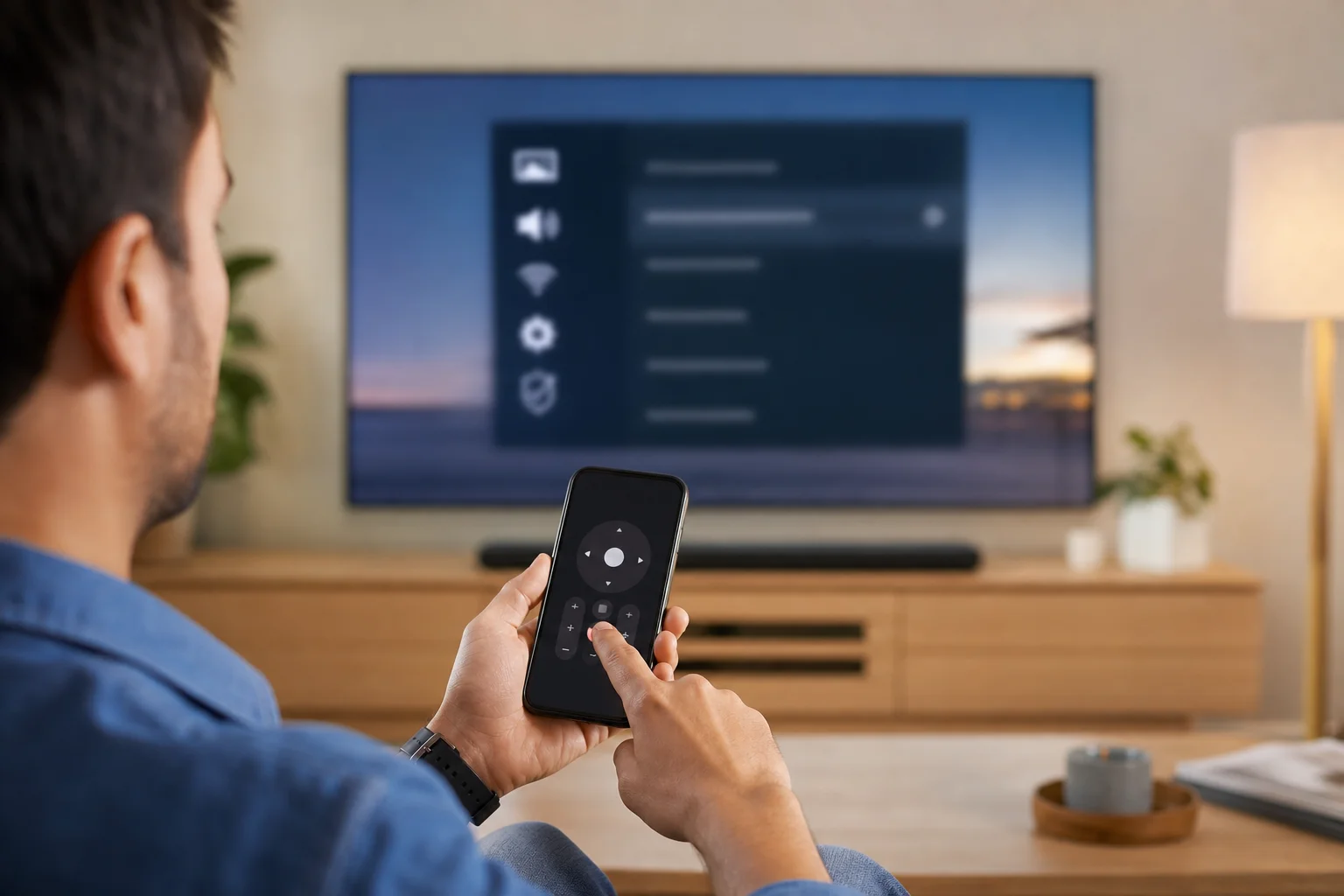
Cuando las funciones remotas en la aplicación dejan de funcionar, la causa suele ser un problema de conexión, permiso o emparejamiento. Comienza con las soluciones simples antes de cambiar configuraciones avanzadas del router.
La aplicación no puede encontrar la TV
Verifica que la TV esté encendida y conectada a la misma red Wi-Fi que tu teléfono. Desactiva el Wi-Fi de invitados, el modo de punto de acceso móvil o VPN temporalmente. En iPhone, asegúrate de que la aplicación tenga permiso de Red Local. En Android, verifica dispositivos cercanos, Bluetooth o permisos de ubicación si la aplicación los solicita para el descubrimiento del dispositivo.
El control remoto se conecta pero los botones no funcionan
Cierra y vuelve a abrir la aplicación. Luego reinicia la TV o el dispositivo de streaming. Si solo fallan el volumen y la alimentación, verifica HDMI-CEC, requisitos de infrarrojos o compatibilidad de la TV. Algunos dispositivos de streaming pueden navegar por menús pero no pueden controlar el sonido, a menos que la TV soporte el método de control correcto.
No aparece la entrada del teclado
Abre primero un campo de búsqueda o cuadro de texto en la TV. Muchas aplicaciones solo muestran el teclado cuando la TV está lista para la entrada de texto. Si el teclado aún no funciona, actualiza la aplicación remota y el firmware del dispositivo.
La búsqueda por voz falla
Confirma el permiso del micrófono en el teléfono. También verifica el idioma de la aplicación y el idioma del dispositivo. La búsqueda por voz puede no funcionar en cada aplicación o región, y algunos servicios solo buscan dentro de su propio catálogo.
La aplicación se desconecta con frecuencia
Un Wi-Fi débil es una razón común. Acerca el router, cambia a una banda de Wi-Fi menos concurrida, o conecta la TV por Ethernet si es posible. También desactiva configuraciones agresivas de ahorro de batería para la aplicación remota, ya que algunos teléfonos ponen en pausa la actividad de red en segundo plano.
Consejos de seguridad y privacidad para controles remotos basados en aplicaciones
Una aplicación de control remoto tiene acceso a tu dispositivo de entretenimiento, y a veces a características de cuenta. Trátalo como cualquier otra herramienta conectada.
Usa aplicaciones oficiales de tiendas de confianza. Evita las aplicaciones de control remoto desconocidas que piden permisos excesivos o prometen control universal sin explicar cómo se conectan. Mantén tu TV y aplicación actualizadas, porque las actualizaciones a menudo solucionan problemas de emparejamiento y seguridad.
Protege tu red doméstica con una contraseña de Wi-Fi fuerte. No permitas que los invitados controlen tu TV principal a menos que confíes en ellos. Si tu router ofrece una red de invitados, recuerda que los dispositivos en ella pueden no poder controlar la TV porque el descubrimiento de red local suele estar bloqueado.
Además, elimina dispositivos antiguos de la lista de controles remotos emparejados. Esto es importante después de vender un teléfono, reemplazar una tableta o compartir acceso con visitantes. Si sospechas un control no deseado, restablece los dispositivos emparejados en la configuración de la TV y empareja solo los teléfonos que utilizas.
Beneficios de accesibilidad de las funciones remotas en la aplicación
Las características remotas móviles pueden mejorar la accesibilidad. Un teclado de teléfono puede ser más fácil para los usuarios que encuentran los teclados de TV en pantalla lentos o difíciles. El control por voz puede reducir la necesidad de presionar repetidamente botones. Las pantallas de teléfono más grandes también pueden proporcionar un mejor contraste y objetivos táctiles que los pequeños botones del control remoto.
Algunos usuarios se benefician de lectores de pantalla, magnificación o control de interruptor en sus teléfonos. Cuando la aplicación de control remoto admite funciones de accesibilidad móviles estándar, puede hacer que la navegación en la TV sea más cómoda. Aún así, los resultados varían según la aplicación, por lo que vale la pena probar la aplicación oficial antes de depender de ella como el único control remoto.
Preguntas frecuentes sobre las funciones remotas de la aplicación
¿Puedo usar funciones remotas en la aplicación sin Wi-Fi?
A veces. Algunos teléfonos y dispositivos son compatibles con el control por Bluetooth o infrarrojos, pero la mayoría de las aplicaciones de control remoto de Smart TV necesitan Wi-Fi o la misma red local. Sin Wi-Fi, el control básico puede no estar disponible a menos que tu teléfono tenga un emisor de infrarrojos y una aplicación de control remoto compatible.
¿Puede la aplicación encender mi TV?
Puede hacerlo si la TV admite despertador a través de la red, despertado por Bluetooth, HDMI-CEC, o otro método de control de espera. Si la TV está completamente apagada o el modo de sueño profundo está habilitado, la aplicación puede no ser capaz de encenderla.
¿Es mejor una aplicación de control que un control remoto universal?
Depende de tu configuración. Una aplicación de control remoto es excelente para escribir, búsqueda por voz y navegación de streaming. Un control remoto universal puede ser mejor si controlas muchos dispositivos, como una TV, receptor, caja de cable y reproductor de Blu-ray, con un solo controlador físico.
¿Por qué la aplicación pide permiso para el micrófono?
El acceso al micrófono suele ser necesario para la búsqueda por voz o comandos de voz. Si no usas esas funciones, puedes denegar el permiso y aún así usar botones básicos en muchas aplicaciones.
¿Pueden varios teléfonos controlar la misma TV?
Sí, muchas Smart TVs y dispositivos de streaming permiten múltiples teléfonos emparejados. Sin embargo, el límite exacto depende del dispositivo. Por razones de privacidad, elimina teléfonos que ya no usas de la lista de dispositivos emparejados.
Conclusión
Las funciones remotas en la aplicación hacen que el control diario de la TV sea más rápido, especialmente para búsqueda, escritura, reproducción, volumen y cambio de aplicaciones. Comienza con la aplicación oficial, conecta tu teléfono y TV a la misma red, empareja con el código en pantalla y prueba las características que más usas. Luego revisa los permisos y configuraciones del dispositivo para que el control remoto se mantenga confiable y seguro. Si tu control remoto físico está perdido o es inconveniente, configura el control remoto de la aplicación hoy y mantenlo listo antes de necesitarlo.