So steuern Sie einen Smart-TV mit Ihrem Handy: vollständiger Leitfaden
Zu lernen, wie man einen Smart-TV mit seinem Handy steuert, ist nützlich, wenn die Fernbedienung verloren gegangen ist, die Batterien leer sind, oder wenn Sie einfach schneller tippen und einfacher streamen möchten. Die meisten modernen Fernseher funktionieren mit einer mobilen Fernbedienungs-App über WLAN, Bluetooth oder ein Casting-Protokoll wie Google Cast oder AirPlay. Dieser Leitfaden erklärt die einfachsten Einrichtungsmethoden für Android und iPhone, wie man die richtige App auswählt, was zu tun ist, wenn das Pairing fehlschlägt, und wie man die Verbindung zum Fernseher sicher hält.
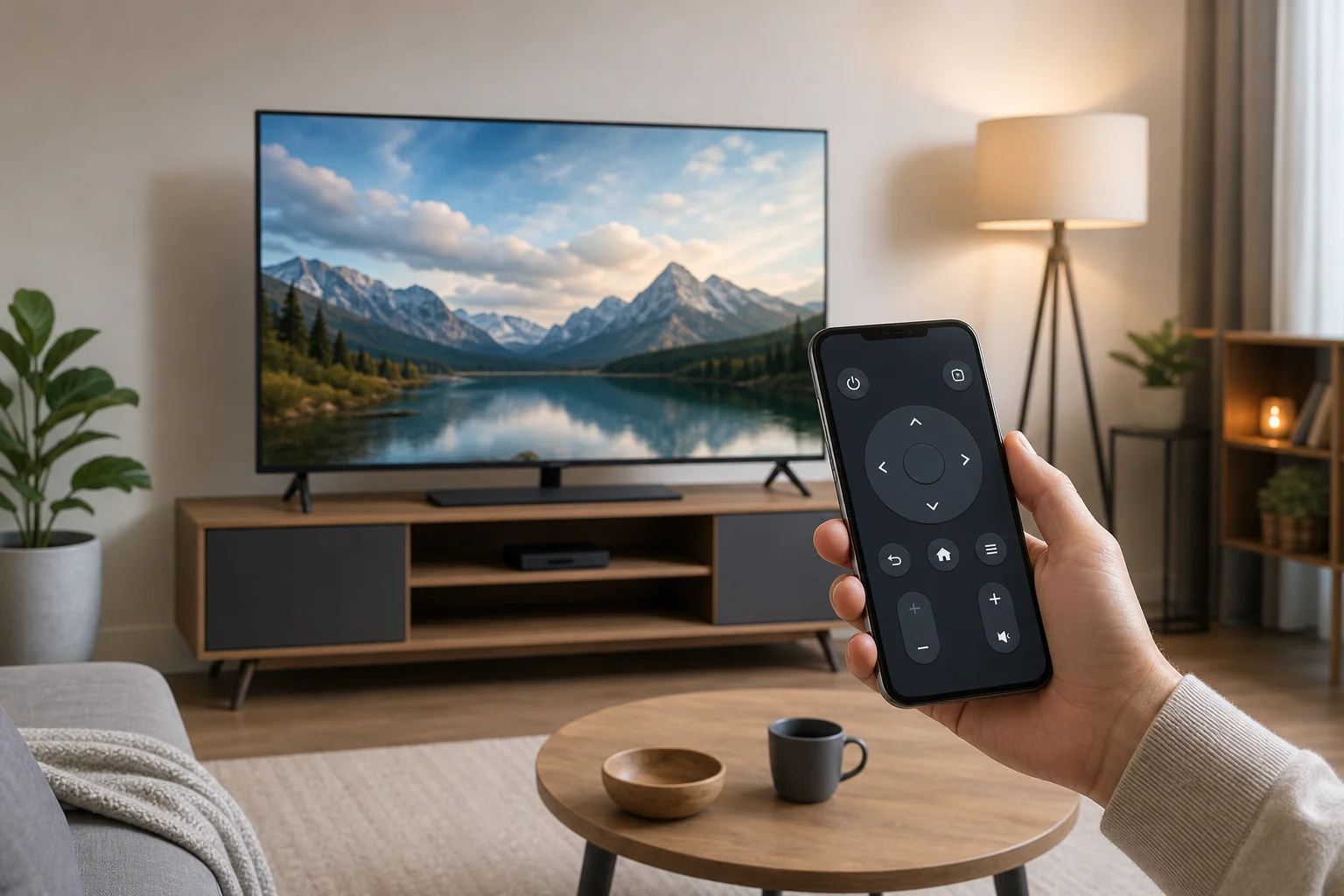
Was Sie benötigen, bevor Sie beginnen
In den meisten Fällen benötigen Sie keine zusätzliche Hardware. Sie brauchen nur einen kompatiblen Smart-TV, ein Smartphone und ein stabiles Heimnetzwerk. Die genaue Methode hängt jedoch von Ihrem TV-System und Ihrem Telefon ab.
Überprüfen Sie zuerst diese Grundlagen:
- Ihr Fernseher ist eingeschaltet und mit dem Internet verbunden.
- Ihr Telefon und Fernseher sind im selben WLAN-Netzwerk.
- Bluetooth ist aktiviert, falls die App danach fragt.
- Ihre TV-Software und die mobile App sind auf dem neuesten Stand.
- Sie wissen, welche Plattform Ihr Fernseher verwendet, wie Google TV, Android TV, Roku, Fire TV, Tizen, webOS oder Apple TV.
Wenn Ihr Fernseher älter ist und keine WLAN-Fernbedienung unterstützt, haben Sie möglicherweise trotzdem Optionen. Einige Android-Handys enthalten einen Infrarotsender, der wie eine traditionelle Fernbedienung funktioniert. Sie können auch ein Streaming-Gerät hinzufügen, wie Chromecast, Roku, Fire TV Stick oder Apple TV, und dieses Gerät von Ihrem Handy aus steuern.
Einfachste Möglichkeiten, Ihr Handy als TV-Fernbedienung zu verwenden
Die beste Methode hängt davon ab, was Sie tun möchten. Wenn Sie nur Lautstärke und Navigation benötigen, ist die offizielle Fernbedienungs-App in der Regel ausreichend. Wenn Sie Videos von Ihrem Handy auf den großen Bildschirm senden möchten, kann Casting oder Bildschirmspiegelung besser sein.
| Methode | Am besten für | Funktioniert mit | Hauptvorteil |
|---|---|---|---|
| Offizielle TV-Fernbedienungs-App | Vollständige Fernbedienung, Einstellungen, Tippen | Die meisten Smart-TV-Marken | Zuverlässigste Option |
| Google TV-App | Steuerung von Google TV und Android TV | Android und iPhone | Einfache Navigation und Texteingabe |
| Apple AirPlay und Apple Remote | Apple TV und AirPlay-Fernseher | iPhone und iPad | Flüssige Integration von Apple-Geräten |
| Roku-, Fire TV- oder Samsung-Apps | markenspezifische Steuerung | Passender Fernseher oder Streaming-Gerät | Zusätzliche Funktionen für diese Plattform |
| Bildschirmspiegelung | Anzeige Ihres Handy-Bildschirms | Viele Fernseher und Streaming-Geräte | Gut für Fotos, Apps und Präsentationen |
| Infrarot-Fernbedienungs-App | Ältere Fernseher ohne WLAN-Steuerung | Einige Android-Handys | Funktioniert ohne Pairing über WLAN |
So steuern Sie einen Smart-TV von Ihrem Handy Schritt für Schritt
Befolgen Sie zuerst diese Schritte. Sie funktionieren für viele Fernseher, einschließlich Google TV, Android TV, Samsung, LG, Roku und Fire TV-Modelle.
- Verbinden Sie beide Geräte mit demselben WLAN-Netzwerk. Öffnen Sie die Netzwerkeinstellungen auf Ihrem Fernseher und bestätigen Sie den WLAN-Namen. Überprüfen Sie dann die WLAN-Einstellungen auf Ihrem Handy.
- Installieren Sie die richtige Fernbedienungs-App. Verwenden Sie nach Möglichkeit die offizielle App. Beispiele sind Google TV, Samsung SmartThings, LG ThinQ, Roku, Amazon Fire TV und Apple TV Remote im Steuerungszentrum auf dem iPhone.
- Öffnen Sie die App und suchen Sie nach Ihrem Fernseher. Die App sollte Ihr lokales Netzwerk scannen und verfügbare Geräte anzeigen.
- Wählen Sie Ihren Fernseher aus. Tippen Sie auf den Fernsehernamen, der Ihrem Gerät entspricht.
- Geben Sie den Pairing-Code ein. Viele Fernseher zeigen einen Code auf dem Bildschirm an. Geben Sie diesen in die Handyd-App ein, um die Verbindung zu bestätigen.
- Erlauben Sie Berechtigungen, wenn nötig. Die App kann nach Zugriff auf das lokale Netzwerk, Bluetooth-Zugriff oder Mikrofonzugriff für die Sprachsuche fragen.
- Testen Sie die grundlegenden Steuerungen. Versuchen Sie es mit Ein/Aus, Lautstärke, Home, Zurück und dem Bildschirm-Touchpad oder den Richtungstasten.
- Verwenden Sie die Handytastatur für die Suche. Wenn ein Textfeld auf dem Fernseher erscheint, lässt die App möglicherweise zu, dass Sie von Ihrem Handy aus tippen, was viel schneller ist als die Verwendung der Pfeiltasten.
Wenn der Fernseher nicht angezeigt wird, starten Sie beide Geräte neu und überprüfen Sie, ob sie nicht mit unterschiedlichen WLAN-Bereichen oder einem Gastnetzwerk verbunden sind.
Beste Apps zur Steuerung beliebter Smart-TVs
Google TV und Android TV
Für Fernseher und Streaming-Geräte, die Google TV oder Android TV betreiben, ist die Google TV-App in der Regel die einfachste Wahl. Sie ermöglicht das Navigieren, Suchen, Tippen und die Verwendung von Sprachsteuerungen. Auf vielen Android-Handys kann die Fernsteuerung nach der Einrichtung auch in den Schnelleinstellungen erscheinen.
Um es zu koppeln, öffnen Sie die Google TV-App, tippen Sie auf das Fernbedienungssymbol, wählen Sie Ihren Fernseher aus und geben Sie den auf dem Bildschirm angezeigten Code ein. Dies funktioniert mit vielen Sony-, TCL-, Hisense-, Philips- und Chromecast mit Google TV-Geräten.
Samsung Smart-TVs
Samsung Smart-TVs funktionieren in der Regel mit der SmartThings-App. Nachdem Sie sich angemeldet haben, kann die App Ihren Fernseher erkennen und ihn zu Ihren Geräten im Haushalt hinzufügen. Sie können Ihr Handy dann als Fernbedienung verwenden, Apps starten, Eingänge ändern und manchmal das TV-Verhalten mit anderen Smart-Home-Geräten automatisieren.
Wenn Ihr Samsung-Fernseher um Erlaubnis bittet, genehmigen Sie die Verbindung auf dem Fernseher. Stellen Sie außerdem sicher, dass die Steuerung mobiler Geräte in den TV-Einstellungen aktiviert ist, falls die Erkennung fehlschlägt.
LG Smart-TVs
LG-Fernseher mit webOS verwenden häufig die LG ThinQ-App. Nach dem Pairing kann Ihr Handy als Fernbedienung mit Navigationsknöpfen, Lautstärkeregelung, Kanalsteuerungen und App-Verknüpfungen funktionieren. Einige Modelle unterstützen auch Sprachbefehle über die App.
Für beste Ergebnisse halten Sie den Fernseher im Standby-Modus mit aktivierter Netzwerkweckfunktion, wenn Sie ihn von Ihrem Handy aus ein- oder ausschalten möchten.
Roku-Fernseher und Roku-Geräte
Die Roku-Mobile-App ist eine der praktischsten Optionen, um Ihr Handy als Fernbedienung zu verwenden. Sie umfasst eine einfache Fernbedienung, privates Hören mit Kopfhörern, die mit Ihrem Handy verbunden sind, Sprachsuche in unterstützten Regionen und eine Tastatur für die Texteingabe.
Stellen Sie sicher, dass Ihr Roku-Fernseher oder Gerät und Ihr Handy im selben Netzwerk sind. Wenn die App den Fernseher nicht finden kann, überprüfen Sie, ob die Steuerung durch mobile Apps in den Roku-Einstellungen deaktiviert ist.
Amazon Fire TV
Die Amazon Fire TV-App steuert den Fire TV Stick, Fire TV Cube und Fire TV Edition-Fernseher. Sie umfasst ein Touchpad, eine Tastatur, einen Alexa-Sprachbutton und einen App-Launcher. Die Kopplung erfordert normalerweise die Auswahl Ihres Fire TV Geräts und die Eingabe eines Codes.
Diese Option ist ideal, wenn Sie hauptsächlich Prime Video, Netflix, YouTube und andere Apps über eine Fire TV-Oberfläche verwenden.
Apple TV und AirPlay-kompatible TVs
Auf dem iPhone ist die Apple TV-Fernbedienung in das Kontrollzentrum integriert. Öffnen Sie das Kontrollzentrum, tippen Sie auf das Fernbedienungssymbol, wählen Sie Ihr Apple TV oder kompatibles Smart-TV aus und geben Sie den Code ein, wenn Sie dazu aufgefordert werden. Es funktioniert besonders gut für Navigation, Siri-Suche und Texteingabe.
Für AirPlay-kompatible TVs können Sie auch Videos, Fotos, Musik streamen oder den Bildschirm Ihres iPhones spiegeln, ohne eine separate Fernbedienungs-App zu verwenden.
Wie Casting und Bildschirmspiegelung unterschiedlich sind
Casting und Spiegeln werden oft verwechselt, aber sie machen unterschiedliche Dinge.
Casting sendet Medien von einer App an den Fernseher. Sie können beispielsweise das Cast-Symbol in YouTube, Netflix oder Spotify antippen. Der Fernseher spielt dann den Inhalt direkt ab, während Ihr Handy als Controller fungiert. Dies spart Batteriestrom des Handys und ermöglicht die Nutzung anderer Apps, während das Video weiter abgespielt wird.
Die Bildschirmspiegelung zeigt Ihren Handy-Bildschirm auf dem Fernseher an. Dies ist nützlich für Fotos, Webseiten, Präsentationen oder Apps, die kein Casting unterstützen. Es kann jedoch mehr Batterie verbrauchen und kann Benachrichtigungen anzeigen, es sei denn, Sie aktivieren "Nicht stören".
Verwenden Sie Casting für das Streaming von Videos. Verwenden Sie Spiegelung, wenn Sie genau das anzeigen müssen, was auf Ihrem Handy ist.
Fehlerbehebung, wenn Ihr Handy den Fernseher nicht finden kann
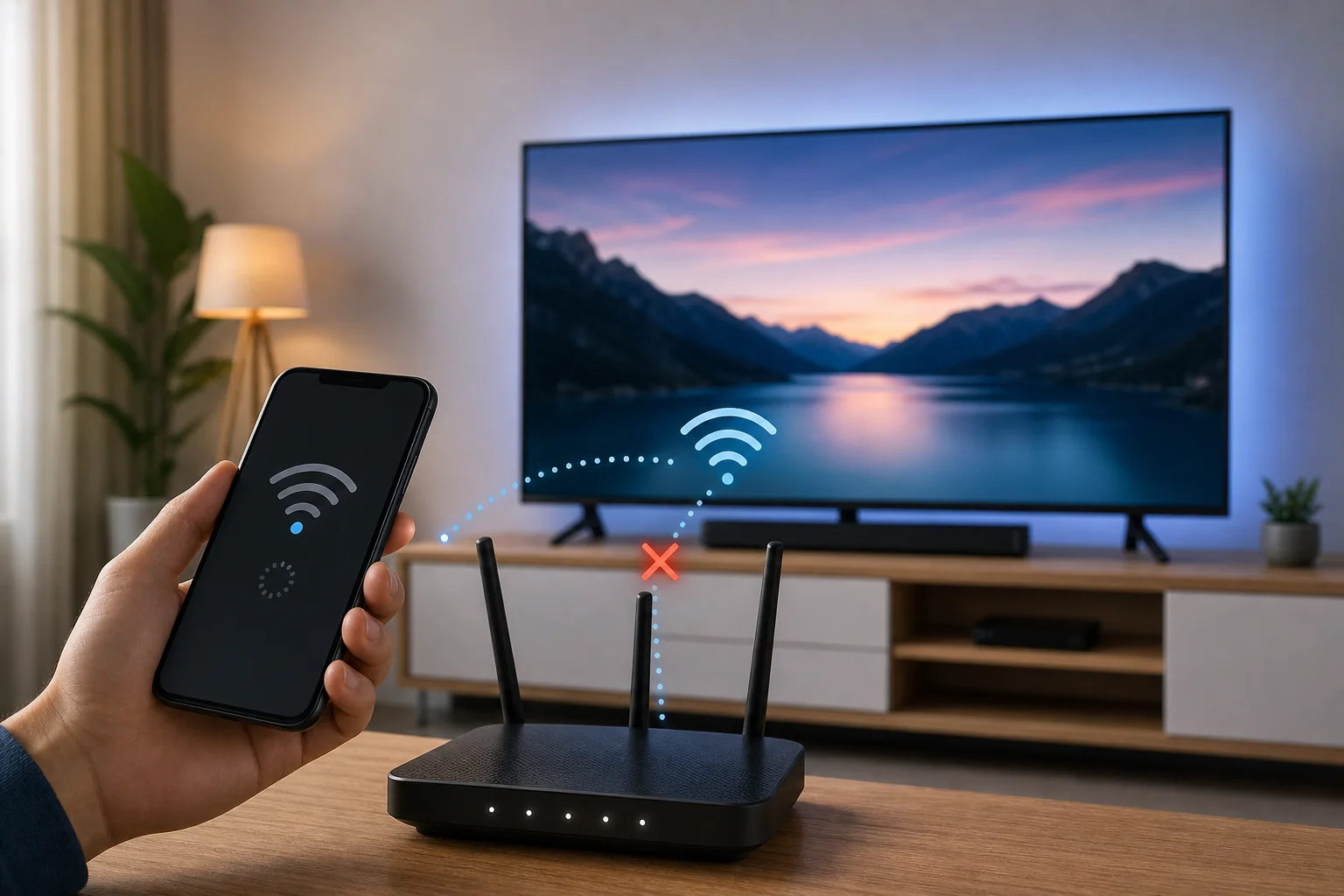
Wenn Ihre Handy-Fernbedienungs-App den Smart-TV nicht erkennen kann, ist die Ursache normalerweise netzwerktechnisch. Arbeiten Sie diese Lösungen in der Reihenfolge durch.
Überprüfen Sie das WLAN-Netzwerk
Beide Geräte müssen sich normalerweise im selben lokalen Netzwerk befinden. Wenn Ihr Handy mobile Daten oder ein Gast-WLAN verwendet, kann die App den Fernseher möglicherweise nicht sehen. Überprüfen Sie auch Mesh-WLAN-Systeme, da einige Geräte über Netzwerksegmente isoliert sind.
Starten Sie den Fernseher, das Handy und den Router neu
Ein schneller Neustart löst oft Entdeckungsprobleme. Schalten Sie den Fernseher aus, ziehen Sie ihn für etwa 30 Sekunden aus der Steckdose und schließen Sie ihn dann wieder an. Starten Sie auch Ihr Handy und Ihren Router neu, wenn nötig.
Aktualisieren Sie die App und die TV-Software
Veraltete Software kann das Pairing verhindern. Aktualisieren Sie die Fernbedienungs-App aus dem App Store oder Google Play. Überprüfen Sie dann das System-Update-Menü des Fernsehers.
Erlauben Sie lokale Netzwerkberechtigungen
Auf dem iPhone gehen Sie zu "Einstellungen", finden Sie die Fernbedienungs-App und erlauben Sie den Zugriff auf das lokale Netzwerk. Auf Android überprüfen Sie die App-Berechtigungen und erlauben Sie benachbarte Geräte oder Bluetooth, falls angefordert.
Deaktivieren Sie VPN oder den privaten Relay temporär
Ein VPN, Firewall-App oder private Relay-Funktion kann lokale Geräteentdeckung blockieren. Schalten Sie es während des Pairings kurz aus. Nachdem das Pairing funktioniert hat, können Sie testen, ob es weiterhin funktioniert, wenn Ihre Datenschutz-Tools aktiviert sind.
Setzen Sie die App-Verbindung zurück
Wenn die App einmal funktionierte, aber nicht mehr, entfernen Sie den Fernseher aus der App und koppeln Sie ihn erneut. Sie können auch alte gekoppelte Geräte in den TV-Einstellungen löschen und dann von vorne beginnen.
Sicherheits- und Datenschutztipps
Eine Handy-Fernbedienung ist praktisch, aber sie verbindet Ihren Fernseher auch mit Ihrem Heimnetzwerk. Nutzen Sie einige einfache Gewohnheiten, um die Kontrolle sicher zu halten.
- Koppeln Sie nur mit Apps von vertrauenswürdigen Stores und offiziellen Entwicklern.
- Halten Sie die Firmware Ihres Fernsehers auf dem neuesten Stand.
- Genehmigen Sie keine unbekannten Pairing-Anfragen auf dem Fernseher.
- Verwenden Sie ein starkes WLAN-Passwort.
- Vermeiden Sie es, Ihren Fernseher in einem offenen Gastnetzwerk zu lassen.
- Überprüfen Sie die App-Berechtigungen und entfernen Sie Apps, die Sie nicht mehr verwenden.
- Deaktivieren Sie Sprachaufnahmen oder Ad-Personalisierung, wenn Sie diese Funktionen nicht möchten.
Denken Sie auch daran, dass jeder im selben Netzwerk möglicherweise um das Pairing bei einigen Fernsehern bitten kann. Wenn Sie WLAN mit Gästen teilen, verwenden Sie ein separates Gastnetzwerk, das den Zugriff auf Ihre Hauptgeräte blockiert.
FAQ zur Steuerung eines Smart-TV mit einem Handy
Kann ich meinen Smart-TV mit jedem Handy steuern?
In der Regel ja. Die meisten modernen Android-Handys und iPhones können Smart-TVs über WLAN-Apps, Casting-Funktionen oder integrierte Fernbedienungswerkzeuge steuern. Das TV-Modell ist wichtiger als das Handy-Modell.
Kann ich mein Handy als Fernbedienung ohne WLAN verwenden?
Manchmal. Wenn Ihr Android-Handy über einen Infrarotsender verfügt, können Sie eine IR-Fernbedienungs-App ohne WLAN verwenden. Andernfalls benötigen die meisten Smart-TV-Fernbedienungs-Apps WLAN oder Bluetooth zum Pairing und zur Steuerung.
Warum wird mein TV nicht in der Fernbedienungs-App angezeigt?
Die häufigsten Gründe sind unterschiedliche WLAN-Netzwerke, deaktivierte lokale Netzwerkberechtigungen, veraltete Software, VPN-Interferenzen oder Router-Einstellungen, die Geräte isolieren. Beginnen Sie damit, beide Geräte in dasselbe WLAN zu bringen und sie neu zu starten.
Kann ich meinen Fernseher von meinem Handy einschalten?
Viele Fernseher unterstützen das Einschalten von einem Handy, wenn Netzwerkstandby, Wake on LAN oder Schnellstart aktiviert ist. Wenn der Fernseher vollständig vom Netzwerk getrennt ist, wenn er ausgeschaltet ist, benötigen Sie möglicherweise die physische Fernbedienung oder den Netzschalter, um ihn einzuschalten.
Ist es besser, die offizielle TV-App oder eine universelle Fernbedienungs-App zu verwenden?
Verwenden Sie zuerst die offizielle App. Sie ist in der Regel zuverlässiger und sicherer. Universelle Fernbedienungs-Apps können hilfreich sein, wenn die offizielle App nicht verfügbar ist, aber wählen Sie sorgfältig aus und vermeiden Sie Apps mit übermäßigen Berechtigungen oder aufdringlichen Anzeigen.
Fazit
Der schnellste Weg, um einen Smart-TV mit Ihrem Handy zu steuern, besteht darin, beide Geräte mit demselben WLAN-Netzwerk zu verbinden, die offizielle Fernbedienungs-App für Ihre TV-Plattform zu installieren und mit dem auf dem Bildschirm angezeigten Code zu koppeln. Sobald die Verbindung hergestellt ist, verwenden Sie Ihr Handy für Navigation, Texteingabe, Sprachsuche, Casting und Bildschirmspiegelung. Beginnen Sie mit der offiziellen App, halten Sie Ihre Geräte aktualisiert und nutzen Sie die obigen Fehlerbehebungsschritte, wenn das Pairing fehlschlägt.