Come controllare una smart TV con il tuo telefono: guida completa
Imparare a controllare una smart TV con il tuo telefono è utile quando il telecomando è perso, le batterie sono scariche o semplicemente desideri digitare più velocemente e rendere più facile lo streaming. La maggior parte delle TV moderne funziona con un'app remota mobile tramite Wi-Fi, Bluetooth, o un protocollo di casting come Google Cast o AirPlay. Questa guida spiega i metodi di configurazione più semplici per Android e iPhone, come scegliere l'app giusta, cosa fare se il pairing fallisce e come mantenere sicura la connessione della tua TV.
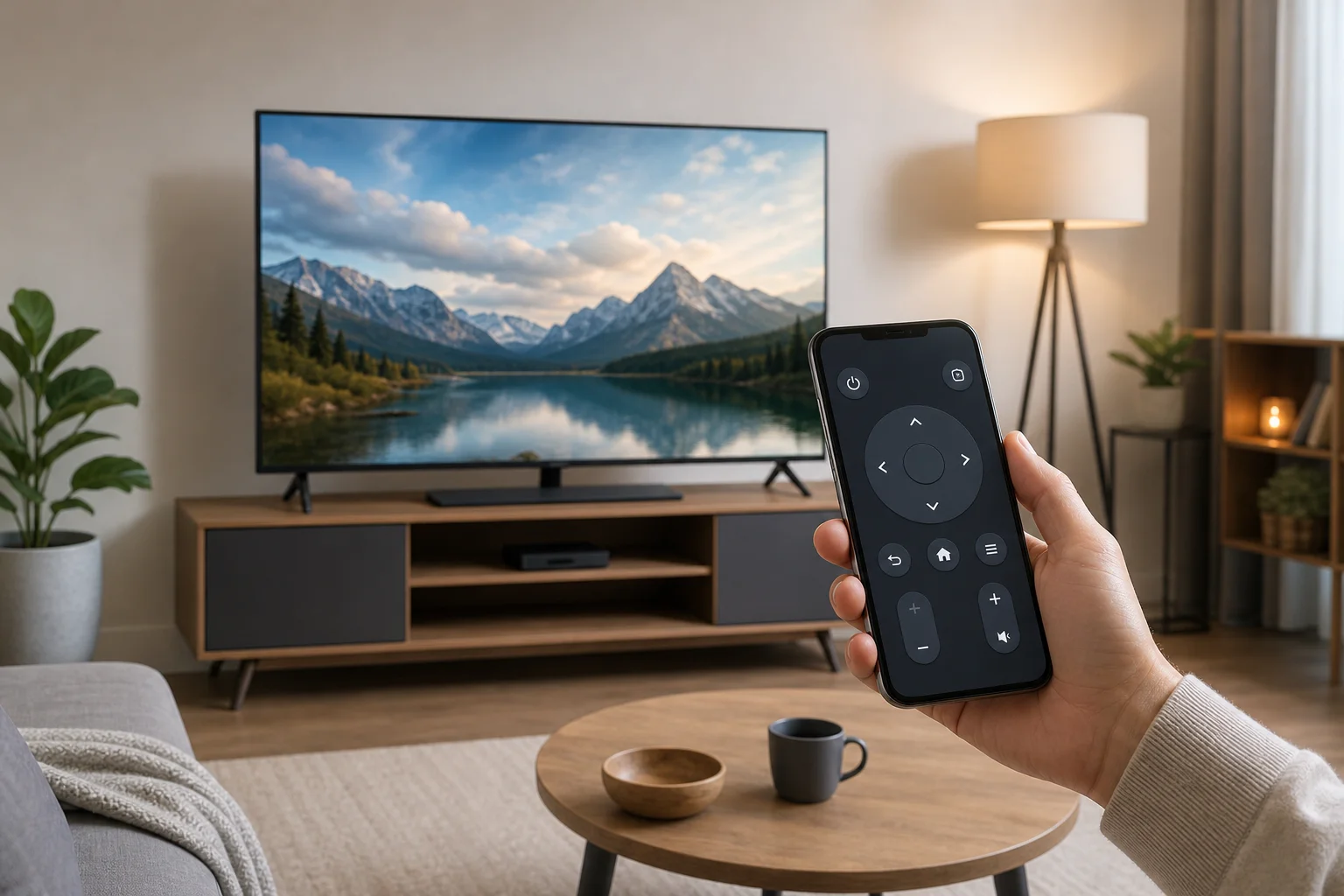
Cosa ti serve prima di iniziare
Nella maggior parte dei casi, non hai bisogno di hardware extra. Ti serve solo una smart TV compatibile, uno smartphone e una rete domestica stabile. Tuttavia, il metodo esatto dipende dal sistema TV e dal telefono.
Controlla prima questi aspetti fondamentali:
- La tua TV è accesa e connessa a Internet.
- Il tuo telefono e la TV sono sulla stessa rete Wi-Fi.
- Il Bluetooth è abilitato se l'app lo richiede.
- Il software della tua TV e l'app mobile sono aggiornati.
- Sai quale piattaforma utilizza la tua TV, come Google TV, Android TV, Roku, Fire TV, Tizen, webOS o Apple TV.
Se la tua TV è più vecchia e non supporta il controllo remoto Wi-Fi, potresti comunque avere delle opzioni. Alcuni telefoni Android includono un emettitore a infrarossi, che può funzionare come un telecomando tradizionale. Puoi anche aggiungere un dispositivo di streaming, come Chromecast, Roku, Fire TV Stick o Apple TV, e controllare quel dispositivo dal tuo telefono.
Modi più semplici per usare il tuo telefono come telecomando TV
Il metodo migliore dipende da cosa vuoi fare. Se hai solo bisogno di volume e navigazione, l'app remota ufficiale di solito è sufficiente. Se vuoi inviare video dal tuo telefono allo schermo grande, potrebbe essere meglio il casting o il mirroring dello schermo.
| Metodo | Migliore per | Funziona con | Vantaggio principale |
|---|---|---|---|
| App remota TV ufficiale | Controllo remoto completo, impostazioni, digitazione | La maggior parte dei marchi di smart TV | Opzione più affidabile |
| App Google TV | Controllo di Google TV e Android TV | Android e iPhone | Navigazione facile e input della tastiera |
| Apple AirPlay e Apple Remote | Apple TV e TV compatibili con AirPlay | iPhone e iPad | Integrazione fluida dei dispositivi Apple |
| App Roku, Fire TV o Samsung | Controllo specifico per marca | TV corrispondente o dispositivo di streaming | Funzionalità extra per quella piattaforma |
| Mirroring dello schermo | Mostrare lo schermo del tuo telefono | Molte TV e dispositivi di streaming | Ottimo per foto, app e presentazioni |
| App telecomando a infrarossi | TV più vecchie senza controllo Wi-Fi | Alcuni telefoni Android | Funziona senza pairing tramite Wi-Fi |
Come controllare una smart TV dal tuo telefono passo dopo passo
Segui questi passaggi prima. Funzionano per molte TV, incluse Google TV, Android TV, Samsung, LG, Roku e modelli Fire TV.
- Collega entrambi i dispositivi alla stessa rete Wi-Fi. Apri le impostazioni di rete sulla tua TV e conferma il nome del Wi-Fi. Poi controlla le impostazioni Wi-Fi sul tuo telefono.
- Installa l'app remota corretta. Usa l'app ufficiale quando possibile. Esempi includono Google TV, Samsung SmartThings, LG ThinQ, Roku, Amazon Fire TV e Apple TV Remote nel Centro di Controllo su iPhone.
- Apri l'app e cerca la tua TV. L'app dovrebbe scandagliare la tua rete locale e mostrare i dispositivi disponibili.
- Seleziona la tua TV. Tocca il nome della TV che corrisponde al tuo dispositivo.
- Inserisci il codice di pairing. Molte TV visualizzano un codice sullo schermo. Digita questo codice nell'app sul telefono per confermare la connessione.
- Consenti le autorizzazioni quando necessario. L'app potrebbe richiedere l'accesso alla rete locale, l'accesso Bluetooth o l'accesso al microfono per la ricerca vocale.
- Testa i controlli di base. Prova accensione, volume, home, indietro e il touchpad o i pulsanti direzionali sullo schermo.
- Usa la tastiera del telefono per la ricerca. Quando appare un campo di testo sulla TV, l'app potrebbe permetterti di digitare dal tuo telefono, il che è molto più veloce rispetto all'uso dei tasti freccia.
Se la TV non appare, riavvia entrambi i dispositivi e controlla che non siano connessi a bande Wi-Fi diverse o a una rete ospite.
Migliori app per controllare le smart TV popolari
Google TV e Android TV
Per TV e dispositivi di streaming che utilizzano Google TV o Android TV, l'app Google TV è di solito la scelta più semplice. Ti consente di navigare, cercare, digitare e usare i comandi vocali. Su molti telefoni Android, il controllo remoto può anche apparire nelle impostazioni rapide dopo la configurazione.
Per il pairing, apri l'app Google TV, tocca l'icona del telecomando, scegli la tua TV e inserisci il codice visualizzato sullo schermo. Questo funziona con molti dispositivi Sony, TCL, Hisense, Philips e Chromecast con Google TV.
Smart TV Samsung
Le smart TV Samsung di solito funzionano con l'app SmartThings. Dopo aver effettuato l'accesso, l'app può scoprire la tua TV e aggiungerla ai tuoi dispositivi domestici. Puoi quindi utilizzare il tuo telefono come telecomando, avviare app, cambiare ingressi e, a volte, automatizzare il comportamento della TV con altri dispositivi smart home.
Se la tua TV Samsung richiede autorizzazione, approva la connessione sullo schermo della TV. Inoltre, assicurati che il controllo dei dispositivi mobili sia abilitato nelle impostazioni della TV se la scoperta fallisce.
Smart TV LG
Le TV LG con webOS utilizzano comunemente l'app LG ThinQ. Dopo il pairing, il tuo telefono può funzionare come telecomando con pulsanti di navigazione, controllo del volume, controlli dei canali e collegamenti rapidi alle app. Alcuni modelli supportano anche comandi vocali tramite l'app.
Per ottenere i migliori risultati, tieni la TV in modalità standby con la riattivazione della rete abilitata se vuoi accenderla dal tuo telefono.
Roku TV e dispositivi Roku
L'app mobile Roku è una delle opzioni più pratiche per il telecomando del telefono. Include un telecomando semplice, ascolto privato con cuffie collegate al telefono, ricerca vocale nelle regioni supportate e una tastiera per l'inserimento di testo.
Assicurati che la tua Roku TV o dispositivo e il tuo telefono siano sulla stessa rete. Se l'app non riesce a trovare la TV, controlla se il controllo tramite app mobili è disabilitato nelle impostazioni di Roku.
Amazon Fire TV
L'app Amazon Fire TV controlla Fire TV Stick, Fire TV Cube e televisori Fire TV Edition. Include un touchpad, una tastiera, un pulsante vocale Alexa e un avviatore di app. Il pairing di solito richiede di scegliere il tuo dispositivo Fire TV e inserire un codice.
Questa opzione è ideale se utilizzi principalmente Prime Video, Netflix, YouTube e altre app tramite un'interfaccia Fire TV.
Apple TV e TV compatibili con AirPlay
Su iPhone, Apple TV Remote è integrato nel Centro di Controllo. Apri il Centro di Controllo, tocca l'icona del telecomando, scegli la tua Apple TV o TV smart compatibile e inserisci il codice se richiesto. Funziona particolarmente bene per la navigazione, la ricerca Siri e la digitazione.
Per le TV compatibili con AirPlay, puoi anche trasmettere video, foto, musica o rispecchiare lo schermo del tuo iPhone senza utilizzare un'app remota separata.
Come casting e mirroring dello schermo sono diversi
Il casting e il mirroring sono spesso confusi, ma svolgono funzioni diverse.
Il casting invia media da un'app alla TV. Ad esempio, puoi toccare l'icona di casting in YouTube, Netflix o Spotify. La TV quindi riproduce il contenuto direttamente, mentre il tuo telefono funge da controller. Questo salva la batteria del telefono e ti consente di utilizzare altre app mentre il video continua a riprodursi.
Il mirroring dello schermo mostra lo schermo del tuo telefono sulla TV. Questo è utile per foto, pagine web, presentazioni o app che non supportano il casting. Tuttavia, può utilizzare più batteria e potrebbe mostrare notifiche a meno che tu non abiliti Non Disturbare.
Usa il casting per lo streaming di video. Usa il mirroring quando hai bisogno di visualizzare esattamente ciò che è sul tuo telefono.
Risoluzione dei problemi quando il tuo telefono non riesce a trovare la TV
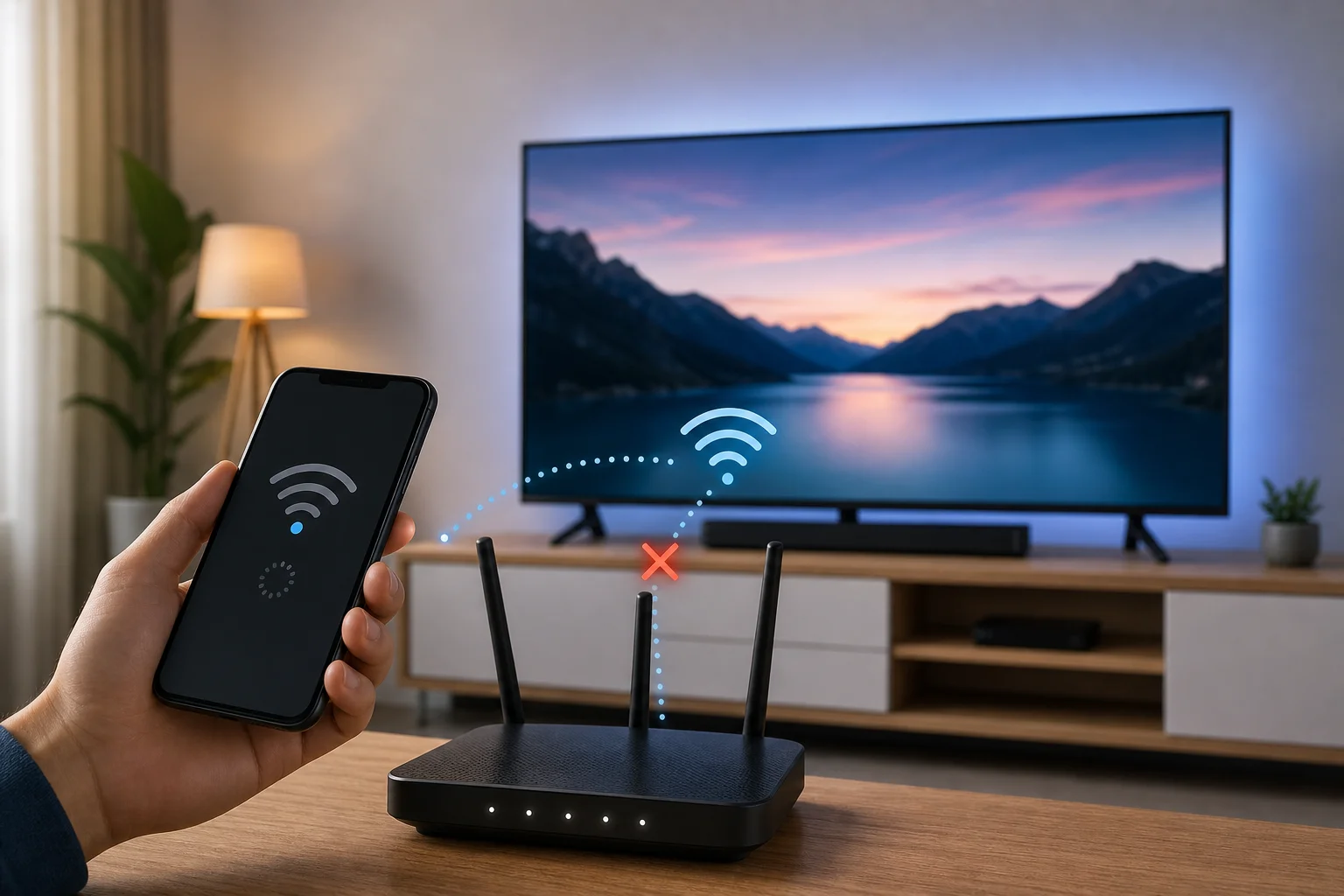
Se l'app remota del tuo telefono non riesce a rilevare la smart TV, la causa è di solito legata alla rete. Segui queste soluzioni in ordine.
Controlla la rete Wi-Fi
Entrambi i dispositivi devono di solito essere sulla stessa rete locale. Se il tuo telefono è su dati mobili o su una rete Wi-Fi ospite, l'app potrebbe non vedere la TV. Controlla anche i sistemi Wi-Fi mesh, poiché alcuni isolano i dispositivi attraverso segmenti di rete.
Riavvia la TV, il telefono e il router
Un rapido riavvio spesso risolve i problemi di rilevamento. Spegni la TV, scollegala per circa 30 secondi, quindi ricollegala. Riavvia anche il tuo telefono e il router se necessario.
Aggiorna l'app e il software della TV
Il software obsoleto può interrompere il pairing. Aggiorna l'app remota dall'App Store o da Google Play. Poi controlla il menu di aggiornamento del sistema TV.
Consenti autorizzazioni della rete locale
Su iPhone, vai su Impostazioni, trova l'app remota e consenti accesso alla rete locale. Su Android, controlla le autorizzazioni delle app e consenti dispositivi nelle vicinanze o Bluetooth se richiesto.
Disabilita temporaneamente VPN o relay privato
Una VPN, un'app firewall o una funzionalità di relay privato possono bloccare la scoperta dei dispositivi locali. Disattivala brevemente mentre effettui il pairing. Dopo che il pairing funziona, puoi verificare se continua a funzionare con i tuoi strumenti di privacy abilitati.
Ripristina la connessione dell'app TV
Se l'app funzionava una volta ma si è interrotta, rimuovi la TV dall'app e ripristinane il pairing. Puoi anche eliminare i vecchi dispositivi accoppiati nelle impostazioni della TV, quindi iniziare di nuovo.
Consigli di sicurezza e privacy
Un telecomando tramite telefono è conveniente, ma collega anche la tua TV alla tua rete domestica. Usa alcune semplici abitudini per mantenere sicuro il controllo.
- Accoppia solo con app da negozi di fiducia e sviluppatori ufficiali.
- Mantieni il firmware della tua TV aggiornato.
- Non approvare richieste di pairing sconosciute sullo schermo della TV.
- Usa una password Wi-Fi forte.
- Evita di lasciare la tua TV su una rete ospite aperta.
- Rivedi le autorizzazioni delle app e rimuovi le app che non usi più.
- Disattiva la registrazione vocale o la personalizzazione degli annunci se non desideri queste funzionalità.
Ricorda inoltre che chiunque sia sulla stessa rete potrebbe essere in grado di richiedere il pairing su alcune TV. Se condividi il Wi-Fi con ospiti, utilizza una rete ospite separata che blocca l'accesso ai tuoi dispositivi principali.
FAQ su come controllare una smart TV con un telefono
Posso controllare la mia smart TV con qualsiasi telefono?
Di solito sì. La maggior parte dei moderni telefoni Android e iPhone può controllare le smart TV tramite app Wi-Fi, funzionalità di casting o strumenti remoti integrati. Il modello della TV è più importante del modello del telefono.
Posso usare il mio telefono come telecomando senza Wi-Fi?
A volte. Se il tuo telefono Android ha un emettitore a infrarossi, puoi usare un'app per telecomandi IR senza Wi-Fi. Altrimenti, la maggior parte delle app per telecomandi smart TV necessita di Wi-Fi o Bluetooth per il pairing e il controllo.
Perché la mia TV non appare nell'app remota?
Le ragioni più comuni sono reti Wi-Fi diverse, autorizzazioni locali disabilitate, software obsoleto, interferenze della VPN o impostazioni del router che isolano i dispositivi. Inizia mettendo entrambi i dispositivi sulla stessa rete Wi-Fi e riavviandoli.
Posso accendere la mia TV dal telefono?
Molte TV supportano l'accensione da un telefono se la modalità standby di rete, Wake on LAN, o avvio rapido è abilitato. Se la TV si disconnette completamente dalla rete quando è spenta, potresti aver bisogno del telecomando fisico o del pulsante di alimentazione per accenderla.
È meglio utilizzare l'app TV ufficiale o un'app remota universale?
Usa prima l'app ufficiale. Di solito è più affidabile e sicura. Le app remote universali possono aiutare quando l'app ufficiale non è disponibile, ma scegli con attenzione ed evita app con autorizzazioni eccessive o annunci invasivi.
Conclusione
Il modo più veloce per controllare una smart TV con il tuo telefono è collegare entrambi i dispositivi alla stessa rete Wi-Fi, installare l'app remota ufficiale per la tua piattaforma TV e abbinarla con il codice mostrato sullo schermo. Una volta connesso, utilizza il tuo telefono per navigare, digitare, cercare vocalmente, fare casting e mirroring dello schermo. Inizia con l'app ufficiale, mantieni i tuoi dispositivi aggiornati e usa i passaggi di risoluzione dei problemi sopra se il pairing fallisce.