كيفية التحكم في تلفاز ذكي باستخدام هاتفك: دليل كامل
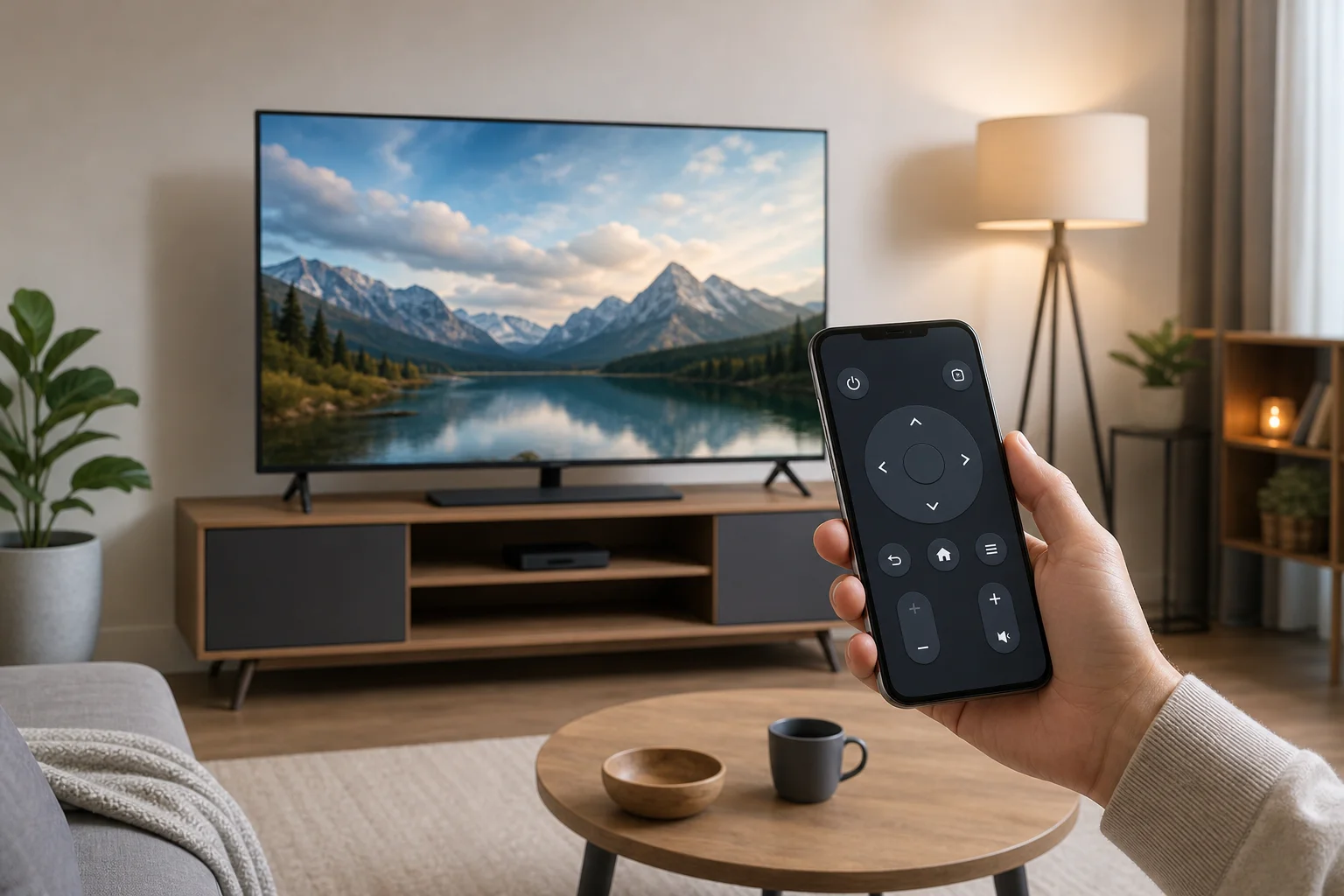
تعلم كيفية التحكم في تلفاز ذكي باستخدام هاتفك مفيد عندما يتم فقد جهاز التحكم عن بعد، أو عندما تموت البطاريات، أو عندما ترغب ببساطة في الكتابة بشكل أسرع وبث أسهل. تعمل معظم أجهزة التلفاز الحديثة مع تطبيق جهاز تحكم عن بعد عبر الواي فاي، أو البلوتوث، أو بروتوكول البث مثل Google Cast أو AirPlay. يشرح هذا الدليل أسهل طرق الإعداد لنظامي Android و iPhone، وكيفية اختيار التطبيق المناسب، وماذا تفعل إذا فشل التوافق، وكيفية الحفاظ على اتصال التلفاز الخاص بك آمناً.
ما تحتاجه قبل أن تبدأ
في معظم الحالات، لا تحتاج إلى أجهزة إضافية. تحتاج فقط إلى تلفاز ذكي متوافق، وهاتف ذكي، وشبكة منزلية مستقرة. ومع ذلك، تعتمد الطريقة الدقيقة على نظام التلفاز والهاتف لديك.
تحقق من هذه الأساسيات أولاً:
- جهاز التلفاز يعمل ومتصلاً بالإنترنت.
- الهاتف والتلفاز على نفس شبكة الواي فاي.
- البلوتوث مفعل إذا كان التطبيق يطلب ذلك.
- برنامج التلفاز والتطبيق المحمول لديك محدثان.
- تعرف على المنصة التي يستخدمها تلفازك، مثل Google TV، Android TV، Roku، Fire TV، Tizen، webOS، أو Apple TV.
إذا كان تلفازك قديمًا ولا يدعم التحكم عن بعد عبر الواي فاي، فلا يزال لديك خيارات. تتضمن بعض هواتف Android جهاز إرسال بالأشعة تحت الحمراء، والذي يمكن أن يعمل مثل جهاز تحكم تقليدي. يمكنك أيضًا إضافة جهاز بث، مثل Chromecast أو Roku أو Fire TV Stick أو Apple TV، والتحكم بذلك الجهاز من هاتفك.
أسهل الطرق لاستخدام هاتفك كجهاز تحكم في التلفاز
تعتمد أفضل طريقة على ما تريد القيام به. إذا كنت بحاجة فقط إلى التحكم في الصوت والتنقل، فإن التطبيق الرسمي لجهاز التحكم عن بعد يكفي عادة. إذا كنت ترغب في إرسال مقاطع الفيديو من هاتفك إلى الشاشة الكبيرة، فقد يكون البث أو عرض الشاشة أفضل.
| الطريقة | الأفضل لـ | يعمل مع | الميزة الرئيسية |
|---|---|---|---|
| تطبيق جهاز التحكم عن بعد الرسمي | التحكم الكامل، الإعدادات، الكتابة | معظم علامات التلفاز الذكية | الخيار الأكثر موثوقية |
| تطبيق Google TV | التحكم في Google TV و Android TV | Android و iPhone | تنقل سهل وإدخال عن طريق لوحة المفاتيح |
| Apple AirPlay و Apple Remote | Apple TV وتلفزيونات AirPlay | iPhone و iPad | تكامل سلس مع أجهزة Apple |
| تطبيقات Roku و Fire TV أو Samsung | التحكم الخاص بالعلامة التجارية | التلفاز أو جهاز البث المطابق | ميزات إضافية لتلك المنصة |
| عرض الشاشة | عرض شاشة هاتفك | العديد من التلفزيونات وأجهزة البث | جيد للصور، التطبيقات، والعروض التقديمية |
| تطبيق جهاز التحكم بالأشعة تحت الحمراء | التلفزيونات القديمة التي لا تحتوي على تحكم واي فاي | بعض هواتف Android | يعمل دون التوافق عبر الواي فاي |
كيفية التحكم في تلفاز ذكي من هاتفك خطوة بخطوة
اتبع هذه الخطوات أولاً. تعمل مع العديد من أجهزة التلفاز، بما في ذلك Google TV وAndroid TV وSamsung وLG وRoku ونماذج Fire TV.
- قم بتوصيل كلا الجهازين بنفس شبكة الواي فاي. افتح إعدادات الشبكة على جهاز التلفاز الخاص بك وتأكد من اسم الواي فاي. ثم تحقق من إعدادات الواي فاي على هاتفك.
- تثبيت تطبيق التحكم عن بعد الصحيح. استخدم التطبيق الرسمي عند الإمكان. تشمل الأمثلة Google TV، سامسونج SmartThings، LG ThinQ، Roku، Amazon Fire TV، وApple TV Remote في مركز التحكم على iPhone.
- افتح التطبيق وابحث عن تلفازك. يجب أن يقوم التطبيق بمسح شبكتك المحلية وعرض الأجهزة المتاحة.
- اختر تلفازك. انقر على اسم التلفاز الذي يتطابق مع جهازك.
- أدخل رمز التوافق. تعرض العديد من أجهزة التلفاز رمزًا على الشاشة. اكتب هذا الرمز في تطبيق الهاتف لتأكيد الاتصال.
- اسمح بالأذونات عند الحاجة. قد يطلب التطبيق الوصول إلى الشبكة المحلية، أو الوصول إلى البلوتوث، أو الوصول إلى الميكروفون للبحث الصوتي.
- اختبر عناصر التحكم الأساسية. جرب الطاقة، الصوت، الصفحة الرئيسية، العودة، ولوحة اللمس أو الأزرار الاتجاهية على الشاشة.
- استخدم لوحة المفاتيح في الهاتف للبحث. عندما تظهر حقل نصي على التلفاز، قد يتيح لك التطبيق الكتابة من هاتفك، مما هو أسرع بكثير من استخدام مفاتيح الأسهم.
إذا لم يظهر التلفاز، أعد تشغيل كلا الجهازين وتحقق من عدم اتصالهما بشبكات واي فاي مختلفة أو بشبكة ضيف.
أفضل التطبيقات للتحكم في تلفزيونات ذكية شهيرة
Google TV وAndroid TV
للتلفزيونات وأجهزة البث التي تعمل بنظام Google TV أو Android TV، فإن تطبيق Google TV عادةً هو الخيار الأكثر بساطة. يتيح لك التنقل، البحث، الكتابة، واستخدام التحكم الصوتي. يمكن أن تظهر وظيفة التحكم عن بعد أيضاً في إعدادات سريعة على العديد من هواتف Android بعد الإعداد.
للإقران، افتح تطبيق Google TV، انقر على أيقونة التحكم عن بعد، اختر تلفازك وأدخل الرمز المعروض على الشاشة. هذا يعمل مع العديد من أجهزة Sony وTCL وHisense وPhilips وChromecast مع Google TV.
تلفزيونات سامسونج الذكية
عادة ما تعمل تلفزيونات سامسونج الذكية مع تطبيق SmartThings. بعد تسجيل دخولك، يمكن للتطبيق اكتشاف تلفازك وإضافته إلى أجهزة منزلك. يمكنك بعد ذلك استخدام هاتفك كجهاز تحكم عن بعد، وإطلاق التطبيقات، وتغيير الإدخالات، وأحيانًا أتمتة سلوك التلفاز مع أجهزة المنزل الذكي الأخرى.
إذا طلب تلفازك من سامسونج إذنًا، وافق على الاتصال على الشاشة. أيضًا، تأكد من تفعيل التحكم بالجهاز المحمول في إعدادات التلفاز إذا فشل الاكتشاف.
تلفزيونات LG الذكية
تستخدم تلفزيونات LG مع webOS عادةً تطبيق LG ThinQ. بعد الإقران، يمكن لهاتفك العمل كجهاز تحكم عن بعد مع أزرار التنقل، التحكم في الصوت، التحكم بالقنوات، واختصارات التطبيقات. تدعم بعض الطرازات أيضًا الأوامر الصوتية من خلال التطبيق.
لأفضل النتائج، احتفظ بالتلفاز في وضع الاستعداد مع تفعيل استيقاظ الشبكة إذا كنت ترغب في تشغيله من هاتفك.
تلفزيونات Roku وأجهزة Roku
تطبيق Roku المحمول هو أحد أكثر الخيارات العملية لجهاز التحكم عن بعد بالهاتف. ويتضمن جهاز تحكم بسيط، استماع خاص مع سماعات متصلة بهاتفك، بحث صوتي في مناطق مدعومة، ولوحة مفاتيح لإدخال النص.
تأكد من أن تلفاز Roku أو جهازك وهاتفك على نفس الشبكة. إذا لم يتمكن التطبيق من العثور على التلفاز، تحقق مما إذا كان التحكم بواسطة التطبيقات المحمولة معطلاً في إعدادات Roku.
Amazon Fire TV
يتحكم تطبيق Amazon Fire TV في Fire TV Stick وFire TV Cube وتلفزيونات Fire TV Edition. يشمل لوحة لمسية، لوحة مفاتيح، زر صوت Alexa، ومشغل تطبيقات. عادةً ما يتطلب الاقتران اختيار جهاز Fire TV الخاص بك وإدخال رمز.
هذا الخيار مثالي إذا كنت تستخدم بصورة رئيسية Prime Video وNetflix وYouTube وغيرها من التطبيقات عبر واجهة Fire TV.
Apple TV وتلفزيونات متوافقة مع AirPlay
على iPhone، يكون Apple TV Remote مدمجاً في مركز التحكم. افتح مركز التحكم، انقر على أيقونة التحكم عن بعد، اختر Apple TV الخاص بك أو تلفاز ذكي متوافق، وأدخل الرمز إذا طُلب. يعمل هذا بشكل خاص جيد للتنقل، البحث عبر Siri، والكتابة.
لتلفزيونات المتوافقة مع AirPlay، يمكنك أيضاً بث مقاطع الفيديو، الصور، الموسيقى، أو عرض شاشة iPhone الخاصة بك دون استخدام تطبيق تحكم عن بعد منفصل.
كيف يختلف البث وعرض الشاشة
غالبًا ما يتم الخلط بين البث وعرض الشاشة، لكنهما يفعلان أشياء مختلفة.
يُرسل البث الوسائط من تطبيق إلى التلفاز. على سبيل المثال، يمكنك النقر على أيقونة البث في YouTube أو Netflix أو Spotify. ثم يقوم التلفاز بتشغيل المحتوى مباشرة، في حين أن هاتفك يعمل كجهاز تحكم. هذا يوفر طاقة الهاتف ويسمح لك باستخدام تطبيقات أخرى أثناء استمرار عرض الفيديو.
عرض الشاشة يظهر شاشة هاتفك على التلفاز. هذا مفيد للصور، صفحات الويب، العروض التقديمية، أو التطبيقات التي لا تدعم البث. ومع ذلك، قد تتطلب المزيد من الطاقة وقد تظهر الإشعارات ما لم تقم بتمكين وضع عدم الإزعاج.
استخدم البث لبث الفيديو. استخدم عرض الشاشة عندما تحتاج إلى عرض ما هو موجود بالضبط على هاتفك.
استكشاف الأخطاء عند عدم قدرة هاتفك على العثور على التلفاز
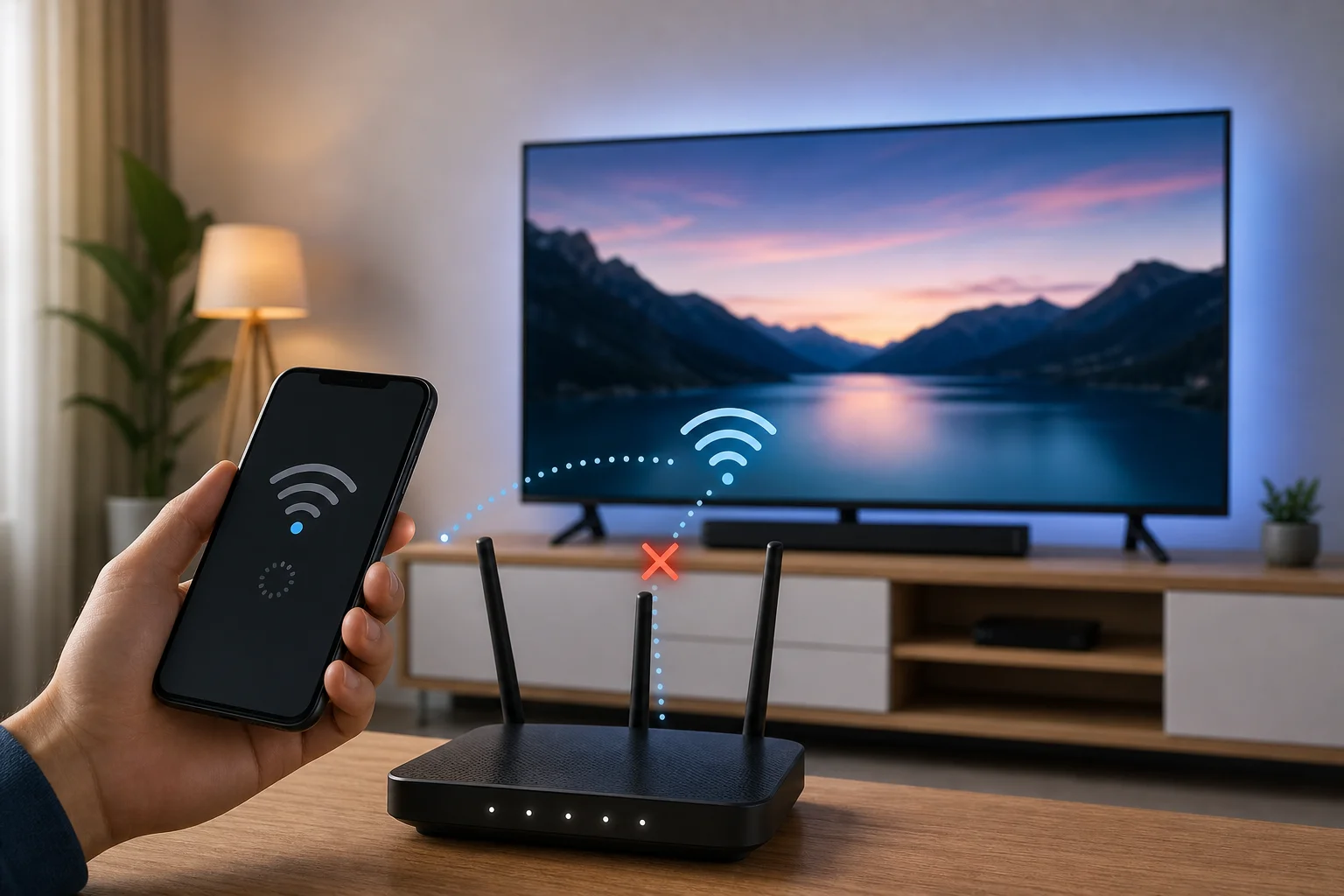
إذا لم يتمكن تطبيق التحكم عن بعد الخاص بهاتفك من اكتشاف التلفاز الذكي، فإن السبب عادة ما يكون متعلقًا بالشبكة. اعمل على حل هذه المشاكل بالترتيب.
تحقق من شبكة الواي فاي
يجب أن يكون كلا الجهازين عادةً على نفس الشبكة المحلية. إذا كان هاتفك يعمل على بيانات الهاتف المحمول أو شبكة واي فاي للضيوف، قد لا يرى التطبيق التلفاز. تحقق أيضاً من أنظمة الواي فاي المشبكة، لأن بعضها يقوم بعزل الأجهزة عبر مقاطع الشبكة.
إعادة تشغيل التلفاز والهاتف والموجه
غالبًا ما تؤدي إعادة التشغيل السريعة إلى حل مشاكل الاكتشاف. قم بإيقاف تشغيل التلفاز، وافصله لمدة حوالي 30 ثانية، ثم أعد توصيله. أعد تشغيل هاتفك والموجه أيضًا إذا لزم الأمر.
تحديث التطبيق وبرنامج التلفاز
يمكن أن تؤدي البرمجيات القديمة إلى كسر التوافق. قم بتحديث تطبيق التحكم عن بعد من متجر التطبيقات أو Google Play. ثم تحقق من قائمة تحديث نظام التلفاز.
السماح بأذونات الشبكة المحلية
على iPhone، انتقل إلى الإعدادات، وابحث عن تطبيق التحكم عن بعد، واسمح بالوصول إلى الشبكة المحلية. على Android، تحقق من أذونات التطبيق واسمح بالأجهزة القريبة أو البلوتوث إذا طُلب.
تعطيل VPN أو خاصية الترحيل الخاصة مؤقتًا
يمكن أن تقوم VPN أو تطبيق جدار الحماية أو خاصية الترحيل الخاصة بحجب اكتشاف الأجهزة المحلية. قم بإيقاف تشغيلها لفترة قصيرة أثناء الاقتران. بعد أن يعمل الاقتران، يمكنك اختبار ما إذا كانت لا تزال تعمل مع أدوات الخصوصية لديك مفعلة.
إعادة تعيين الاتصال بتطبيق التلفاز
إذا كان التطبيق قد عمل مرة ولكنه توقف، قم بإزالة التلفاز من التطبيق وقرنها مرة أخرى. يمكنك أيضًا حذف الأجهزة المتزاوجة القديمة في إعدادات التلفاز، ثم بدء جديد.
نصائح الأمان والخصوصية
جهاز التحكم عن بعد في الهاتف مريح، لكنه يربط أيضًا تلفازك بشبكتك المنزلية. استخدم بعض العادات البسيطة للحفاظ على التحكم آمناً.
- قم بالاقتران فقط مع التطبيقات من المتاجر الموثوقة والمطورين الرسميين.
- حافظ على تحديث نظام تشغيل التلفاز الخاص بك.
- لا تقم بالموافقة على طلبات الاقتران غير المعروفة على شاشة التلفاز.
- استخدم كلمة مرور واي فاي قوية.
- تجنب ترك تلفازك على شبكة ضيوف مفتوحة.
- راجع أذونات التطبيقات واحذف التطبيقات التي لم تعد تستخدمها.
- قم بإيقاف تسجيل الصوت أو تخصيص الإعلانات إذا كنت لا ترغب في هذه الميزات.
تذكر أيضًا أن أي شخص على نفس الشبكة قد يكون قادرًا على طلب الاقتران على بعض أجهزة التلفاز. إذا كنت تشارك الواي فاي مع الضيوف، استخدم شبكة ضيف منفصلة تحظر الوصول إلى أجهزتك الرئيسية.
الأسئلة الشائعة حول التحكم في تلفاز ذكي باستخدام الهاتف
هل يمكنني التحكم في التلفاز الذكي الخاص بي باستخدام أي هاتف؟
عادةً، نعم. معظم هواتف Android الحديثة وiPhones يمكن أن تتحكم في التلفاز الذكي عبر تطبيقات الواي فاي، ميزات البث، أو أدوات التحكم عن بعد المدمجة. مهمة نموذج التلفاز أكثر من نموذج الهاتف.
هل يمكنني استخدام هاتفي كجهاز تحكم عن بعد بدون الواي فاي؟
أحيانًا. إذا كانت هاتفك Android يحتوي على جهاز إرسال بالأشعة تحت الحمراء، يمكنك استخدام تطبيق جهاز تحكم بالأشعة تحت الحمراء بدون الواي فاي. خلاف ذلك، تتطلب معظم تطبيقات التحكم عن بعد في التلفاز الذكي الواي فاي أو البلوتوث للتوافق والسيطرة.
لماذا لا يظهر تلفازي في تطبيق التحكم عن بعد؟
أكثر الأسباب شيوعًا هي الشبكات المختلفة، أذونات الشبكة المحلية المعطلة، البرمجيات القديمة، تعارض VPN، أو إعدادات الموجّه التي تعزل الأجهزة. ابدأ بوضع كلا الجهازين على نفس شبكة الواي فاي وإعادة تشغيلهما.
هل يمكنني تشغيل التلفاز من هاتفي؟
تدعم العديد من أجهزة التلفاز التشغيل عن بعد من الهاتف إذا كانت وضعية الاستعداد الشبكي، أو Wake on LAN، أو التشغيل السريع مفعلة. إذا كان التلفاز ينفصل تمامًا عن الشبكة عندما يكون مطفأً، قد تحتاج إلى جهاز التحكم الفعلي أو زر الطاقة لتشغيله.
هل من الأفضل استخدام التطبيق الرسمي للتلفاز أو تطبيق جهاز تحكم عام؟
استخدم التطبيق الرسمي أولاً. عادةً ما يكون أكثر موثوقية وأمانًا. يمكن أن تساعد تطبيقات التحكم عن بعد العامة عندما لا يكون التطبيق الرسمي متاحًا، لكن اختر بعناية وتجنب التطبيقات ذات الأذونات المفرطة أو الإعلانات المتطفلة.
الخاتمة
أسرع طريقة للتحكم في تلفاز ذكي باستخدام هاتفك هي توصيل كلا الجهازين بنفس شبكة الواي فاي، وتثبيت التطبيق الرسمي لجهاز التحكم عن بعد وفقًا لبرنامج التلفاز الخاص بك، والاقتران بالرمز المعروض على الشاشة. بمجرد الاتصال، استخدم هاتفك للتنقل، الكتابة، البحث الصوتي، البث، وعرض الشاشة. ابدأ بالتطبيق الرسمي، واحتفظ بأجهزتك محدثة، واستخدم خطوات استكشاف الأخطاء أعلاه إذا فشل الاقتران.