如何用手机控制智能电视:完整指南
学习如何用手机控制智能电视在遥控器丢失、电池耗尽或你只是想要更快的输入和更方便的流媒体时非常有用。大多数现代电视通过Wi-Fi、蓝牙或如Google Cast或AirPlay等投屏协议与移动遥控应用程序配合使用。本指南解释了安卓和iPhone最简单的设置方法,如何选择正确的应用程序,如果配对失败该怎么办,以及如何保持电视连接安全。
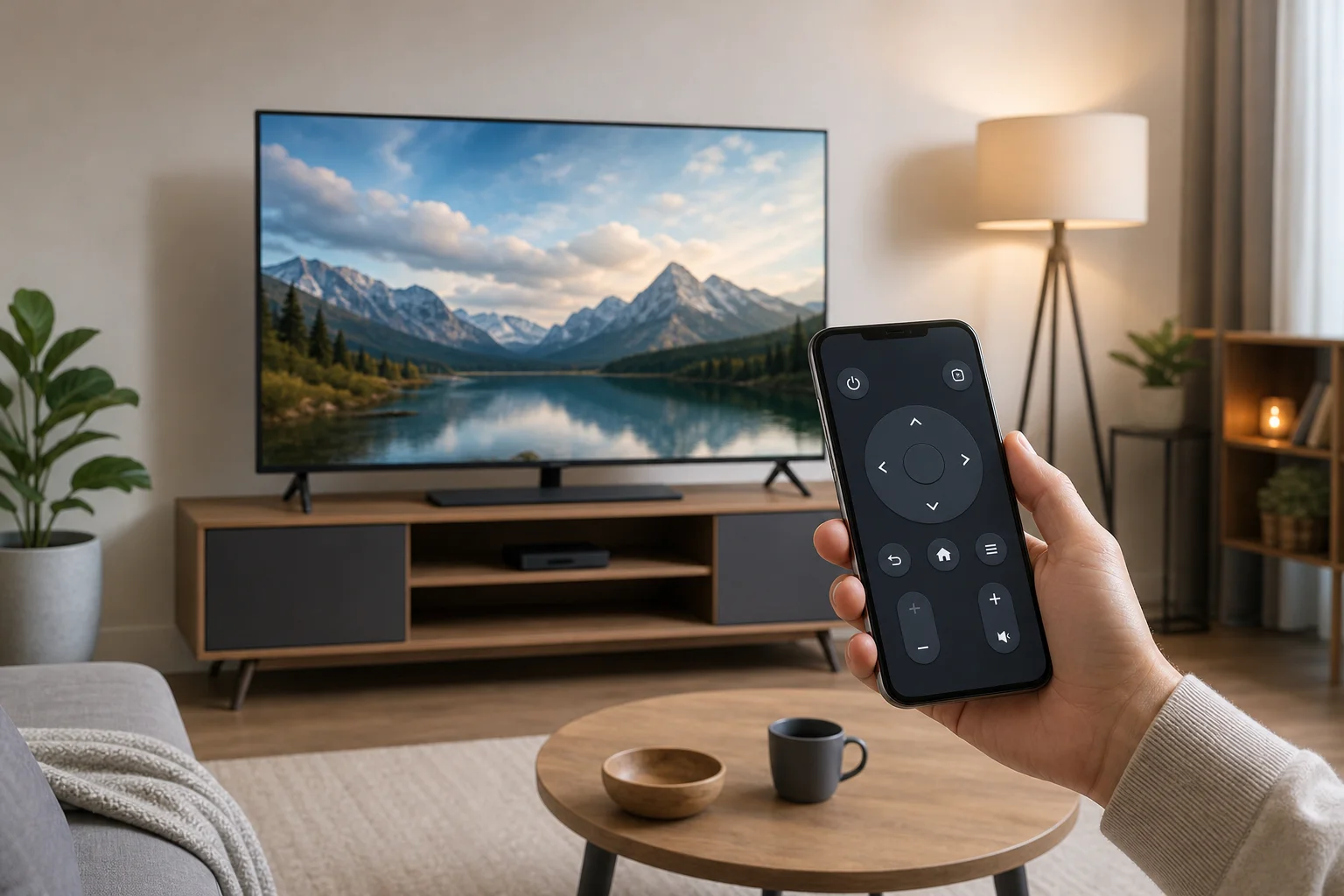
开始之前你需要什么
在大多数情况下,你不需要额外的硬件。你只需要一台兼容的智能电视、一部智能手机和一个稳定的家庭网络。然而,确切的方法取决于你的电视系统和手机。
首先检查这些基本事项:
- 你的电视已开机并连接到互联网。
- 你的手机和电视在同一个Wi-Fi网络上。
- 如果应用程序要求,蓝牙已启用。
- 你的电视软件和移动应用均已更新。
- 你知道你的电视使用的是哪个平台,如Google TV、Android TV、Roku、Fire TV、Tizen、webOS或Apple TV。
如果你的电视较旧且不支持Wi-Fi遥控,你仍然有一些选择。一些安卓手机包括红外发射器,可以作为传统遥控器使用。你还可以增加一个流媒体设备,如Chromecast、Roku、Fire TV Stick或Apple TV,并通过手机控制该设备。
用手机作为电视遥控器的最简单方法
最佳方法取决于你想要做什么。如果你只需要音量和导航,官方遥控应用程序通常就足够了。如果你想从手机发送视频到大屏幕,投屏或屏幕镜像可能更好。
| 方法 | 最适合 | 兼容设备 | 主要优点 |
|---|---|---|---|
| 官方电视遥控应用 | 完全遥控、设置、输入 | 大多数智能电视品牌 | 最可靠的选项 |
| Google TV应用 | Google TV和Android TV控制 | 安卓和iPhone | 简单的导航和键盘输入 |
| Apple AirPlay和Apple Remote | Apple TV和AirPlay电视 | iPhone和iPad | 平滑的Apple设备集成 |
| Roku、Fire TV或Samsung应用 | 品牌特定控制 | 匹配的电视或流媒体设备 | 针对该平台的额外功能 |
| 屏幕镜像 | 显示手机屏幕 | 许多电视和流媒体设备 | 适合照片、应用和演示 |
| 红外遥控应用 | 没有Wi-Fi控制的旧电视 | 一些安卓手机 | 无需Wi-Fi配对即可使用 |
如何一步一步用手机控制智能电视
首先按照这些步骤操作。这些步骤适用于许多电视,包括Google TV、Android TV、Samsung、LG、Roku和Fire TV机型。
- 将两个设备连接到同一个Wi-Fi网络。 打开电视的网络设置并确认Wi-Fi名称。然后检查手机上的Wi-Fi设置。
- 安装正确的遥控应用。 尽可能使用官方应用。示例包括Google TV、Samsung SmartThings、LG ThinQ、Roku、Amazon Fire TV和iPhone上的Apple TV Remote。
- 打开应用并搜索你的电视。 应用应扫描你的局域网络并显示可用设备。
- 选择你的电视。 点击与你的设备匹配的电视名称。
- 输入配对代码。 许多电视会在屏幕上显示一个代码。输入它以确认连接。
- 在需要时允许权限。 应用可能会请求局域网络访问、蓝牙访问或麦克风访问以进行语音搜索。
- 测试基本控制。 尝试电源、音量、主页、返回以及屏幕上的触控板或方向按钮。
- 使用手机键盘进行搜索。 当电视上出现文本字段时,应用可能允许你从手机输入,这比使用箭头键快得多。
如果电视没有出现,重启两个设备,并检查它们是否连接到不同的Wi-Fi频段或访客网络。
控制流行智能电视的最佳应用
Google TV和Android TV
对于运行Google TV或Android TV的电视和流媒体设备,Google TV应用通常是最简单的选择。它让你导航、搜索、输入和使用语音控制。在许多安卓手机上,设置后遥控功能也会出现在快速设置中。
配对时,打开Google TV应用,点击遥控图标,选择你的电视,并输入屏幕上显示的代码。这适用于许多Sony、TCL、Hisense、Philips和带Google TV的Chromecast设备。
Samsung智能电视
Samsung智能电视通常与SmartThings应用一起使用。登录后,应用可以发现你的电视并将其添加到你的家庭设备中。此后,你可以将手机用作遥控器,启动应用,切换输入,有时还可以与其他智能家居设备自动化电视行为。
如果你的Samsung TV请求权限,请在电视屏幕上批准连接。如果发现失败,请确保在电视设置中启用了移动设备控制。
LG智能电视
使用webOS的LG电视通常使用LG ThinQ应用。配对后,你的手机可以作为遥控器,具有导航按钮、音量控制、频道控制和应用快捷方式。一些型号还支持通过应用进行语音命令。
为了获得最佳效果,如果你想从手机开启电视,请将电视置于待机状态并启用网络唤醒。
Roku电视和Roku设备
Roku移动应用是最实用的手机遥控选项之一。它包括一个简单的遥控器、通过连接到手机的耳机进行私密听音,在支持的地区进行语音搜索和文本输入的键盘。
确保你的Roku TV或设备和手机在同一个网络上。如果应用无法找到电视,请检查Roku设置中是否禁用了移动应用的控制。
Amazon Fire TV
Amazon Fire TV应用可控制Fire TV Stick、Fire TV Cube和Fire TV Edition电视。它包括触摸板、键盘、Alexa语音按钮和应用启动器。配对通常需要选择你的Fire TV设备并输入一个代码。
如果你主要通过Fire TV界面使用Prime Video、Netflix、YouTube和其他应用,那么这个选项非常理想。
Apple TV和AirPlay兼容电视
在iPhone上,Apple TV遥控器内置于控制中心。打开控制中心,点击遥控图标,选择你的Apple TV或兼容的智能电视,并在提示时输入代码。它在导航、Siri搜索和输入方面特别有效。
对于AirPlay兼容的电视,你还可以流式传输视频、照片、音乐或镜像你的iPhone屏幕,而无需使用单独的遥控应用。
投屏和屏幕镜像的区别
投屏和镜像常常被混淆,但它们的功能不同。
投屏从应用程序发送媒体到电视。例如,你可以在YouTube、Netflix或Spotify中点击投屏图标。然后,电视直接播放该内容,而你的手机则充当控制器。这节省了手机电池,让你在视频播放的同时使用其他应用。
屏幕镜像则在电视上显示你的手机屏幕。这对照片、网页、演示或不支持投屏的应用非常有用。但这可能会耗费更多电池,并且除非你启用了请勿打扰,否则可能会显示通知。
在流媒体视频时使用投屏。在需要精确显示手机内容时使用镜像。
当你的手机无法找到电视时的故障排除
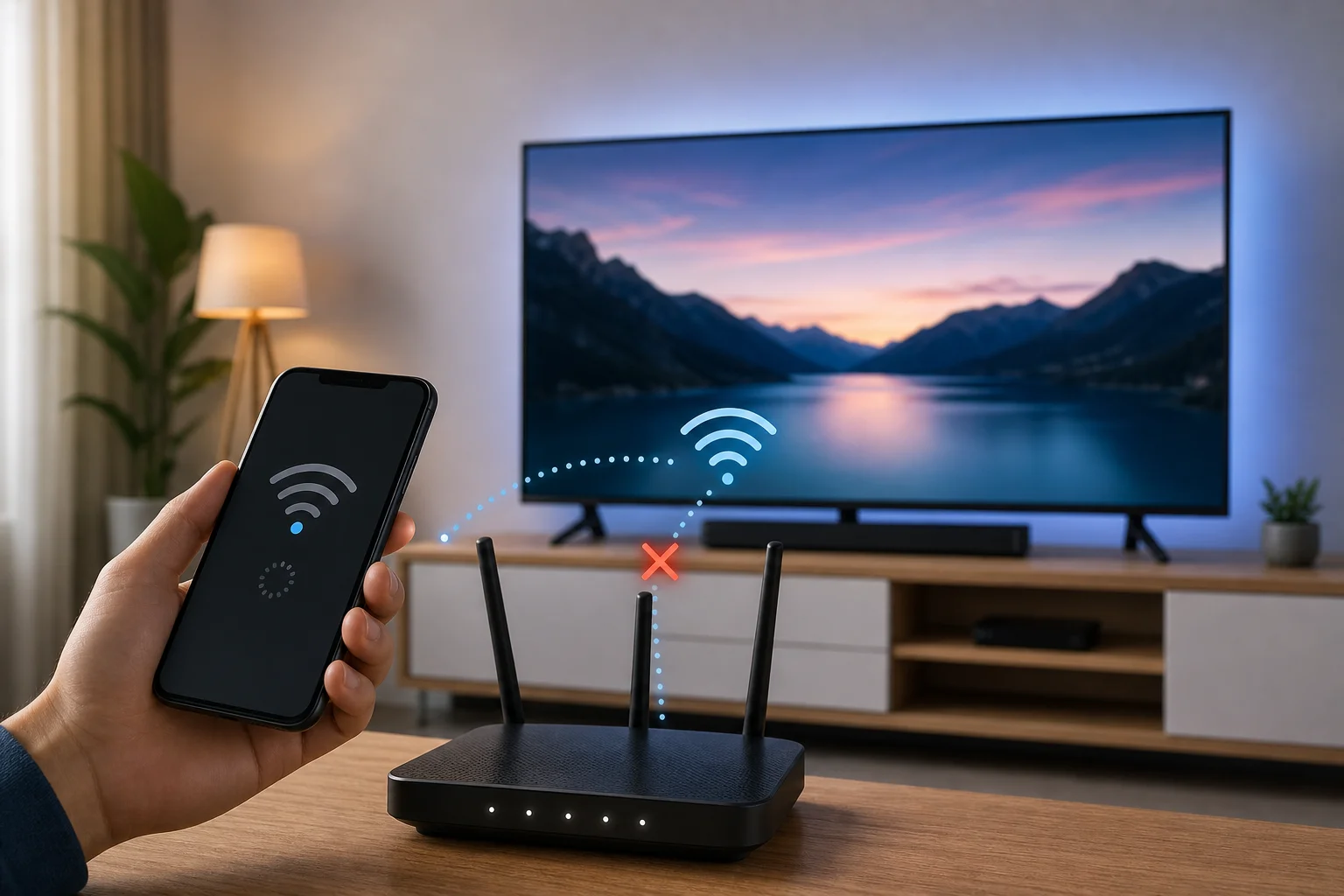
如果你的手机遥控应用无法检测智能电视,通常是网络问题。按顺序进行以下修复。
检查Wi-Fi网络
两个设备通常必须在同一局域网络上。如果你的手机在移动数据或客人Wi-Fi网络上,应用可能无法看到电视。还需检查Mesh Wi-Fi系统,因为某些系统会在网络段之间隔离设备。
重启电视、手机和路由器
快速重启通常可以清除发现问题。关闭电视,拔掉电源约30秒,然后再插回去。如果需要,也请重启手机和路由器。
更新应用和电视软件
过时的软件可能会导致配对失败。从App Store或Google Play更新遥控应用程序。然后检查电视系统更新菜单。
允许局域网络权限
在iPhone上,转到设置,找到遥控应用,并允许局域网络访问。在安卓上,检查应用权限并在请求时允许附近的设备或蓝牙。
暂时禁用VPN或私密中继
VPN、防火墙应用或私密中继功能可能会阻止本地设备发现。暂时关闭这些功能以进行配对。在配对成功后,可以测试在启用隐私工具后是否仍然有效。
重置电视应用连接
如果应用曾正常工作但停止,请从应用中移除电视并重新配对。你也可以在电视设置中删除旧配对设备,然后重新开始。
安全和隐私提示
手机遥控器方便,但它也将你的电视连接到家庭网络。使用一些简单的习惯来保持控制安全。
- 仅与来源值得信赖的商店和官方开发者的应用进行配对。
- 保持电视固件更新。
- 不要在电视屏幕上批准未知的配对请求。
- 使用强密码的Wi-Fi。
- 避免将电视放在开放的客人网络上。
- 检查应用权限并移除你不再使用的应用。
- 如果你不想要那些功能,请关闭语音录制或广告个性化。
此外,请记住,同一网络上的任何人都可能在某些电视上请求配对。如果你与访客共享Wi-Fi,请使用一个单独的客人网络以阻止对你主要设备的访问。
关于用手机控制智能电视的常见问题
我可以用任何手机控制我的智能电视吗?
通常可以。大多数现代安卓手机和iPhone可以通过Wi-Fi应用、投屏功能或内置遥控工具控制智能电视。电视型号比手机型号更重要。
我可以在没有Wi-Fi的情况下用手机做遥控吗?
有时可以。如果你的安卓手机有红外发射器,你可以在没有Wi-Fi的情况下使用IR遥控应用。否则,大多数智能电视遥控应用需要Wi-Fi或蓝牙进行配对和控制。
为什么我的电视在遥控应用中没有显示?
最常见的原因是不同的Wi-Fi网络、禁用的局域网络权限、过时的软件、VPN干扰或路由器设置来隔离设备。首先将两个设备放在同一Wi-Fi网络上并重启它们。
我可以从手机开启我的电视吗?
许多电视支持通过手机开启,如果启用了网络待机、局域网唤醒或快速启动。如果电视在关闭时完全断开与网络的连接,可能需要物理遥控器或电源按钮来打开它。
使用官方电视应用还是通用遥控应用更好?
首先使用官方应用。它通常更可靠和更安全。通用遥控应用在官方应用不可用时可以提供帮助,但要小心选择,避免使用权限过多或广告侵入的应用。
结论
用手机控制智能电视的最快方法是将两个设备连接到同一Wi-Fi网络,安装你电视平台的官方遥控应用,并用屏幕上显示的代码与其配对。一旦连接,使用手机进行导航、输入、语音搜索、投屏和屏幕镜像。首先从官方应用开始,保持设备更新,并在配对失败时使用上述故障排除步骤。