Como controlar uma smart TV com seu celular: guia completo
Aprender a controlar uma smart TV com seu celular é útil quando o controle remoto está perdido, as baterias estão descarregadas ou você simplesmente deseja uma digitação mais rápida e um streaming mais fácil. A maioria das TVs modernas funciona com um aplicativo de controle remoto móvel via Wi-Fi, Bluetooth ou um protocolo de transmissão como Google Cast ou AirPlay. Este guia explica os métodos de configuração mais simples para Android e iPhone, como escolher o aplicativo certo, o que fazer se a emparelhamento falhar e como manter sua conexão de TV segura.
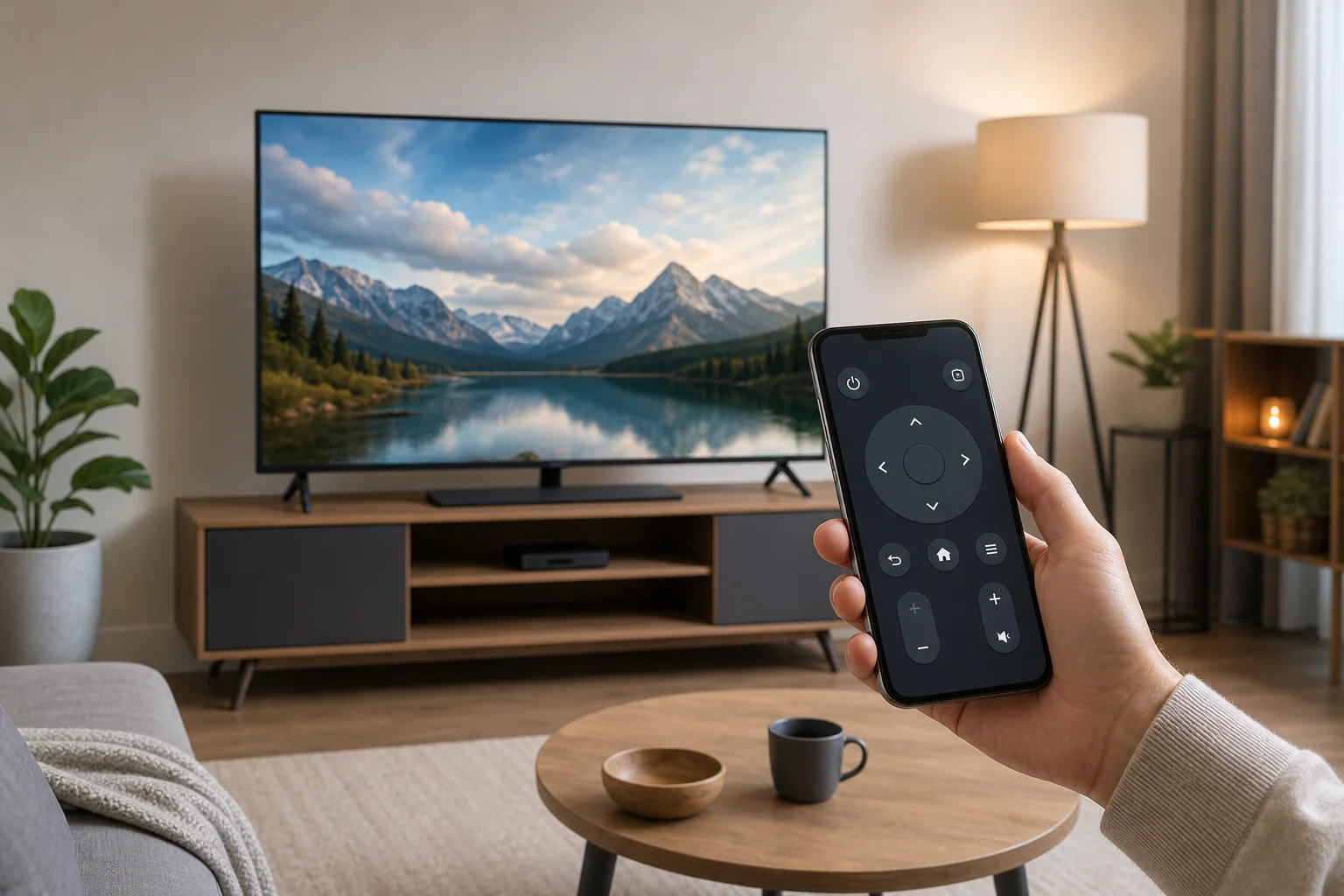
O que você precisa antes de começar
Na maioria dos casos, você não precisa de hardware extra. Você só precisa de uma smart TV compatível, um smartphone e uma rede doméstica estável. No entanto, o método exato depende do sistema da sua TV e do seu celular.
Verifique o básico primeiro:
- Sua TV está ligada e conectada à internet.
- Seu celular e a TV estão na mesma rede Wi-Fi.
- O Bluetooth está ativado se o aplicativo solicitar.
- O software da sua TV e o aplicativo móvel estão atualizados.
- Você sabe qual plataforma sua TV utiliza, como Google TV, Android TV, Roku, Fire TV, Tizen, webOS ou Apple TV.
Se sua TV for mais antiga e não suportar controle remoto via Wi-Fi, você ainda pode ter opções. Alguns smartphones Android incluem um emissor infravermelho, que pode funcionar como um controle remoto tradicional. Você também pode adicionar um dispositivo de streaming, como Chromecast, Roku, Fire TV Stick ou Apple TV, e controlar esse dispositivo a partir do seu celular.
Maneiras mais fáceis de usar seu celular como controle remoto da TV
O melhor método depende do que você deseja fazer. Se você só precisa de volume e navegação, o aplicativo de controle remoto oficial geralmente é suficiente. Se você deseja enviar vídeos do seu celular para a telona, a transmissão ou a duplicação de tela pode ser melhor.
| Método | Melhor para | Funciona com | Principal vantagem |
|---|---|---|---|
| Aplicativo oficial de controle remoto da TV | Controle remoto completo, configurações, digitação | A maioria das marcas de smart TVs | Opção mais confiável |
| Aplicativo Google TV | Controle de Google TV e Android TV | Android e iPhone | Navegação fácil e entrada de teclado |
| Apple AirPlay e Apple Remote | Apple TV e TVs com AirPlay | iPhone e iPad | Integração suave com dispositivos Apple |
| Aplicativos Roku, Fire TV ou Samsung | Controle específico de marca | TV correspondente ou dispositivo de streaming | Recursos extras para essa plataforma |
| Duplicação de tela | Mostrar a tela do seu celular | Muitas TVs e dispositivos de streaming | Bom para fotos, aplicativos e apresentações |
| Aplicativo de controle remoto infravermelho | TVs mais antigas sem controle Wi-Fi | Alguns smartphones Android | Funciona sem emparelhamento via Wi-Fi |
Como controlar uma smart TV a partir do seu celular passo a passo
Siga estes passos primeiro. Eles funcionam para muitas TVs, incluindo modelos Google TV, Android TV, Samsung, LG, Roku e Fire TV.
- Conecte ambos os dispositivos à mesma rede Wi-Fi. Abra as configurações de rede na sua TV e confirme o nome da Wi-Fi. Depois verifique as configurações de Wi-Fi no seu celular.
- Instale o aplicativo de controle remoto correto. Use o aplicativo oficial sempre que possível. Exemplos incluem Google TV, Samsung SmartThings, LG ThinQ, Roku, Amazon Fire TV e Apple TV Remote no Centro de Controle do iPhone.
- Abra o aplicativo e procure sua TV. O aplicativo deve escanear sua rede local e mostrar os dispositivos disponíveis.
- Selecione sua TV. Toque no nome da TV que corresponde ao seu dispositivo.
- Digite o código de emparelhamento. Muitas TVs exibem um código na tela. Digite-o no aplicativo do celular para confirmar a conexão.
- Permita permissões quando necessário. O aplicativo pode solicitar acesso à rede local, acesso ao Bluetooth ou acesso ao microfone para pesquisa por voz.
- Teste os controles básicos. Experimente o botão de ligar/desligar, volume, home, voltar e o touchpad na tela ou os botões direcionais.
- Use o teclado do celular para pesquisa. Quando um campo de texto aparece na TV, o aplicativo pode permitir que você digite a partir do seu celular, o que é muito mais rápido do que usar as setas.
Se a TV não aparecer, reinicie ambos os dispositivos e verifique se não estão conectados a bandas Wi-Fi diferentes ou a uma rede de convidados.
Melhores aplicativos para controlar smart TVs populares
Google TV e Android TV
Para TVs e dispositivos de streaming que executam Google TV ou Android TV, o aplicativo Google TV geralmente é a escolha mais simples. Ele permite navegar, pesquisar, digitar e usar controles por voz. Em muitos smartphones Android, o controle remoto também pode aparecer nas configurações rápidas após a configuração.
Para emparelhá-lo, abra o aplicativo Google TV, toque no ícone de controle remoto, escolha sua TV e digite o código exibido na tela. Isso funciona com muitos dispositivos Sony, TCL, Hisense, Philips e Chromecast com Google TV.
Smart TVs Samsung
As smart TVs Samsung geralmente funcionam com o aplicativo SmartThings. Após fazer login, o aplicativo pode descobrir sua TV e adicioná-la aos seus dispositivos domésticos. Você pode, então, usar seu celular como controle remoto, iniciar aplicativos, mudar entradas e, às vezes, automatizar o comportamento da TV com outros dispositivos domésticos inteligentes.
Se sua TV Samsung solicitar permissão, aprove a conexão na tela da TV. Além disso, certifique-se de que o controle de dispositivos móveis esteja habilitado nas configurações da TV se a descoberta falhar.
Smart TVs LG
As TVs LG com webOS costumam usar o aplicativo LG ThinQ. Após o emparelhamento, seu celular pode funcionar como um controle remoto com botões de navegação, controle de volume, controle de canais e atalhos de aplicativos. Alguns modelos também suportam comandos de voz através do aplicativo.
Para melhores resultados, mantenha a TV em modo de espera com a função de ativação pela rede habilitada se você quiser ligá-la a partir do celular.
TVs Roku e dispositivos Roku
O aplicativo móvel Roku é uma das opções de controle remoto mais práticas para o celular. Ele inclui um controle remoto simples, audição privada com fones de ouvido conectados ao seu celular, pesquisa por voz em regiões suportadas e um teclado para entrada de texto.
Certifique-se de que sua TV Roku ou dispositivo e seu celular estejam na mesma rede. Se o aplicativo não conseguir encontrar a TV, verifique se o controle por aplicativos móveis está desativado nas configurações do Roku.
Amazon Fire TV
O aplicativo Amazon Fire TV controla Fire TV Stick, Fire TV Cube e televisores Fire TV Edition. Ele inclui um touchpad, teclado, botão de voz Alexa e iniciador de aplicativos. O emparelhamento geralmente requer escolher seu dispositivo Fire TV e inserir um código.
Essa opção é ideal se você usa principalmente Prime Video, Netflix, YouTube e outros aplicativos por meio de uma interface Fire TV.
Apple TV e TVs compatíveis com AirPlay
No iPhone, o Apple TV Remote é integrado ao Centro de Controle. Abra o Centro de Controle, toque no ícone de controle remoto, escolha sua Apple TV ou smart TV compatível e digite o código, se solicitado. Funciona especialmente bem para navegação, pesquisa com Siri e digitação.
Para TVs compatíveis com AirPlay, você também pode transmitir vídeos, fotos, músicas ou espelhar a tela do seu iPhone sem usar um aplicativo de controle remoto separado.
Como a transmissão e a duplicação de tela são diferentes
A transmissão e a duplicação de tela são frequentemente confundidas, mas fazem coisas diferentes.
A transmissão envia mídia de um aplicativo para a TV. Por exemplo, você pode tocar no ícone de transmissão no YouTube, Netflix ou Spotify. A TV, então, reproduz o conteúdo diretamente, enquanto seu celular atua como um controle. Isso economiza a bateria do celular e permite que você use outros aplicativos enquanto o vídeo continua tocando.
A duplicação de tela mostra a tela do seu celular na TV. Isso é útil para fotos, páginas da web, apresentações ou aplicativos que não suportam transmissão. No entanto, pode consumir mais bateria e pode exibir notificações, a menos que você ative o modo Não Perturbe.
Use a transmissão para streaming de vídeo. Use a duplicação quando precisar exibir exatamente o que está no seu celular.
Solução de problemas quando seu celular não consegue encontrar a TV
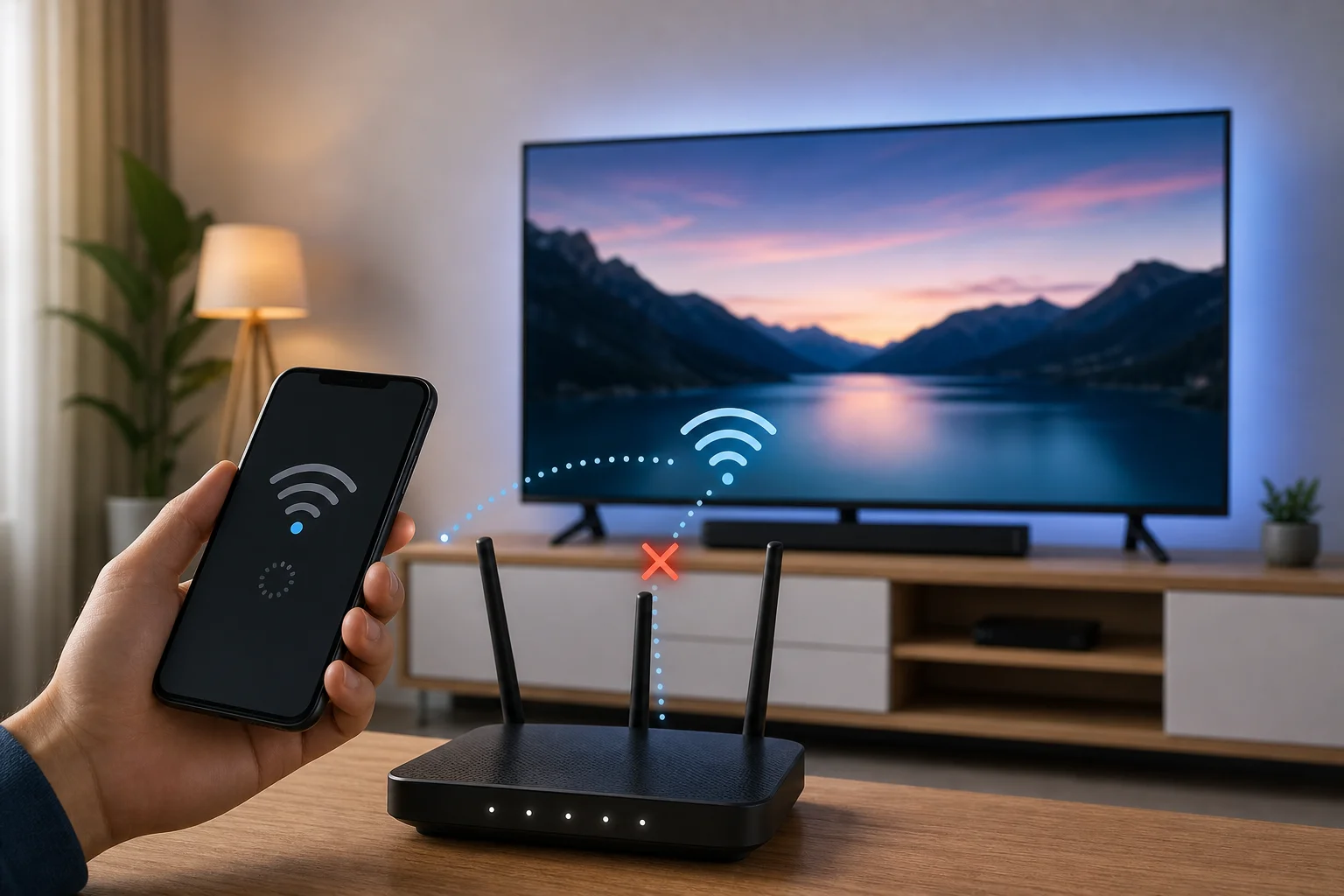
Se o aplicativo de controle remoto do seu celular não consegue detectar a smart TV, a causa geralmente está relacionada à rede. Trabalhe estas soluções na ordem.
Verifique a rede Wi-Fi
Ambos os dispositivos geralmente devem estar na mesma rede local. Se seu celular estiver usando dados móveis ou uma rede Wi-Fi de convidados, o aplicativo pode não ver a TV. Também verifique sistemas de Wi-Fi em malha, pois alguns isolam dispositivos entre segmentos de rede.
Reinicie a TV, o celular e o roteador
Uma rápida reinicialização frequentemente resolve problemas de descoberta. Desligue a TV, desconecte-a por cerca de 30 segundos e, em seguida, ligue-a novamente. Reinicie seu celular e roteador também, se necessário.
Atualize o aplicativo e o software da TV
Software desatualizado pode quebrar o emparelhamento. Atualize o aplicativo de controle remoto na App Store ou Google Play. Depois, verifique o menu de atualização do sistema da TV.
Permita permissões de rede local
No iPhone, vá para Configurações, encontre o aplicativo de controle remoto e permita o acesso à Rede Local. No Android, verifique as permissões do aplicativo e permita dispositivos próximos ou Bluetooth, se solicitado.
Desative o VPN ou o relay privado temporariamente
Um VPN, aplicativo de firewall ou recurso de relay privado pode bloquear a descoberta de dispositivos locais. Desative-o brevemente enquanto emparelha. Depois que o emparelhamento funcionar, você pode testar se ainda funciona com suas ferramentas de privacidade habilitadas.
Redefina a conexão do aplicativo da TV
Se o aplicativo funcionou uma vez, mas parou, remova a TV do aplicativo e emparelhe-a novamente. Você também pode excluir dispositivos emparelhados antigos nas configurações da TV e começar do zero.
Dicas de segurança e privacidade
Um controle remoto pelo celular é conveniente, mas também conecta sua TV à sua rede doméstica. Use alguns hábitos simples para manter o controle seguro.
- Emparelhe apenas com aplicativos de lojas confiáveis e desenvolvedores oficiais.
- Mantenha o firmware da sua TV atualizado.
- Não aprove solicitações de emparelhamento desconhecidas na tela da TV.
- Use uma senha de Wi-Fi forte.
- Evite deixar sua TV em uma rede de convidados aberta.
- Revise as permissões dos aplicativos e remova aplicativos que você não usa mais.
- Desative a gravação de voz ou a personalização de anúncios se não quiser esses recursos.
Além disso, lembre-se de que qualquer pessoa na mesma rede pode solicitar emparelhamento em algumas TVs. Se você compartilhar Wi-Fi com convidados, use uma rede de convidados separada que bloqueie o acesso aos seus dispositivos principais.
FAQ sobre como controlar uma smart TV com um celular
Posso controlar minha smart TV com qualquer celular?
Normalmente, sim. A maioria dos smartphones Android modernos e iPhones pode controlar smart TVs através de aplicativos Wi-Fi, recursos de transmissão ou ferramentas de controle remoto integradas. O modelo da TV importa mais do que o modelo do celular.
Posso usar meu celular como controle remoto sem Wi-Fi?
Às vezes. Se seu celular Android tiver um emissor infravermelho, você pode usar um aplicativo IR remoto sem Wi-Fi. Caso contrário, a maioria dos aplicativos de controle remoto para smart TVs precisa de Wi-Fi ou Bluetooth para emparelhamento e controle.
Por que minha TV não aparece no aplicativo remoto?
As razões mais comuns são redes Wi-Fi diferentes, permissões de rede local desativadas, software desatualizado, interferência de VPN ou configurações do roteador que isolam dispositivos. Comece colocando ambos os dispositivos na mesma Wi-Fi e reiniciando-os.
Posso ligar minha TV pelo celular?
Muitas TVs suportam ligar pelo celular se a espera de rede, Wake on LAN ou inicialização rápida estiver habilitada. Se a TV desconectar totalmente da rede quando desligada, você pode precisar do controle remoto físico ou botão de ligar para ligá-la.
É melhor usar o aplicativo oficial da TV ou um aplicativo de controle remoto universal?
Use o aplicativo oficial primeiro. Ele geralmente é mais confiável e seguro. Aplicativos de controle remoto universais podem ajudar quando o aplicativo oficial não está disponível, mas escolha com cuidado e evite aplicativos com permissões excessivas ou anúncios intrusivos.
Conclusão
A maneira mais rápida de controlar uma smart TV com seu celular é conectar ambos os dispositivos à mesma rede Wi-Fi, instalar o aplicativo de controle remoto oficial para sua plataforma de TV e emparelhar com o código exibido na tela. Uma vez conectado, use seu celular para navegação, digitação, pesquisa por voz, transmissão e duplicação de tela. Comece com o aplicativo oficial, mantenha seus dispositivos atualizados e use os passos de solução de problemas acima se o emparelhamento falhar.