Cómo controlar un televisor inteligente con tu teléfono: guía completa
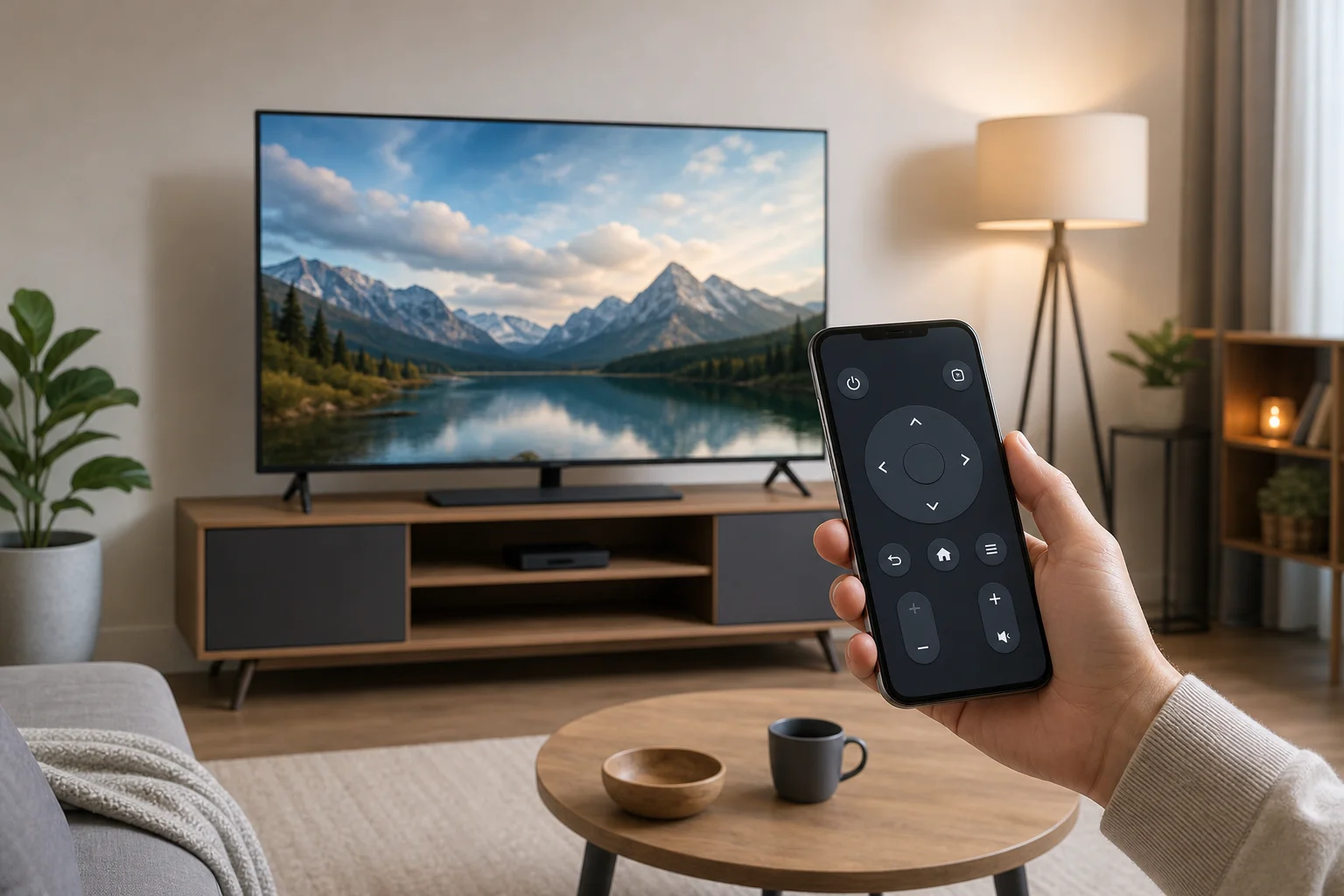
Aprender a controlar un televisor inteligente con tu teléfono es útil cuando se pierde el control remoto, las pilas están agotadas o simplemente deseas escribir más rápido y hacer streaming más fácil. La mayoría de los televisores modernos funcionan con una aplicación de control remoto móvil a través de Wi-Fi, Bluetooth o un protocolo de casting como Google Cast o AirPlay. Esta guía explica los métodos de configuración más fáciles para Android e iPhone, cómo elegir la aplicación correcta, qué hacer si la vinculación falla y cómo mantener segura la conexión de tu televisor.
Qué necesitas antes de comenzar
En la mayoría de los casos, no necesitas hardware adicional. Solo necesitas un televisor inteligente compatible, un smartphone y una red doméstica estable. Sin embargo, el método exacto depende de tu sistema de TV y teléfono.
Verifica primero estos fundamentos:
- Tu TV está encendido y conectado a internet.
- Tu teléfono y TV están en la misma red Wi-Fi.
- Bluetooth está habilitado si la aplicación lo solicita.
- El software de tu TV y la aplicación móvil están actualizados.
- Sabes qué plataforma utiliza tu TV, como Google TV, Android TV, Roku, Fire TV, Tizen, webOS o Apple TV.
Si tu TV es más antigua y no soporta control remoto por Wi-Fi, todavía puedes tener opciones. Algunos teléfonos Android incluyen un blaster de infrarrojos, que puede funcionar como un control remoto tradicional. También puedes agregar un dispositivo de streaming, como Chromecast, Roku, Fire TV Stick o Apple TV, y controlar ese dispositivo desde tu teléfono.
Formas más fáciles de usar tu teléfono como control remoto de TV
El mejor método depende de lo que quieras hacer. Si solo necesitas volumen y navegación, la aplicación oficial de control remoto suele ser suficiente. Si quieres enviar videos desde tu teléfono a la pantalla grande, el casting o la duplicación de pantalla pueden ser mejores.
| Método | Mejor para | Funciona con | Principal ventaja |
|---|---|---|---|
| Aplicación oficial de control remoto de TV | Control remoto completo, configuraciones, escritura | La mayoría de las marcas de TV inteligentes | Opción más confiable |
| Aplicación de Google TV | Control de Google TV y Android TV | Android e iPhone | Navegación fácil e ingreso de teclado |
| Apple AirPlay y control remoto de Apple | Apple TV y TVs compatibles con AirPlay | iPhone e iPad | Integración fluida con dispositivos Apple |
| Aplicaciones de Roku, Fire TV o Samsung | Control específico de marca | TV o dispositivo de streaming correspondiente | Características adicionales para esa plataforma |
| Duplicación de pantalla | Mostrar la pantalla de tu teléfono | Muchos televisores y dispositivos de streaming | Bueno para fotos, aplicaciones y presentaciones |
| Aplicación de control remoto por infrarrojos | TVs más antiguas sin control Wi-Fi | Algunos teléfonos Android | Funciona sin emparejamiento por Wi-Fi |
Cómo controlar un televisor inteligente desde tu teléfono paso a paso
Sigue estos pasos primero. Funcionan para muchos TVs, incluyendo Google TV, Android TV, modelos de Samsung, LG, Roku y Fire TV.
- Conecta ambos dispositivos a la misma red Wi-Fi. Abre la configuración de red en tu TV y confirma el nombre de Wi-Fi. Luego verifica la configuración de Wi-Fi en tu teléfono.
- Instala la aplicación de control remoto correcta. Usa la aplicación oficial cuando sea posible. Ejemplos incluyen Google TV, Samsung SmartThings, LG ThinQ, Roku, Amazon Fire TV y Apple TV Remote en el Centro de Control en iPhone.
- Abre la aplicación y busca tu TV. La aplicación debería escanear tu red local y mostrar los dispositivos disponibles.
- Selecciona tu TV. Toca el nombre de la TV que coincida con tu dispositivo.
- Ingresa el código de emparejamiento. Muchos televisores muestran un código en la pantalla. Escríbelo en la aplicación del teléfono para confirmar la conexión.
- Permite permisos cuando sea necesario. La aplicación puede solicitar acceso a la red local, acceso a Bluetooth o acceso al micrófono para búsqueda por voz.
- Prueba los controles básicos. Intenta encender, ajustar el volumen, usar el botón de inicio, regresar y probar el touchpad de pantalla o los botones direccionales en pantalla.
- Usa el teclado del teléfono para buscar. Cuando aparece un campo de texto en el TV, la aplicación puede permitirte escribir desde tu teléfono, lo que es mucho más rápido que usar las teclas de flecha.
Si el TV no aparece, reinicia ambos dispositivos y verifica que no estén conectados a diferentes bandas de Wi-Fi o a una red de invitados.
Mejores aplicaciones para controlar televisores inteligentes populares
Google TV y Android TV
Para TVs y dispositivos de streaming que funcionan con Google TV o Android TV, la aplicación Google TV es generalmente la opción más sencilla. Te permite navegar, buscar, escribir y usar controles de voz. En muchos teléfonos Android, el control remoto también puede aparecer en la configuración rápida después de la configuración.
Para emparejarla, abre la aplicación Google TV, toca el ícono de control remoto, elige tu TV e ingresa el código mostrado en la pantalla. Esto funciona con muchos dispositivos de Sony, TCL, Hisense, Philips y Chromecast con Google TV.
TVs inteligentes de Samsung
Los TVs inteligentes de Samsung generalmente funcionan con la aplicación SmartThings. Después de iniciar sesión, la aplicación puede descubrir tu TV y agregarla a tus dispositivos en casa. Luego puedes usar tu teléfono como un control remoto, lanzar aplicaciones, cambiar entradas y a veces automatizar el comportamiento del TV con otros dispositivos inteligentes del hogar.
Si tu TV Samsung solicita permiso, aprueba la conexión en la pantalla del TV. Además, asegúrate de que el control de dispositivos móviles esté habilitado en la configuración de la TV si la detección falla.
TVs inteligentes de LG
Los TVs de LG con webOS comúnmente utilizan la aplicación LG ThinQ. Después de emparejar, tu teléfono puede funcionar como un control remoto con botones de navegación, control de volumen, controles de canal y accesos directos a aplicaciones. Algunos modelos también soportan comandos de voz a través de la aplicación.
Para obtener los mejores resultados, mantén el TV en modo de espera con el despertador de red habilitado si deseas encenderlo desde tu teléfono.
TVs de Roku y dispositivos Roku
La aplicación móvil de Roku es una de las opciones de control remoto por teléfono más prácticas. Incluye un control remoto simple, escucha privada con auriculares conectados a tu teléfono, búsqueda por voz en regiones soportadas y un teclado para la entrada de texto.
Asegúrate de que tu TV Roku o dispositivo y tu teléfono estén en la misma red. Si la aplicación no puede encontrar el TV, verifica si el control por aplicaciones móviles está deshabilitado en la configuración de Roku.
Amazon Fire TV
La aplicación de Amazon Fire TV controla el Fire TV Stick, Fire TV Cube y televisores de Fire TV Edition. Incluye un touchpad, teclado, botón de voz de Alexa y un lanzador de aplicaciones. El emparejamiento generalmente requiere elegir tu dispositivo Fire TV e ingresar un código.
Esta opción es ideal si principalmente usas Prime Video, Netflix, YouTube y otras aplicaciones a través de una interfaz de Fire TV.
Apple TV y TVs compatibles con AirPlay
En el iPhone, el control remoto de Apple TV está integrado en el Centro de Control. Abre el Centro de Control, toca el ícono de control remoto, elige tu Apple TV o TV inteligente compatible e ingresa el código si se solicita. Funciona especialmente bien para navegación, búsqueda con Siri y escritura.
Para TVs compatibles con AirPlay, también puedes transmitir videos, fotos, música o duplicar la pantalla de tu iPhone sin usar una aplicación de control remoto separada.
Cómo se diferencian el casting y la duplicación de pantalla
El casting y la duplicación a menudo se confunden, pero hacen cosas diferentes.
El casting envía medios desde una aplicación al TV. Por ejemplo, puedes tocar el ícono de cast en YouTube, Netflix o Spotify. Luego, el TV reproduce el contenido directamente, mientras tu teléfono actúa como un control. Esto ahorra la batería del teléfono y te permite usar otras aplicaciones mientras el video sigue reproduciéndose.
La duplicación de pantalla muestra la pantalla de tu teléfono en el TV. Esto es útil para fotos, páginas web, presentaciones o aplicaciones que no soportan el casting. Sin embargo, puede usar más batería y puede mostrar notificaciones a menos que habilites No molestar.
Utiliza el casting para transmitir video. Usa la duplicación cuando necesites mostrar exactamente lo que está en tu teléfono.
Solución de problemas cuando tu teléfono no puede encontrar el TV
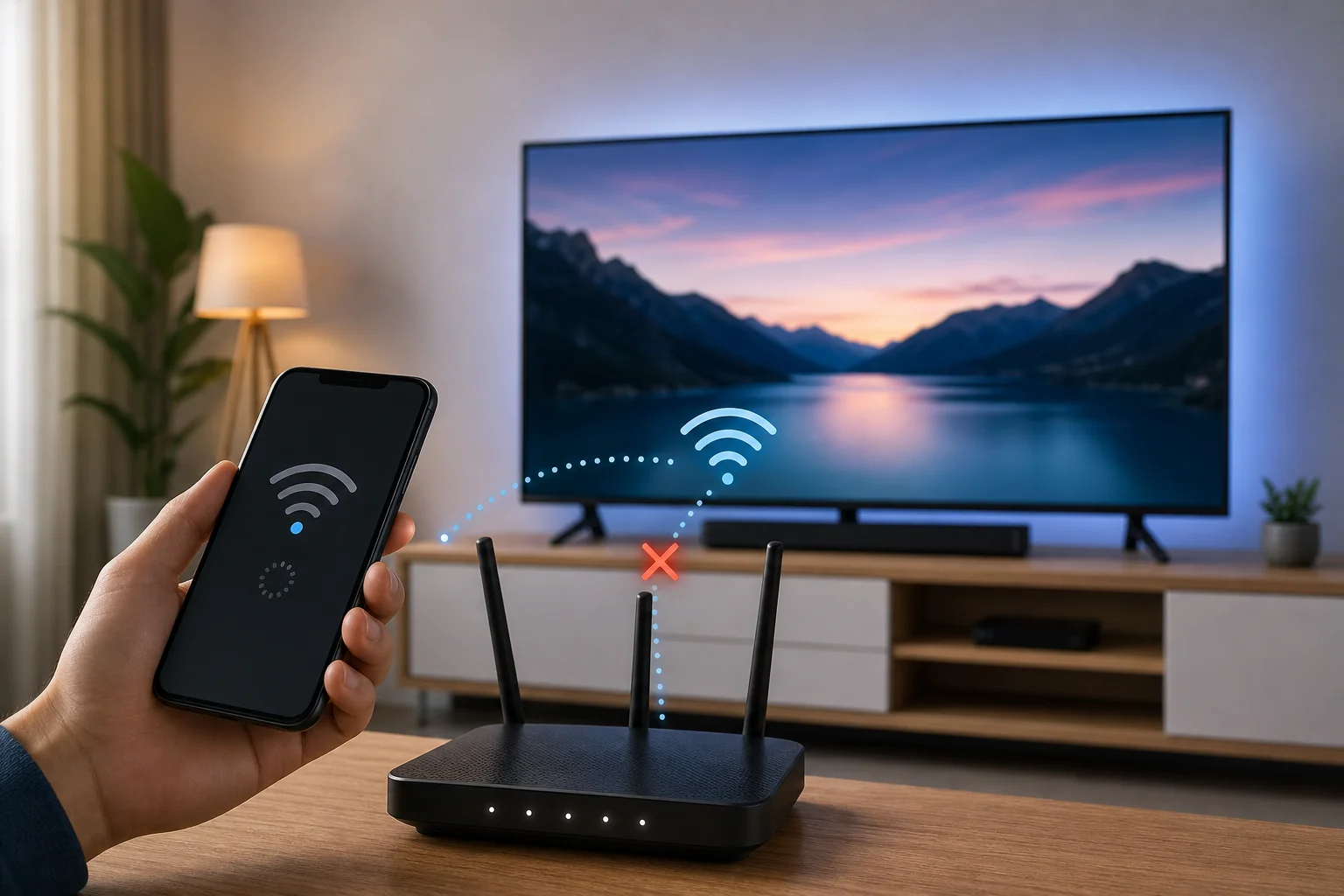
Si tu aplicación de control remoto no puede detectar el televisor inteligente, la causa generalmente está relacionada con la red. Trabaja a través de estas soluciones en orden.
Verifica la red Wi-Fi
Ambos dispositivos deben estar generalmente en la misma red local. Si tu teléfono está en datos móviles o en una red de Wi-Fi de invitados, la aplicación puede no ver el TV. También verifica los sistemas de Wi-Fi en malla, ya que algunos aíslan los dispositivos a través de segmentos de red.
Reinicia el TV, el teléfono y el router
Un reinicio rápido a menudo resuelve problemas de detección. Apaga el TV, desenchúfalo durante unos 30 segundos y luego vuelve a enchufarlo. Reinicia tu teléfono y router también si es necesario.
Actualiza la aplicación y el software del TV
El software desactualizado puede interrumpir el emparejamiento. Actualiza la aplicación de control remoto desde la App Store o Google Play. Luego verifica el menú de actualización del sistema de TV.
Permite permisos de red local
En el iPhone, ve a Configuración, encuentra la aplicación de control remoto y permite el acceso a la red local. En Android, verifica los permisos de la aplicación y permite dispositivos cercanos o Bluetooth si se solicita.
Desactiva temporalmente VPN o relé privado
Un VPN, aplicación de firewall o función de relé privado puede bloquear la detección de dispositivos locales. Desactívalo brevemente mientras se empareja. Después de que el emparejamiento funcione, puedes probar si todavía funciona con tus herramientas de privacidad habilitadas.
Reinicia la conexión de la aplicación de TV
Si la aplicación alguna vez funcionó pero se detuvo, elimina el TV de la aplicación y empáralo nuevamente. También puedes eliminar dispositivos emparejados antiguos en la configuración de la TV, luego comenzar de nuevo.
Consejos de seguridad y privacidad
Un control remoto telefónico es conveniente, pero también conecta tu TV a tu red doméstica. Usa algunos hábitos simples para mantener el control seguro.
- Empareja solo con aplicaciones de tiendas confiables y desarrolladores oficiales.
- Mantén el firmware de tu TV actualizado.
- No apruebes solicitudes de emparejamiento desconocidas en la pantalla del TV.
- Usa una contraseña de Wi-Fi fuerte.
- Evita dejar tu TV en una red de invitados abierta.
- Revisa los permisos de las aplicaciones y elimina las que ya no usas.
- Desactiva la grabación de voz o la personalización de anuncios si no deseas esas funciones.
Además, recuerda que cualquiera en la misma red puede solicitar emparejamiento en algunos TVs. Si compartes Wi-Fi con invitados, usa una red de invitados separada que bloquee el acceso a tus dispositivos principales.
FAQ sobre controlar un televisor inteligente con un teléfono
¿Puedo controlar mi televisor inteligente con cualquier teléfono?
Usualmente, sí. La mayoría de los teléfonos Android modernos e iPhones pueden controlar televisores inteligentes a través de aplicaciones de Wi-Fi, características de casting o herramientas de control remoto integradas. El modelo de TV es más importante que el modelo de teléfono.
¿Puedo usar mi teléfono como control remoto sin Wi-Fi?
A veces. Si tu teléfono Android tiene un blaster de infrarrojos, puedes usar una aplicación de control remoto IR sin Wi-Fi. De lo contrario, la mayoría de las aplicaciones de control remoto de TVs inteligentes necesitan Wi-Fi o Bluetooth para emparejar y controlar.
¿Por qué no aparece mi TV en la aplicación de control remoto?
Las razones más comunes son redes Wi-Fi diferentes, permisos de red local desactivados, software desactualizado, interferencia de VPN o configuraciones del router que aíslan dispositivos. Comienza por poner ambos dispositivos en el mismo Wi-Fi y reiniciarlos.
¿Puedo encender mi TV desde mi teléfono?
Muchos TVs soportan encenderse desde un teléfono si el modo de espera de la red, Wake on LAN o inicio rápido están habilitados. Si el TV se desconecta completamente de la red cuando está apagado, es posible que necesites el control remoto físico o el botón de encendido para encenderlo.
¿Es mejor usar la aplicación oficial de TV o una aplicación de control remoto universal?
Usa la aplicación oficial primero. Usualmente es más confiable y segura. Las aplicaciones de control remoto universales pueden ayudar cuando la aplicación oficial no está disponible, pero elige cuidadosamente y evita aplicaciones con permisos excesivos o anuncios intrusivos.
Conclusión
La forma más rápida de controlar un televisor inteligente con tu teléfono es conectar ambos dispositivos a la misma red Wi-Fi, instalar la aplicación de control remoto oficial para tu plataforma de TV y emparejarla con el código mostrado en la pantalla. Una vez conectados, usa tu teléfono para navegación, escritura, búsqueda por voz, casting y duplicación de pantalla. Comienza con la aplicación oficial, mantén tus dispositivos actualizados y usa los pasos de solución de problemas anteriores si la vinculación falla.