Cara mengawal TV pintar dengan telefon anda: panduan lengkap
Belajar cara mengawal TV pintar dengan telefon anda berguna apabila alat kawalan jauh hilang, baterinya mati, atau anda hanya mahu menaip lebih cepat dan penstriman yang lebih mudah. Kebanyakan TV moden berfungsi dengan aplikasi alat kawalan jauh mudah alih melalui Wi-Fi, Bluetooth, atau protokol casting seperti Google Cast atau AirPlay. Panduan ini menjelaskan cara penyetupan yang paling mudah untuk Android dan iPhone, bagaimana memilih aplikasi yang betul, apa yang perlu dilakukan jika penyambungan gagal, dan bagaimana untuk memastikan sambungan TV anda selamat.
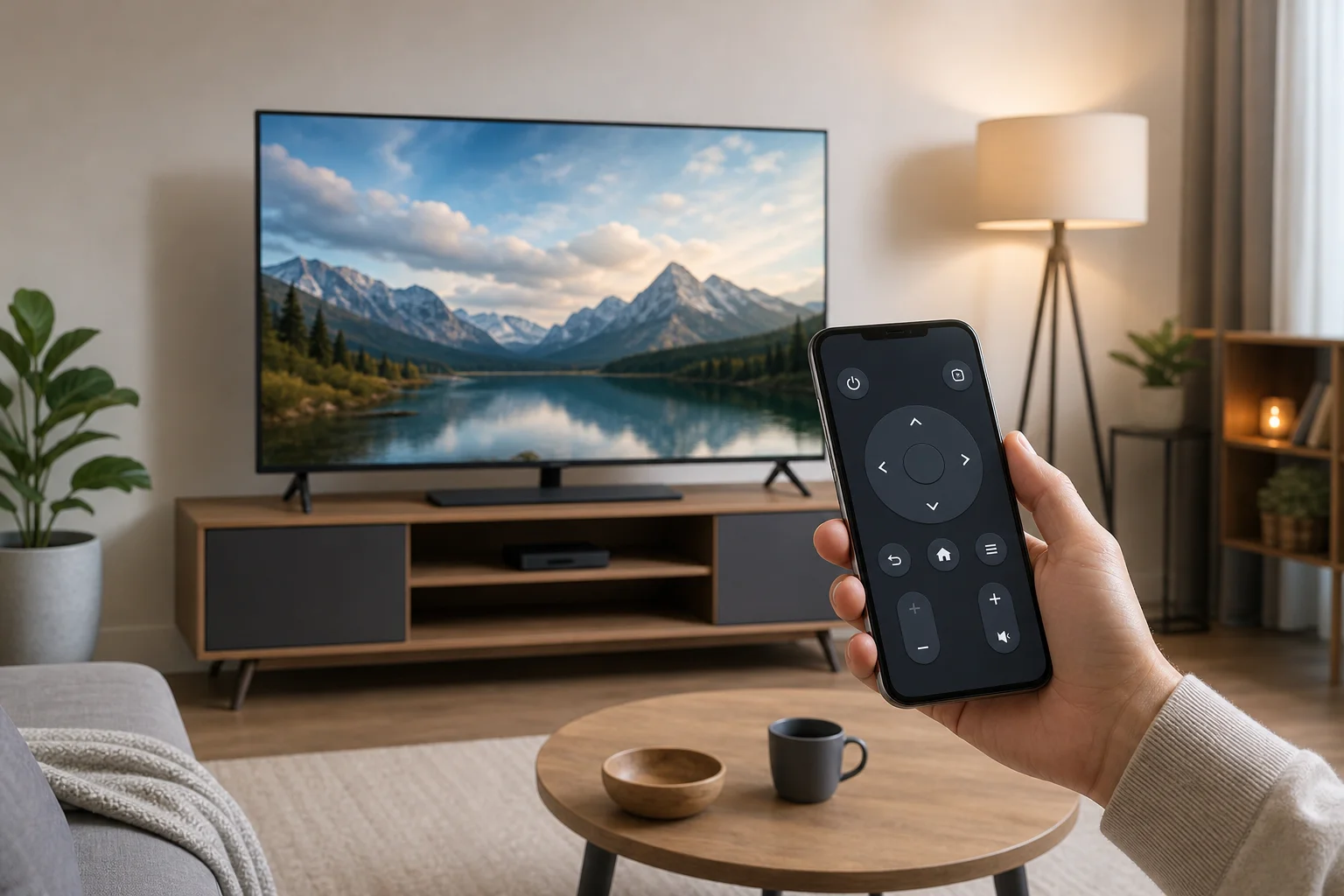
Apa yang anda perlukan sebelum anda memulakan
Dalam kebanyakan kes, anda tidak memerlukan perkakasan tambahan. Anda hanya memerlukan TV pintar yang serasi, telefon pintar, dan rangkaian rumah yang stabil. Namun, kaedah yang tepat bergantung kepada sistem TV dan telefon anda.
Semak asas ini terlebih dahulu:
- TV anda dihidupkan dan disambungkan ke internet.
- Telefon dan TV anda berada dalam rangkaian Wi-Fi yang sama.
- Bluetooth diaktifkan jika aplikasi memintanya.
- Perisian TV dan aplikasi mudah alih anda terkini.
- Anda tahu platform apa yang digunakan oleh TV anda, seperti Google TV, Android TV, Roku, Fire TV, Tizen, webOS, atau Apple TV.
Jika TV anda lebih lama dan tidak menyokong kawalan jauh Wi-Fi, anda mungkin masih mempunyai pilihan. Sesetengah telefon Android termasuk pemancar inframerah, yang boleh berfungsi seperti alat kawalan jauh tradisional. Anda juga boleh menambah peranti penstriman, seperti Chromecast, Roku, Fire TV Stick, atau Apple TV, dan mengawal peranti itu dari telefon anda.
Cara paling mudah untuk menggunakan telefon anda sebagai alat kawalan jauh TV
Kaedah terbaik bergantung kepada apa yang ingin anda lakukan. Jika anda hanya memerlukan kawalan volume dan navigasi, aplikasi alat kawalan jauh rasmi biasanya sudah mencukupi. Jika anda ingin menghantar video dari telefon anda ke skrin besar, casting atau cermin skrin mungkin lebih baik.
| Kaedah | Terbaik untuk | Berfungsi dengan | Kelebihan utama |
|---|---|---|---|
| Aplikasi alat kawalan jauh TV rasmi | Kawalan penuh, tetapan, menaip | Kebanyakan jenama TV pintar | Pilihan paling boleh dipercayai |
| Aplikasi Google TV | Kawalan Google TV dan Android TV | Android dan iPhone | Navigasi dan input papan kekunci yang mudah |
| Apple AirPlay dan Remote Apple | Apple TV dan TV AirPlay | iPhone dan iPad | Integrasi peranti Apple yang lancar |
| Aplikasi Roku, Fire TV, atau Samsung | Kawalan spesifik jenama | TV atau peranti penstriman yang sepadan | Ciri tambahan untuk platform tersebut |
| Cermin skrin | Menunjukkan skrin telefon anda | Banyak TV dan peranti penstriman | Baik untuk gambar, aplikasi, dan persembahan |
| Aplikasi alat kawalan jauh inframerah | TV lama tanpa kawalan Wi-Fi | Beberapa telefon Android | Berfungsi tanpa penyambungan melalui Wi-Fi |
Cara mengawal TV pintar dari telefon anda langkah demi langkah
Ikuti langkah-langkah ini terlebih dahulu. Ia berfungsi untuk banyak TV, termasuk model Google TV, Android TV, Samsung, LG, Roku, dan Fire TV.
- Sambungkan kedua-dua peranti ke rangkaian Wi-Fi yang sama. Buka tetapan rangkaian pada TV anda dan sahkan nama Wi-Fi. Kemudian semak tetapan Wi-Fi pada telefon anda.
- Pasang aplikasi alat kawalan jauh yang betul. Gunakan aplikasi rasmi jika boleh. Contoh termasuk Google TV, Samsung SmartThings, LG ThinQ, Roku, Amazon Fire TV, dan Apple TV Remote dalam Pusat Kawalan pada iPhone.
- Buka aplikasi dan cari TV anda. Aplikasi itu sepatutnya mengimbas rangkaian tempatan anda dan menunjukkan peranti yang tersedia.
- Pilih TV anda. Ketik nama TV yang sepadan dengan peranti anda.
- Masukkan kod penyambungan. Banyak TV menunjukkan kod pada skrin. Taipkan kod itu ke dalam aplikasi telefon untuk mengesahkan sambungan.
- Benarkan kebenaran apabila perlu. Aplikasi mungkin meminta akses rangkaian tempatan, akses Bluetooth, atau akses mikrofon untuk carian suara.
- Uji kawalan asas. Cuba kuasa, volume, utama, kembali, dan pad sentuh atau butang arah yang ada pada skrin.
- Gunakan papan kekunci telefon untuk carian. Apabila medan teks muncul pada TV, aplikasi boleh membenarkan anda menaip dari telefon, yang jauh lebih cepat daripada menggunakan kunci anak panah.
Jika TV tidak muncul, mulakan semula kedua-dua peranti dan semak bahawa mereka tidak disambungkan ke jalur Wi-Fi yang berbeza atau rangkaian tetamu.
Aplikasi terbaik untuk mengawal TV pintar yang popular
Google TV dan Android TV
Untuk TV dan peranti penstriman yang menjalankan Google TV atau Android TV, aplikasi Google TV biasanya adalah pilihan yang paling mudah. Ia membolehkan anda navigasi, mencari, menaip, dan menggunakan kawalan suara. Pada banyak telefon Android, kawalan jauh juga boleh muncul dalam tetapan cepat selepas penyetupan.
Untuk menyambungnya, buka aplikasi Google TV, ketik ikon alat kawalan jauh, pilih TV anda, dan masukkan kod yang ditunjukkan pada skrin. Ini berfungsi dengan banyak peranti Sony, TCL, Hisense, Philips, dan Chromecast dengan Google TV.
TV pintar Samsung
TV pintar Samsung biasanya berfungsi dengan aplikasi SmartThings. Selepas anda log masuk, aplikasi boleh mengesan TV anda dan menambahnya ke peranti rumah anda. Anda boleh kemudian menggunakan telefon anda sebagai alat kawalan jauh, melancarkan aplikasi, menukar input, dan kadangkala mengautomatikkan tingkah laku TV dengan peranti pintar rumah yang lain.
Jika TV Samsung anda meminta kebenaran, luluskan sambungan pada skrin TV. Juga, pastikan kawalan peranti mudah alih diaktifkan dalam tetapan TV jika pengesanan gagal.
TV pintar LG
TV LG dengan webOS biasanya menggunakan aplikasi LG ThinQ. Selepas menyambung, telefon anda boleh berfungsi sebagai alat kawalan jauh dengan butang navigasi, kawalan volume, kawalan saluran, dan pintasan aplikasi. Beberapa model juga menyokong arahan suara melalui aplikasi.
Untuk hasil terbaik, pastikan TV dalam mod bersedia dengan bangun rangkaian diaktifkan jika anda mahu menghidupkannya dari telefon anda.
TV Roku dan peranti Roku
Aplikasi mudah alih Roku adalah salah satu pilihan alat kawalan jauh telefon yang paling praktikal. Ia termasuk alat kawalan jauh yang mudah, mendengar secara peribadi dengan fon kepala yang disambungkan ke telefon anda, carian suara di kawasan yang disokong, dan papan kekunci untuk input teks.
Pastikan TV Roku atau peranti anda dan telefon anda berada dalam rangkaian yang sama. Jika aplikasi tidak dapat mencari TV, semak sama ada kawalan oleh aplikasi mudah alih dinyahaktifkan dalam tetapan Roku.
Amazon Fire TV
Aplikasi Amazon Fire TV mengawal Fire TV Stick, Fire TV Cube, dan televisyen edisi Fire TV. Ia termasuk pad sentuh, papan kekunci, butang suara Alexa, dan pelancar aplikasi. Penyambungan biasanya memerlukan pemilihan peranti Fire TV anda dan memasukkan kod.
Pilihan ini adalah ideal jika anda terutamanya menggunakan Prime Video, Netflix, YouTube, dan aplikasi lain melalui antara muka Fire TV.
Apple TV dan TV yang serasi dengan AirPlay
Pada iPhone, Remote Apple TV dibina ke dalam Pusat Kawalan. Buka Pusat Kawalan, ketik ikon alat kawalan jauh, pilih Apple TV atau TV pintar yang serasi, dan masukkan kod jika diminta. Ia berfungsi dengan sangat baik untuk navigasi, carian Siri, dan menaip.
Untuk TV yang serasi dengan AirPlay, anda juga boleh menstrim video, gambar, muzik, atau mencerminkan skrin iPhone anda tanpa menggunakan aplikasi alat kawalan jauh yang berasingan.
Perbezaan antara casting dan cermin skrin
Casting dan cermin sering dikelirukan, tetapi mereka melakukan perkara yang berbeza.
Casting menghantar media dari aplikasi ke TV. Contohnya, anda boleh mengetik ikon cast dalam YouTube, Netflix, atau Spotify. TV kemudian memainkan kandungan secara langsung, sementara telefon anda berfungsi sebagai pengawal. Ini menjimatkan bateri telefon dan membolehkan anda menggunakan aplikasi lain sementara video terus dimainkan.
Cermin skrin menunjukkan skrin telefon anda pada TV. Ini berguna untuk gambar, halaman web, pembentangan, atau aplikasi yang tidak menyokong casting. Walau bagaimanapun, ia boleh menggunakan lebih banyak bateri dan mungkin menunjukkan pemberitahuan kecuali anda mengaktifkan Jangan Ganggu.
Gunakan casting untuk menstrim video. Gunakan cermin skrin apabila anda perlu memaparkan tepat apa yang ada di telefon anda.
Penyelesaian masalah apabila telefon anda tidak dapat mencari TV
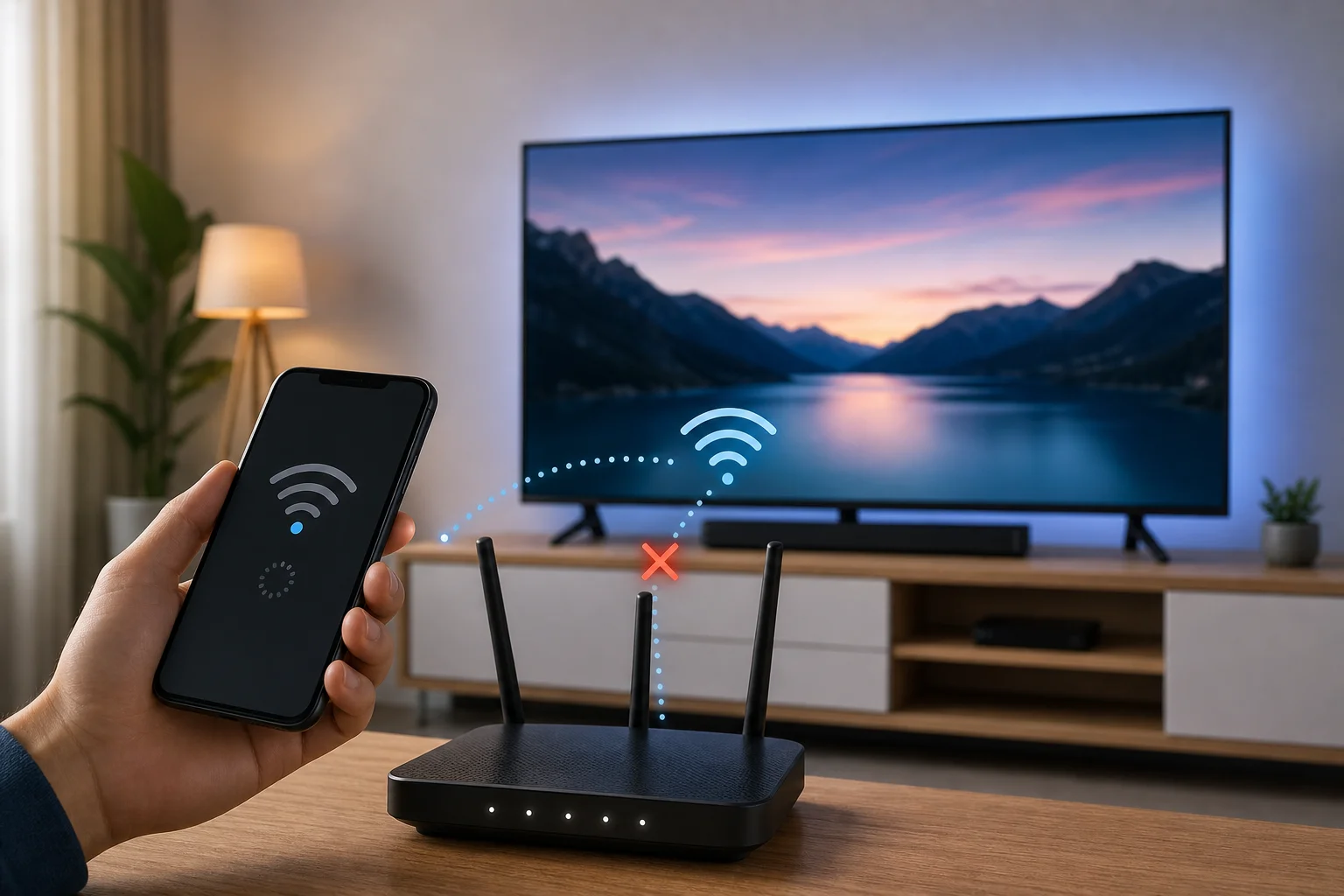
Jika aplikasi alat kawalan jauh telefon anda tidak dapat mengesan TV pintar, penyebabnya biasanya berkaitan dengan rangkaian. Ikuti langkah-langkah pembetulan ini secara berurutan.
Semak rangkaian Wi-Fi
Kedua-dua peranti biasanya mesti berada dalam rangkaian tempatan yang sama. Jika telefon anda berada pada data mudah alih atau rangkaian Wi-Fi tetamu, aplikasi mungkin tidak melihat TV. Juga semak sistem Wi-Fi mesh, kerana sesetengahnya mengasingkan peranti merentasi segmen rangkaian.
Mulakan semula TV, telefon, dan penghala
Mulakan semula cepat sering menyelesaikan isu pengesanan. Matikan TV, cabut plagnya selama kira-kira 30 saat, kemudian sambungkannya semula. Mulakan semula telefon dan penghala anda juga jika perlu.
Kemas kini aplikasi dan perisian TV
Perisian yang lapuk boleh merosakkan penyambungan. Kemas kini aplikasi alat kawalan jauh dari App Store atau Google Play. Kemudian semak menu kemas kini sistem TV.
Benarkan kebenaran rangkaian tempatan
Pada iPhone, pergi ke Tetapan, cari aplikasi alat kawalan jauh, dan benarkan akses Rangkaian Tempatan. Pada Android, semak kebenaran aplikasi dan benarkan peranti berdekatan atau Bluetooth jika diminta.
Matikan VPN atau relay peribadi sementara
VPN, aplikasi firewall, atau ciri relay peribadi boleh menyekat pengesanan peranti tempatan. Matikan secara ringkas semasa menyambung. Setelah penyambungan berjaya, anda boleh menguji sama ada ia masih berfungsi dengan alat perlindungan privasi anda diaktifkan.
Tetapkan semula sambungan aplikasi TV
Jika aplikasi pernah berfungsi tetapi berhenti, keluarkan TV dari aplikasi dan sambungkan semula. Anda juga boleh memadam peranti yang pernah dipadankan dalam tetapan TV, kemudian mulakan semula.
Tip keselamatan dan privasi
Alat kawalan jauh telefon adalah mudah, tetapi ia juga menyambungkan TV anda ke rangkaian rumah anda. Gunakan beberapa kebiasaan mudah untuk memastikan kawalan selamat.
- Sambungkan hanya dengan aplikasi dari kedai yang dipercayai dan pemaju rasmi.
- Sentiasa kemas kini firmware TV anda.
- Jangan luluskan permintaan penyambungan yang tidak dikenali pada skrin TV.
- Gunakan kata laluan Wi-Fi yang kuat.
- Elakkan meninggalkan TV anda pada rangkaian tetamu yang terbuka.
- Semak kebenaran aplikasi dan padam aplikasi yang tidak lagi anda gunakan.
- Matikan rakaman suara atau personalisasi iklan jika anda tidak mahu ciri tersebut.
Juga, ingat bahawa sesiapa yang berada dalam rangkaian yang sama mungkin dapat meminta penyambungan pada beberapa TV. Jika anda berkongsi Wi-Fi dengan tetamu, gunakan rangkaian tetamu yang berasingan yang menyekat akses kepada peranti utama anda.
Soalan Lazim tentang mengawal TV pintar dengan telefon
Bolehkah saya mengawal TV pintar saya dengan sebarang telefon?
Biasanya, ya. Kebanyakan telefon Android moden dan iPhone boleh mengawal TV pintar melalui aplikasi Wi-Fi, ciri casting, atau alat kawalan jauh terbina dalam. Model TV lebih penting daripada model telefon.
Bolehkah saya menggunakan telefon saya sebagai alat kawalan jauh tanpa Wi-Fi?
Kadangkala. Jika telefon Android anda mempunyai pemancar inframerah, anda boleh menggunakan aplikasi IR tanpa Wi-Fi. Jika tidak, kebanyakan aplikasi alat kawalan jauh TV pintar memerlukan Wi-Fi atau Bluetooth untuk penyambungan dan kawalan.
Mengapa TV saya tidak muncul dalam aplikasi alat kawalan jauh?
Sebab paling biasa adalah rangkaian Wi-Fi yang berbeza, kebenaran rangkaian tempatan yang dinyahaktifkan, perisian yang lapuk, gangguan VPN, atau tetapan penghala yang mengasingkan peranti. Mulakan dengan meletakkan kedua-dua peranti dalam Wi-Fi yang sama dan mulakan semula.
Bolehkah saya menghidupkan TV saya dari telefon saya?
Banyak TV menyokong penghidupan dari telefon jika mod bersedia rangkaian, Wake on LAN, atau permulaan cepat diaktifkan. Jika TV sepenuhnya tidak disambungkan ke rangkaian apabila dimatikan, anda mungkin memerlukan alat kawalan jauh fizik atau butang kuasa untuk menghidupkannya.
Adakah lebih baik menggunakan aplikasi TV rasmi atau aplikasi alat kawalan jauh universal?
Gunakan aplikasi rasmi terlebih dahulu. Ia biasanya lebih dipercayai dan selamat. Aplikasi alat kawalan jauh universal boleh membantu apabila aplikasi rasmi tidak tersedia, tetapi pilih dengan berhati-hati dan elakkan aplikasi dengan kebenaran yang berlebihan atau iklan yang mengganggu.
Kesimpulan
Cara paling cepat untuk mengawal TV pintar dengan telefon anda adalah untuk menyambungkan kedua-dua peranti ke rangkaian Wi-Fi yang sama, memasang aplikasi alat kawalan jauh rasmi untuk platform TV anda, dan menyambungkannya dengan kod yang ditunjukkan pada skrin. Setelah disambungkan, gunakan telefon anda untuk navigasi, menaip, carian suara, casting, dan cermin skrin. Mulakan dengan aplikasi rasmi, pastikan peranti anda terkini, dan gunakan langkah penyelesaian masalah di atas jika penyambungan gagal.