Comment contrôler une smart TV avec votre téléphone : guide complet
Apprendre à contrôler une smart TV avec votre téléphone est utile lorsque la télécommande est perdue, que les piles sont à plat, ou que vous souhaitez simplement une saisie plus rapide et un streaming plus facile. La plupart des téléviseurs modernes fonctionnent avec une application de télécommande mobile via Wi-Fi, Bluetooth, ou un protocole de diffusion tel que Google Cast ou AirPlay. Ce guide explique les méthodes de configuration les plus simples pour Android et iPhone, comment choisir la bonne application, que faire en cas d'échec de la connexion, et comment sécuriser votre connexion TV.
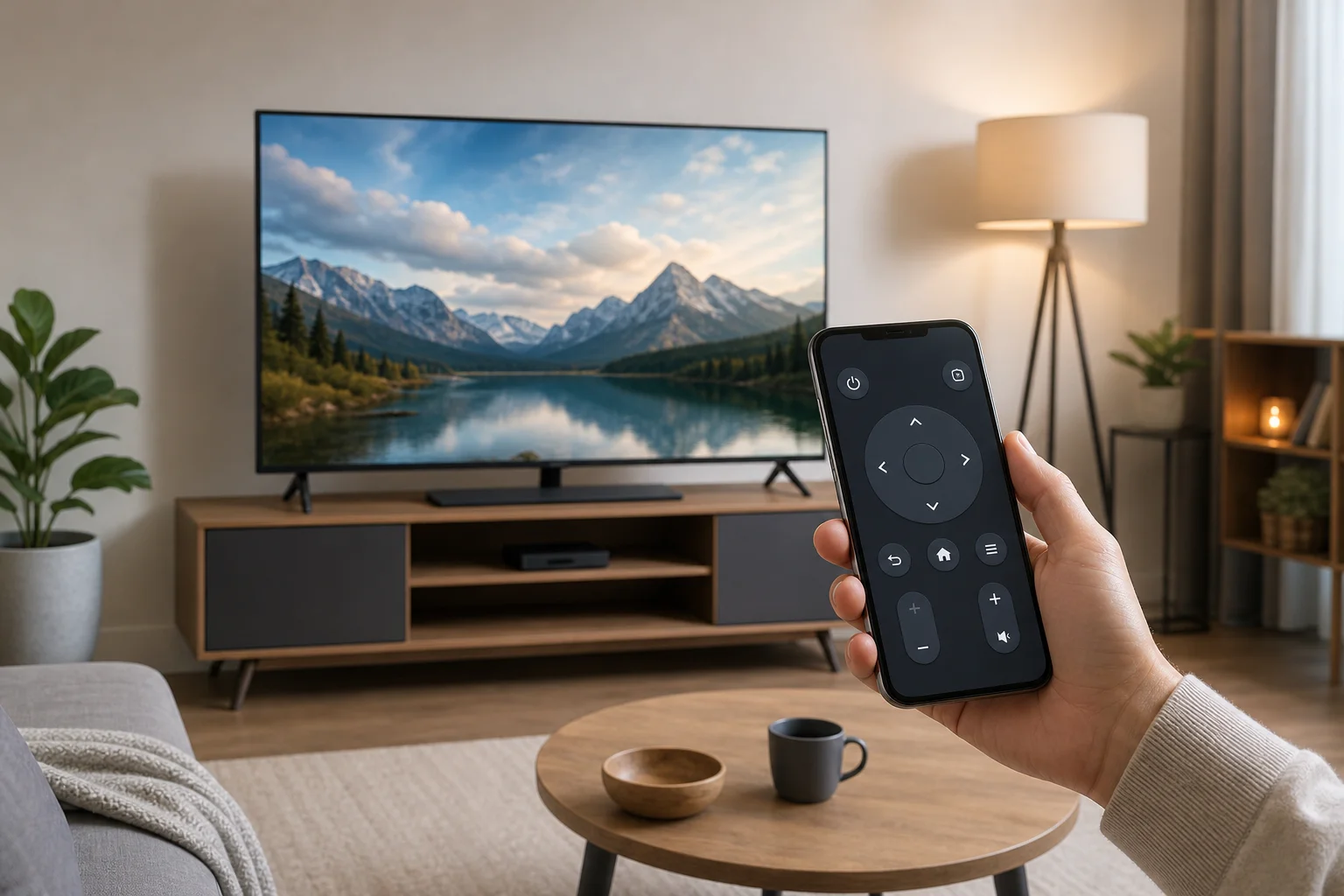
Ce dont vous avez besoin avant de commencer
Dans la plupart des cas, vous n'avez pas besoin de matériel supplémentaire. Vous avez seulement besoin d'une smart TV compatible, d'un smartphone et d'un réseau domestique stable. Cependant, la méthode exacte dépend de votre système TV et de votre téléphone.
Vérifiez d'abord ces éléments de base :
- Votre TV est allumée et connectée à internet.
- Votre téléphone et votre TV sont sur le même réseau Wi-Fi.
- Le Bluetooth est activé si l'application le demande.
- Le logiciel de votre TV et l'application mobile sont à jour.
- Vous savez quelle plateforme votre TV utilise, comme Google TV, Android TV, Roku, Fire TV, Tizen, webOS, ou Apple TV.
Si votre TV est plus ancienne et ne supporte pas la télécommande Wi-Fi, vous avez peut-être encore des options. Certains téléphones Android incluent un émetteur infrarouge, qui peut fonctionner comme une télécommande traditionnelle. Vous pouvez également ajouter un appareil de streaming, tel que Chromecast, Roku, Fire TV Stick, ou Apple TV, et contrôler cet appareil depuis votre téléphone.
Les manières les plus simples d'utiliser votre téléphone comme télécommande TV
La meilleure méthode dépend de ce que vous voulez faire. Si vous avez seulement besoin du volume et de la navigation, l'application de télécommande officielle est généralement suffisante. Si vous souhaitez envoyer des vidéos depuis votre téléphone vers le grand écran, la diffusion ou le partage d'écran peut être mieux.
| Méthode | Idéale pour | Fonctionne avec | Principal avantage |
|---|---|---|---|
| Application officielle de télécommande TV | Contrôle complet de la télécommande, réglages, saisie | La plupart des marques de smart TV | Option la plus fiable |
| Application Google TV | Contrôle Google TV et Android TV | Android et iPhone | Navigation facile et saisie au clavier |
| Apple AirPlay et télécommande Apple | Apple TV et TVs compatibles AirPlay | iPhone et iPad | Intégration fluide des appareils Apple |
| Applications Roku, Fire TV ou Samsung | Contrôle spécifique à la marque | Téléviseur ou appareil de streaming correspondant | Fonctionnalités supplémentaires pour cette plateforme |
| Partage d'écran | Afficher l'écran de votre téléphone | De nombreux téléviseurs et appareils de streaming | Bon pour les photos, applications et présentations |
| Application de télécommande infrarouge | Téléviseurs anciens sans contrôle Wi-Fi | Certains téléphones Android | Fonctionne sans appariement via Wi-Fi |
Comment contrôler une smart TV depuis votre téléphone étape par étape
Suivez d'abord ces étapes. Elles fonctionnent pour de nombreuses télévisions, y compris les modèles Google TV, Android TV, Samsung, LG, Roku et Fire TV.
- Connectez les deux appareils au même réseau Wi-Fi. Ouvrez les paramètres réseau sur votre TV et confirmez le nom du Wi-Fi. Ensuite, vérifiez les paramètres Wi-Fi sur votre téléphone.
- Installez l'application de télécommande correcte. Utilisez l'application officielle quand c'est possible. Des exemples incluent Google TV, Samsung SmartThings, LG ThinQ, Roku, Amazon Fire TV, et Apple TV Remote dans le Centre de contrôle sur iPhone.
- Ouvrez l'application et recherchez votre TV. L'application devrait scanner votre réseau local et afficher les appareils disponibles.
- Sélectionnez votre TV. Appuyez sur le nom de la TV qui correspond à votre appareil.
- Entrez le code d'appariement. De nombreuses TVs affichent un code à l'écran. Tapez-le dans l'application sur votre téléphone pour confirmer la connexion.
- Autorisez les autorisations si nécessaire. L'application peut demander l'accès au réseau local, l'accès Bluetooth, ou l'accès au microphone pour la recherche vocale.
- Testez les commandes de base. Essayez le pouvoir, le volume, la maison, retour, et le pavé tactile ou les boutons directionnels à l'écran.
- Utilisez le clavier du téléphone pour les recherches. Lorsque un champ de texte apparaît sur la TV, l'application peut vous permettre de taper depuis votre téléphone, ce qui est beaucoup plus rapide que d'utiliser les touches directionnelles.
Si la TV n'apparaît pas, redémarrez les deux appareils et vérifiez qu'ils ne sont pas connectés à des bandes Wi-Fi différentes ou à un réseau invité.
Meilleures applications pour contrôler des smart TVs populaires
Google TV et Android TV
Pour les téléviseurs et appareils de streaming qui fonctionnent avec Google TV ou Android TV, l'application Google TV est généralement le choix le plus simple. Elle vous permet de naviguer, de rechercher, de taper, et d'utiliser des commandes vocales. Sur de nombreux téléphones Android, le contrôle à distance peut également apparaître dans les paramètres rapides après configuration.
Pour l'apparier, ouvrez l'application Google TV, appuyez sur l'icône de télécommande, choisissez votre TV, et entrez le code affiché à l'écran. Cela fonctionne avec de nombreux appareils Sony, TCL, Hisense, Philips, et Chromecast avec Google TV.
Smart TVs Samsung
Les smart TVs Samsung fonctionnent généralement avec l'application SmartThings. Après vous être connecté, l'application peut découvrir votre TV et l'ajouter à vos appareils domestiques. Vous pouvez ensuite utiliser votre téléphone comme télécommande, lancer des applications, changer d'entrées, et parfois automatiser le comportement de la TV avec d'autres appareils de la maison intelligente.
Si votre TV Samsung demande une autorisation, approuvez la connexion à l'écran de la TV. Assurez-vous également que le contrôle par appareil mobile est activé dans les paramètres de la TV si la découverte échoue.
Smart TVs LG
Les TVs LG avec webOS utilisent couramment l'application LG ThinQ. Après l'appariement, votre téléphone peut fonctionner comme télécommande avec des boutons de navigation, le contrôle du volume, le changement de chaîne, et des raccourcis d'applications. Certains modèles prennent également en charge les commandes vocales via l'application.
Pour de meilleurs résultats, gardez la TV en mode veille avec la fonction de réveil réseau activée si vous souhaitez l'allumer depuis votre téléphone.
TVs Roku et appareils Roku
L'application mobile Roku est l'une des options de télécommande téléphone les plus pratiques. Elle comprend une télécommande simple, une écoute privée avec des écouteurs connectés à votre téléphone, la recherche vocale dans les régions prises en charge, et un clavier pour la saisie de texte.
Assurez-vous que votre TV Roku ou votre appareil et votre téléphone sont sur le même réseau. Si l'application ne peut pas trouver la TV, vérifiez si le contrôle par applications mobiles est désactivé dans les paramètres Roku.
Amazon Fire TV
L'application Amazon Fire TV contrôle Fire TV Stick, Fire TV Cube, et les téléviseurs Fire TV Edition. Elle comprend un pavé tactile, un clavier, un bouton vocal Alexa, et un lanceur d'applications. L'appariement nécessite généralement de choisir votre appareil Fire TV et d'entrer un code.
Cette option est idéale si vous utilisez principalement Prime Video, Netflix, YouTube, et d'autres applications via une interface Fire TV.
Apple TV et TVs compatibles AirPlay
Sur iPhone, la télécommande Apple TV est intégrée dans le Centre de contrôle. Ouvrez le Centre de contrôle, appuyez sur l'icône de télécommande, choisissez votre Apple TV ou smart TV compatible, et entrez le code si cela est demandé. Elle fonctionne particulièrement bien pour la navigation, la recherche Siri, et la saisie.
Pour les TVs compatibles AirPlay, vous pouvez également diffuser des vidéos, des photos, de la musique, ou refléter l'écran de votre iPhone sans utiliser une application de télécommande séparée.
Comment la diffusion et le partage d'écran sont différents
La diffusion et le partage d'écran sont souvent confondus, mais ils font des choses différentes.
La diffusion envoie des médias depuis une application vers la TV. Par exemple, vous pouvez appuyer sur l'icône de diffusion dans YouTube, Netflix, ou Spotify. La TV lit alors le contenu directement, tandis que votre téléphone agit comme un contrôleur. Cela économise la batterie de votre téléphone et vous permet d'utiliser d'autres applications pendant que la vidéo continue à jouer.
Le partage d'écran montre l'écran de votre téléphone sur la TV. Cela est utile pour les photos, les pages web, les présentations, ou les applications qui ne prennent pas en charge la diffusion. Cependant, cela peut consommer plus de batterie et peut afficher des notifications à moins que vous n'activiez le mode Ne pas déranger.
Utilisez la diffusion pour le streaming vidéo. Utilisez le partage d'écran lorsque vous devez afficher exactement ce qui est sur votre téléphone.
Dépannage lorsque votre téléphone ne peut pas trouver la TV
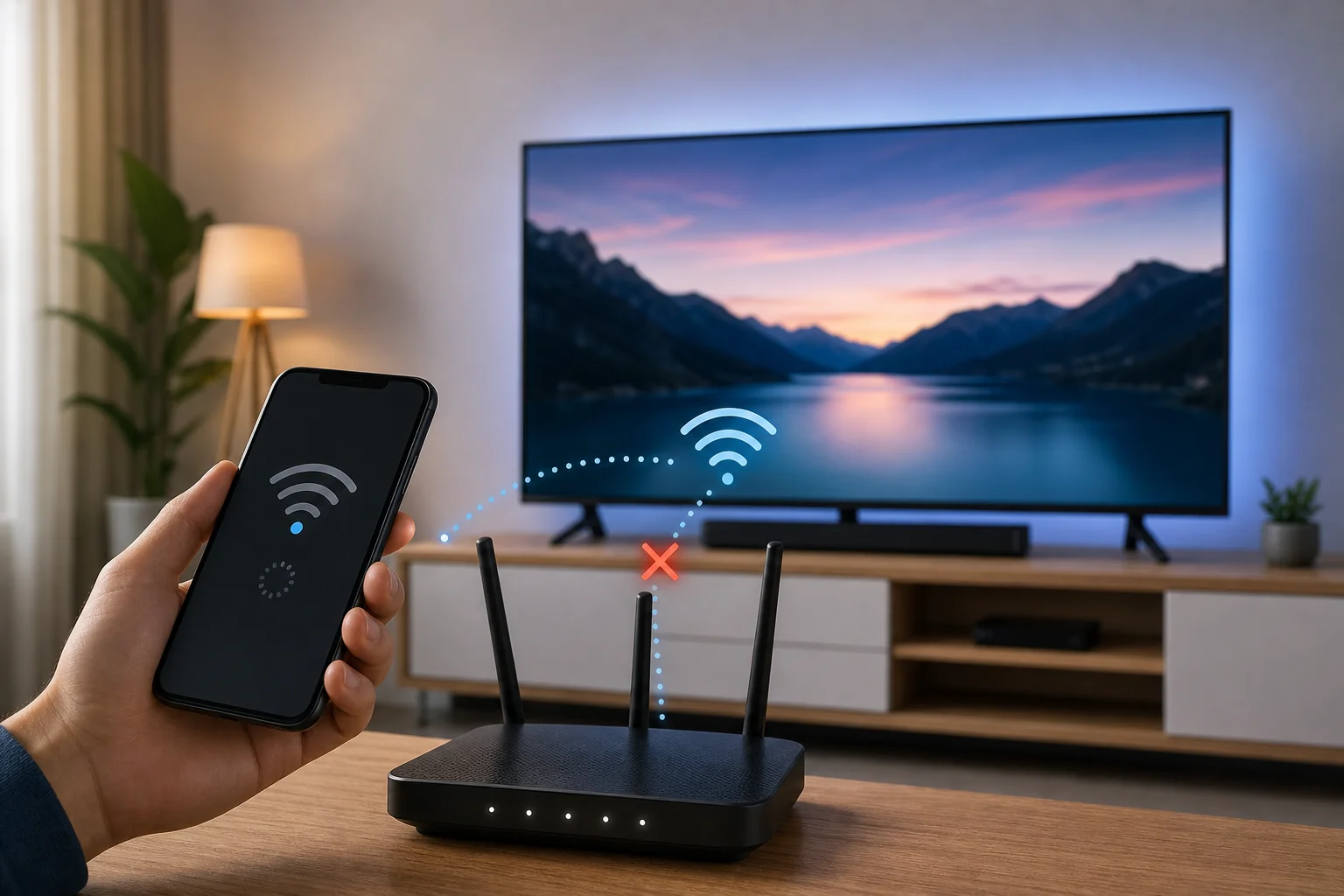
Si votre application de télécommande ne peut pas détecter la smart TV, la cause est généralement liée au réseau. Résolvez ces problèmes dans l'ordre.
Vérifiez le réseau Wi-Fi
Les deux appareils doivent généralement être sur le même réseau local. Si votre téléphone est sur des données mobiles ou un réseau Wi-Fi invité, l'application peut ne pas voir la TV. Vérifiez également les systèmes Wi-Fi maillés, car certains isolent les appareils à travers des segments de réseau.
Redémarrez la TV, le téléphone, et le routeur
Un redémarrage rapide résout souvent les problèmes de découverte. Éteignez la TV, débranchez-la pendant environ 30 secondes, puis rebranchez-la. Redémarrez également votre téléphone et votre routeur si nécessaire.
Mettez à jour l'application et le logiciel TV
Un logiciel obsolète peut rompre l'appariement. Mettez à jour l'application de télécommande depuis l'App Store ou Google Play. Ensuite, vérifiez le menu de mise à jour du système de la TV.
Autorisez les autorisations du réseau local
Sur iPhone, allez dans Réglages, trouvez l'application de télécommande, et autorisez l'accès au Réseau local. Sur Android, vérifiez les autorisations de l'application et autorisez les appareils à proximité ou Bluetooth si demandé.
Désactivez temporairement le VPN ou le relais privé
Un VPN, une application de pare-feu, ou une fonctionnalité de relais privé peuvent bloquer la découverte des appareils locaux. Désactivez-le brièvement pendant l'appariement. Après que l'appariement fonctionne, vous pouvez tester s'il fonctionne encore avec vos outils de confidentialité activés.
Réinitialisez la connexion de l'application TV
Si l'application fonctionnait autrefois mais a cessé, retirez la TV de l'application et appairez-la à nouveau. Vous pouvez également supprimer les anciens appareils appariés dans les paramètres de la TV, puis commencer à zéro.
Conseils de sécurité et de confidentialité
Une télécommande téléphone est pratique, mais elle connecte également votre TV à votre réseau domestique. Utilisez quelques habitudes simples pour garder le contrôle en sécurité.
- Appairez uniquement avec des applications provenant de magasins fiables et de développeurs officiels.
- Gardez le firmware de votre TV à jour.
- Ne pas approuver les demandes d'appariement inconnues à l'écran de la TV.
- Utilisez un mot de passe Wi-Fi fort.
- Évitez de laisser votre TV sur un réseau invité ouvert.
- Passez en revue les permissions des applications et supprimez les applications que vous n'utilisez plus.
- Désactivez l'enregistrement vocal ou la personnalisation des publicités si vous ne souhaitez pas ces fonctionnalités.
N'oubliez pas non plus que toute personne sur le même réseau peut être en mesure de demander un appariement sur certaines TVs. Si vous partagez le Wi-Fi avec des invités, utilisez un réseau invité séparé qui bloque l'accès à vos appareils principaux.
FAQ sur le contrôle d'une smart TV avec un téléphone
Puis-je contrôler ma smart TV avec n'importe quel téléphone ?
En général, oui. La plupart des téléphones Android modernes et iPhones peuvent contrôler des smart TVs via des applications Wi-Fi, des fonctionnalités de diffusion, ou des outils de télécommande intégrés. Le modèle de la TV est plus important que le modèle du téléphone.
Puis-je utiliser mon téléphone comme télécommande sans Wi-Fi ?
Parfois. Si votre téléphone Android a un émetteur infrarouge, vous pouvez utiliser une application de télécommande IR sans Wi-Fi. Sinon, la plupart des applications de télécommande de smart TV ont besoin de Wi-Fi ou de Bluetooth pour l'appariement et le contrôle.
Pourquoi ma TV n'apparaît-elle pas dans l'application de télécommande ?
Les raisons les plus courantes sont des réseaux Wi-Fi différents, des autorisations de réseau local désactivées, un logiciel obsolète, des interférences de VPN, ou des réglages du routeur qui isolent les appareils. Commencez par mettre les deux appareils sur le même Wi-Fi et les redémarrer.
Puis-je allumer ma TV depuis mon téléphone ?
De nombreuses TVs prennent en charge l'allumage depuis un téléphone si la veille réseau, Wake on LAN, ou le démarrage rapide est activé. Si la TV se déconnecte complètement du réseau lorsqu'elle est éteinte, vous aurez peut-être besoin de la télécommande physique ou du bouton d'alimentation pour l'allumer.
Est-il préférable d'utiliser l'application officielle de la TV ou une application de télécommande universelle ?
Utilisez d'abord l'application officielle. Elle est généralement plus fiable et plus sûre. Les applications de télécommande universelles peuvent aider lorsque l'application officielle n'est pas disponible, mais choisissez avec soin et évitez les applications avec des permissions excessives ou des publicités intrusives.
Conclusion
La manière la plus rapide de contrôler une smart TV avec votre téléphone est de connecter les deux appareils au même réseau Wi-Fi, d'installer l'application de télécommande officielle pour votre plateforme de TV, et de l'apparier avec le code affiché à l'écran. Une fois connectés, utilisez votre téléphone pour la navigation, la saisie, la recherche vocale, la diffusion, et le partage d'écran. Commencez avec l'application officielle, gardez vos appareils à jour, et utilisez les étapes de dépannage ci-dessus si l'appariement échoue.