अपने फोन से स्मार्ट टीवी को कैसे नियंत्रित करें: पूर्ण गाइड
अपने फोन से स्मार्ट टीवी को नियंत्रित करने की विधि जानना उपयोगी है जब रिमोट खो गया हो, बैटरियां खत्म हो गई हों, या आप बस तेज़ टाइपिंग और आसान स्ट्रीमिंग चाहते हों। अधिकांश आधुनिक टीवियाँ Wi-Fi, ब्लूटूथ, या Google Cast या AirPlay जैसे कास्टिंग प्रोटोकॉल के जरिए एक मोबाइल रिमोट ऐप के साथ काम करती हैं। यह गाइड Android और iPhone के लिए सबसे आसान सेटअप विधियों को समझाती है, सही ऐप कैसे चुनें, अगर पेयरिंग विफल हो जाए तो क्या करें, और अपने टीवी कनेक्शन को सुरक्षित कैसे रखें।
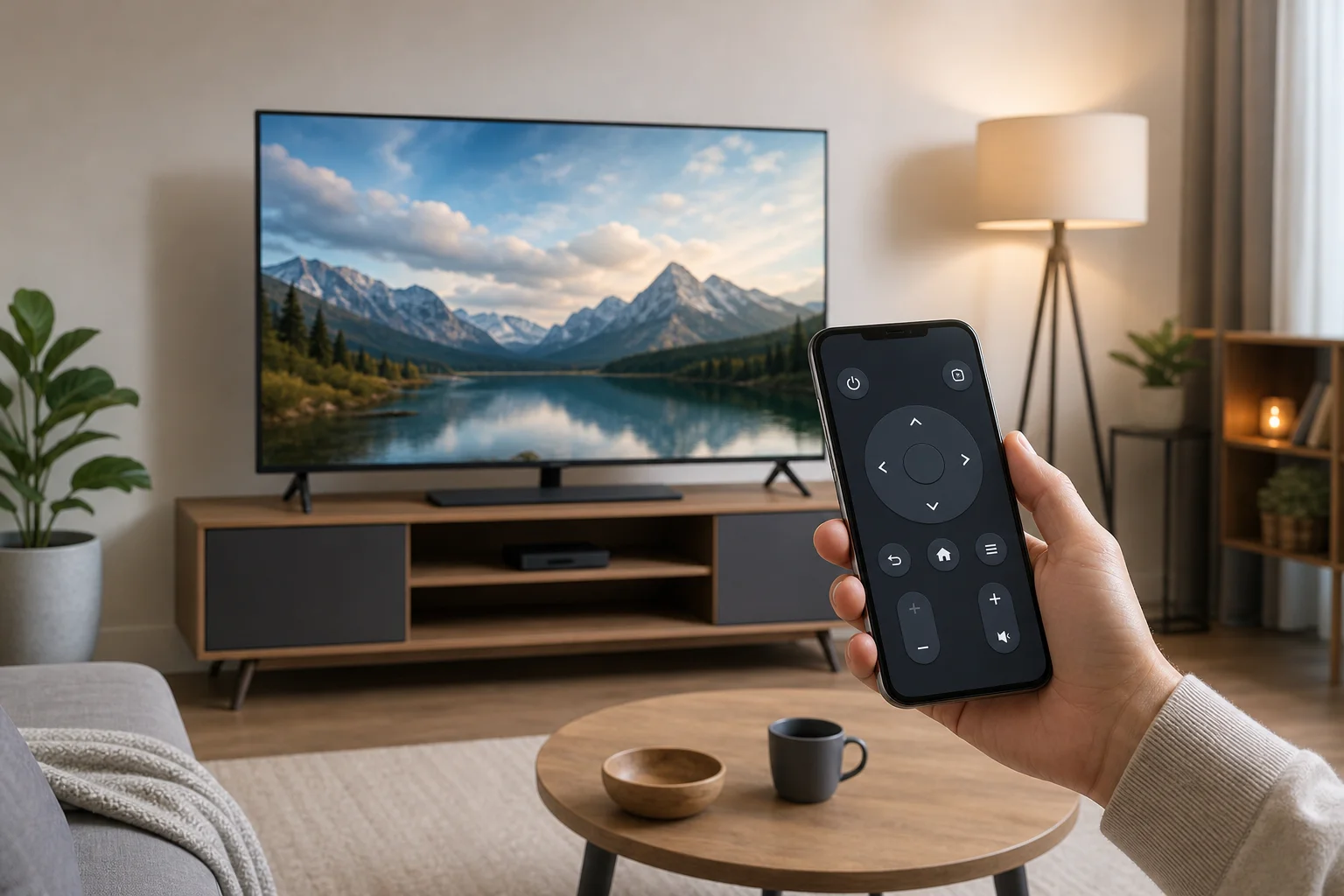
शुरू करने से पहले आपको क्या चाहिए
अधिकतर मामलों में, आपको अतिरिक्त हार्डवेयर की आवश्यकता नहीं होती। आपको केवल एक संगत स्मार्ट टीवी, एक स्मार्टफोन और एक स्थिर घर का नेटवर्क चाहिए। हालाँकि, सही विधि आपके टीवी सिस्टम और फोन पर निर्भर करती है।
पहले इन बुनियादों की जाँच करें:
- आपका टीवी चालू है और इंटरनेट से जुड़ा है।
- आपका फोन और टीवी एक ही Wi-Fi नेटवर्क पर हैं।
- यदि ऐप के लिए पूछा जाए तो ब्लूटूथ सक्षम है।
- आपका टीवी सॉफ़्टवेयर और मोबाइल ऐप अपडेटेड है।
- आप जानते हैं कि आपका टीवी कौन-सा प्लेटफ़ॉर्म इस्तेमाल करता है, जैसे Google TV, Android TV, Roku, Fire TV, Tizen, webOS, या Apple TV।
यदि आपका टीवी पुराना है और Wi-Fi रिमोट कंट्रोल का समर्थन नहीं करता है, तो आपके पास अभी भी विकल्प हो सकते हैं। कुछ Android फोन में एक इन्फ्रारेड ब्लास्टर होता है, जो एक पारंपरिक रिमोट की तरह काम कर सकता है। आप एक स्ट्रीमिंग डिवाइस, जैसे Chromecast, Roku, Fire TV Stick, या Apple TV जोड़कर उस डिवाइस को अपने फोन से नियंत्रित कर सकते हैं।
अपने फोन का उपयोग टीवी रिमोट के रूप में करने के सबसे आसान तरीके
सर्वश्रेष्ठ विधि उस पर निर्भर करती है जो आप करना चाहते हैं। यदि आपको केवल वॉल्यूम और नेविगेशन चाहिए, तो आधिकारिक रिमोट ऐप आमतौर पर पर्याप्त होता है। यदि आप अपने फोन से वीडियो बड़े स्क्रीन पर भेजना चाहते हैं, तो कास्टिंग या स्क्रीन मिररिंग बेहतर हो सकती है।
| विधि | सर्वश्रेष्ठ के लिए | काम करता है | मुख्य लाभ |
|---|---|---|---|
| आधिकारिक टीवी रिमोट ऐप | पूर्ण रिमोट नियंत्रण, सेटिंग्स, टाइपिंग | अधिकांश स्मार्ट टीवी ब्रांड | सबसे भरोसेमंद विकल्प |
| Google TV ऐप | Google TV और Android TV नियंत्रण | Android और iPhone | आसान नेविगेशन और कीबोर्ड इनपुट |
| Apple AirPlay और Apple Remote | Apple TV और AirPlay टीवी | iPhone और iPad | सुगम Apple डिवाइस एकीकरण |
| Roku, Fire TV, या Samsung ऐप | ब्रांड-विशिष्ट नियंत्रण | मिलान टीवी या स्ट्रीमिंग डिवाइस | उस प्लेटफ़ॉर्म के लिए अतिरिक्त सुविधाएं |
| स्क्रीन मिररिंग | आपके फोन की स्क्रीन दिखाना | कई टीवी और स्ट्रीमिंग डिवाइस | चित्र, ऐप्स, और प्रस्तुतियों के लिए अच्छा |
| इन्फ्रारेड रिमोट ऐप | पुरानी टीवी जिनमें Wi-Fi नियंत्रण नहीं है | कुछ Android फोन | Wi-Fi के जरिए पेयरिंग के बिना काम करता है |
अपने फोन से स्मार्ट टीवी को नियंत्रित करने के लिए चरण-दर-चरण विधि
पहले इन चरणों का पालन करें। ये कई टीवी के लिए काम करते हैं, जिनमें Google TV, Android TV, Samsung, LG, Roku, और Fire TV मॉडल शामिल हैं।
- दोनों उपकरणों को एक ही Wi-Fi नेटवर्क से कनेक्ट करें। अपने टीवी पर नेटवर्क सेटिंग्स खोलें और Wi-Fi का नाम सुनिश्चित करें। फिर अपने फोन पर Wi-Fi सेटिंग्स की जांच करें।
- सही रिमोट ऐप इंस्टॉल करें। जब संभव हो, आधिकारिक ऐप का उपयोग करें। उदाहरणों में Google TV, Samsung SmartThings, LG ThinQ, Roku, Amazon Fire TV, और iPhone पर Control Center में Apple TV Remote शामिल हैं।
- ऐप खोलें और अपने टीवी के लिए खोजें। ऐप को आपके स्थानीय नेटवर्क को स्कैन करना चाहिए और उपलब्ध उपकरण दिखाना चाहिए।
- अपने टीवी का चयन करें। उस टीवी नाम पर टैप करें जो आपके डिवाइस से मेल खाता है।
- पेयरिंग कोड दर्ज करें। कई टीवी स्क्रीन पर एक कोड दिखाते हैं। इसको फोन ऐप में टाइप करें ताकि कनेक्शन की पुष्टि हो सके।
- जब आवश्यकता हो तो अनुमतियाँ दें। ऐप स्थानीय नेटवर्क एक्सेस, ब्लूटूथ एक्सेस, या वॉयस सर्च के लिए माइक्रोफोन एक्सेस मांग सकता है।
- बुनियादी नियंत्रण का परीक्षण करें। पावर, वॉल्यूम, होम, बैक, और ऑन-स्क्रीन टचपैड या डायरेक्शनल बटन आज़माएँ।
- खोज के लिए फोन की कीबोर्ड का उपयोग करें। जब टीवी पर एक टेक्स्ट फ़ील्ड प्रदर्शित होता है, तो ऐप आपको अपने फोन से टाइप करने देता है, जो कि तीर कुंजियों का उपयोग करने से कहीं तेज़ है।
यदि टीवी नहीं दिखाई देता है, तो दोनों उपकरणों को पुनरारंभ करें और सुनिश्चित करें कि वे विभिन्न Wi-Fi बैंड या गेस्ट नेटवर्क से जुड़े नहीं हैं।
लोकप्रिय स्मार्ट टीवी को नियंत्रित करने के लिए सर्वश्रेष्ठ ऐप्स
Google TV और Android TV
Google TV या Android TV चलाने वाले टीवी और स्ट्रीमिंग डिवाइस के लिए, Google TV ऐप आमतौर पर सबसे सरल विकल्प होता है। यह आपको नेविगेट, सर्च, टाइप करने और वॉयस नियंत्रण का उपयोग करने की अनुमति देता है। कई Android फोन पर, रिमोट कंट्रोल सेटअप के बाद त्वरित सेटिंग्स में भी दिखाई दे सकता है।
इसे जोड़ने के लिए, Google TV ऐप खोलें, रिमोट आइकन पर टैप करें, अपना टीवी चुनें, और स्क्रीन पर प्रदर्शित कोड दर्ज करें। यह कई Sony, TCL, Hisense, Philips, और Chromecast with Google TV उपकरणों के साथ काम करता है।
Samsung स्मार्ट टीवी
Samsung स्मार्ट टीवी आमतौर पर SmartThings ऐप के साथ काम करते हैं। जब आप साइन इन करते हैं, तो ऐप आपके टीवी का पता लगा सकता है और इसे आपके घरेलू उपकरणों में जोड़ सकता है। फिर आप अपने फोन का उपयोग रिमोट के रूप में कर सकते हैं, ऐप्स लॉन्च कर सकते हैं, इनपुट बदल सकते हैं, और कभी-कभी अन्य स्मार्ट होम उपकरणों के साथ टीवी के व्यवहार को स्वचालित कर सकते हैं।
यदि आपका Samsung टीवी अनुमति मांगता है, तो टीवी स्क्रीन पर कनेक्शन को स्वीकृत करें। यदि खोज करने में विफलता होती है तो सुनिश्चित करें कि टीवी सेटिंग्स में मोबाइल डिवाइस नियंत्रण सक्षम है।
LG स्मार्ट टीवी
वेबOS वाले LG टीवी आमतौर पर LG ThinQ ऐप का उपयोग करते हैं। पेयरिंग के बाद, आपका फोन नेविगेशन बटन, वॉल्यूम नियंत्रण, चैनल नियंत्रक, और ऐप शॉर्टकट के साथ एक रिमोट के रूप में काम कर सकता है। कुछ मॉडल ऐप के माध्यम से वॉयस कमांड भी सपोर्ट करते हैं।
सर्वश्रेष्ठ परिणाम के लिए, यदि आप इसे अपने फोन से चालू करना चाहते हैं, तो नेटवर्क वेक सक्षम के साथ टीवी को स्टैंडबाय मोड में रखें।
Roku टीवी और Roku उपकरण
Roku मोबाइल ऐप फोन रिमोट करने के लिए सबसे व्यावहारिक विकल्पों में से एक है। इसमें एक सरल रिमोट, आपके फोन से जुड़े हेडफ़ोन के साथ प्राइवेट लिसनिंग, समर्थित क्षेत्रों में वॉयस सर्च, और टेक्स्ट एंट्री के लिए कीबोर्ड शामिल है।
सुनिश्चित करें कि आपका Roku टीवी या डिवाइस और आपका फोन एक ही नेटवर्क पर हैं। यदि ऐप टीवी नहीं खोज पा रहा है, तो चेक करें कि क्या Roku सेटिंग्स में मोबाइल ऐप्स द्वारा नियंत्रण असक्षम है।
Amazon Fire TV
Amazon Fire TV ऐप Fire TV Stick, Fire TV Cube, और Fire TV Edition टेलीविज़नों को नियंत्रित करता है। इसमें एक टचपैड, कीबोर्ड, Alexa वॉयस बटन, और ऐप लॉन्चर शामिल है। पेयरिंग के लिए आमतौर पर आपके Fire TV डिवाइस का चयन और एक कोड दर्ज करना आवश्यक होता है।
यह विकल्प आदर्श है यदि आप मुख्य रूप से Prime Video, Netflix, YouTube, और अन्य ऐप्स का उपयोग Fire TV इंटरफ़ेस के माध्यम से करते हैं।
Apple TV और AirPlay-संगत टीवी
iPhone पर, Apple TV Remote Control Center में अंतर्निहित होता है। Control Center खोलें, रिमोट आइकन पर टैप करें, अपने Apple TV या संगत स्मार्ट टीवी का चयन करें, और यदि आवश्यक हो तो कोड दर्ज करें। यह विशेष रूप से नेविगेशन, Siri सर्च, और टाइपिंग के लिए अच्छे से काम करता है।
AirPlay-संगत टीवी के लिए, आप वीडियो, फ़ोटो, संगीत, या अपने iPhone की स्क्रीन को किसी अलग रिमोट ऐप का उपयोग किए बिना भी स्ट्रीम कर सकते हैं।
कास्टिंग और स्क्रीन मिररिंग अलग कैसे हैं
कास्टिंग और मिररिंग अक्सर भ्रमित होती हैं, लेकिन वे अलग-अलग चीजें करती हैं।
कास्टिंग एक ऐप से मीडिया को टीवी पर भेजता है। उदाहरण के लिए, आप YouTube, Netflix, या Spotify में कास्ट आइकन पर टैप कर सकते हैं। फिर TV सीधे सामग्री को चलाता है, जबकि आपका फोन नियंत्रक की तरह कार्य करता है। इससे फोन की बैटरी बचती है और आप अन्य ऐप का उपयोग कर सकते हैं जबकि वीडियो चल रहा है।
स्क्रीन मिररिंग आपके फोन की स्क्रीन को टीवी पर दिखाती है। यह फ़ोटो, वेब पृष्ठों, प्रस्तुतियों, या ऐप्स के लिए उपयोगी है जो कास्टिंग का समर्थन नहीं करते हैं। हालाँकि, इसमें अधिक बैटरी उपयोग हो सकता है और यह सूचनाएँ दिखा सकता है जब तक कि आप "डू नॉट डिस्टर्ब" सक्षम न करें।
कास्टिंग का उपयोग वीडियो स्ट्रीमिंग के लिए करें। मिररिंग का उपयोग तब करें जब आपको अपने फोन पर जो कुछ भी है उसे ठीक से प्रदर्शित करने की आवश्यकता हो।
जब आपका फोन टीवी नहीं ढूंढ पा रहा हो तो समस्याओं का समाधान
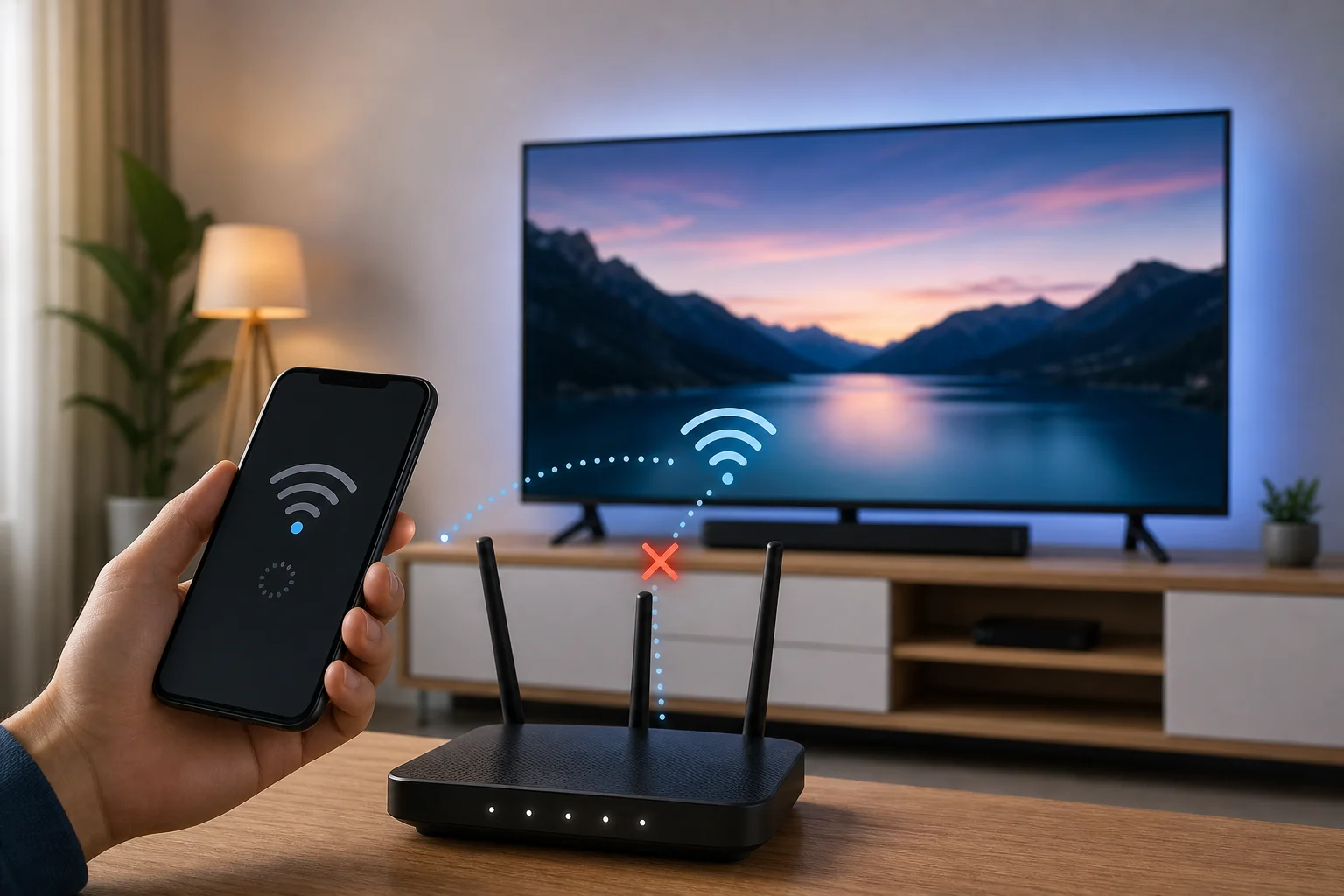
यदि आपका फोन रिमोट ऐप स्मार्ट टीवी का पता नहीं लगा पाता है, तो कारण आमतौर पर नेटवर्क से संबंधित होता है। इन फिक्सों के माध्यम से क्रम में कार्य करें।
Wi-Fi नेटवर्क की जाँच करें
दोनों उपकरणों को आमतौर पर एक ही स्थानीय नेटवर्क पर होना चाहिए। यदि आपका फोन मोबाइल डेटा या गेस्ट Wi-Fi नेटवर्क पर है, तो ऐप टीवी नहीं देख सकता है। मेष Wi-Fi सिस्टम की भी जांच करें, क्योंकि कुछ नेटवर्क खंड में उपकरणों को अलग करते हैं।
टीवी, फोन, और राउटर को पुनरारंभ करें
एक त्वरित पुनरारंभ अक्सर खोज की समस्या को हल कर सकता है। टीवी को बंद करें, लगभग 30 सेकंड के लिए अनप्लग करें, फिर इसे फिर से प्लग करें। यदि आवश्यक हो तो अपने फोन और राउटर को भी पुनरारंभ करें।
ऐप और टीवी सॉफ़्टवेयर को अपडेट करें
पुराने सॉफ़्टवेयर पेयरिंग को तोड़ सकता है। ऐप स्टोर या Google Play से रिमोट ऐप को अपडेट करें। फिर टीवी सिस्टम अपडेट मेनू की जांच करें।
स्थानीय नेटवर्क अनुमतियों की अनुमति दें
iPhone पर, सेटिंग्स में जाएं, रिमोट ऐप ढूंढें, और स्थानीय नेटवर्क एक्सेस को अनुमति दें। Android पर, ऐप अनुमतियों की जाँच करें और अनुरोध करने पर निकटवर्ती उपकरणों या ब्लूटूथ को अनुमति दें।
अस्थायी रूप से VPN या प्राइवेट रिले को अक्षम करें
एक VPN, फ़ायरवॉल ऐप, या प्राइवेट रिले फ़ीचर स्थानीय डिवाइस खोज को बाधित कर सकता है। पेयरिंग के दौरान इसे थोड़ी देर के लिए बंद करें। जब तक पेयरिंग सफलतापूर्वक होती है, तब तक आप परीक्षण कर सकते हैं कि क्या यह आपकी गोपनीयता टूल्स के सक्रिय होने पर भी कार्य करता है।
टीवी ऐप कनेक्शन को रीसेट करें
यदि ऐप एक बार काम करता था लेकिन रुका हुआ है, तो ऐप से टीवी को हटा दें और फिर से पेयर करें। आप टीवी सेटिंग्स में पुराने पेयर्ड डिवाइस को हटा सकते हैं और फिर से शुरू कर सकते हैं।
सुरक्षा और गोपनीयता टिप्स
फोन रिमोट सुविधाजनक है, लेकिन यह आपके टीवी को आपके घरेलू नेटवर्क से भी कनेक्ट करता है। नियंत्रण को सुरक्षित रखने के लिए कुछ सरल आदतों का उपयोग करें।
- केवल भरोसेमंद स्टोर्स और आधिकारिक डेवलपर्स के ऐप्स के साथ पेयर करें।
- अपने टीवी फर्मवेयर को अपडेटेड रखें।
- टीवी स्क्रीन पर अज्ञात पेयरिंग अनुरोधों को स्वीकृत न करें।
- एक मजबूत Wi-Fi पासवर्ड का उपयोग करें।
- अपने टीवी को एक खुले गेस्ट नेटवर्क पर छोड़ने से बचें।
- ऐप अनुमतियों की समीक्षा करें और उन ऐप्स को हटा दें जिन्हें आप अब उपयोग नहीं करते।
- यदि आप ये फ़ीचर्स नहीं चाहते हैं, तो वॉयस रिकॉर्डिंग या विज्ञापन व्यक्तिगतकरण को बंद कर दें।
इसके अलावा, याद रखें कि एक ही नेटवर्क पर कोई भी किसी भी टीवी पर पेयरिंग का अनुरोध कर सकता है। यदि आप मेहमानों के साथ Wi-Fi साझा करते हैं, तो एक अलग गेस्ट नेटवर्क का उपयोग करें जो आपके मुख्य उपकरणों तक पहुँच को ब्लॉक करता है।
स्मार्ट टीवी को फोन से नियंत्रित करने के बारे में FAQ
क्या मैं किसी भी फोन से अपने स्मार्ट टीवी को नियंत्रित कर सकता हूँ?
आमतौर पर, हाँ। अधिकांश आधुनिक Android फोन और iPhones Wi-Fi ऐप्स, कास्टिंग फीचर्स, या अंतर्निहित रिमोट टूल्स के माध्यम से स्मार्ट टीवी को नियंत्रित कर सकते हैं। टीवी मॉडल का फोन मॉडल से अधिक महत्व होता है।
क्या मैं अपने फोन को बिना Wi-Fi के रिमोट के रूप में उपयोग कर सकता हूँ?
कभी-कभी। यदि आपके Android फोन में एक इन्फ्रारेड ब्लास्टर है, तो आप बिना Wi-Fi के IR रिमोट ऐप का उपयोग कर सकते हैं। अन्यथा, अधिकांश स्मार्ट टीवी रिमोट ऐप्स को पेयरिंग और नियंत्रण के लिए Wi-Fi या Bluetooth की आवश्यकता होती है।
मेरा टीवी रिमोट ऐप में क्यों नहीं दिखता?
सबसे सामान्य कारण विभिन्न Wi-Fi नेटवर्क, अक्षम स्थानीय नेटवर्क अनुमतियाँ, पुराना सॉफ़्टवेयर, VPN हस्तक्षेप, या राउटर सेटिंग्स हैं जो उपकरणों को अलग करती हैं। शुरू करने के लिए दोनों उपकरणों को एक ही Wi-Fi पर रखें और उन्हें पुनरारंभ करें।
क्या मैं अपने फोन से TV चालू कर सकता हूँ?
कई टीवी फोन से पावर-ऑन का समर्थन करते हैं यदि नेटवर्क स्टैंडबाय, Wake on LAN, या क्यूक स्टार्ट सक्षम है। यदि टीवी बंद होने पर नेटवर्क से पूरी तरह डिस्कनेक्ट होता है, तो आपको इसे चालू करने के लिए भौतिक रिमोट या पावर बटन की आवश्यकता हो सकती है।
क्या आधिकारिक टीवी ऐप का उपयोग करना बेहतर है या एक यूनिवर्सल रिमोट ऐप का?
पहले आधिकारिक ऐप का उपयोग करें। यह आमतौर पर अधिक भरोसेमंद और सुरक्षित होता है। यूनिवर्सल रिमोट ऐप तब मदद कर सकते हैं जब आधिकारिक ऐप उपलब्ध न हो, लेकिन सावधानी से चुनें और अत्यधिक अनुमतियों या आक्रामक विज्ञापनों वाले ऐप्स से बचें।
निष्कर्ष
अपने फोन से स्मार्ट टीवी को नियंत्रित करने के लिए सबसे तेज़ तरीका दोनों उपकरणों को एक ही Wi-Fi नेटवर्क से कनेक्ट करना, आपके टीवी प्लेटफ़ॉर्म के लिए आधिकारिक रिमोट ऐप इंस्टॉल करना और स्क्रीन पर प्रदर्शित कोड के साथ इसे पेयर करना है। एक बार कनेक्ट हो जाने पर, नेविगेशन, टाइपिंग, वॉइस सर्च, कास्टिंग, और स्क्रीन मिररिंग के लिए अपने फोन का उपयोग करें। आधिकारिक ऐप से शुरुआत करें, अपने उपकरणों को अपडेट रखें, और यदि पेयरिंग विफल हो जाए तो उपरोक्त समस्या निवारण कदमों का उपयोग करें.