Як керувати смарт ТВ з телефону: повний посібник
Навчитися керувати смарт ТВ з телефону корисно, коли пульт загублено, батареї вичерпалися або ви просто хочете швидше вводити текст і легше стрімити. Більшість сучасних телевізорів працює з мобільним додатком пульта через Wi-Fi, Bluetooth або протокол трансляції, такий як Google Cast або AirPlay. Цей посібник пояснює найбільш прості методи налаштування для Android та iPhone, як вибрати правильний додаток, що робити, якщо з’єднання не вдається, і як підтримувати безпечне з’єднання з телевізором.
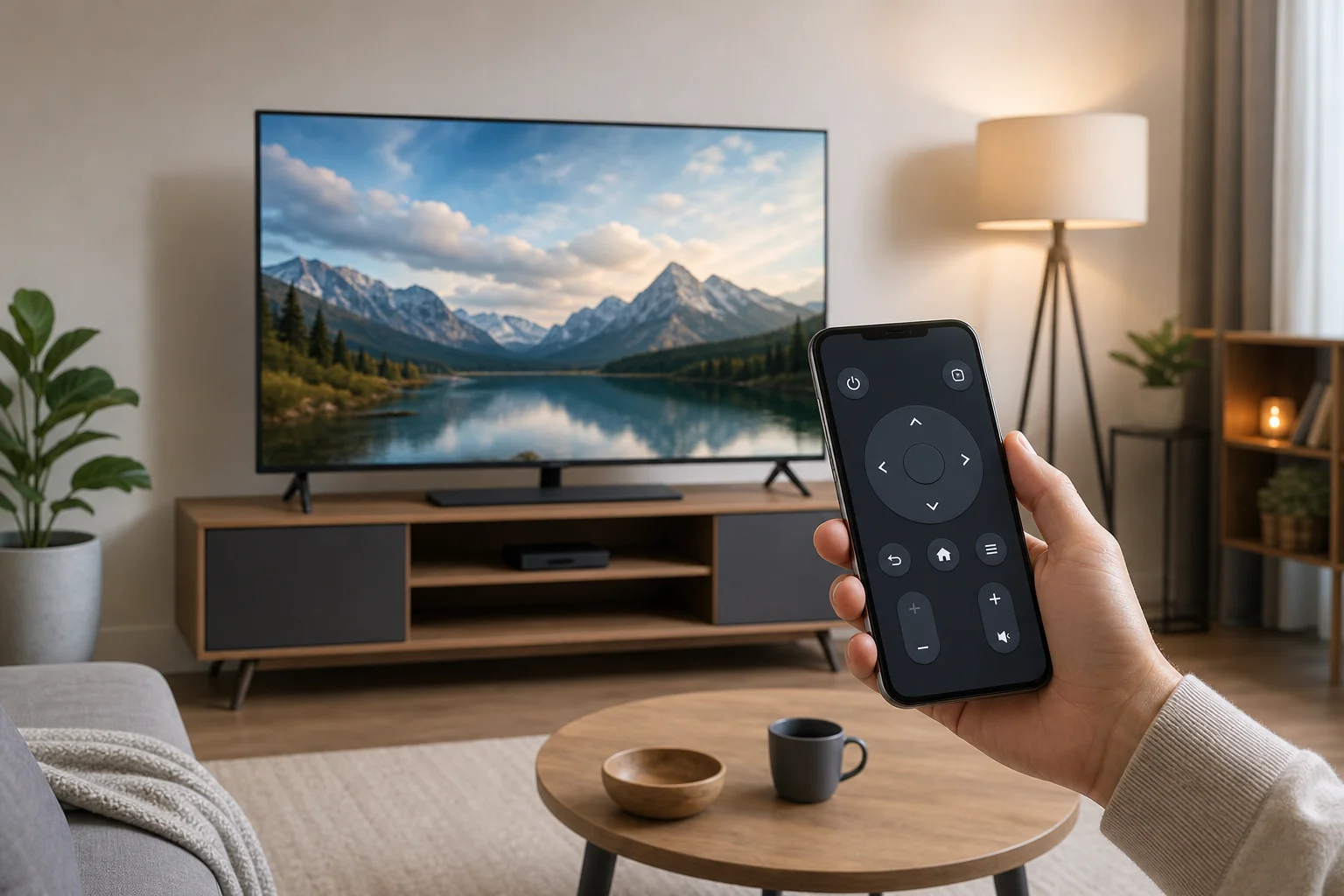
Що вам потрібно, перш ніж почати
У більшості випадків вам не знадобиться додаткове обладнання. Вам лише потрібен сумісний смарт ТВ, смартфон та стабільна домашня мережа. Проте точний метод залежить від вашої системи телевізора та телефону.
Перевірте ці основи перш:
- Ваш телевізор увімкнено і підключено до інтернету.
- Ваш телефон та телевізор знаходяться в одній Wi-Fi мережі.
- Bluetooth увімкнено, якщо додаток просить про це.
- Програмне забезпечення телевізора та мобільний додаток оновлені.
- Ви знаєте, яку платформу використовує ваш телевізор, такий як Google TV, Android TV, Roku, Fire TV, Tizen, webOS або Apple TV.
Якщо ваш телевізор старіший і не підтримує дистанційне керування через Wi-Fi, ви все ще можете мати варіанти. Деякі телефони на Android мають інфрачервоний передавач, який може працювати як традиційний пульт. Ви також можете додати пристрій для трансляції, такий як Chromecast, Roku, Fire TV Stick або Apple TV, і керувати цим пристроєм з телефону.
Найпростіші способи використовувати телефон як пульт для телевізора
Найкращий метод залежить від того, що ви хочете зробити. Якщо вам потрібно лише регулювати гучність і навігацію, офіційний додаток пульта зазвичай достатньо. Якщо ви хочете надсилати відео зі свого телефона на великий екран, трансляція або віддзеркалення екрану може бути кращим варіантом.
| Метод | Найкраще для | Працює з | Головна перевага |
|---|---|---|---|
| Офіційний додаток пульта ТВ | Повне дистанційне управління, налаштування, введення тексту | Більшість брендів смарт ТВ | Найбільш надійний варіант |
| Додаток Google TV | Керування Google TV та Android TV | Android та iPhone | Легка навігація та введення з клавіатури |
| Apple AirPlay та Apple Remote | Apple TV та телевізори AirPlay | iPhone та iPad | Плавна інтеграція з пристроями Apple |
| Додатки Roku, Fire TV або Samsung | Специфічне для бренду управління | Відповідний ТВ чи пристрій для трансляції | Додаткові функції для цієї платформи |
| Віддзеркалення екрану | Показування екрана вашого телефону | Багато телевізорів і пристроїв для трансляції | Хороший для фотографій, додатків і презентацій |
| Додаток інфрачервоного пульта | Старі телевізори без дистанційного управління через Wi-Fi | Деякі телефони на Android | Працює без з’єднання через Wi-Fi |
Як контролювати смарт ТВ зі свого телефону покроково
Слідуйте цим крокам спочатку. Вони працюють для багатьох телевізорів, включаючи моделі Google TV, Android TV, Samsung, LG, Roku та Fire TV.
- Підключіть обидва пристрої до однієї Wi-Fi мережі. Відкрийте налаштування мережі на вашому телевізорі та підтвердіть ім'я Wi-Fi. Потім перевірте налаштування Wi-Fi на вашому телефоні.
- Встановіть правильний додаток пульта. Використовуйте офіційний додаток, коли це можливо. Прикладами є Google TV, Samsung SmartThings, LG ThinQ, Roku, Amazon Fire TV та Apple TV Remote у Центрі управління на iPhone.
- Відкрийте додаток і знайдіть ваш телевізор. Додаток повинен просканувати вашу локальну мережу і показати доступні пристрої.
- Виберіть ваш телевізор. Натисніть на ім'я телевізора, яке відповідає вашому пристрою.
- Введіть код для з'єднання. Багато телевізорів відображають код на екрані. Введіть його в додатку на телефоні, щоб підтвердити з’єднання.
- Дозвольте необхідні дозволи. Додаток може попросити про доступ до локальної мережі, дозволу Bluetooth чи мікрофона для голосового пошуку.
- Перевірте базові функції. Спробуйте увімкнення, гучність, домашній екран, назад, а також сенсорну панель або кнопки переміщення на екрані.
- Використовуйте клавіатуру телефону для пошуку. Коли на телевізорі з’явиться текстове поле, додаток може дозволити вам набрати з телефону, що набагато швидше, ніж використання кнопок стрілок.
Якщо телевізор не з'являється, перезавантажте обидва пристрої і перевірте, що вони не підключені до різних діапазонів Wi-Fi або до гостьової мережі.
Найкращі додатки для керування популярними смарт ТВ
Google TV та Android TV
Для телевізорів і пристроїв для трансляції, які працюють на Google TV або Android TV, додаток Google TV зазвичай є найпростішим вибором. Ви можете здійснювати навігацію, пошук, вводити текст і користуватися голосовим управлінням. На багатьох телефонах Android, дистанційне управління також може з’являтися в швидких налаштуваннях після налаштування.
Щоб з'єднати, відкрийте додаток Google TV, натисніть на значок пульта, виберіть ваш телевізор і введіть код, показаний на екрані. Це працює з багатьма пристроями Sony, TCL, Hisense, Philips та Chromecast з Google TV.
Смарт ТВ Samsung
Смарт ТВ Samsung зазвичай працюють з додатком SmartThings. Після входу в систему, додаток може виявити ваш телевізор і додати його до ваших домашніх пристроїв. Ви можете використовувати телефон як пульт, запускати додатки, змінювати входи і іноді автоматизувати поведінку телевізора з іншими розумними домашніми пристроями.
Якщо ваш телевізор Samsung просить дозволу, підтверджте з’єднання на екрані телевізора. Також переконайтеся, що контроль мобільних пристроїв увімкнено в налаштуваннях телевізора, якщо виявлення не вдається.
Смарт ТВ LG
LG телевізори з webOS зазвичай використовують додаток LG ThinQ. Після з'єднання ваш телефон може працювати як пульт з кнопками навігації, управління гучністю, контролем каналів і ярликами додатків. Деякі моделі також підтримують голосові команди через додаток.
Для найкращих результатів тримайте телевізор у режимі очікування з мережевим пробудженням, якщо хочете вмикати його з телефону.
Телевізори Roku та пристрої Roku
Мобільний додаток Roku є одним з найпрактичніших варіантів для пульта телефону. Він включає простий пульт, приватне прослуховування з навушниками, підключеними до телефону, голосовий пошук у підтримуваних регіонах і клавіатуру для введення тексту.
Переконайтеся, що ваш телевізор Roku або пристрій та ваш телефон перебувають в одній мережі. Якщо додаток не може знайти телевізор, перевірте, чи відключено управління мобільними додатками в налаштуваннях Roku.
Amazon Fire TV
Додаток Amazon Fire TV контролює Fire TV Stick, Fire TV Cube і телевізори Fire TV Edition. Він включає сенсорну панель, клавіатуру, кнопку Alexa для голосу та запускатор додатків. З'єднання зазвичай вимагає вибору вашого пристрою Fire TV та введення коду.
Цей варіант ідеально підходить, якщо ви головним чином використовуєте Prime Video, Netflix, YouTube та інші додатки через інтерфейс Fire TV.
Apple TV та телевізори, сумісні з AirPlay
На iPhone, Apple TV Remote інтегроване в Центр управління. Відкрийте Центр управління, натисніть на значок пульта, виберіть ваш Apple TV або сумісний смарт ТВ і введіть код, якщо буде потрібно. Це особливо добре працює для навігації, голосового пошуку та введення тексту.
Для телевізорів, сумісних з AirPlay, ви також можете транслювати відео, фотографії, музику або віддзеркалювати екран iPhone без використання окремого пульта.
Як трансляція та віддзеркалення екрану відрізняються
Трансляція та віддзеркалення часто плутають, але вони виконують різні функції.
Трансляція надсилає медіа з додатка на телевізор. Наприклад, ви можете натиснути на значок трансляції в YouTube, Netflix або Spotify. Телевізор потім відтворює контент безпосередньо, в той час як ваш телефон діє як контролер. Це економить батарею телефону і дозволяє вам використовувати інші додатки, поки відео продовжує відтворення.
Віддзеркалення екрана показує екран вашого телефону на телевізорі. Це корисно для фотографій, веб-сторінок, презентацій або додатків, які не підтримують трансляцію. Однак це може витрачати більше батареї і може показувати сповіщення, якщо ви не увімкнете режим «Не турбувати».
Використовуйте трансляцію для стрімінгу відео. Використовуйте віддзеркалення, коли потрібно точно показати, що відображається на вашому телефоні.
Усунення неполадок, коли ваш телефон не може знайти телевізор
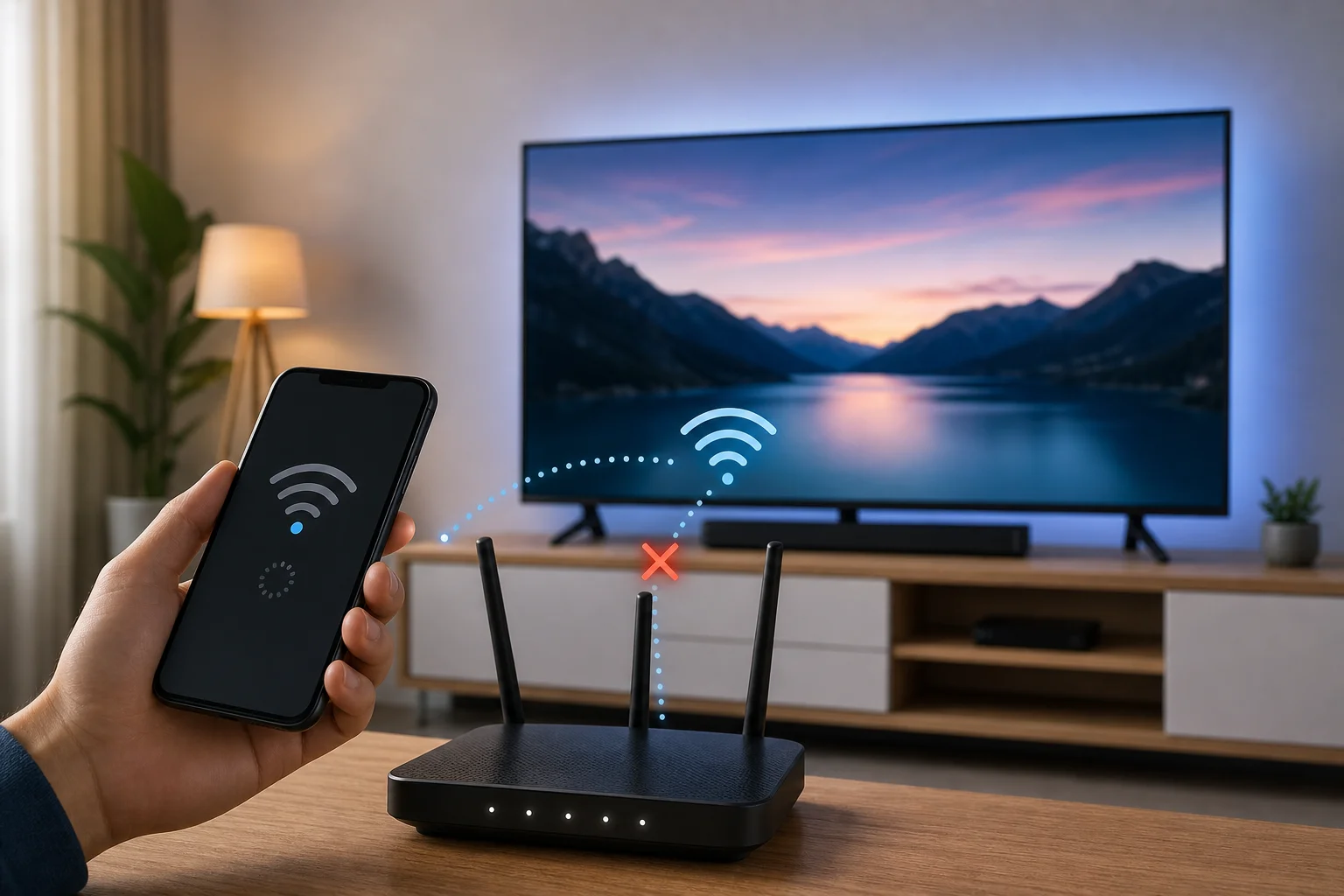
Якщо ваш додаток пульта телефону не може виявити смарт ТВ, причина зазвичай пов'язана з мережею. Пройдіть ці виправлення в порядку.
Перевірте Wi-Fi мережу
Обидва пристрої зазвичай мають бути в одній локальній мережі. Якщо ваш телефон підключений до мобільних даних або гостьової Wi-Fi мережі, додаток може не бачити телевізор. Також перевірте mesh Wi-Fi-системи, тому що деякі ізолюють пристрої в мережевих сегментах.
Перезавантажте телевізор, телефон і маршрутизатор
Швидка перезавантаження часто вирішує проблеми з виявленням. Вимкніть телевізор, вийміть його з розетки приблизно на 30 секунд, а потім знову підключіть. Перезавантажте свій телефон і маршрутизатор, якщо потрібно.
Оновіть додаток і програмне забезпечення телевізора
Застаріле програмне забезпечення може порушити з'єднання. Оновіть додаток пульта з App Store або Google Play. Потім перевірте меню оновлення системи телевізора.
Дозвольте локальні мережеві дозволи
На iPhone перейдіть до Налаштування, знайдіть додаток пульта і дозвольте доступ до локальної мережі. На Android перевірте дозволи додатка та дозвольте доступ до близьких пристроїв або Bluetooth, якщо це запитано.
Тимчасово вимкніть VPN або приватну передачу
VPN, програма брандмауера або функція приватної передачі можуть блокувати виявлення локальних пристроїв. Вимкніть її на короткий час під час з’єднання. Після успішного з'єднання ви можете перевірити, чи все ще функціонує з вашими інструментами конфіденційності.
Скидання з'єднання додатком телевізора
Якщо додаток раніше працював, але перестав, видаліть телевізор з додатка та з'єднайте його знову. Ви також можете видалити старі з'єднані пристрої у налаштуваннях телевізора, а потім почати з нуля.
Поради щодо безпеки та конфіденційності
Пульт для телефону зручний, але він також підключає ваш телевізор до вашої домашньої мережі. Використовуйте кілька простих звичок, щоб зберегти безпеку контролю.
- З’єднуйтесь лише з додатками з надійних магазинів та офіційних розробників.
- Тримайте прошивку вашого телевізора в актуальному стані.
- Не схвалюйте невідомі запити на з'єднання на екрані телевізора.
- Використовуйте надійний пароль Wi-Fi.
- Уникайте залишати телевізор на відкритій гостьовій мережі.
- Перегляньте дозволи додатків і видаліть ті, що ви більше не використовуєте.
- Вимкніть запис голосу або персоналізацію реклами, якщо ви не хочете цих функцій.
Також пам’ятайте, що будь-хто в одній мережі може запитувати з'єднання на деяких телевізорах. Якщо ви ділите Wi-Fi з гостями, використовуйте окрему гостьову мережу, яка блокує доступ до ваших основних пристроїв.
Поширені запитання про керування смарт ТВ з телефону
Чи можу я керувати своїм смарт ТВ з будь-якого телефону?
Зазвичай так. Більшість сучасних Android телефонів та iPhone можуть керувати смарт ТВ через Wi-Fi додатки, функції трансляції або вбудовані інструменти пульта. Модель телевізора важливіша за модель телефону.
Чи можу я використовувати свій телефон як пульт без Wi-Fi?
Іноді. Якщо ваш Android телефон має інфрачервоний передавач, ви можете використовувати IR додаток пульта без Wi-Fi. В іншому випадку більшість додатків для дистанційного керування смарт ТВ потребують Wi-Fi або Bluetooth для з’єднання та керування.
Чому мій телевізор не з’являється в додатку пульта?
Найпоширеніші причини: різні Wi-Fi мережі, відключені локальні мережеві дозволи, застаріле програмне забезпечення, втручання VPN або налаштування маршрутизатора, які ізолюють пристрої. Почніть, поставивши обидва пристрої в одну Wi-Fi мережу та перезавантаживши їх.
Чи можу я ввімкнути телевізор з телефону?
Багато телевізорів підтримують увімкнення з телефона, якщо мережевий режим очікування, Wake on LAN або швидкий старт увімкнені. Якщо телевізор повністю відключається від мережі, коли вимкнений, ви можете потребувати фізичного пульта або кнопки живлення для його включення.
Чи краще використовувати офіційний додаток телевізора чи універсальний додаток пульта?
Використовуйте спочатку офіційний додаток. Він зазвичай є більш надійним і безпечним. Універсальні додатки пульта можуть допомогти, коли офіційний додаток недоступний, але вибирайте обережно і уникайте додатків із надмірними дозволами чи нав’язливими рекламою.
Висновок
Найшвидший спосіб керувати смарт ТВ з телефону — підключити обидва пристрої до однієї Wi-Fi мережі, встановити офіційний додаток пульта для вашої телевізійної платформи та з’єднати його з кодом, показаним на екрані. Після підключення використовуйте свій телефон для навігації, введення тексту, голосового пошуку, трансляції та віддзеркалення екрану. Почніть з офіційного додатку, тримайте ваші пристрої оновленими та використовуйте наведені вище кроки усунення неполадок, якщо з'єднання не вдалося.