Cara mengontrol TV pintar dengan ponsel Anda: panduan lengkap
Mempelajari cara mengontrol TV pintar dengan ponsel Anda sangat berguna ketika remote hilang, baterainya mati, atau Anda hanya ingin mengetik lebih cepat dan streaming lebih mudah. Sebagian besar TV modern bekerja dengan aplikasi remote mobile melalui Wi-Fi, Bluetooth, atau protokol casting seperti Google Cast atau AirPlay. Panduan ini menjelaskan metode penyiapan termudah untuk Android dan iPhone, bagaimana cara memilih aplikasi yang tepat, apa yang harus dilakukan jika pasangan gagal, dan bagaimana cara menjaga koneksi TV Anda tetap aman.
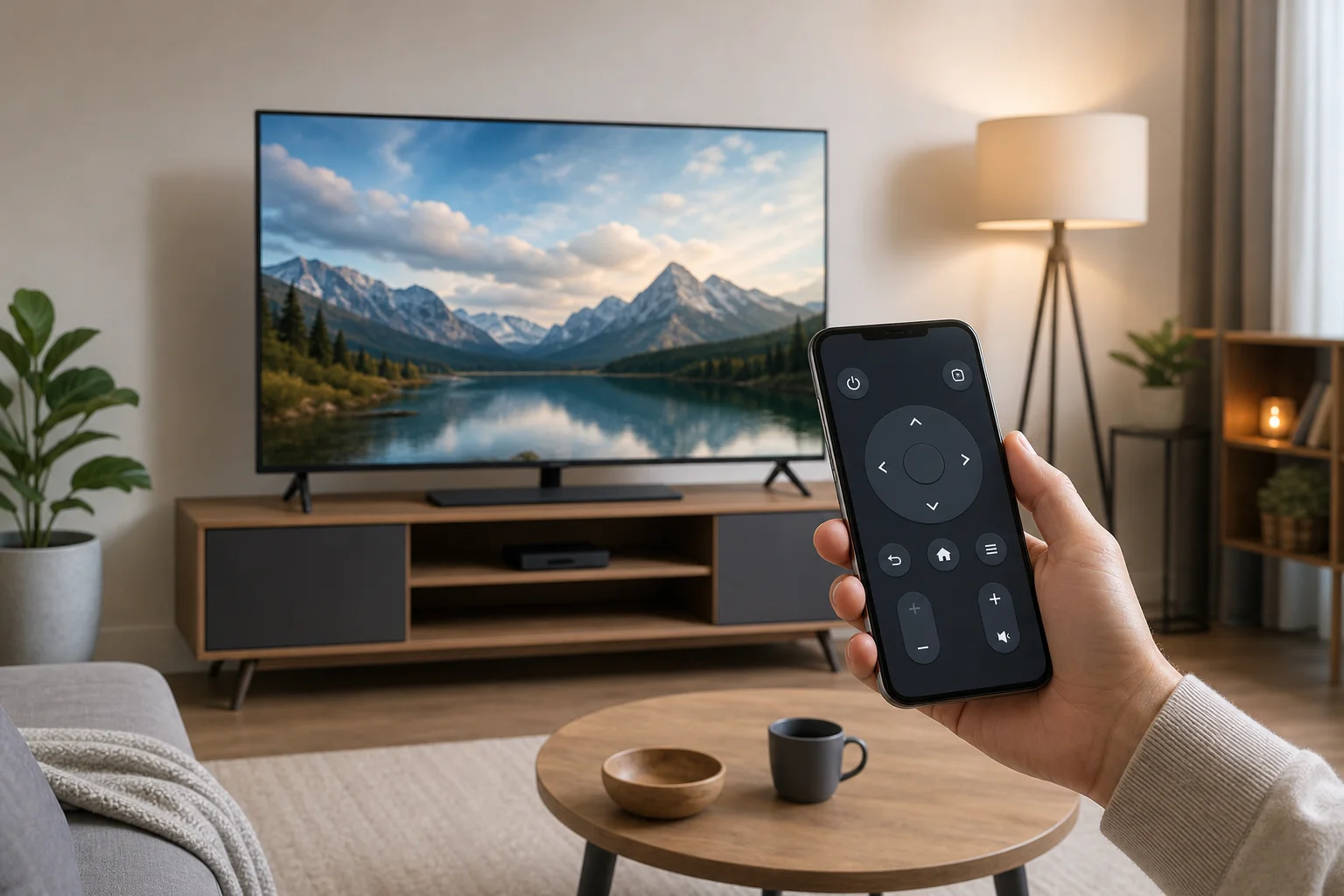
Apa yang Anda butuhkan sebelum memulai
Dalam banyak kasus, Anda tidak memerlukan perangkat keras tambahan. Anda hanya memerlukan TV pintar yang kompatibel, smartphone, dan jaringan rumah yang stabil. Namun, metode yang tepat tergantung pada sistem TV dan ponsel Anda.
Periksa dasar-dasar ini terlebih dahulu:
- TV Anda menyala dan terhubung ke internet.
- Ponsel dan TV Anda berada di jaringan Wi-Fi yang sama.
- Bluetooth diaktifkan jika aplikasi memintanya.
- Perangkat lunak TV dan aplikasi mobile Anda diperbarui.
- Anda tahu platform mana yang digunakan TV Anda, seperti Google TV, Android TV, Roku, Fire TV, Tizen, webOS, atau Apple TV.
Jika TV Anda lebih lama dan tidak mendukung kontrol remote Wi-Fi, Anda mungkin masih memiliki opsi. Beberapa ponsel Android menyertakan pemancar infra merah, yang dapat bekerja seperti remote tradisional. Anda juga dapat menambahkan perangkat streaming, seperti Chromecast, Roku, Fire TV Stick, atau Apple TV, dan mengontrol perangkat tersebut dari ponsel Anda.
Cara termudah menggunakan ponsel Anda sebagai remote TV
Metode terbaik tergantung pada apa yang ingin Anda lakukan. Jika Anda hanya perlu volume dan navigasi, aplikasi remote resmi biasanya sudah cukup. Jika Anda ingin mengirim video dari ponsel Anda ke layar besar, casting atau screen mirroring mungkin lebih baik.
| Metode | Terbaik untuk | Bekerja dengan | Keuntungan utama |
|---|---|---|---|
| Aplikasi remote TV resmi | Kontrol remote penuh, pengaturan, mengetik | Sebagian besar merek TV pintar | Opsi paling andal |
| Aplikasi Google TV | Kontrol Google TV dan Android TV | Android dan iPhone | Navigasi mudah dan input keyboard |
| Apple AirPlay dan Remote Apple | Apple TV dan TV AirPlay | iPhone dan iPad | Integrasi perangkat Apple yang lancar |
| Aplikasi Roku, Fire TV, atau Samsung | Kontrol merek tertentu | TV atau perangkat streaming yang cocok | Fitur tambahan untuk platform tersebut |
| Screen mirroring | Menampilkan layar ponsel Anda | Banyak TV dan perangkat streaming | Baik untuk foto, aplikasi, dan presentasi |
| Aplikasi remote infra merah | TV lama tanpa kontrol Wi-Fi | Beberapa ponsel Android | Bekerja tanpa pemarahan melalui Wi-Fi |
Cara mengontrol TV pintar dari ponsel Anda langkah demi langkah
Ikuti langkah-langkah ini terlebih dahulu. Mereka bekerja untuk banyak TV, termasuk model Google TV, Android TV, Samsung, LG, Roku, dan Fire TV.
- Sambungkan kedua perangkat ke jaringan Wi-Fi yang sama. Buka pengaturan jaringan di TV Anda dan konfirmasi nama Wi-Fi. Kemudian periksa pengaturan Wi-Fi di ponsel Anda.
- Instal aplikasi remote yang tepat. Gunakan aplikasi resmi jika memungkinkan. Contoh termasuk Google TV, Samsung SmartThings, LG ThinQ, Roku, Amazon Fire TV, dan Remote Apple di Pusat Kontrol di iPhone.
- Buka aplikasi dan cari TV Anda. Aplikasi harus memindai jaringan lokal Anda dan menampilkan perangkat yang tersedia.
- Pilih TV Anda. Ketuk nama TV yang sesuai dengan perangkat Anda.
- Masukkan kode pemarahan. Banyak TV menampilkan kode di layar. Ketik kode tersebut ke dalam aplikasi ponsel untuk mengonfirmasi koneksi.
- Izinkan izin saat dibutuhkan. Aplikasi mungkin meminta akses jaringan lokal, akses Bluetooth, atau akses mikrofon untuk pencarian suara.
- Uji kontrol dasar. Cobalah daya, volume, beranda, kembali, dan touchpad di layar atau tombol arah.
- Gunakan keyboard ponsel untuk pencarian. Ketika bidang teks muncul di TV, aplikasi mungkin memungkinkan Anda mengetik dari ponsel Anda, yang jauh lebih cepat daripada menggunakan tombol panah.
Jika TV tidak muncul, restart kedua perangkat dan periksa apakah mereka tidak terhubung ke band Wi-Fi yang berbeda atau jaringan tamu.
Aplikasi terbaik untuk mengontrol TV pintar populer
Google TV dan Android TV
Untuk TV dan perangkat streaming yang menggunakan Google TV atau Android TV, aplikasi Google TV biasanya merupakan pilihan yang paling sederhana. Ini memungkinkan Anda menavigasi, mencari, mengetik, dan menggunakan kontrol suara. Di banyak ponsel Android, kontrol jarak jauh juga dapat muncul di pengaturan cepat setelah penyiapan.
Untuk menghubungkannya, buka aplikasi Google TV, ketuk ikon remote, pilih TV Anda, dan masukkan kode yang ditampilkan di layar. Ini berfungsi dengan banyak perangkat Sony, TCL, Hisense, Philips, dan Chromecast dengan Google TV.
TV pintar Samsung
TV pintar Samsung biasanya bekerja dengan aplikasi SmartThings. Setelah Anda masuk, aplikasi dapat menemukan TV Anda dan menambahkannya ke perangkat rumah Anda. Anda kemudian dapat menggunakan ponsel Anda sebagai remote, meluncurkan aplikasi, mengubah input, dan terkadang mengotomatiskan perilaku TV dengan perangkat rumah pintar lainnya.
Jika TV Samsung Anda meminta izin, setujui koneksi di layar TV. Juga, pastikan kontrol perangkat mobile diaktifkan di pengaturan TV jika penemuan gagal.
TV pintar LG
TV LG dengan webOS umumnya menggunakan aplikasi LG ThinQ. Setelah dipasangkan, ponsel Anda dapat berfungsi sebagai remote dengan tombol navigasi, kontrol volume, kontrol saluran, dan pintasan aplikasi. Beberapa model juga mendukung perintah suara melalui aplikasi.
Untuk hasil terbaik, jaga TV dalam mode siaga dengan network wake diaktifkan jika Anda ingin menghidupkannya dari ponsel Anda.
TV Roku dan perangkat Roku
Aplikasi mobile Roku adalah salah satu opsi remote ponsel yang paling praktis. Ini termasuk remote sederhana, mendengarkan pribadi dengan headphone yang terhubung ke ponsel Anda, pencarian suara di wilayah yang didukung, dan keyboard untuk entry teks.
Pastikan TV atau perangkat Roku Anda dan ponsel Anda berada di jaringan yang sama. Jika aplikasi tidak dapat menemukan TV, periksa apakah kontrol oleh aplikasi mobile dinonaktifkan di pengaturan Roku.
Amazon Fire TV
Aplikasi Amazon Fire TV mengontrol Fire TV Stick, Fire TV Cube, dan televisi Fire TV Edition. Ini termasuk touchpad, keyboard, tombol suara Alexa, dan peluncur aplikasi. Pemasangan biasanya memerlukan pemilihan perangkat Fire TV Anda dan memasukkan kode.
Opsi ini ideal jika Anda terutama menggunakan Prime Video, Netflix, YouTube, dan aplikasi lainnya melalui antarmuka Fire TV.
Apple TV dan TV yang kompatibel dengan AirPlay
Di iPhone, Remote Apple TV built-in di Pusat Kontrol. Buka Pusat Kontrol, ketuk ikon remote, pilih Apple TV Anda atau TV pintar yang kompatibel, dan masukkan kode jika diminta. Ini bekerja dengan baik untuk navigasi, pencarian Siri, dan mengetik.
Untuk TV yang kompatibel dengan AirPlay, Anda juga dapat streaming video, foto, musik, atau mencerminkan layar iPhone Anda tanpa menggunakan aplikasi remote terpisah.
Perbedaan antara casting dan screen mirroring
Casting dan mirroring sering bingung, tetapi mereka melakukan hal yang berbeda.
Casting mengirim media dari aplikasi ke TV. Misalnya, Anda dapat mengetuk ikon cast di YouTube, Netflix, atau Spotify. TV kemudian memutar konten secara langsung, sementara ponsel Anda bertindak sebagai pengontrol. Ini menghemat baterai ponsel dan memungkinkan Anda menggunakan aplikasi lain sementara video tetap diputar.
Screen mirroring menampilkan layar ponsel Anda di TV. Ini berguna untuk foto, halaman web, presentasi, atau aplikasi yang tidak mendukung casting. Namun, ini bisa menggunakan lebih banyak baterai dan mungkin menampilkan notifikasi kecuali Anda mengaktifkan Mode Tidur.
Gunakan casting untuk streaming video. Gunakan mirroring ketika Anda perlu menampilkan apa yang ada di ponsel Anda.
Memecahkan masalah ketika ponsel Anda tidak dapat menemukan TV
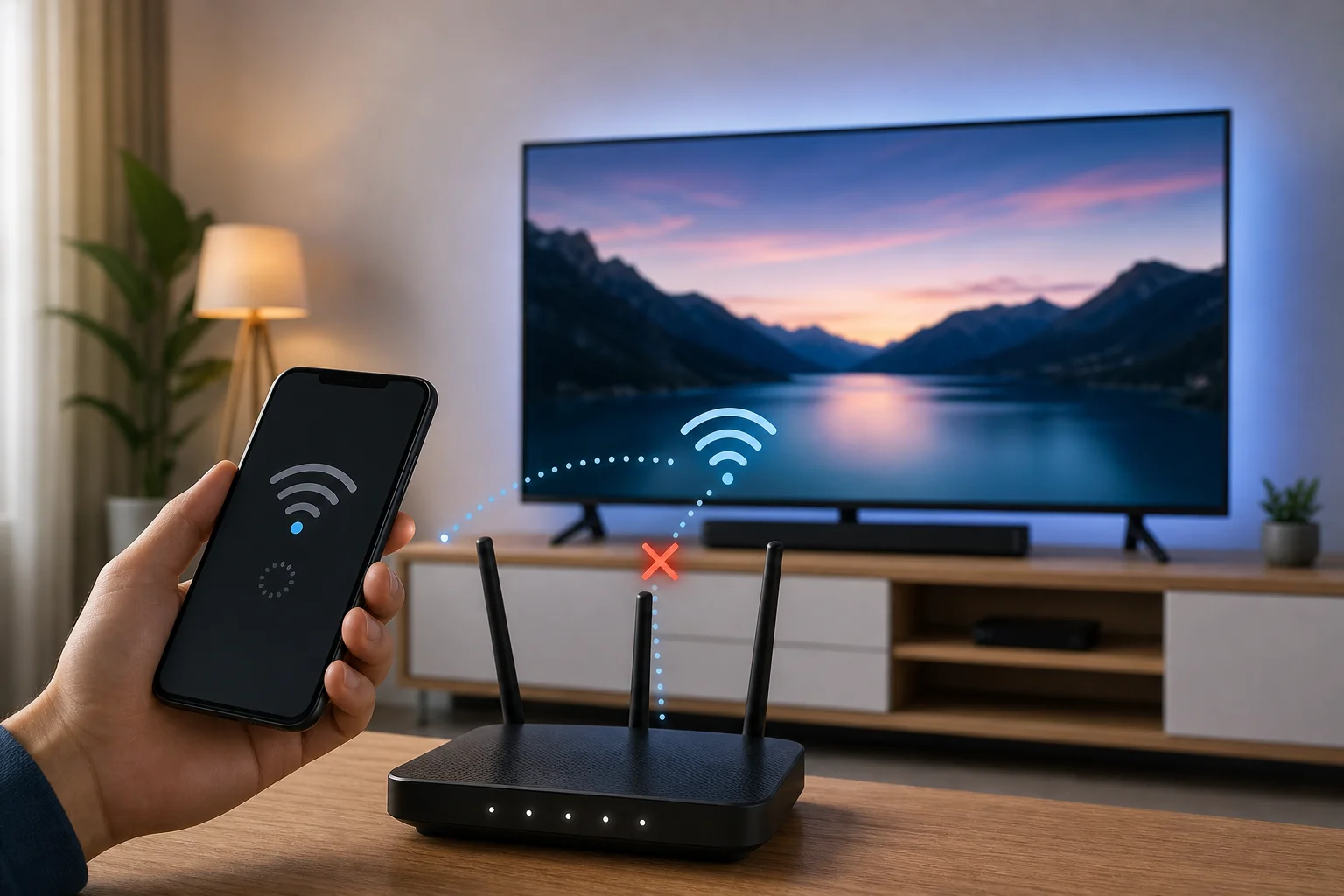
Jika aplikasi remote ponsel Anda tidak dapat mendeteksi TV pintar, penyebabnya biasanya terkait jaringan. Kerjakan perbaikan ini sesuai urutan.
Periksa jaringan Wi-Fi
Kedua perangkat biasanya harus berada di jaringan lokal yang sama. Jika ponsel Anda berada di data seluler atau jaringan Wi-Fi tamu, aplikasi mungkin tidak melihat TV. Periksa juga sistem Wi-Fi mesh, karena beberapa memisahkan perangkat di segmen jaringan.
Restart TV, ponsel, dan router
Restart cepat sering kali menyelesaikan masalah penemuan. Matikan TV, cabut kabelnya selama sekitar 30 detik, lalu pasang kembali. Restart ponsel dan router Anda juga jika diperlukan.
Perbarui aplikasi dan perangkat lunak TV
Perangkat lunak yang usang dapat merusak pemarahan. Perbarui aplikasi remote dari App Store atau Google Play. Kemudian periksa menu pembaruan sistem TV.
Izinkan izin jaringan lokal
Di iPhone, buka Pengaturan, cari aplikasi remote, dan izinkan akses Jaringan Lokal. Di Android, periksa izin aplikasi dan izinkan perangkat terdekat atau Bluetooth jika diminta.
Nonaktifkan VPN atau penghubung pribadi sementara
VPN, aplikasi firewall, atau fitur penghubung pribadi dapat memblokir penemuan perangkat lokal. Matikan sementara saat pemarahan. Setelah pemarahan berhasil, Anda dapat menguji apakah masih berfungsi dengan alat privasi Anda diaktifkan.
Reset koneksi aplikasi TV
Jika aplikasi pernah bekerja tetapi berhenti, hapus TV dari aplikasi dan pasangkan kembali. Anda juga dapat menghapus perangkat yang dipasangkan lama di pengaturan TV, lalu memulai dari awal.
Tips keamanan dan privasi
Remote ponsel itu nyaman, tetapi juga menghubungkan TV Anda ke jaringan rumah Anda. Gunakan beberapa kebiasaan sederhana untuk menjaga kontrol tetap aman.
- Pasangkan hanya dengan aplikasi dari toko tepercaya dan pengembang resmi.
- Jaga firmware TV Anda tetap terupdate.
- Jangan menyetujui permintaan pemarahan yang tidak dikenal di layar TV.
- Gunakan kata sandi Wi-Fi yang kuat.
- Hindari membiarkan TV Anda di jaringan tamu yang terbuka.
- Tinjau izin aplikasi dan hapus aplikasi yang tidak lagi Anda gunakan.
- Matikan perekaman suara atau personalisasi iklan jika Anda tidak ingin fitur tersebut.
Juga, ingat bahwa siapa pun di jaringan yang sama mungkin dapat meminta pemarahan di beberapa TV. Jika Anda berbagi Wi-Fi dengan tamu, gunakan jaringan tamu terpisah yang memblokir akses ke perangkat utama Anda.
FAQ tentang mengontrol TV pintar dengan ponsel
Bisakah saya mengontrol TV pintar saya dengan ponsel apa pun?
Biasanya, ya. Sebagian besar ponsel Android modern dan iPhone dapat mengontrol TV pintar melalui aplikasi Wi-Fi, fitur casting, atau alat remote bawaan. Model TV lebih penting daripada model ponsel.
Bisakah saya menggunakan ponsel saya sebagai remote tanpa Wi-Fi?
Terkadang. Jika ponsel Android Anda memiliki pemancar infra merah, Anda dapat menggunakan aplikasi remote IR tanpa Wi-Fi. Jika tidak, sebagian besar aplikasi remote TV pintar membutuhkan Wi-Fi atau Bluetooth untuk pemarahan dan kontrol.
Mengapa TV saya tidak muncul di aplikasi remote?
Alasan yang paling umum adalah jaringan Wi-Fi yang berbeda, izin jaringan lokal dinonaktifkan, perangkat lunak yang usang, gangguan VPN, atau pengaturan router yang memisahkan perangkat. Mulailah dengan menempatkan kedua perangkat di Wi-Fi yang sama dan restart keduanya.
Bisakah saya menyalakan TV saya dari ponsel saya?
Banyak TV mendukung daya-on dari ponsel jika mode siaga jaringan, Wake on LAN, atau quick start diaktifkan. Jika TV sepenuhnya terputus dari jaringan saat mati, Anda mungkin memerlukan remote fisik atau tombol daya untuk menyalakannya.
Apakah lebih baik menggunakan aplikasi TV resmi atau aplikasi remote universal?
Gunakan aplikasi resmi terlebih dahulu. Biasanya lebih andal dan aman. Aplikasi remote universal dapat membantu ketika aplikasi resmi tidak tersedia, tetapi pilih dengan hati-hati dan hindari aplikasi dengan izin berlebihan atau iklan yang mengganggu.
Kesimpulan
Cara tercepat untuk mengontrol TV pintar dengan ponsel Anda adalah menghubungkan kedua perangkat ke jaringan Wi-Fi yang sama, menginstal aplikasi remote resmi untuk platform TV Anda, dan menjodohkannya dengan kode yang ditampilkan di layar. Setelah terhubung, gunakan ponsel Anda untuk navigasi, mengetik, pencarian suara, casting, dan screen mirroring. Mulailah dengan aplikasi resmi, pastikan perangkat Anda selalu terbarui, dan gunakan langkah pemecahan masalah di atas jika pemasangan gagal.