スマートTVを電話で操作する方法:完全ガイド
スマートTVを電話で操作する方法を学ぶことは、リモコンを失った時や、バッテリーが切れた時、または単に迅速な入力と簡単なストリーミングを望む時に便利です。ほとんどの現代TVは、Wi-Fi、Bluetooth、またはGoogle CastやAirPlayなどのキャスティングプロトコルを介してモバイルリモートアプリで動作します。このガイドでは、AndroidとiPhoneの最も簡単な設定方法、正しいアプリの選び方、ペアリングが失敗した場合の対処法、そしてTV接続を安全に保つ方法を説明します。
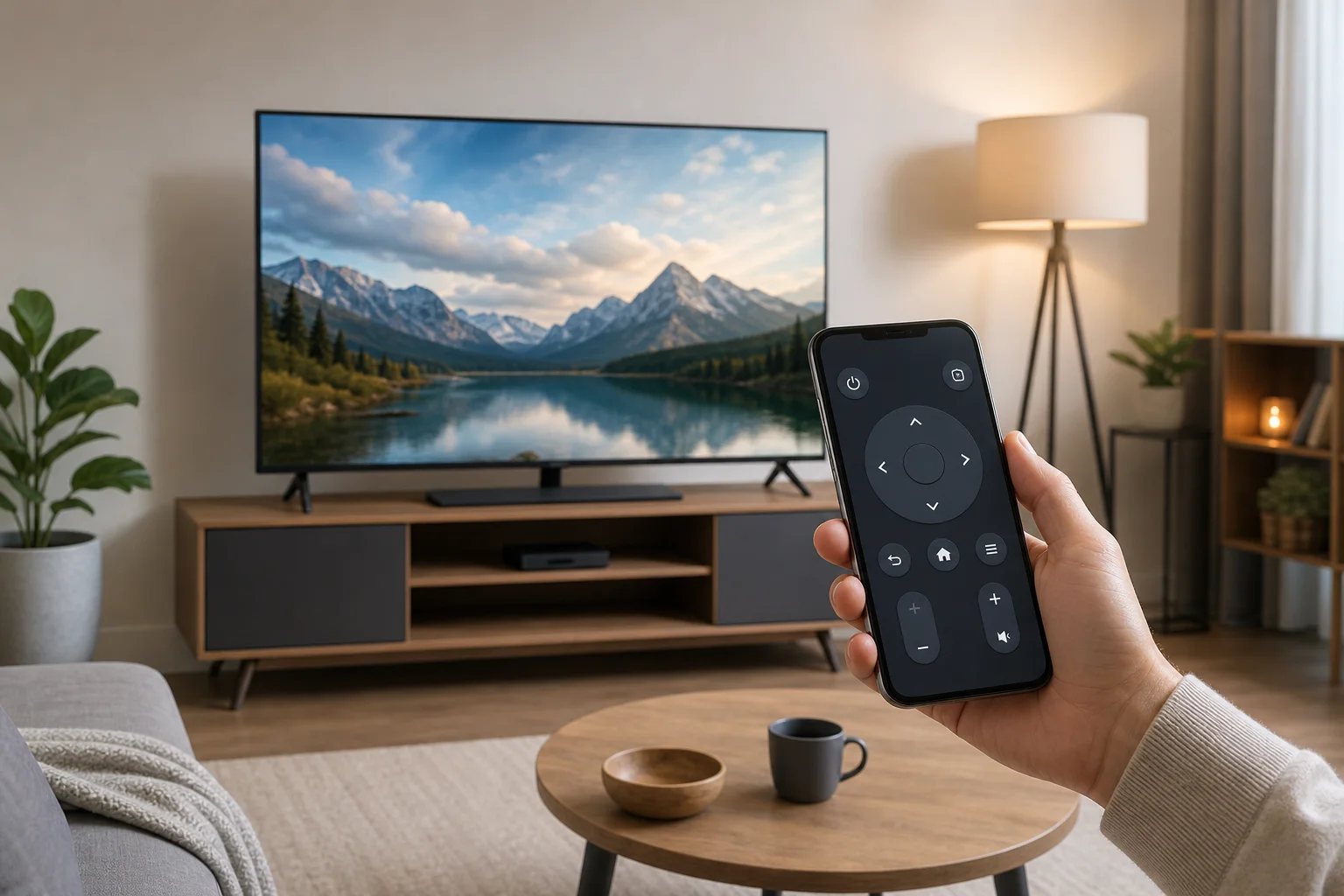
始める前に必要なもの
ほとんどの場合、追加のハードウェアは必要ありません。互換性のあるスマートTV、スマートフォン、安定した家庭用ネットワークだけが必要です。ただし、正確な方法は、TVシステムと電話に依存します。
まずはこれらの基本を確認してください:
- TVの電源が入っていて、インターネットに接続されています。
- あなたの電話とTVが同じWi-Fiネットワーク上にいます。
- アプリが要求する場合はBluetoothが有効になっています。
- TVソフトウェアとモバイルアプリが最新です。
- あなたのTVがGoogle TV、Android TV、Roku、Fire TV、Tizen、webOS、またはApple TVのようなどのプラットフォームを使用しているかを知っています。
もしTVが古くてWi-Fiリモートコントロールをサポートしていない場合でも、オプションがあるかもしれません。一部のAndroidフォンには赤外線ブラスターが搭載されていて、従来のリモコンのように動作します。また、Chromecast、Roku、Fire TV Stick、Apple TVなどのストリーミングデバイスを追加し、そのデバイスを電話から操作することもできます。
電話をTVリモコンとして使用する最も簡単な方法
最適な方法は、あなたが何をしたいかによって異なります。音量やナビゲーションだけが必要な場合、公式のリモートアプリで十分です。もしあなたの電話から大画面に動画を送信したい場合、キャスティングや画面ミラーリングの方が良いかもしれません。
| 方法 | 最適な用途 | 対応する機器 | 主な利点 |
|---|---|---|---|
| 公式TVリモートアプリ | 完全なリモコン操作、設定、入力 | ほとんどのスマートTVブランド | 最も信頼性の高いオプション |
| Google TVアプリ | Google TVとAndroid TVのコントロール | AndroidとiPhone | 簡単なナビゲーションとキーボード入力 |
| Apple AirPlayとApple Remote | Apple TVとAirPlay対応TV | iPhoneとiPad | スムーズなAppleデバイスの統合 |
| Roku、Fire TV、またはSamsungアプリ | ブランド特有のコントロール | 対応するTVまたはストリーミングデバイス | そのプラットフォームに追加機能 |
| 画面ミラーリング | 電話の画面を表示 | 多くのTVとストリーミングデバイス | 写真、アプリ、プレゼンテーションに良い |
| 赤外線リモートアプリ | Wi-Fiコントロールのない古いTV | 一部のAndroidフォン | Wi-Fiを介してペアリングなしで動作 |
電話からスマートTVを操作する手順
まず、これらの手順に従ってください。これらはGoogle TV、Android TV、Samsung、LG、Roku、Fire TVモデルなどの多くのTVで機能します。
- 両方のデバイスを同じWi-Fiネットワークに接続します。 TVのネットワーク設定を開き、Wi-Fi名を確認します。次に、電話のWi-Fi設定を確認します。
- 正しいリモートアプリをインストールします。 可能な限り公式アプリを使用してください。例としては、Google TV、Samsung SmartThings、LG ThinQ、Roku、Amazon Fire TV、およびiPhoneのコントロールセンター内のApple TV Remoteがあります。
- アプリを開いて、TVを検索します。 アプリはローカルネットワークをスキャンして利用可能なデバイスを表示する必要があります。
- TVを選択します。 自分のデバイスと一致するTV名をタップします。
- ペアリングコードを入力します。 多くのTVは画面にコードを表示します。接続を確認するために電話アプリに入力します。
- 必要な場合に許可を与えます。 アプリはローカルネットワークアクセス、Bluetoothアクセス、または音声検索用のマイクアクセスを求める場合があります。
- 基本的なコントロールをテストします。 電源、音量、ホーム、戻る、および画面上のタッチパッドまたは方向ボタンを試します。
- 検索に電話のキーボードを使用します。 TV上にテキストフィールドが表示された場合、アプリは電話から入力できるようにすることがあり、これは矢印キーを使用するよりもはるかに速くなります。
もしTVが表示されない場合は、両方のデバイスを再起動し、異なるWi-Fiバンドまたはゲストネットワークに接続していないかを確認してください。
人気スマートTVを制御するための最良のアプリ
Google TVおよびAndroid TV
Google TVまたはAndroid TVを搭載したTVやストリーミングデバイスには、Google TVアプリが通常最も簡単な選択肢です。ナビゲート、検索、入力、および音声コントロールを使用できます。多くのAndroidフォンでは、設定後にクイック設定にリモートコントロールも表示されます。
ペアリングするには、Google TVアプリを開き、リモアイコンをタップし、TVを選択し、画面に表示されたコードを入力します。これは多くのSony、TCL、Hisense、Philips、およびChromecast付きGoogle TVデバイスで機能します。
SamsungスマートTV
SamsungスマートTVは通常、SmartThingsアプリで動作します。サインインすると、アプリはTVを検出し、家庭用デバイスに追加します。これにより、あなたの電話をリモコンとして使用し、アプリを起動したり、入力を変更したり、時には他のスマートホームデバイスでTVの動作を自動化したりできます。
Samsung TVが許可を求める場合は、TV画面上で接続を承認してください。また、発見が失敗した場合は、TV設定でモバイルデバイスコントロールが有効になっていることを確認してください。
LGスマートTV
webOSを搭載したLG TVは、一般的にLG ThinQアプリを使用します。ペアリング後、電話はリモコンとして機能し、ナビゲーションボタン、音量コントロール、チャンネルコントロール、およびアプリショートカットが利用できます。一部のモデルでは、アプリを通じて音声コマンドもサポートしています。
最良の結果を得るには、ネットワークウェイクが有効になっている場合はTVを待機モードにしておくと、電話からONにすることができます。
Roku TVおよびRokuデバイス
Rokuモバイルアプリは、最も実用的な電話リモコンオプションの一つです。シンプルなリモコン、電話に接続したヘッドフォンでのプライベートリスニング、サポートされている地域での音声検索、テキスト入力用のキーボードが含まれています。
Roku TVまたはデバイスと電話が同じネットワーク上にいることを確認してください。アプリがTVを見つけられない場合は、Roku設定でモバイルアプリによるコントロールが無効になっているかどうかを確認します。
Amazon Fire TV
Amazon Fire TVアプリは、Fire TV Stick、Fire TV Cube、およびFire TV Editionテレビを制御します。タッチパッド、キーボード、Alexa音声ボタン、およびアプリランチャーが含まれています。ペアリングには通常、Fire TVデバイスを選択し、コードを入力する必要があります。
このオプションは、主にFire TVインターフェースを介してPrime Video、Netflix、YouTubeなどのアプリを使用する場合に最適です。
Apple TVおよびAirPlay対応TV
iPhoneでは、Apple TV Remoteがコントロールセンターに組み込まれています。コントロールセンターを開き、リモアイコンをタップし、自分のApple TVまたは互換性のあるスマートTVを選択し、プロンプトが表示された場合はコードを入力します。特にナビゲーション、Siri検索、および入力に適しています。
AirPlay対応TVの場合、別のリモコンアプリを使用せずに動画、写真、音楽をストリーミングしたりiPhoneの画面をミラーリングしたりできます。
キャスティングと画面ミラーリングの違い
キャスティングとミラーリングはしばしば混同されますが、異なることをします。
キャスティングは、アプリからTVへメディアを送信します。例えば、YouTube、Netflix、またはSpotifyでキャストアイコンをタップすることができます。すると、TVはコンテンツを直接再生し、あなたの電話はコントローラーとして機能します。これにより、電話のバッテリーを節約でき、動画を再生中に他のアプリを使用できます。
画面ミラーリングは、電話の画面をTVに表示します。これは写真、ウェブページ、プレゼンテーション、またはキャスティングをサポートしていないアプリに役立ちます。ただし、より多くのバッテリーを使用し、通知が表示される場合がありますので「おやすみモード」を有効にする必要があります。
動画をストリーミングする場合はキャスティングを使用し、電話に正確に表示したい場合はミラーリングを使用してください。
電話がTVを見つけられない場合のトラブルシューティング
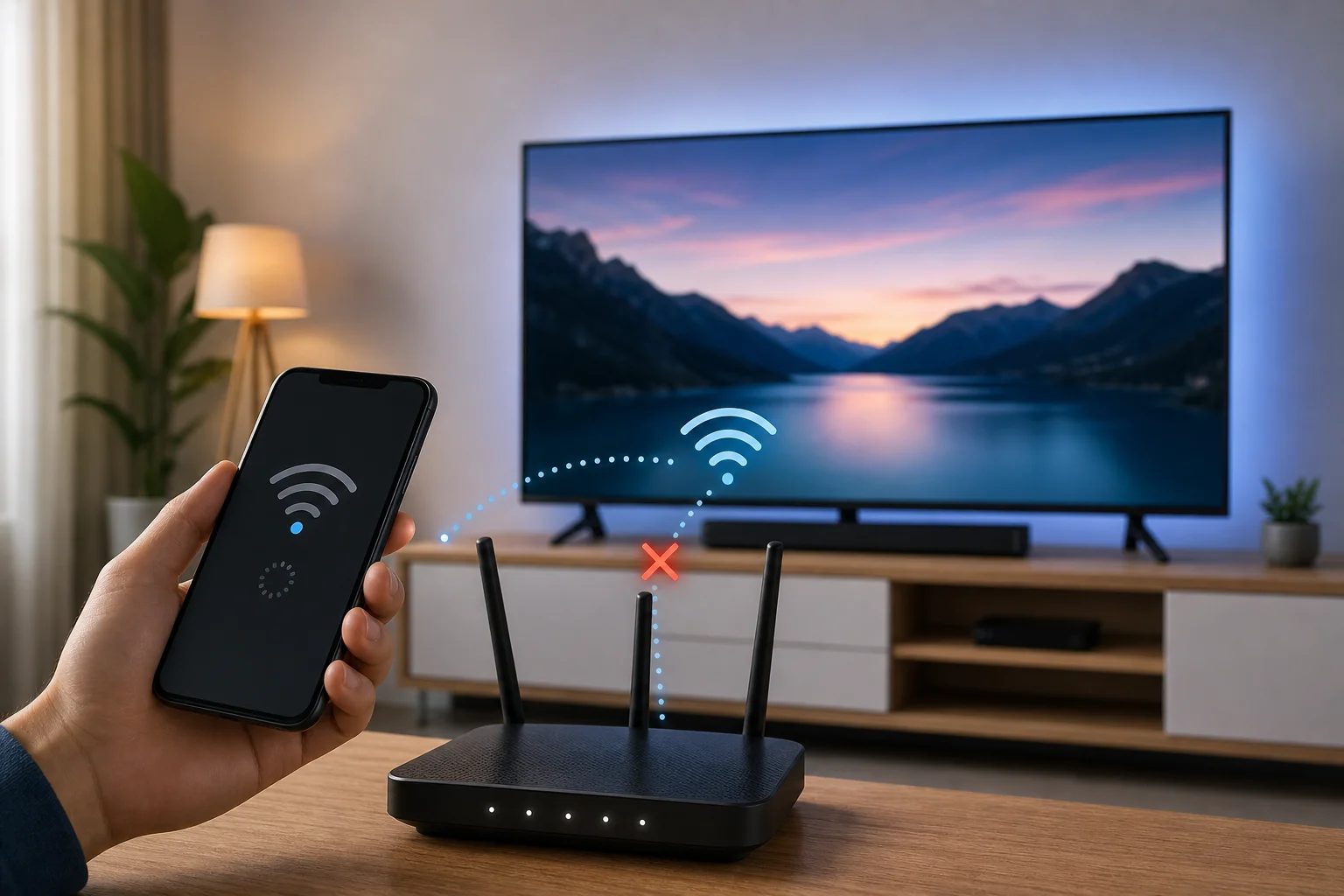
もし電話のリモートアプリがスマートTVを検出できない場合、原因は通常ネットワーク関連です。次の修正を順番に試してください。
Wi-Fiネットワークを確認
両方のデバイスは通常、同じローカルネットワーク上にいる必要があります。もしあなたの電話がモバイルデータあるいはゲストWi-Fiネットワーク上にいる場合、アプリはTVを認識できないかもしれません。また、メッシュWi-Fiシステムを確認してください。なぜなら、一部はネットワークセグメントを分離するからです。
TV、電話、およびルーターを再起動
クイック再起動は発見の問題をクリアすることがよくあります。TVの電源を切り、約30秒間プラグを抜いてから再度接続します。必要に応じて、電話とルーターも再起動します。
アプリとTVソフトウェアを更新
古いソフトウェアはペアリングを破損させることがあります。App StoreまたはGoogle Playからリモートアプリを更新します。次に、TVシステムの更新メニューを確認します。
ローカルネットワークアクセスを許可
iPhoneでは、設定に移動し、リモートアプリを見つけてローカルネットワークアクセスを許可します。Androidでは、アプリの権限を確認し、要求された場合は近くのデバイスまたはBluetoothを許可します。
VPNまたはプライベートリレーを一時的に無効にします
VPN、ファイアウォールアプリ、またはプライベートリレー機能はローカルデバイスの発見をブロックすることがあります。ペアリング中は一時的にオフにします。ペアリングが成功した後、プライバシーツールが有効な状態で機能するかどうかをテストできます。
TVアプリの接続をリセット
アプリが以前動作していたが停止した場合、アプリからTVを削除し、再度ペアリングすることができます。また、TV設定で古いペアリングデバイスを削除し、新しく始めることもできます。
セキュリティとプライバシーのヒント
電話リモコンは便利ですが、あなたのTVを家庭のネットワークに接続します。制御を安全に保つためにいくつかの簡単な習慣を使います。
- 信頼できるストアと公式開発者のアプリとだけペアリングしてください。
- TVファームウェアを最新の状態に保ちます。
- TV画面上で知らないペアリング要求を承認しないでください。
- 強力なWi-Fiパスワードを使用してください。
- オープンなゲストネットワークにTVを放置しないでください。
- アプリの権限を確認し、もはや使用しないアプリを削除してください。
- これらの機能が不要な場合は、音声録音や広告パーソナライズをオフにしてください。
また、同じネットワーク上の誰もが一部のTVにペアリングを要求できる場合があることを忘れないでください。ゲストとWi-Fiを共有する場合は、主要デバイスへのアクセスをブロックする別のゲストネットワークを使用してください。
電話でスマートTVを操作することに関するFAQ
どの電話でもスマートTVを操作できますか?
通常、はい。ほとんどの現代のAndroidフォンとiPhoneは、Wi-Fiアプリ、キャスティング機能、または内蔵リモートツールを通じてスマートTVを制御できます。TVモデルの方が電話モデルより重要です。
Wi-Fiなしで電話をリモコンとして使用できますか?
場合によります。あなたのAndroidフォンに赤外線ブラスターがある場合は、Wi-FiなしでIRリモートアプリを使用できます。それ以外の場合、ほとんどのスマートTVリモートアプリはペアリングと制御のためにWi-FiまたはBluetoothが必要です。
リモートアプリでTVが表示されないのはなぜですか?
最も一般的な理由は、異なるWi-Fiネットワーク、無効なローカルネットワーク権限、古いソフトウェア、VPN干渉、またはデバイスを隔離するルーター設定です。最初に両方のデバイスを同じWi-Fiに置き、再起動してください。
電話からTVをオンにできますか?
多くのTVでは、ネットワーク待機、Wake on LAN、またはクイックスタートが有効になっていれば、電話から電源を入れることができます。TVがオフの間に完全にネットワークから切断される場合は、物理リモコンまたは電源ボタンが必要かもしれません。
公式TVアプリを使用する方が良いのか、ユニバーサルリモートアプリを使用する方が良いのか?
まず公式アプリを使用してください。通常、それはより信頼性が高く、安全です。公式アプリが使用できないときにユニバーサルリモートアプリが役立つことがありますが、慎重に選択し、過剰な権限や侵入的な広告のあるアプリは避けてください。
結論
スマートTVを電話で操作する最も早い方法は、両方のデバイスを同じWi-Fiネットワークに接続し、あなたのTVプラットフォームの公式リモートアプリをインストールし、画面に表示されたコードでペアリングすることです。一度接続されれば、あなたの電話を使ってナビゲーション、入力、音声検索、キャスティング、および画面ミラーリングを行えます。最初は公式アプリを使用し、デバイスを最新の状態に保ち、ペアリングが失敗した場合は上記のトラブルシューティング手順を使用します。