Kannst du iPhone als Fernbedienung für TV verwenden?
Ja, du kannst iPhone als Fernbedienung für TV auf mehrere Arten verwenden. Die beste Methode hängt von deinem Fernsehmodell, Streaming-Gerät und Wi-Fi-Einstellungen ab. Wenn du Apple TV oder einen AirPlay-kompatiblen Smart TV verwendest, ist die integrierte Apple TV Remote im Kontrollzentrum normalerweise die einfachste Option. Bei Geräten von Samsung, LG, Sony, TCL, Roku, Fire TV und Google TV bieten offizielle Apps oft vollständige Fernbedienungen. Diese Anleitung erklärt die Hauptoptionen, Einrichtungsschritte, Einschränkungen und Lösungen, wenn deine iPhone-Fernbedienung nicht funktioniert.
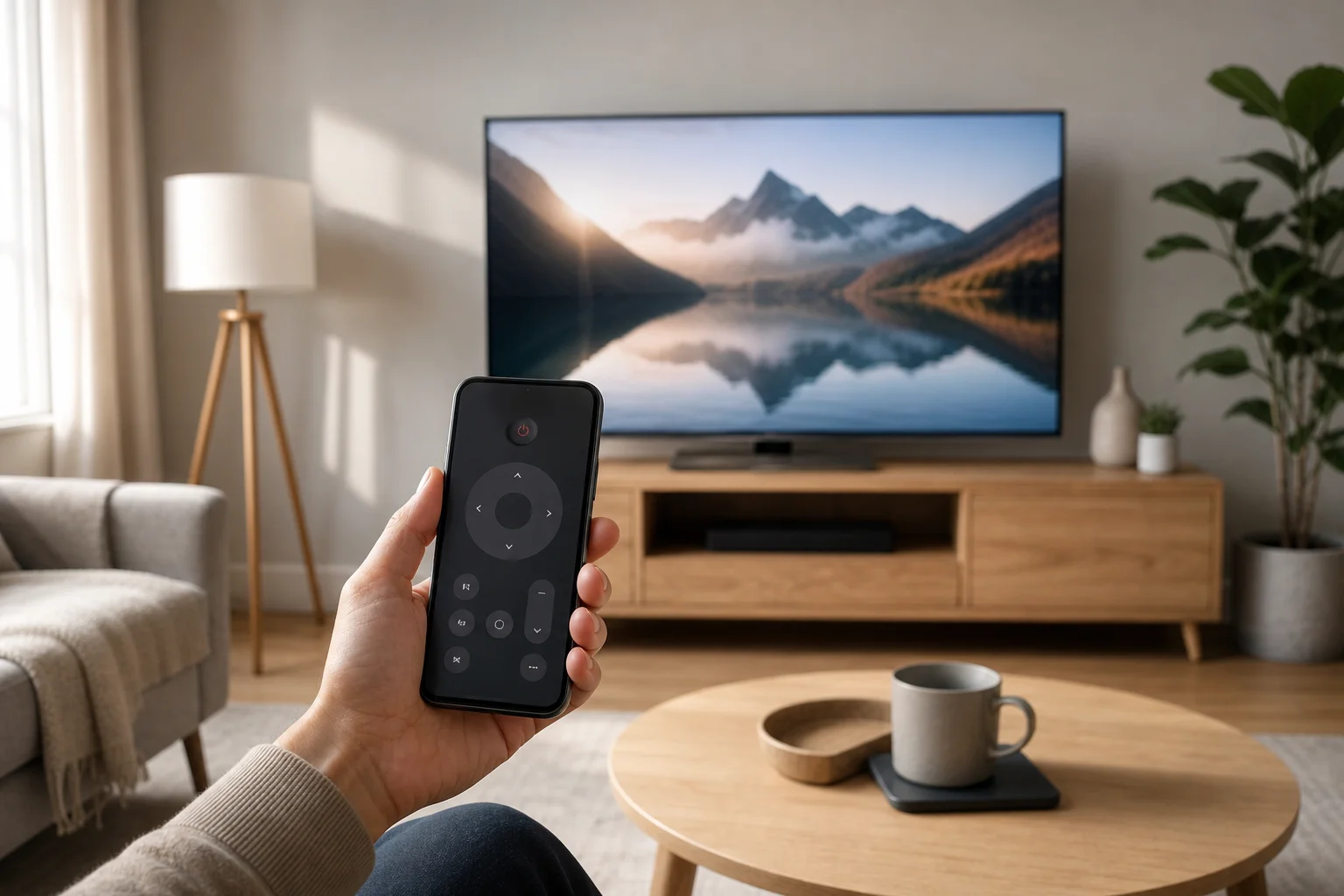
Wie die iPhone TV-Fernbedienung funktioniert
Dein iPhone steuert normalerweise keinen TV über Infrarot wie viele traditionelle Fernbedienungen. Die meisten iPhone-Modelle haben keinen IR-Blaster. Stattdessen funktionieren iPhone-Fernbedienungs-Apps typischerweise über Wi-Fi, Bluetooth, AirPlay oder eine lokale Netzwerkverbindung.
Das bedeutet, dass zwei Dinge am wichtigsten sind:
- Dein iPhone und der TV oder das Streaming-Gerät müssen sich normalerweise im gleichen Wi-Fi-Netzwerk befinden.
- Der TV, die Streaming-Box oder die App müssen die Fernsteuerung von iOS unterstützen.
In einigen Fällen kannst du auch die Wiedergabe über AirPlay, Bildschirmspiegelung oder Casting von Apps wie YouTube, Netflix, Apple TV und Spotify steuern. Die Wiedergabesteuerungen sind jedoch nicht das gleiche wie eine vollständige Fernbedienung. Eine echte Fernbedienungs-App ermöglicht es dir, Menüs zu navigieren, die Lautstärke zu ändern, Suchbegriffe einzugeben und Apps auszuwählen.
Beste Möglichkeiten, ein iPhone als TV-Fernbedienung zu verwenden
Verschiedene TV-Plattformen verwenden unterschiedliche Fernbedienungssysteme. Die folgende Tabelle gibt einen schnellen Vergleich.
| TV- oder Gerätesystem | Beste iPhone-Fernbedienungsoption | Was sie steuern kann | Hauptanforderung |
|---|---|---|---|
| Apple TV | Apple TV Remote im Kontrollzentrum | Menüs, Wiedergabe, Siri, Lautstärke bei unterstützten Setups | Gleiches Wi-Fi-Netzwerk und gekoppeltes Gerät |
| AirPlay-Smart-TV | Apple TV Remote oder AirPlay-Steuerungen | Wiedergabe und einige TV-Funktionen | AirPlay-Unterstützung |
| Roku TV oder Roku-Player | Offizielle Roku-App | Menüs, Kanäle, privates Hören, Eingabe | Gleiches Wi-Fi-Netzwerk |
| Amazon Fire TV | Amazon Fire TV-App | Menüs, Apps, Alexa-Sprachsteuerung bei unterstützten Geräten | Gleiches Wi-Fi-Netzwerk |
| Google TV oder Android TV | Google TV-App | Navigation, Eingabe, Sprachsuche | Gleiches Wi-Fi-Netzwerk und Pairing-Code |
| Samsung Smart TV | SmartThings-App | Strom, Lautstärke, Kanäle, Apps bei unterstützten Modellen | Samsung-Konto und gleiches Netzwerk |
| LG Smart TV | LG ThinQ-App | Strom, Lautstärke, Eingänge, Apps bei unterstützten Modellen | LG-Konto und kompatibler TV |
| Andere Smart-TVs | Hersteller-App oder universelle Fernbedienungs-App | Variiert je nach Modell | App-Unterstützung und Netzwerkzugang |
Für die meisten Menschen ist die offizielle App von Apple, Roku, Amazon, Google, Samsung oder LG sicherer und zuverlässiger als eine zufällige „universelle Fernbedienung“-App. Offizielle Apps zeigen auch seltener aufdringliche Werbung oder verlangen unnötige Berechtigungen.
So verwendest du die Apple TV Remote auf dem iPhone
Wenn du eine Apple TV Streaming-Box oder einen kompatiblen Smart TV hast, der die Funktionen der Apple TV Remote unterstützt, enthält dein iPhone bereits eine Fernbedienung in iOS. Du musst keine separate App herunterladen.
Schritt-für-Schritt-Einrichtung
- Mit demselben Wi-Fi-Netzwerk verbinden. Stelle sicher, dass dein iPhone und Apple TV dasselbe Heimnetzwerk verwenden.
- Öffne das Kontrollzentrum. Bei iPhones mit Face ID von der oberen rechten Ecke nach unten wischen. Bei älteren Modellen von der unteren Kante nach oben wischen.
- Tippe auf das Apple TV Remote-Symbol. Wenn du es nicht siehst, gehe zu Einstellungen > Kontrollzentrum und füge die Apple TV Remote hinzu.
- Wähle deinen Apple TV oder Smart TV aus. Wähle das Gerät aus der Liste aus.
- Gib den Pairing-Code ein. Wenn ein Code auf dem TV-Bildschirm erscheint, gib ihn auf deinem iPhone ein.
- Beginne, den TV zu steuern. Verwende den Touch-Bereich, die Play/Pause-Taste, die Zurück-Taste und die Tastatur, wenn ein Texteingabefeld erscheint.
Die iPhone Apple TV Remote kann praktischer sein als die physische Siri Remote, da die Eingabe von Passwörtern und Suchbegriffen viel schneller geht. Außerdem zeigt das iPhone möglicherweise automatisch eine Tastatur an, wenn ein Texteingabefeld auf dem TV erscheint.
Was ist mit der Lautstärkeregelung?
Die Lautstärkeregelung hängt von deiner Hardware ab. Wenn dein TV, Receiver oder Soundbar HDMI-CEC oder die Lautstärkeregelung über AirPlay unterstützt, funktionieren die Lautstärketasten deines iPhones möglicherweise, während die Fernbedienung geöffnet ist. Andernfalls benötigst du möglicherweise weiterhin die originale TV- oder Soundbar-Fernbedienung für die Lautstärke.
So steuert man einen Smart TV mit einer iPhone-App
Wenn du Apple TV nicht verwendest, ist der beste Ansatz normalerweise die offizielle App für deine TV-Marke oder Streaming-Plattform.
Samsung TVs
Für viele Samsung-Smart-TVs verwende die SmartThings-App. Melde dich an und füge deinen TV als Gerät hinzu. Sobald gekoppelt, kann dein iPhone Strom, Lautstärke, Kanäle, Eingänge und Apps bei unterstützten Modellen steuern. Einige Funktionen hängen vom TV-Jahr und der Region ab.
LG TVs
Für LG-Smart-TVs verwende die LG ThinQ-App. Sie kann als iPhone-Fernbedienung für LG-TV-Modelle arbeiten, die ThinQ unterstützen. Du musst möglicherweise eine Pairing-Anfrage auf dem TV-Bildschirm akzeptieren. Sobald verbunden, kannst du die Lautstärke, Eingänge, Einstellungen und die App-Navigation steuern.
Roku TVs und Roku-Player
Die Roku-App ist eine der nützlichsten Fernbedienungs-Apps. Sie bietet ein Richtungspad, Sprachsuche wo unterstützt, Texteingabe und privates Hören mit Kopfhörern, die mit deinem iPhone verbunden sind. Dies ist besonders hilfreich in der Nacht.
Fire TV-Geräte
Die Amazon Fire TV-App ermöglicht es deinem iPhone, Fire TV Stick, Fire TV Cube und Fire TV-Smart-TVs zu steuern. Sie umfasst Navigation, Texteingabe und Sprachfunktionen auf kompatiblen Geräten. Dein Fire TV und iPhone müssen sich im gleichen Wi-Fi-Netzwerk befinden.
Google TV und Android TV
Für Google TV und viele Android TV-Geräte verwende die Google TV-App. Öffne die App, tippe auf die Fernbedienungsoption, wähle deinen TV aus und gib den Pairing-Code ein, der auf dem Bildschirm angezeigt wird. Es ist nützlich für die Eingabe von Suchanfragen, Passwörtern und die Navigation in Apps.
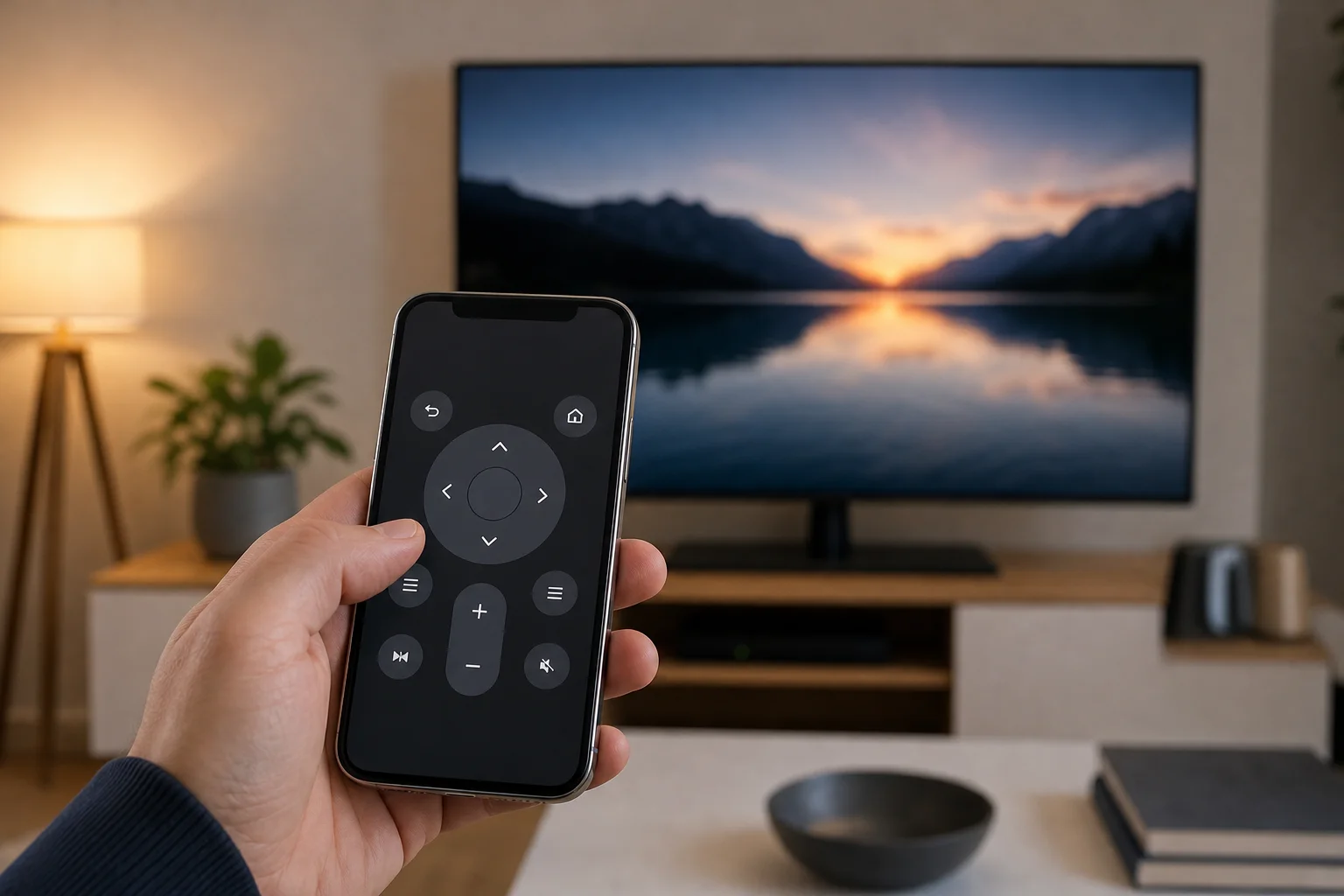
Kann ein iPhone jede TV-Fernbedienung ersetzen?
Ein iPhone kann viele tägliche Fernbedienungsaufgaben ersetzen, aber es kann möglicherweise nicht jede physische Fernbedienung in jeder Einrichtung ersetzen. Die Antwort hängt von deinem TV und den angeschlossenen Geräten ab.
Ein iPhone ist normalerweise großartig für:
- Öffnen von Streaming-Apps
- Durchsuchen von Menüs
- Abspielen und Pausieren von Videos
- Suchen mit der iPhone-Tastatur
- Verwenden von Sprachsuche auf unterstützten Plattformen
- Anpassen der Lautstärke in kompatiblen Setups
- Casting oder Verwenden von AirPlay von mobilen Apps
Du benötigst jedoch möglicherweise weiterhin eine physische Fernbedienung für:
- Die erste TV-Einrichtung, bevor Wi-Fi konfiguriert ist
- Ändern einiger erweiterter Bild- oder Dienst-Einstellungen
- Steuerung älterer TVs ohne Smart-Funktionen
- Wechseln bestimmter Receiver- oder Soundbar-Modi
- Verwenden von Geräten, die sich in einem anderen Netzwerk befinden
- Wiederherstellungsaufgaben nach einem Fabrikreset
Also ja, dein iPhone kann als TV-Fernbedienung für den täglichen Gebrauch funktionieren. Es ist jedoch klug, die originale Fernbedienung an einem sicheren Ort aufzubewahren.
Was du vor der Einrichtung benötigst
Bevor du versuchst, dein iPhone als Fernbedienung für den TV zu verwenden, überprüfe diese Grundlagen:
- Ein kompatibler TV oder Streaming-Gerät. Smart TVs und Streaming-Boxen sind viel einfacher zu steuern als ältere TVs.
- Dasselbe Wi-Fi-Netzwerk. Die meisten Fernbedienungs-Apps benötigen Zugang zum lokalen Netzwerk.
- Bluetooth aktiviert, wenn erforderlich. Einige Geräte verwenden Bluetooth während des Pairings.
- Die neueste App-Version. Aktualisiere die Fernbedienungs-App im App Store.
- Zugriff auf das lokale Netzwerk. In den iPhone-Einstellungen erlaube der App, Geräte in deinem Netzwerk zu finden.
- HDMI-CEC aktiviert. Dies hilft bei der Steuerung von Strom und Lautstärke über angeschlossene Geräte.
Bei vielen TVs hat HDMI-CEC einen markenspezifischen Namen. Samsung nennt es Anynet+, LG nennt es SIMPLINK, Sony nennt es oft BRAVIA Sync und andere Marken verwenden ähnliche Namen. Es zu aktivieren kann die Steuerung zwischen dem TV, der Streaming-Box, der Soundbar und der iPhone-Fernbedienungs-App verbessern.
So behebst du iPhone TV-Fernbedienungsprobleme
Wenn dein iPhone den TV nicht finden kann oder die Fernbedienung nicht mehr funktioniert, beginne mit einfachen Überprüfungen. Die meisten Probleme hängen mit dem Netzwerk oder Berechtigungen zusammen.
Überprüfe das Wi-Fi-Netzwerk
Stelle sicher, dass dein iPhone und der TV im gleichen Netzwerknamen sind. Wenn dein Router separate 2,4 GHz und 5 GHz Netzwerke hat, verbinde beide Geräte, wenn möglich, mit demselben. Vermeide auch Gastnetzwerke, da sie möglicherweise die Gerätesuche blockieren.
Erlaube den Zugriff auf das lokale Netzwerk
Gehe auf deinem iPhone zu Einstellungen, finde die Fernbedienungs-App und stelle sicher, dass Lokales Netzwerk aktiviert ist. Ohne diese Berechtigung kann die App deinen TV möglicherweise nicht sehen, selbst wenn beide Geräte online sind.
Starte die Geräte neu
Starte das iPhone, den TV, die Streaming-Box und den Router neu. Dies behebt oft temporäre Verbindungsprobleme. Öffne nach dem Neustart die Fernbedienungs-App erneut und versuche, es erneut zu koppeln.
Aktualisiere die Software
Installiere iOS-Updates und aktualisiere die Firmware deines TVs oder Streaming-Geräts. Aktualisiere auch die Fernbedienungs-App. Ältere Software kann Pairing-Fehler, fehlende Funktionen oder Verbindungsabbrüche verursachen.
Paar die Fernbedienungs-App erneut
Wenn die App zuvor verbunden war, aber nicht mehr funktioniert, entferne den TV aus der App und paar ihn erneut. Auf dem TV musst du möglicherweise auch alte mobile Fernbedienungsberechtigungen oder vertrauenswürdige Geräte löschen.
Tipps zu Privatsphäre und Sicherheit
Fernbedienungs-Apps können auf dein lokales Netzwerk zugreifen, und einige erfassen möglicherweise Nutzungsdaten. Aus diesem Grund wähle immer offizielle Apps, wenn möglich. Vermeide unbekannte Apps, die nach unzusammenhängenden Berechtigungen fragen, wie z. B. Zugriff auf Kontakte oder Fotos.
Sichere auch dein Heim-Wi-Fi mit einem starken Passwort. Wenn jemand deinem Netzwerk beitritt, könnte er in der Lage sein, Smart-TVs und Streaming-Geräte zu entdecken. Zur zusätzlichen Kontrolle überprüfe gekoppelte mobile Geräte in deinen TV-Einstellungen und entferne alle, die du nicht erkennst.
FAQ zur Verwendung von iPhone als TV-Fernbedienung
Kann ich mein iPhone als Fernbedienung für einen nicht-smart TV verwenden?
Normalerweise nicht direkt. Die meisten iPhones haben keine Infrarot-Hardware. Du kannst jedoch einen nicht-smart TV indirekt steuern, wenn er mit einem Gerät wie Apple TV, Roku, Fire TV, Chromecast mit Google TV oder einer kompatiblen Set-Top-Box verbunden ist.
Gibt es eine kostenlose iPhone TV-Fernbedienungs-App?
Ja. Die Apple TV Remote ist in iOS integriert, und offizielle Apps wie Roku, Amazon Fire TV, Google TV, SmartThings und LG ThinQ sind im Allgemeinen kostenlos herunterzuladen. Einige Drittanbieter-Apps für universelle Fernbedienungen bieten kostenpflichtige Funktionen an, also überprüfe das, bevor du abonnierst.
Kann ich meinen TV mit meinem iPhone einschalten?
Manchmal. Es hängt vom TV, der App, den Standby-Einstellungen des Netzwerks und der HDMI-CEC-Unterstützung ab. Viele Smart-TVs können durch eine offizielle App aus dem Standby geweckt werden, aber ältere Modelle reagieren möglicherweise nicht, wenn sie vollständig ausgeschaltet sind.
Warum findet meine iPhone-Fernbedienung meinen TV nicht?
Die häufigsten Gründe sind unterschiedliche Wi-Fi-Netzwerke, Gastnetzwerk-Isolierung, deaktivierte lokale Netzwerkberechtigung, veraltete Software oder eine TV-Einstellung, die die mobile Steuerung blockiert. Das Neustarten des Routers und das erneute Koppeln der App helfen oft.
Kann ich Siri verwenden, um meinen TV zu steuern?
Ja, in unterstützten Setups. Siri kann Apple TV und einige HomeKit-kompatible TVs oder Zubehörteile steuern. Du kannst möglicherweise Inhalte abspielen, Videos pausieren, Apps öffnen oder den Strom über die Home-App steuern, je nach deinen Geräten.
Fazit
Du kannst iPhone als Fernbedienung für TV mit integrierten Apple-Tools, offiziellen Smart-TV-Apps oder Streaming-Geräte-Apps verwenden. Beginne damit, deine TV-Plattform zu identifizieren, dann installiere die passende App oder öffne die Apple TV Remote im Kontrollzentrum. Verbinde beide Geräte mit demselben Wi-Fi-Netzwerk, paar sie und aktiviere die Berechtigungen. Sobald alles eingerichtet ist, kann dein iPhone das Suchen, Eingeben, die Wiedergabe und die alltägliche TV-Steuerung schneller und einfacher machen.