¿Puedes usar el iPhone como control remoto para la TV?
Sí, puedes usar el iPhone como control remoto para la TV de varias maneras. El mejor método depende de tu modelo de televisión, dispositivo de streaming y configuración de Wi-Fi. Si usas Apple TV o una TV inteligente compatible con AirPlay, el Control Remoto de Apple TV integrado en el Centro de Control suele ser la opción más fácil. Para dispositivos de Samsung, LG, Sony, TCL, Roku, Fire TV y Google TV, las aplicaciones oficiales suelen proporcionar controles remotos completos. Esta guía explica las principales opciones, pasos de configuración, limitaciones y soluciones cuando tu control remoto de iPhone no está funcionando.
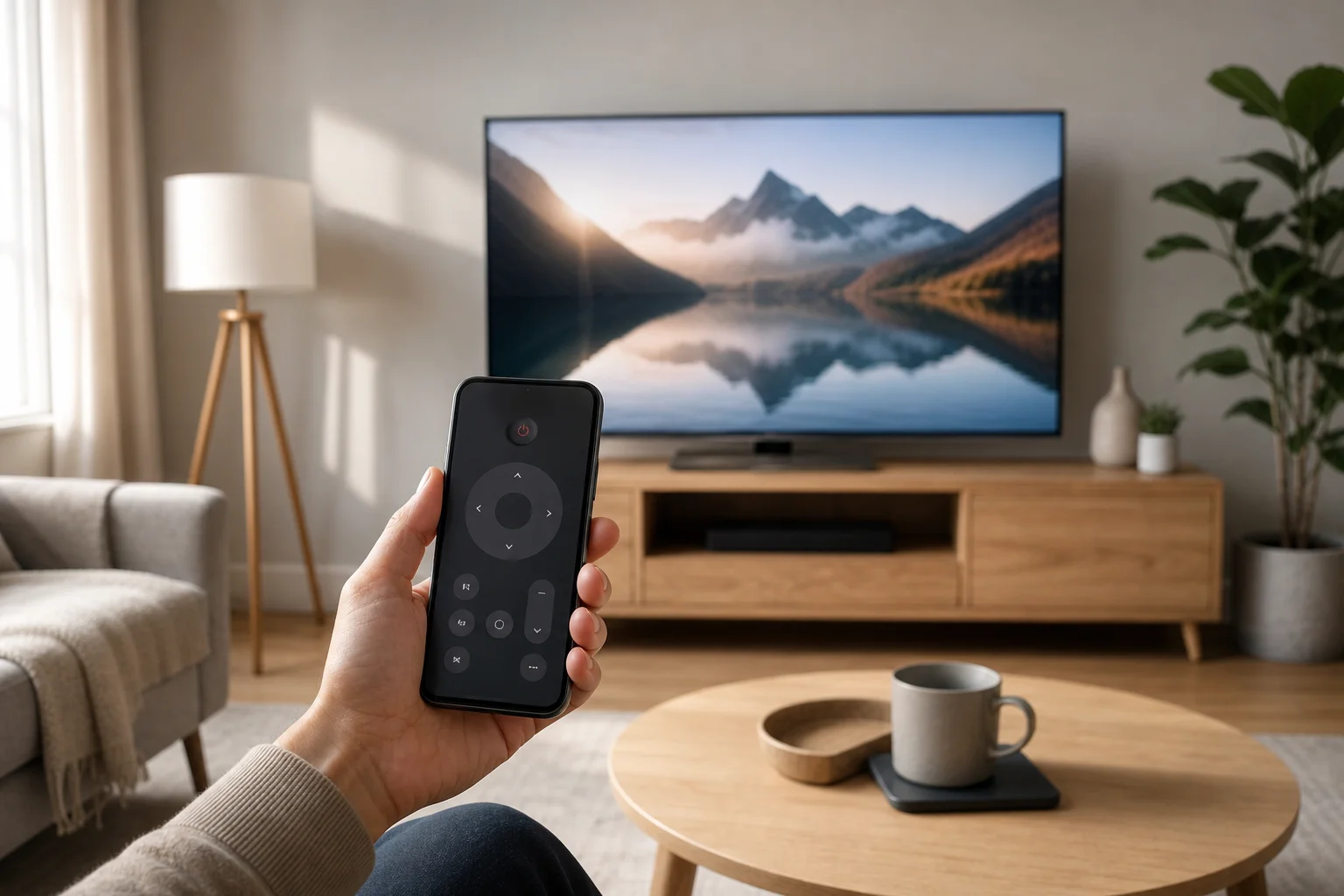
Cómo funciona el control remoto de TV del iPhone
Tu iPhone no suele controlar una TV con infrarrojos como muchos controles remotos tradicionales. La mayoría de los modelos de iPhone no incluyen un emisor de IR. En cambio, las aplicaciones de control remoto para iPhone suelen funcionar a través de Wi-Fi, Bluetooth, AirPlay o una conexión de red local.
Esto significa que dos cosas son las más importantes:
- Tu iPhone y la TV o dispositivo de streaming deben estar generalmente en la misma red Wi-Fi.
- La TV, caja de streaming o aplicación debe soportar el control remoto desde iOS.
En algunos casos, también puedes controlar la reproducción a través de AirPlay, duplicación de pantalla o transmisión desde aplicaciones como YouTube, Netflix, Apple TV y Spotify. Sin embargo, los controles de reproducción no son lo mismo que un control remoto completo. Una verdadera aplicación de control remoto te permite navegar por menús, cambiar el volumen, escribir términos de búsqueda y seleccionar aplicaciones.
Mejores formas de usar un iPhone como control remoto de TV
Diferentes plataformas de TV utilizan diferentes sistemas de control remoto. La tabla a continuación ofrece una comparación rápida.
| Tipo de TV o dispositivo | Mejor opción de control remoto para iPhone | Qué se puede controlar | Requisito principal |
|---|---|---|---|
| Apple TV | Control Remoto de Apple TV en el Centro de Control | Menús, reproducción, Siri, volumen en configuraciones compatibles | Misma red Wi-Fi y dispositivo emparejado |
| TV inteligente con AirPlay | Control Remoto de Apple TV o controles de AirPlay | Reproducción y algunas funciones de TV | Soporte de AirPlay |
| TV Roku o reproductor Roku | Aplicación oficial de Roku | Menús, canales, escucha privada, escritura | Misma red Wi-Fi |
| Amazon Fire TV | Aplicación de Amazon Fire TV | Menús, aplicaciones, control de voz Alexa en dispositivos compatibles | Misma red Wi-Fi |
| Google TV o Android TV | Aplicación de Google TV | Navegación, escritura, búsqueda por voz | Misma red Wi-Fi y código de emparejamiento |
| TV inteligente Samsung | Aplicación SmartThings | Encendido, volumen, canales, aplicaciones en modelos compatibles | Cuenta de Samsung y misma red |
| TV inteligente LG | Aplicación LG ThinQ | Encendido, volumen, entradas, aplicaciones en modelos compatibles | Cuenta LG y TV compatible |
| Otras TVs inteligentes | Aplicación del fabricante o aplicación de control remoto universal | Varía según el modelo | Soporte de aplicación y acceso a la red |
Para la mayoría de las personas, la aplicación oficial de Apple, Roku, Amazon, Google, Samsung o LG es más segura y confiable que una aplicación “universal” aleatoria. Las aplicaciones oficiales también son menos propensas a mostrar anuncios intrusivos o solicitar permisos innecesarios.
Cómo usar el Control Remoto de Apple TV en iPhone
Si tienes una caja de streaming Apple TV, o una TV inteligente compatible que soporte las funciones del Control Remoto de Apple TV, tu iPhone ya tiene un control remoto integrado en iOS. No necesitas descargar una aplicación separada.
Configuración paso a paso
- Conéctate a la misma red Wi-Fi. Asegúrate de que tu iPhone y Apple TV estén usando la misma red home.
- Abre el Centro de Control. En iPhones con Face ID, desliza hacia abajo desde la esquina superior derecha. En modelos más antiguos, desliza hacia arriba desde el borde inferior.
- Toca el ícono del Control Remoto de Apple TV. Si no lo ves, ve a Configuración > Centro de Control y agrega el Control Remoto de Apple TV.
- Selecciona tu Apple TV o TV inteligente. Elige el dispositivo de la lista.
- Ingresa el código de emparejamiento. Si aparece un código en la pantalla de la TV, escríbelo en tu iPhone.
- Comienza a controlar la TV. Usa el área táctil, el botón de reproducir/pausar, el botón de atrás y el teclado cuando aparezca el campo de texto.
El Control Remoto de Apple TV en iPhone puede ser más conveniente que el Control Remoto físico de Siri porque escribir contraseñas y términos de búsqueda es mucho más rápido. Además, el iPhone puede mostrar un teclado automáticamente cuando aparece un campo de texto en la TV.
¿Y el control de volumen?
El control de volumen depende de tu hardware. Si tu TV, receptor o barra de sonido soporta control de volumen HDMI-CEC o AirPlay, los botones de volumen de tu iPhone pueden funcionar mientras el control remoto esté abierto. Si no, es posible que aún necesites el control remoto original de la TV o la barra de sonido para el volumen.
Cómo controlar una TV inteligente con una aplicación de iPhone
Si no usas Apple TV, el mejor enfoque es generalmente la aplicación oficial para tu marca de TV o plataforma de streaming.
TVs Samsung
Para muchas TVs inteligentes de Samsung, usa la aplicación SmartThings. Después de iniciar sesión, agrega tu TV como un dispositivo. Una vez emparejado, tu iPhone puede controlar encendido, volumen, canales, entradas y aplicaciones en modelos compatibles. Algunas funciones dependen del año y la región de la TV.
TVs LG
Para TVs inteligentes LG, usa la aplicación LG ThinQ. Puede funcionar como un control remoto de iPhone para modelos de TV LG que soportan ThinQ. Puede que tengas que aceptar una solicitud de emparejamiento en la pantalla de la TV. Una vez conectado, puedes controlar volumen, entradas, configuraciones y navegación de aplicaciones.
TVs Roku y reproductores Roku
La aplicación Roku es una de las aplicaciones de control remoto más útiles. Ofrece un panel direccional, búsqueda por voz donde esté soportada, entrada de teclado y escucha privada con auriculares conectados a tu iPhone. Esto es especialmente útil por la noche.
Dispositivos Fire TV
La aplicación Amazon Fire TV permite que tu iPhone controle Fire TV Stick, Fire TV Cube y TVs inteligentes Fire TV. Incluye navegación, entrada de teclado y características de voz en dispositivos compatibles. Tu Fire TV y iPhone deben estar en la misma red Wi-Fi.
Google TV y Android TV
Para Google TV y muchos dispositivos Android TV, usa la aplicación Google TV. Abre la aplicación, toca la opción de control remoto, elige tu TV e ingresa el código de emparejamiento mostrado en la pantalla. Es útil para escribir búsquedas, ingresar contraseñas y navegar por aplicaciones.
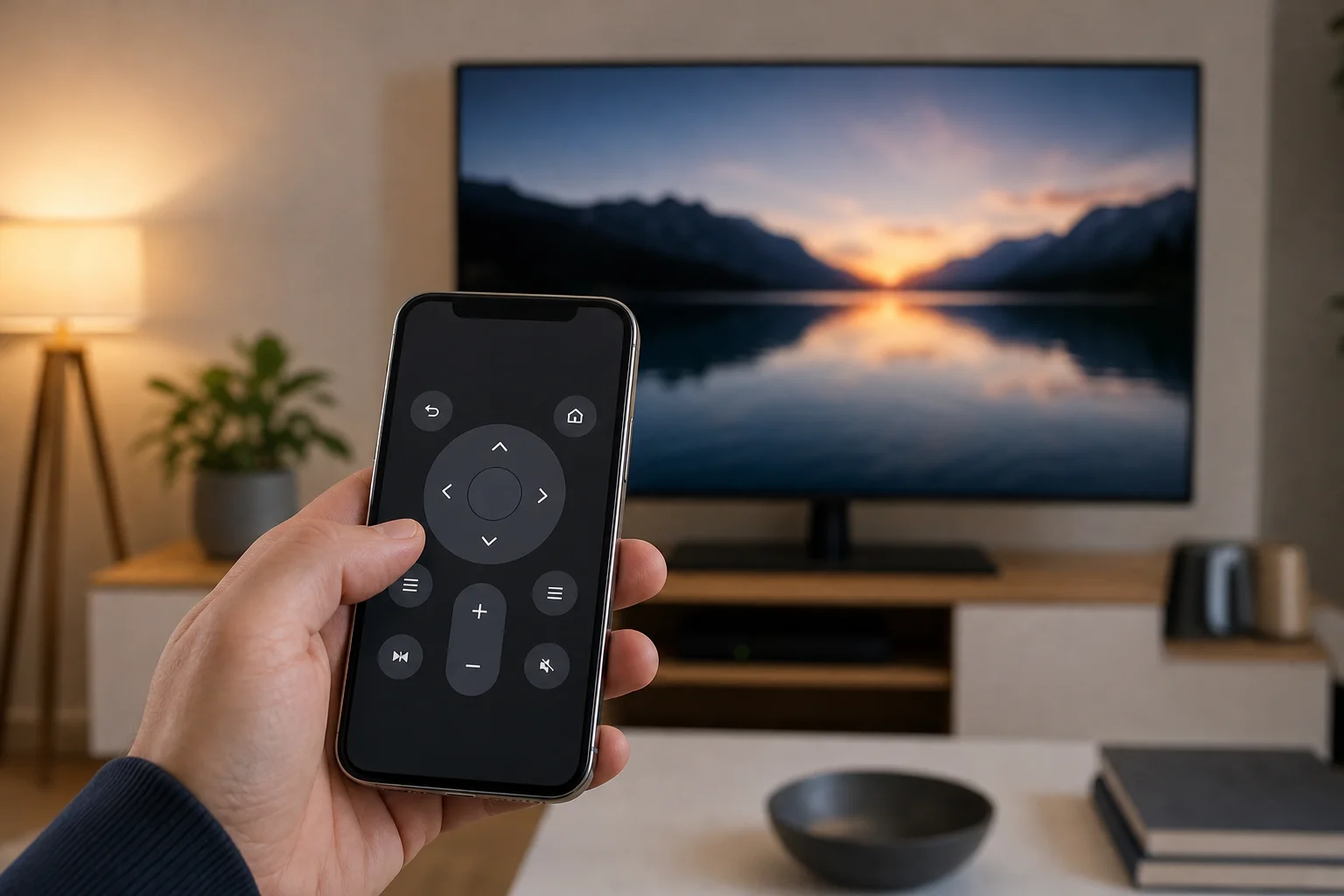
¿Puede un iPhone reemplazar todos los controles remotos de TV?
Un iPhone puede reemplazar muchas tareas diarias de control remoto, pero puede que no reemplace cada control remoto físico en cada configuración. La respuesta depende de tu TV y dispositivos conectados.
Un iPhone es generalmente genial para:
- Abrir aplicaciones de streaming
- Navegar por menús
- Reproducir y pausar video
- Buscar con el teclado del iPhone
- Usar búsqueda por voz en plataformas compatibles
- Ajustar el volumen en configuraciones compatibles
- Transmitir o usar AirPlay desde aplicaciones móviles
Sin embargo, puede que aún necesites un control remoto físico para:
- Configuración inicial de la TV antes de configurar Wi-Fi
- Cambiar algunas configuraciones avanzadas de imagen o servicio
- Controlar TVs más antiguas sin características inteligentes
- Cambiar ciertos modos de receptor o barra de sonido
- Usar dispositivos que están en una red diferente
- Tareas de recuperación después de un reinicio de fábrica
Así que, sí, tu iPhone puede funcionar como control remoto de TV para uso diario. Aun así, es inteligente mantener el control remoto original en un lugar seguro.
Lo que necesitas antes de configurarlo
Antes de intentar usar tu iPhone como control remoto para la TV, revisa estos aspectos básicos:
- Una TV o dispositivo de streaming compatible. Las TVs inteligentes y cajas de streaming son mucho más fáciles de controlar que las TVs más antiguas.
- La misma red Wi-Fi. La mayoría de las aplicaciones de control remoto requieren acceso a la red local.
- Bluetooth activado cuando sea necesario. Algunos dispositivos utilizan Bluetooth durante el emparejamiento.
- La última versión de la aplicación. Actualiza la aplicación de control remoto desde la App Store.
- Permiso de red local. En Configuración de iPhone, permite a la aplicación encontrar dispositivos en tu red.
- HDMI-CEC activado. Esto ayuda con el control de encendido y volumen entre dispositivos conectados.
En muchas TVs, HDMI-CEC tiene un nombre específico de marca. Samsung lo llama Anynet+, LG lo llama SIMPLINK, Sony a menudo lo llama BRAVIA Sync, y otras marcas usan nombres similares. Activarlo puede mejorar el control entre la TV, la caja de streaming, la barra de sonido y la aplicación de control remoto de iPhone.
Cómo solucionar problemas del control remoto de TV del iPhone
Si tu iPhone no puede encontrar la TV o el control remoto deja de funcionar, comienza con comprobaciones simples. La mayoría de los problemas están relacionados con la red o permisos.
Verifica la red Wi-Fi
Asegúrate de que tu iPhone y TV estén en el mismo nombre de red. Si tu router tiene redes separadas de 2.4 GHz y 5 GHz, conecta ambos dispositivos a la misma si es posible. También evita redes de invitados porque pueden bloquear el descubrimiento de dispositivos.
Permitir acceso a la red local
En tu iPhone, ve a Configuración, encuentra la aplicación de control remoto y asegúrate de que Red local esté habilitada. Sin este permiso, la aplicación puede no ver tu TV, incluso cuando ambos dispositivos están en línea.
Reinicia los dispositivos
Reinicia el iPhone, la TV, la caja de streaming y el router. Esto a menudo soluciona problemas temporales de conexión. Después de reiniciar, abre la aplicación de control remoto nuevamente y prueba el emparejamiento desde el principio.
Actualiza el software
Instala actualizaciones de iOS y actualiza el firmware de tu TV o dispositivo de streaming. También actualiza la aplicación de control remoto. El software más antiguo puede causar errores de emparejamiento, características faltantes o desconexiones.
Re-emparejar la aplicación de control remoto
Si la aplicación estaba conectada anteriormente pero dejó de funcionar, elimina la TV de la aplicación y emparejala nuevamente. En la TV, también puede que necesites eliminar permisos de control remoto móvil antiguos o dispositivos confiables.
Consejos de privacidad y seguridad
Las aplicaciones de control remoto pueden acceder a tu red local, y algunas pueden recopilar datos de uso. Por esa razón, elige aplicaciones oficiales siempre que sea posible. Evita aplicaciones desconocidas que soliciten permisos no relacionados, como acceso a contactos o fotos.
Además, asegura tu Wi-Fi doméstico con una contraseña fuerte. Si alguien se une a tu red, puede descubrir TVs inteligentes y dispositivos de streaming. Para un control adicional, revisa los dispositivos móviles emparejados en la configuración de tu TV y elimina cualquier dispositivo que no reconozcas.
Preguntas frecuentes sobre el uso de iPhone como control remoto de TV
¿Puedo usar mi iPhone como control remoto para una TV no inteligente?
Generalmente no directamente. La mayoría de los iPhones no tienen hardware de infrarrojos. Sin embargo, puedes controlar una TV no inteligente indirectamente si está conectada a un dispositivo como Apple TV, Roku, Fire TV, Chromecast con Google TV o una caja de cable compatible.
¿Hay una aplicación de control remoto de TV gratuita para iPhone?
Sí. El Control Remoto de Apple TV está integrado en iOS, y las aplicaciones oficiales como Roku, Amazon Fire TV, Google TV, SmartThings y LG ThinQ son generalmente gratuitas para descargar. Algunas aplicaciones de control remoto universal de terceros ofrecen funciones de pago, así que verifica antes de suscribirte.
¿Puedo encender mi TV con mi iPhone?
A veces. Depende de la TV, la aplicación, los ajustes de espera de la red y el soporte HDMI-CEC. Muchas TVs inteligentes pueden despertar de la espera a través de una aplicación oficial, pero los modelos más antiguos pueden no responder cuando están completamente apagados.
¿Por qué mi control remoto de iPhone no encuentra mi TV?
Las razones más comunes son diferentes redes Wi-Fi, aislamiento de red de invitados, permisos de red local deshabilitados, software desactualizado o un ajuste de la TV que bloquea el control móvil. Reiniciar el router y re-emparejar la aplicación a menudo ayuda.
¿Puedo usar Siri para controlar mi TV?
Sí, en configuraciones compatibles. Siri puede controlar Apple TV y algunas TVs o accesorios compatibles con HomeKit. Puedes reproducir contenido, pausar video, abrir aplicaciones o controlar el encendido a través de la aplicación Home, dependiendo de tus dispositivos.
Conclusión
Puedes usar el iPhone como control remoto para la TV con herramientas de Apple integradas, aplicaciones oficiales de TVs inteligentes o aplicaciones de dispositivos de streaming. Comienza identificando tu plataforma de TV, luego instala la aplicación correspondiente o abre el Control Remoto de Apple TV en el Centro de Control. Conecta ambos dispositivos a la misma red Wi-Fi, empáralos y habilita los permisos. Una vez configurado, tu iPhone puede facilitar la búsqueda, escritura, reproducción y control diario de la TV.