可以使用 iPhone 作為電視遙控器嗎?
是的,您可以通過幾種方式使用 iPhone 作為電視遙控器。最佳方法取決於您的電視型號、串流設備和 Wi-Fi 設置。如果您使用 Apple TV 或支持 AirPlay 的智能電視,控制中心內置的 Apple TV 遙控器通常是最簡便的選擇。對於 Samsung、LG、Sony、TCL、Roku、Fire TV 和 Google TV 設備,官方應用通常提供完整的遙控功能。本指南解釋了主要選項、設置步驟、限制以及當您的 iPhone 遙控器無法工作時的解決方案。
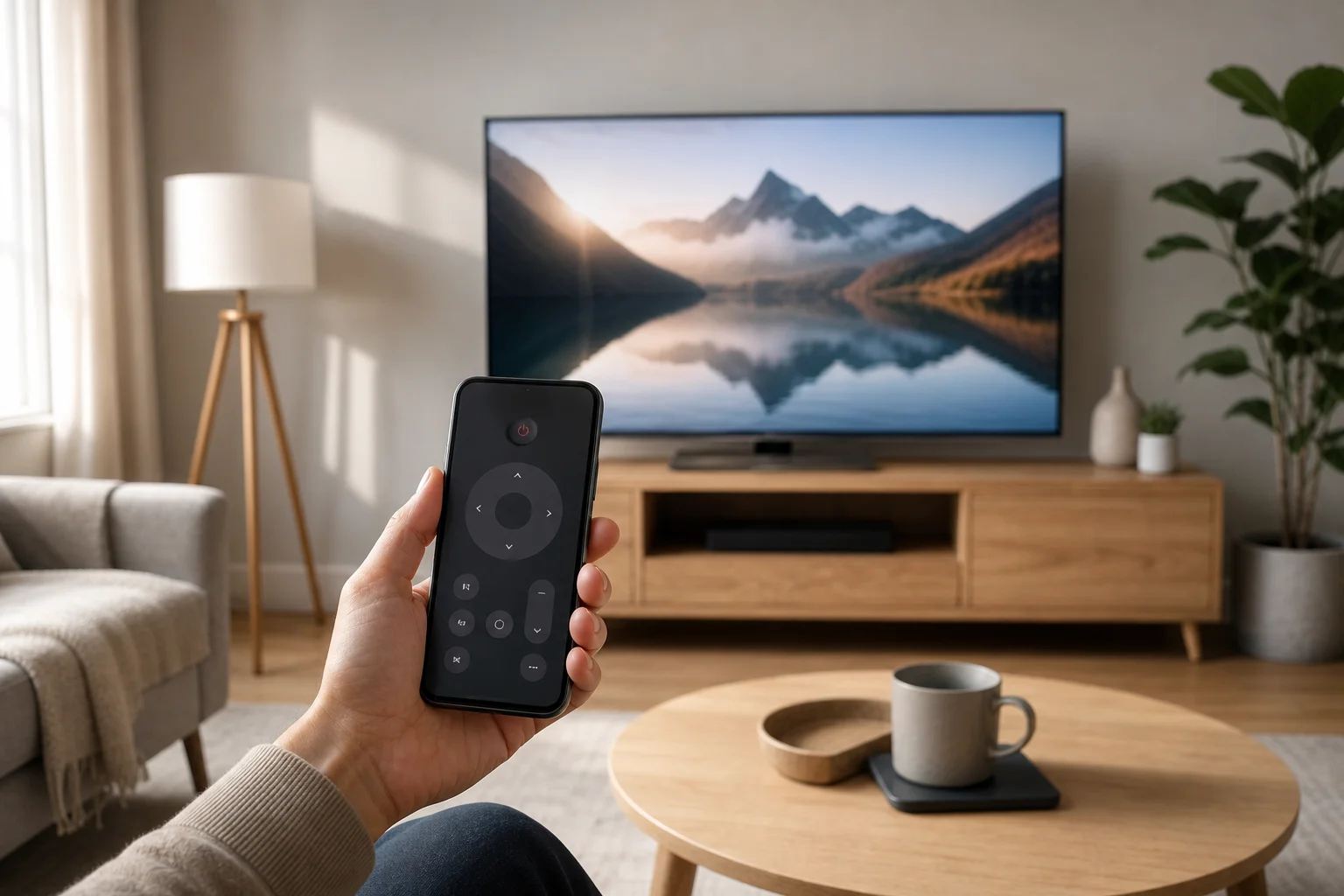
iPhone 電視遙控器如何工作
您的 iPhone 通常不使用紅外線控制電視,就像許多傳統遙控器一樣。大多數 iPhone 型號不包含 IR 發射器。相反,iPhone 遙控器應用程序通常通過 Wi-Fi、藍牙、AirPlay 或本地網絡連接運作。
這意味著有兩件事情是最重要的:
- 您的 iPhone 和電視或串流設備通常必須在同一 Wi-Fi 網絡上。
- 電視、串流盒或應用必須支持來自 iOS 的遙控。
在某些情況下,您還可以通過 AirPlay、螢幕鏡像或從 YouTube、Netflix、Apple TV 和 Spotify 等應用中投放來控制播放。然而,播放控制與完整的遙控器並不相同。真正的遙控應用允許您導航菜單、調整音量、輸入搜索詞和選擇應用。
使用 iPhone 作為電視遙控器的最佳方法
不同的電視平台使用不同的遙控系統。以下表格提供了快速比較。
| 電視或設備類型 | 最佳 iPhone 遙控選項 | 可以控制的項目 | 主要要求 |
|---|---|---|---|
| Apple TV | 控制中心中的 Apple TV 遙控器 | 菜單、播放、Siri、支持設置上的音量 | 同一 Wi-Fi 網絡和配對設備 |
| AirPlay 智能電視 | Apple TV 遙控器或 AirPlay 控制 | 播放和某些電視功能 | AirPlay 支持 |
| Roku TV 或 Roku 播放器 | Roku 官方應用 | 菜單、頻道、私人收聽、輸入 | 同一 Wi-Fi 網絡 |
| Amazon Fire TV | Amazon Fire TV 應用 | 菜單、應用、支持設備上的 Alexa 語音控制 | 同一 Wi-Fi 網絡 |
| Google TV 或 Android TV | Google TV 應用 | 導航、輸入、語音搜索 | 同一 Wi-Fi 網絡和配對碼 |
| Samsung 智能電視 | SmartThings 應用 | 功率、音量、頻道、應用於支持的型號 | Samsung 帳戶和同一網絡 |
| LG 智能電視 | LG ThinQ 應用 | 功率、音量、輸入、應用於支持的型號 | LG 帳戶和兼容電視 |
| 其他智能電視 | 製造商應用或通用遙控應用 | 按型號而異 | 應用支持和網絡訪問 |
對於大多數人來說,來自 Apple、Roku、Amazon、Google、Samsung 或 LG 的官方應用通常比隨意的「通用遙控」應用更安全和可靠。官方應用也不太可能顯示侵入性廣告或要求不必要的權限。
如何在 iPhone 上使用 Apple TV 遙控器
如果您擁有 Apple TV 串流盒或支持 Apple TV 遙控功能的兼容智能電視,您的 iPhone 已經內置了遙控功能,無需下載單獨的應用。
步驟設置
- 連接到同一 Wi-Fi 網絡。 確保您的 iPhone 和 Apple TV 正在使用同一家庭網絡。
- 打開控制中心。 在帶 Face ID 的 iPhone 上,從右上角向下滑動。在舊型號上,從底部邊緣向上滑動。
- 點擊 Apple TV 遙控器圖示。 如果沒有看到它,請轉到設置 > 控制中心,然後添加 Apple TV 遙控器。
- 選擇您的 Apple TV 或智能電視。 從列表中選擇設備。
- 輸入配對碼。 如果電視屏幕上出現代碼,請在您的 iPhone 上輸入。
- 開始控制電視。 當出現文本輸入時,使用觸控區、播放/暫停按鈕、返回按鈕和鍵盤。
iPhone Apple TV 遙控器使用起來比物理 Siri 遙控器更方便,因為輸入密碼和搜索詞的速度要快得多。此外,當電視上出現文本框時,iPhone 可能會自動顯示鍵盤。
音量控制呢?
音量控制取決於您的硬體。如果您的電視、接收器或聲霸支持 HDMI-CEC 或 AirPlay 音量控制,當遙控器打開時,您 iPhone 的音量按鈕可能會工作。如果不支持,您仍然可能需要使用原始的電視或聲霸遙控器來調整音量。
如何使用 iPhone 應用控制智能電視
如果您不使用 Apple TV,最佳方法通常是使用您電視品牌或串流平台的官方應用。
Samsung 電視
對於許多 Samsung 智能電視,使用 SmartThings 應用。在登錄後,將您的電視添加為設備。一旦配對,您的 iPhone 就可以控制支持型號的功率、音量、頻道、輸入和應用。有些功能取決於電視的年份和地區。
LG 電視
對於 LG 智能電視,使用 LG ThinQ 應用。它可以作為支持 ThinQ 的 LG 電視型號的 iPhone 遙控器。您可能需要在電視屏幕上接受配對請求。一旦連接,您可以控制音量、輸入、設置和應用導航。
Roku 電視和 Roku 播放器
Roku 應用是最有用的遙控應用之一。它提供方向鍵、支持的語音搜索、鍵盤輸入以及使用耳機連接到您的 iPhone 的私人收聽功能。這在夜間尤其有用。
Fire TV 設備
Amazon Fire TV 應用可以讓您的 iPhone 控制 Fire TV Stick、Fire TV Cube 和 Fire TV 智能電視。它包括導航、鍵盤輸入和支持設備上的語音功能。您的 Fire TV 和 iPhone 必須在同一 Wi-Fi 網絡上。
Google TV 和 Android TV
對於 Google TV 和許多 Android TV 設備,使用 Google TV 應用。打開應用,點擊遙控選項,選擇您的電視,然後輸入屏幕上顯示的配對碼。這對於輸入搜索、輸入密碼和導航應用特別有用。
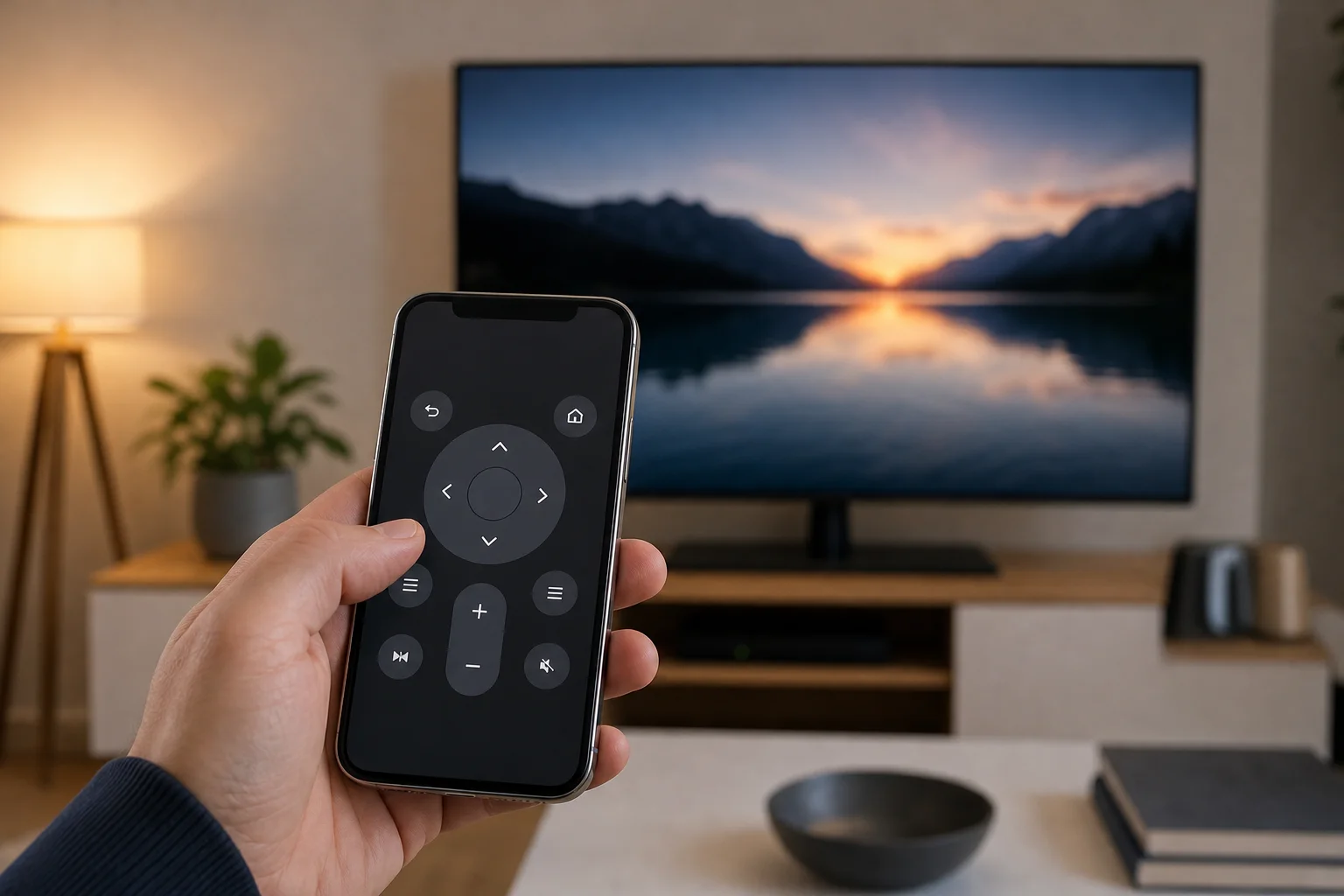
iPhone 能否取代每個電視遙控器?
iPhone 可以取代許多日常的遙控任務,但在每種設置中可能無法取代每個物理遙控器。答案取決於您的電視和連接的設備。
iPhone 通常適合:
- 打開串流應用
- 瀏覽菜單
- 播放和暫停視頻
- 使用 iPhone 鍵盤搜索
- 在支持的平台上使用語音搜索
- 在兼容的設置中調整音量
- 透過移動應用投放或使用 AirPlay
然而,您可能仍然需要物理遙控器來:
- 在配置 Wi-Fi 之前進行初步電視設置
- 更改某些進階圖片或服務設置
- 控制沒有智能功能的舊電視
- 切換某些接收器或聲霸模式
- 使用位於不同網絡上的設備
- 在出廠重置後進行恢復任務
是的,您的 iPhone 可以作為日常使用的電視遙控器。但建議將原始遙控器放在安全的地方。
設置之前需要的條件
在嘗試將您的 iPhone 作為電視遙控器使用之前,檢查以下基本事項:
- 兼容的電視或串流設備。 智能電視和串流盒比舊電視更容易控制。
- 相同的 Wi-Fi 網絡。 大多數遙控應用需要本地網絡訪問。
- 在需要時啟用藍牙。 有些設備在配對過程中使用藍牙。
- 最新的應用版本。 從 App Store 更新遙控應用。
- 當地網絡權限。 在 iPhone 設置中,允許應用查找您網絡上的設備。
- 啟用 HDMI-CEC。 這有助於在連接的設備之間控制功率和音量。
在許多電視上,HDMI-CEC 有品牌特定的名稱。Samsung 稱其為 Anynet+,LG 稱其為 SIMPLINK,Sony 通常稱其為 BRAVIA Sync,其他品牌使用類似的名稱。將其開啟可以改善電視、串流盒、聲霸和 iPhone 遙控應用之間的控制。
如何解決 iPhone 電視遙控器問題
如果您的 iPhone 無法找到電視或遙控器停止工作,首先進行簡單檢查。大多數問題都與網絡或權限相關。
檢查 Wi-Fi 網絡
確保您的 iPhone 和電視在同一網絡名稱上。如果路由器有 2.4 GHz 和 5 GHz 的分開網絡,儘量將兩個設備連接到同一個。如果可能的話,也不要使用客戶網絡,因為它們可能會阻止設備發現。
允許本地網絡訪問
在您的 iPhone 上,轉到設置,找到遙控應用,確保 本地網絡 已啟用。沒有此權限,即使兩個設備在線,應用也可能無法看到您的電視。
重新啟動設備
重新啟動 iPhone、電視、串流盒和路由器。這通常會清除臨時連接問題。重新啟動後,再打開遙控應用,從頭開始配對。
更新軟體
安裝 iOS 更新並更新您的電視或串流設備固件。同時也更新遙控應用。舊版本的軟體可能導致配對錯誤、功能缺失或連接掉落。
重新配對遙控應用
如果應用之前已連接但停止工作,請從應用中刪除電視,然後重新配對。在電視上,您可能還需要刪除舊的移動遙控器權限或信任設備。
隱私和安全提示
遙控應用可以訪問您的本地網絡,某些應用可能會收集使用數據。基於這個原因,儘可能選擇官方應用。避免要求與無關權限的未知應用,例如訪問聯絡人或照片。
還要用強密碼保護您的家庭 Wi-Fi。如果有人加入了您的網絡,他們可能會發現智能電視和串流設備。為了增加控制力,檢查電視設置中的配對移動設備,刪除任何您不認識的設備。
使用 iPhone 作為電視遙控器的常見問題解答
我可以使用 iPhone 作為非智能電視的遙控器嗎?
通常不可以直接使用。大多數 iPhone 不具有紅外硬體。然而,如果連接了像 Apple TV、Roku、Fire TV、可用 Chromecast 的 Google TV 或兼容的有線盒,您可以間接控制非智能電視。
有免費的 iPhone 電視遙控器應用嗎?
有的。Apple TV Remote 嵌入於 iOS 中,官方應用如 Roku、Amazon Fire TV、Google TV、SmartThings 和 LG ThinQ 通常可以免費下載。一些第三方的通用遙控應用提供付費功能,因此在訂閱之前請檢查。
我可以用 iPhone 開啟我的電視嗎?
有時可以。這取決於電視、應用、網絡待機設置和 HDMI-CEC 支持。許多智能電視可以通過官方應用從待機狀態喚醒,但舊型號在完全關機時可能無法響應。
為什麼我的 iPhone 遙控器找不到我的電視?
最常見的原因是不同的 Wi-Fi 網絡、客戶網絡隔離、未啟用的本地網絡權限、過時的軟體或限制移動控制的電視設置。重新啟動路由器和重新配對應用通常有助於解決問題。
我可以使用 Siri 控制我的電視嗎?
是的,在支持的設置中。Siri 可以控制 Apple TV 和某些兼容 HomeKit 的電視或配件。您可以通過 Home 應用播放內容、暫停視頻、打開應用或控制電源,具體取決於您的設備。
結論
您可以使用 iPhone 作為電視遙控器,利用內置的 Apple 工具、官方智能電視應用或串流設備應用。首先確定您的電視平台,然後安裝匹配的應用或在控制中心打開 Apple TV 遙控器。將兩個設備連接到同一 Wi-Fi 網絡,進行配對並啟用權限。設置完成後,您的 iPhone 可以使搜索、輸入、播放和日常電視控制更快更簡單。