هل يمكنك استخدام iPhone كجهاز تحكم عن بُعد للتلفاز؟
نعم، يمكنك استخدام iPhone كجهاز تحكم عن بُعد للتلفاز بعدة طرق. تعتمد الطريقة الأفضل على طراز التلفاز الخاص بك، وجهاز البث، وإعداد الواي فاي. إذا كنت تستخدم Apple TV أو تلفاز ذكي متوافق مع AirPlay، فإن جهاز التحكم من Apple TV المدمج في مركز التحكم يكون عادة الخيار الأسهل. بالنسبة لأجهزة Samsung وLG وSony وTCL وRoku وFire TV وGoogle TV، غالبًا ما توفر التطبيقات الرسمية أجهزة تحكم عن بُعد كاملة. يشرح هذا الدليل الخيارات الرئيسية، خطوات الإعداد، القيود، والحلول عندما لا يعمل جهاز التحكم عن بُعد الخاص بك على iPhone.
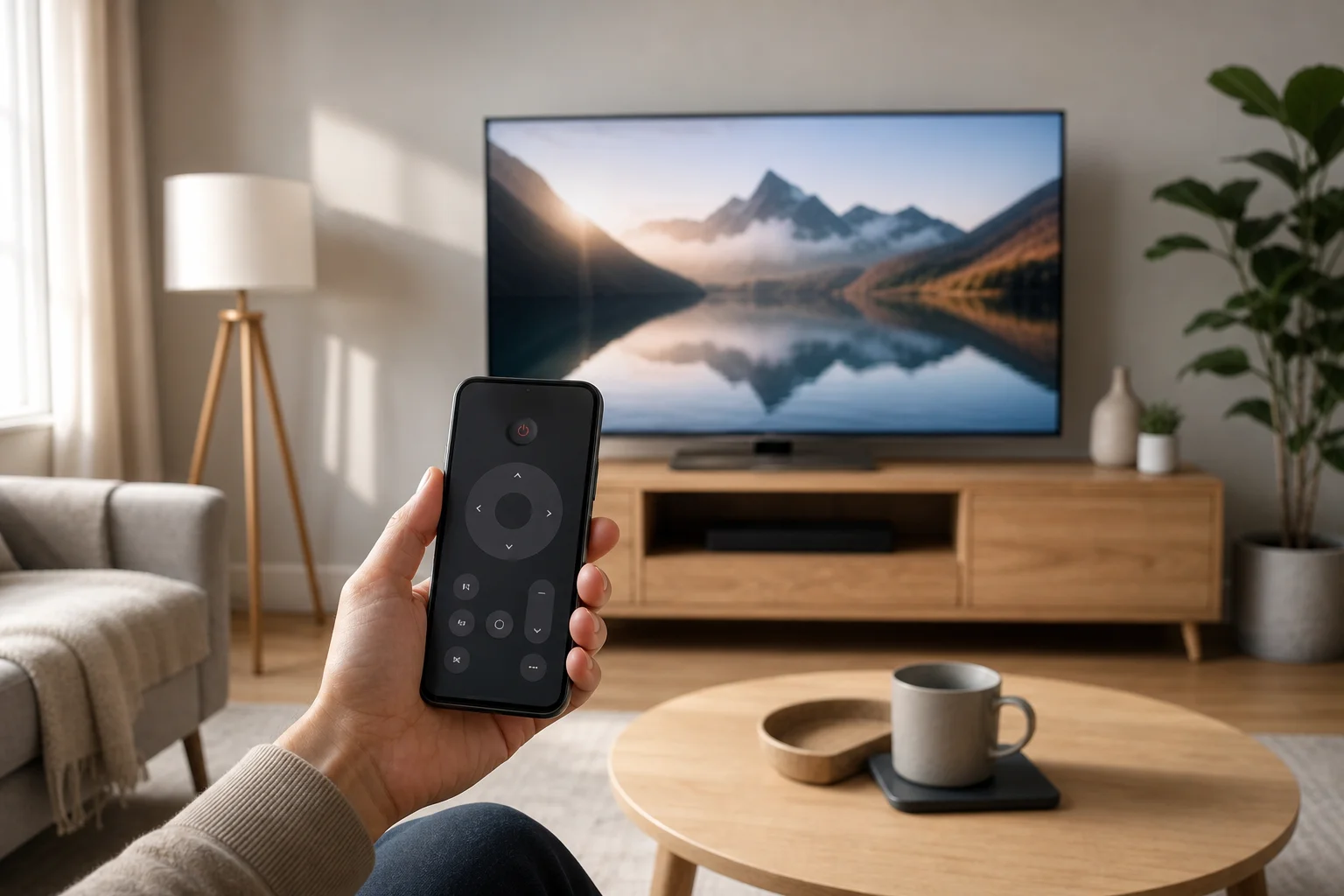
كيف يعمل جهاز التحكم عن بُعد للتلفاز على iPhone
عادةً لا يتحكم iPhone في التلفاز باستخدام الأشعة تحت الحمراء مثل العديد من أجهزة التحكم التقليدية. معظم طرازات iPhone لا تتضمن جهاز إرسال IR. بدلاً من ذلك، تعمل تطبيقات التحكم عن بُعد عادة عبر الواي فاي أو البلوتوث أو AirPlay أو اتصال الشبكة المحلية.
هذا يعني أن هناك شيئين هما الأكثر أهمية:
- يجب أن يكون iPhone والتلفاز أو جهاز البث على نفس شبكة الواي فاي.
- يجب أن يدعم التلفاز أو صندوق البث أو التطبيق التحكم عن بُعد من iOS.
في بعض الحالات، يمكنك أيضًا التحكم في التشغيل عبر AirPlay، أو مرآة الشاشة، أو البث من تطبيقات مثل YouTube وNetflix وApple TV وSpotify. ومع ذلك، فإن عناصر تحكم التشغيل ليست نفس أجهزة التحكم عن بُعد الكاملة. يمكن لتطبيق التحكم الحقيقي أن يتيح لك التنقل في القوائم، تغيير مستوى الصوت، كتابة مصطلحات البحث، وتحديد التطبيقات.
أفضل الطرق لاستخدام iPhone كجهاز تحكم عن بُعد للتلفاز
تستخدم منصات التلفاز المختلفة أنظمة تحكم عن بُعد مختلفة. توفر الجدول أدناه مقارنة سريعة.
| نوع التلفاز أو الجهاز | أفضل خيار لجهاز التحكم عن بُعد لـ iPhone | ما يمكنه التحكم فيه | المتطلبات الرئيسية |
|---|---|---|---|
| Apple TV | جهاز التحكم عن بُعد من Apple TV في مركز التحكم | القوائم، التشغيل، سيري، مستوى الصوت على إعدادات مدعومة | نفس شبكة الواي فاي والجهاز المتزاوج |
| تلفاز ذكي يدعم AirPlay | جهاز التحكم عن بُعد من Apple TV أو عناصر تحكم AirPlay | التشغيل وبعض وظائف التلفاز | دعم AirPlay |
| Roku TV أو مشغل Roku | تطبيق Roku الرسمي | القوائم، القنوات، الاستماع الخاص، الكتابة | نفس شبكة الواي فاي |
| Amazon Fire TV | تطبيق Amazon Fire TV | القوائم، التطبيقات، التحكم الصوتي عبر Alexa على الأجهزة المدعومة | نفس شبكة الواي فاي |
| Google TV أو Android TV | تطبيق Google TV | التنقل، الكتابة، البحث الصوتي | نفس شبكة الواي فاي ورمز الاقتران |
| تلفاز ذكي من Samsung | تطبيق SmartThings | الطاقة، مستوى الصوت، القنوات، التطبيقات على الطرازات المدعومة | حساب Samsung ونفس الشبكة |
| تلفاز ذكي من LG | تطبيق LG ThinQ | الطاقة، مستوى الصوت، المدخلات، التطبيقات على الطرازات المدعومة | حساب LG وتلفاز متوافق |
| تلفاز ذكي آخر | تطبيق الشركة المصنعة أو تطبيق التحكم عن بُعد العالمي | يختلف حسب الطراز | دعم التطبيق والوصول إلى الشبكة |
بالنسبة لمعظم الناس، يكون التطبيق الرسمي من Apple أو Roku أو Amazon أو Google أو Samsung أو LG أكثر أمانًا وموثوقية من تطبيق “جهاز التحكم عن بُعد العالمي” العشوائي. كما أن التطبيقات الرسمية أقل احتمالًا لعرض إعلانات مزعجة أو طلب الأذونات غير الضرورية.
كيفية استخدام جهاز التحكم عن بُعد من Apple TV على iPhone
إذا كان لديك صندوق بث Apple TV، أو تلفاز ذكي متوافق يدعم ميزات جهاز التحكم عن بُعد من Apple TV، فإن iPhone لديك بالفعل يحتوي على جهاز تحكم مدمج في iOS. لا تحتاج إلى تنزيل تطبيق منفصل.
خطوات الإعداد بالتفصيل
- الاتصال بنفس شبكة الواي فاي. تأكد من أن iPhone وApple TV يستخدمان نفس الشبكة المنزلية.
- فتح مركز التحكم. على iPhones ذات تقنية Face ID، اسحب لأسفل من الزاوية العلوية اليمنى. على الطرازات الأقدم، اسحب لأعلى من الحافة السفلية.
- اضغط على أيقونة جهاز التحكم عن بُعد من Apple TV. إذا لم ترها، انتقل إلى الإعدادات > مركز التحكم وأضف جهاز التحكم عن بُعد من Apple TV.
- اختر Apple TV أو التلفاز الذكي الخاص بك. اختر الجهاز من القائمة.
- أدخل رمز الاقتران. إذا ظهر رمز على شاشة التلفاز، اكتبها على iPhone.
- ابدأ في التحكم في التلفاز. استخدم منطقة اللمس، زر التشغيل/الإيقاف، زر الرجوع، ولوحة المفاتيح عندما تظهر إدخالات نصية.
يمكن أن يكون جهاز التحكم عن بُعد من Apple TV على iPhone أكثر راحة من جهاز التحكم الفيزيائي من سيري لأن كتابة كلمات المرور ومصطلحات البحث تكون أسرع بكثير. أيضًا، قد يظهر iPhone لوحة مفاتيح تلقائيًا عندما تظهر حقل نص على التلفاز.
ماذا عن التحكم في مستوى الصوت؟
يعتمد التحكم في مستوى الصوت على الأجهزة الخاصة بك. إذا كان التلفاز أو المستقبل أو شريط الصوت يدعم التحكم في مستوى الصوت عبر HDMI-CEC أو AirPlay، فقد تعمل أزرار مستوى الصوت على iPhone أثناء فتح جهاز التحكم عن بُعد. إذا لم يكن كذلك، قد تحتاج إلى جهاز التحكم الأصلي للتلفاز أو شريط الصوت لضبط مستوى الصوت.
كيفية التحكم في تلفاز ذكي باستخدام تطبيق iPhone
إذا كنت لا تستخدم Apple TV، فإن أفضل نهج هو عادةً التطبيق الرسمي لعلامة التلفاز الخاصة بك أو منصة البث.
تلفازات Samsung
بالنسبة للعديد من تلفازات Samsung الذكية، استخدم تطبيق SmartThings. بعد تسجيل الدخول، أضف التلفاز كجهاز. بمجرد إقرانه، يمكن لـ iPhone التحكم في الطاقة، مستوى الصوت، القنوات، المدخلات، والتطبيقات على الطرازات المدعومة. تعتمد بعض الوظائف على سنة التلفاز والمنطقة.
تلفازات LG
بالنسبة لتلفازات LG الذكية، استخدم تطبيق LG ThinQ. يمكن أن يعمل كجهاز تحكم عن بُعد لـ iPhone لطرازات تلفاز LG التي تدعم ThinQ. قد تحتاج إلى قبول طلب الاقتران على شاشة التلفاز. بمجرد الاتصال، يمكنك التحكم في مستوى الصوت، المدخلات، الإعدادات، وتنقل التطبيقات.
تلفازات Roku ومشغلات Roku
يعد تطبيق Roku واحدًا من أكثر التطبيقات المفيدة للتحكم عن بُعد. يقدم لوحة توجيه، بحث صوتي حيثما كان مدعومًا، إدخال لوحة المفاتيح، والاستماع الخاص مع سماعات الرأس المتصلة بـ iPhone. هذا مفيد بشكل خاص في الليل.
أجهزة Fire TV
تطبيق Amazon Fire TV يتيح لـ iPhone التحكم في Fire TV Stick وFire TV Cube و تلفازات Fire TV الذكية. يتضمن التنقل، إدخال لوحة المفاتيح، وميزات صوتية على الأجهزة المتوافقة. يجب أن يكون تلفاز Fire TV وiPhone على نفس شبكة الواي فاي.
Google TV وAndroid TV
بالنسبة لجوجل TV والعديد من أجهزة Android TV، استخدم تطبيق Google TV. افتح التطبيق، اضغط على خيار التحكم عن بُعد، اختر التلفاز، وأدخل رمز الاقتران المعروض على الشاشة. مفيد لكتابة عمليات البحث، إدخال كلمات المرور، والتنقل عبر التطبيقات.
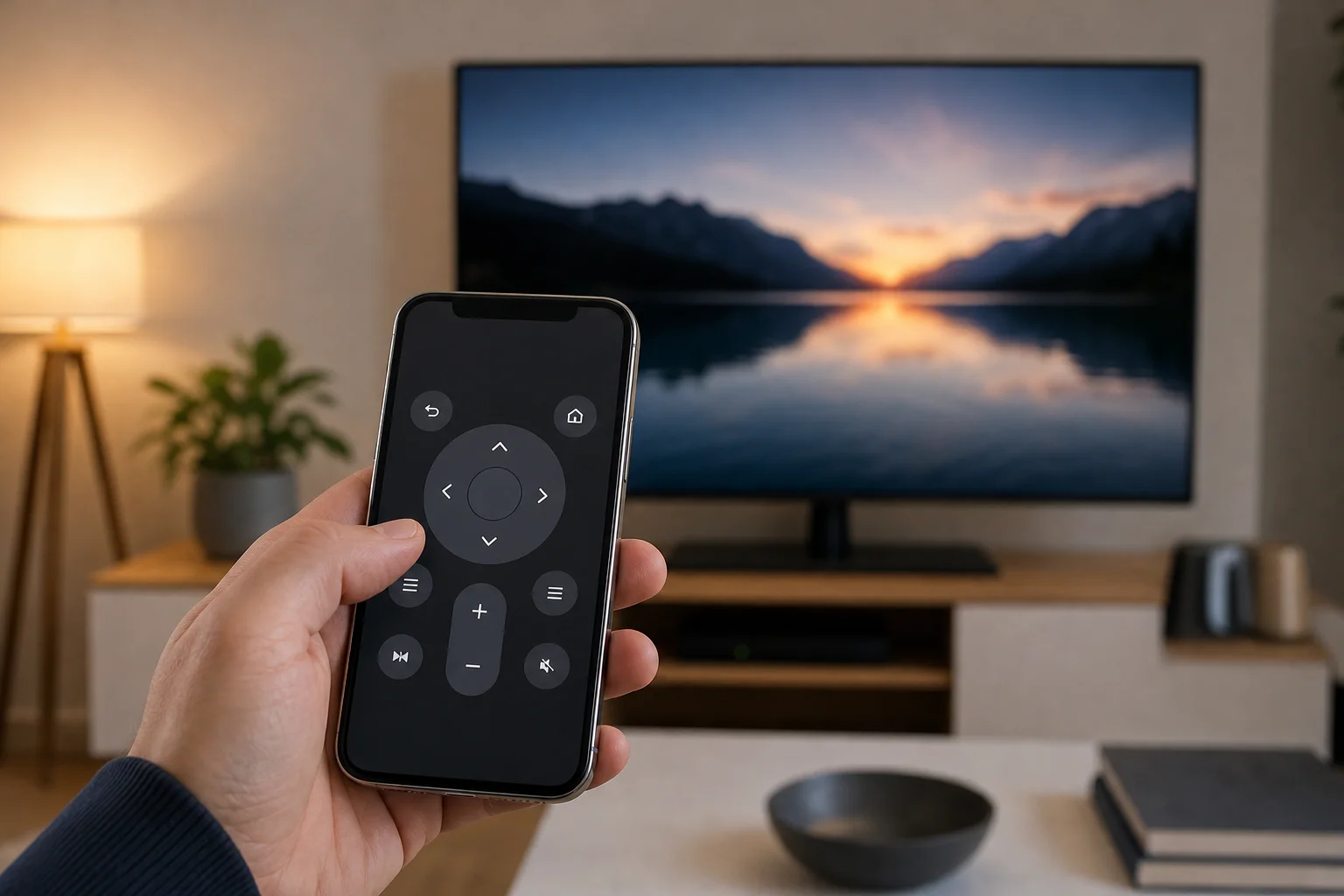
هل يمكن أن يحل iPhone محل كل جهاز تحكم عن بُعد للتلفاز؟
يمكن أن يحل iPhone محل العديد من المهام اليومية لجهاز التحكم عن بُعد، ولكنه قد لا يحل محل كل جهاز تحكم عن بُعد في كل إعداد. تعتمد الإجابة على التلفاز والأجهزة المتصلة.
عادة ما يكون iPhone رائعًا لـ:
- فتح تطبيقات البث
- تصفح القوائم
- تشغيل وإيقاف مقاطع الفيديو
- البحث باستخدام لوحة مفاتيح iPhone
- استخدام البحث الصوتي على المنصات المدعومة
- ضبط مستوى الصوت في الإعدادات المتوافقة
- البث أو استخدام AirPlay من التطبيقات المحمولة
ومع ذلك، قد تحتاج إلى جهاز تحكم عن بُعد فعلي لـ:
- إعداد التلفاز الأولي قبل تكوين الواي فاي
- تغيير بعض إعدادات الصورة أو الخدمات المتقدمة
- التحكم في تلفاز قديم بدون ميزات ذكية
- تبديل أنماط معينة للمستقبل أو شريط الصوت
- استخدام الأجهزة التي تكون على شبكة مختلفة
- مهام الاسترداد بعد إعادة تعيين المصنع
لذا، نعم، يمكن لـ iPhone العمل كجهاز تحكم عن بُعد للتلفاز للاستخدام اليومي. ومع ذلك، من الذكي الاحتفاظ بجهاز التحكم الأصلي في مكان آمن.
ما تحتاجه قبل إعداده
قبل محاولة استخدام iPhone كجهاز تحكم عن بُعد للتلفاز، تحقق من هذه الأساسيات:
- تلفاز أو جهاز بث متوافق. من الأسهل بكثير التحكم في التلفازات الذكية وصناديق البث مقارنة بالتلفازات القديمة.
- نفس شبكة الواي فاي. تتطلب معظم تطبيقات التحكم عن بُعد الوصول إلى الشبكة المحلية.
- تفعيل البلوتوث عند الحاجة. تستخدم بعض الأجهزة البلوتوث أثناء الاقتران.
- أحدث إصدار من التطبيق. قم بتحديث تطبيق التحكم عن بُعد من App Store.
- إذن الوصول إلى الشبكة المحلية. في إعدادات iPhone، اسمح للتطبيق بالبحث عن الأجهزة على شبكتك.
- تفعيل HDMI-CEC. يساعد هذا في التحكم في الطاقة ومستوى الصوت عبر الأجهزة المتصلة.
على العديد من التلفازات، يملك HDMI-CEC اسمًا محددًا للعلامة التجارية. تسميه Samsung Anynet+، وتسمى LG SIMPLINK، وغالبًا ما تسميه Sony BRAVIA Sync، وتستخدم علامات تجارية أخرى أسماء مماثلة. يمكن أن يساعد تشغيله في تحسين التحكم بين التلفاز، صندوق البث، شريط الصوت، وتطبيق التحكم عن بُعد على iPhone.
كيفية إصلاح مشاكل جهاز التحكم عن بُعد للتلفاز على iPhone
إذا لم يتمكن iPhone من العثور على التلفاز أو توقف جهاز التحكم عن العمل، ابدأ بفحوصات بسيطة. معظم المشاكل مرتبطة بالشبكة أو الأذونات.
تحقق من شبكة الواي فاي
تأكد من أن iPhone والتلفاز على نفس اسم الشبكة. إذا كان جهاز التوجيه لديك يحتوي على شبكات منفصلة 2.4 GHz و5 GHz، قم بتوصيل كلا الجهازين بنفس الشبكة إذا أمكن. أيضًا، تجنب الشبكات الضيفية لأنها قد تمنع اكتشاف الأجهزة.
السماح بالوصول إلى الشبكة المحلية
على iPhone الخاص بك، انتقل إلى الإعدادات، وابحث عن تطبيق التحكم عن بُعد، وتأكد من تفعيل الشبكة المحلية. بدون هذا الإذن، قد لا يرى التطبيق التلفاز حتى عند اتصال كلا الجهازين بالإنترنت.
إعادة تشغيل الأجهزة
أعد تشغيل iPhone والتلفاز وصندوق البث وجهاز التوجيه. غالبًا ما يؤدي هذا إلى مسح مشكلات الاتصال المؤقتة. بعد إعادة التشغيل، افتح تطبيق التحكم عن بُعد مرة أخرى وحاول الاقتران من البداية.
تحديث البرنامج
ثبت تحديثات iOS وقم بتحديث برامج تلفازك أو جهاز البث. أيضًا، قم بتحديث تطبيق التحكم عن بُعد. قد يتسبب البرنامج القديم في أخطاء الاقتران، أو ميزات مفقودة، أو انقطاعات في الاتصال.
إعادة اقتران تطبيق التحكم عن بُعد
إذا كان التطبيق متصل مسبقًا ولكنه توقف عن العمل، قم بإزالة التلفاز من التطبيق وقرنها مرة أخرى. على التلفاز، قد تحتاج أيضًا إلى حذف أذونات التحكم عن بُعد القديمة أو الأجهزة الموثوقة.
نصائح الخصوصية والأمان
يمكن لتطبيقات التحكم عن بُعد الوصول إلى شبكتك المحلية، وقد تجمع بعض منها بيانات الاستخدام. لذلك، اختر التطبيقات الرسمية متى كان ذلك ممكنًا. تجنب التطبيقات غير المعروفة التي تطلب أذونات غير متعلقة، مثل الوصول إلى جهات الاتصال أو الصور.
أيضًا، قم بتأمين الواي فاي في منزلك بكلمة مرور قوية. إذا انضم شخص ما إلى شبكتك، فقد يتمكن من اكتشاف أجهزة التلفاز الذكية وأجهزة البث. لمزيد من التحكم، راجع الأجهزة المحمولة المقرونة في إعدادات التلفاز الخاصة بك وقم بإزالة أي منها لا تعرفه.
الأسئلة الشائعة حول استخدام iPhone كجهاز تحكم عن بُعد للتلفاز
هل يمكنني استخدام iPhone كجهاز تحكم عن بُعد لتلفاز غير ذكي؟
عادةً لا بشكل مباشر. معظم أجهزة iPhone لا تحتوي على أجهزة الأشعة تحت الحمراء. ومع ذلك، يمكنك التحكم في تلفاز غير ذكي بشكل غير مباشر إذا كان متصلًا بجهاز مثل Apple TV أو Roku أو Fire TV أو Chromecast مع Google TV أو صندوق كابل متوافق.
هل هناك تطبيق مجاني لجهاز التحكم عن بُعد للتلفاز على iPhone؟
نعم. جهاز التحكم عن بُعد من Apple TV مدمج في iOS، والتطبيقات الرسمية مثل Roku وAmazon Fire TV وGoogle TV وSmartThings وLG ThinQ تكون عمومًا مجانية للتنزيل. تقدم بعض التطبيقات العالمية من الطرف الثالث ميزات مدفوعة، لذا تحقق قبل الاشتراك.
هل يمكنني تشغيل التلفاز باستخدام iPhone؟
أحيانًا. يعتمد ذلك على التلفاز، التطبيق، إعدادات الاستعداد الشبكي، ودعم HDMI-CEC. يمكن للعديد من التلفازات الذكية أن تستيقظ من وضع الاستعداد عبر تطبيق رسمي، ولكن الطرازات الأقدم قد لا تستجيب عندما تكون مُطْفَأة بالكامل.
لماذا لا يجد جهاز التحكم عن بُعد الخاص بي على iPhone التلفاز؟
أكثر الأسباب شيوعًا هي الشبكات المختلفة للواي فاي، عزل الشبكة الضيفية، تعطيل إذن الوصول للشبكة المحلية، البرنامج القديم، أو إعداد تلفاز يمنع التحكم المحمول. إعادة تشغيل جهاز التوجيه وإعادة اقتران التطبيق غالبًا ما يساعد.
هل يمكنني استخدام سيري للتحكم في التلفاز؟
نعم، في الإعدادات المدعومة. يمكن لسيري التحكم في Apple TV وبعض التلفازات أو الملحقات المتوافقة مع HomeKit. قد تتمكن من تشغيل المحتوى، إيقاف الفيديو، فتح التطبيقات، أو التحكم في الطاقة عبر تطبيق Home، حسب أجهزتك.
خلاصة
يمكنك استخدام iPhone كجهاز تحكم عن بُعد للتلفاز باستخدام الأدوات المدمجة من Apple، التطبيقات الرسمية للتلفاز الذكي، أو تطبيقات جهاز البث. ابدأ بتحديد منصة التلفاز الخاصة بك، ثم قم بتثبيت التطبيق المطابق أو فتح جهاز التحكم عن بُعد من Apple TV في مركز التحكم. قم بتوصيل كلا الجهازين بنفس شبكة الواي فاي، وقم بإقرانهما، وتمكين الأذونات. بمجرد الإعداد، يمكن أن يجعل iPhone البحث، الكتابة، تشغيل الفيديو، والتحكم اليومي في التلفاز أسرع وأسهل.