Puoi usare l'iPhone come telecomando per la TV?
Sì, puoi usare l'iPhone come telecomando per la TV in diversi modi. Il metodo migliore dipende dal modello della tua televisione, dal dispositivo di streaming e dalla configurazione Wi-Fi. Se utilizzi Apple TV o una smart TV compatibile con AirPlay, il telecomando integrato di Apple TV nel Centro di Controllo è generalmente l'opzione più semplice. Per dispositivi Samsung, LG, Sony, TCL, Roku, Fire TV e Google TV, le app ufficiali spesso forniscono telecomandi completi. Questa guida spiega le principali opzioni, i passaggi di configurazione, le limitazioni e le soluzioni quando il telecomando dell'iPhone non funziona.
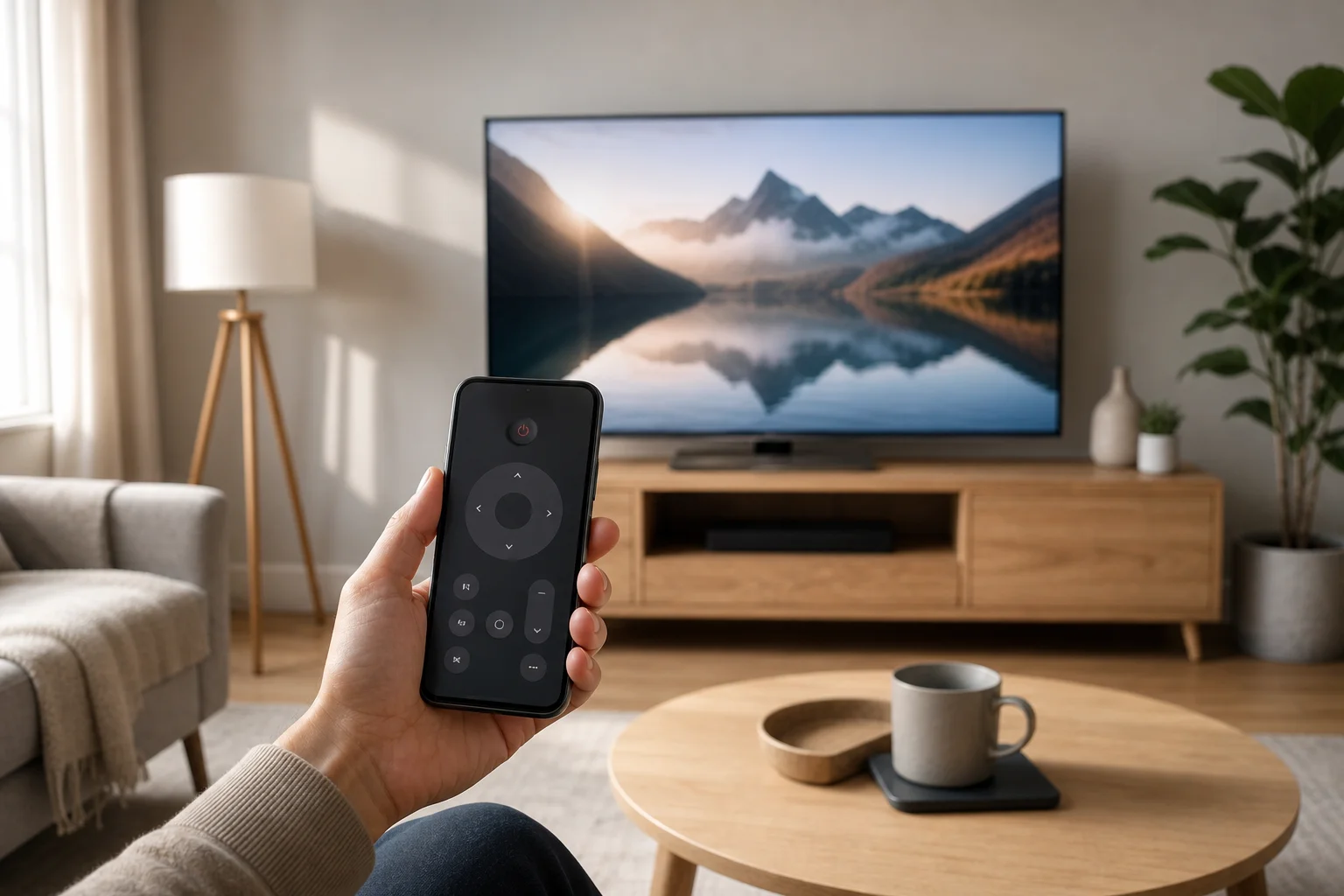
Come funziona il telecomando TV dell'iPhone
Il tuo iPhone generalmente non controlla una TV con infrarossi come molti telecomandi tradizionali. La maggior parte dei modelli di iPhone non include un blaster IR. Invece, le app di telecomando per iPhone funzionano tipicamente tramite Wi-Fi, Bluetooth, AirPlay o una connessione di rete locale.
Questo significa che due cose contano di più:
- Il tuo iPhone e la TV o il dispositivo di streaming devono solitamente essere sulla stessa rete Wi-Fi.
- La TV, la scatola di streaming o l'app devono supportare il telecomando da iOS.
In alcuni casi, puoi anche controllare la riproduzione tramite AirPlay, mirroring dello schermo o casting da app come YouTube, Netflix, Apple TV e Spotify. Tuttavia, i controlli di riproduzione non sono gli stessi di un telecomando completo. Un'app telecomando vera ti consente di navigare nei menu, cambiare volume, digitare termini di ricerca e selezionare app.
I migliori modi per usare un iPhone come telecomando TV
Diverse piattaforme TV utilizzano sistemi di telecomando differenti. La tabella sottostante fornisce un confronto rapido.
| Tipo di TV o dispositivo | Migliore opzione telecomando iPhone | Cosa può controllare | Requisito principale |
|---|---|---|---|
| Apple TV | Telecomando Apple TV nel Centro di Controllo | Menu, riproduzione, Siri, volume su configurazioni supportate | Stessa rete Wi-Fi e dispositivo accoppiato |
| Smart TV AirPlay | Telecomando Apple TV o controlli AirPlay | Riproduzione e alcune funzioni della TV | Supporto AirPlay |
| Roku TV o lettore Roku | App ufficiale Roku | Menu, canali, ascolto privato, digitazione | Stessa rete Wi-Fi |
| Amazon Fire TV | App Amazon Fire TV | Menu, app, controllo vocale Alexa su dispositivi supportati | Stessa rete Wi-Fi |
| Google TV o Android TV | App Google TV | Navigazione, digitazione, ricerca vocale | Stessa rete Wi-Fi e codice di accoppiamento |
| Smart TV Samsung | App SmartThings | Accensione, volume, canali, app su modelli supportati | Account Samsung e rete stessa |
| Smart TV LG | App LG ThinQ | Accensione, volume, ingressi, app su modelli supportati | Account LG e TV compatibile |
| Altre smart TV | App del produttore o app di telecomando universale | Varia in base al modello | Supporto dell'app e accesso alla rete |
Per la maggior parte delle persone, l'app ufficiale di Apple, Roku, Amazon, Google, Samsung o LG è più sicura e affidabile rispetto a una qualsiasi app di “telecomando universale” casuale. Le app ufficiali hanno anche meno probabilità di mostrare pubblicità invasive o richiedere autorizzazioni non necessarie.
Come usare il telecomando Apple TV su iPhone
Se hai una scatola di streaming Apple TV o una smart TV compatibile che supporta le funzioni del telecomando Apple TV, il tuo iPhone ha già un telecomando integrato in iOS. Non è necessario scaricare un'app separata.
Passaggi di configurazione
- Connettiti alla stessa rete Wi-Fi. Assicurati che il tuo iPhone e l'Apple TV utilizzino la stessa rete domestica.
- Apri il Centro di Controllo. Sugli iPhone con Face ID, scorri verso il basso dall'angolo in alto a destra. Sui modelli più vecchi, scorri verso l'alto dal bordo inferiore.
- Tocca l'icona del telecomando Apple TV. Se non la vedi, vai su Impostazioni > Centro di Controllo e aggiungi il telecomando Apple TV.
- Seleziona il tuo Apple TV o smart TV. Scegli il dispositivo dall'elenco.
- Inserisci il codice di accoppiamento. Se compare un codice sullo schermo della TV, digita il codice sul tuo iPhone.
- Inizia a controllare la TV. Usa l'area tattile, il pulsante play/pausa, il pulsante indietro e la tastiera quando compare l'inserimento di testo.
Il telecomando Apple TV dell'iPhone può essere più conveniente rispetto al telecomando fisico Siri, poiché digitare password e termini di ricerca è molto più veloce. Inoltre, l'iPhone potrebbe mostrare automaticamente una tastiera quando appare un campo di testo sulla TV.
E per il controllo del volume?
Il controllo del volume dipende dall'hardware. Se la tua TV, ricevitore o soundbar supportano il controllo del volume HDMI-CEC o AirPlay, i pulsanti del volume dell'iPhone potrebbero funzionare mentre il telecomando è aperto. Se non è così, potresti ancora avere bisogno del telecomando originale della TV o della soundbar per il volume.
Come controllare una smart TV con un'app per iPhone
Se non utilizzi Apple TV, il miglior approccio è generalmente l'app ufficiale del tuo marchio TV o della tua piattaforma di streaming.
TV Samsung
Per molte smart TV Samsung, utilizza l'app SmartThings. Dopo aver effettuato l'accesso, aggiungi la tua TV come dispositivo. Una volta accoppiato, il tuo iPhone può controllare accensione, volume, canali, ingressi e app sui modelli supportati. Alcune funzioni dipendono dall'anno e dalla regione della TV.
TV LG
Per le smart TV LG, utilizza l'app LG ThinQ. Può funzionare come telecomando per modelli di TV LG che supportano ThinQ. Potrebbe essere necessario accettare una richiesta di accoppiamento sullo schermo della TV. Una volta connesso, puoi controllare volume, ingressi, impostazioni e navigazione delle app.
TV Roku e lettori Roku
L'app Roku è una delle app di telecomando più utili. Offre un pad direzionale, ricerca vocale dove supportato, input da tastiera e ascolto privato con le cuffie collegate all'iPhone. Questo è particolarmente utile di notte.
Dispositivi Fire TV
L'app Amazon Fire TV consente all'iPhone di controllare Fire TV Stick, Fire TV Cube e smart TV Fire TV. Include navigazione, input da tastiera e funzioni vocali su dispositivi compatibili. Il tuo Fire TV e l'iPhone devono essere sulla stessa rete Wi-Fi.
Google TV e Android TV
Per Google TV e molti dispositivi Android TV, utilizza l'app Google TV. Apri l'app, tocca l'opzione telecomando, scegli la tua TV e inserisci il codice di accoppiamento visualizzato sullo schermo. È utile per digitare ricerche, inserire password e navigare tra le app.
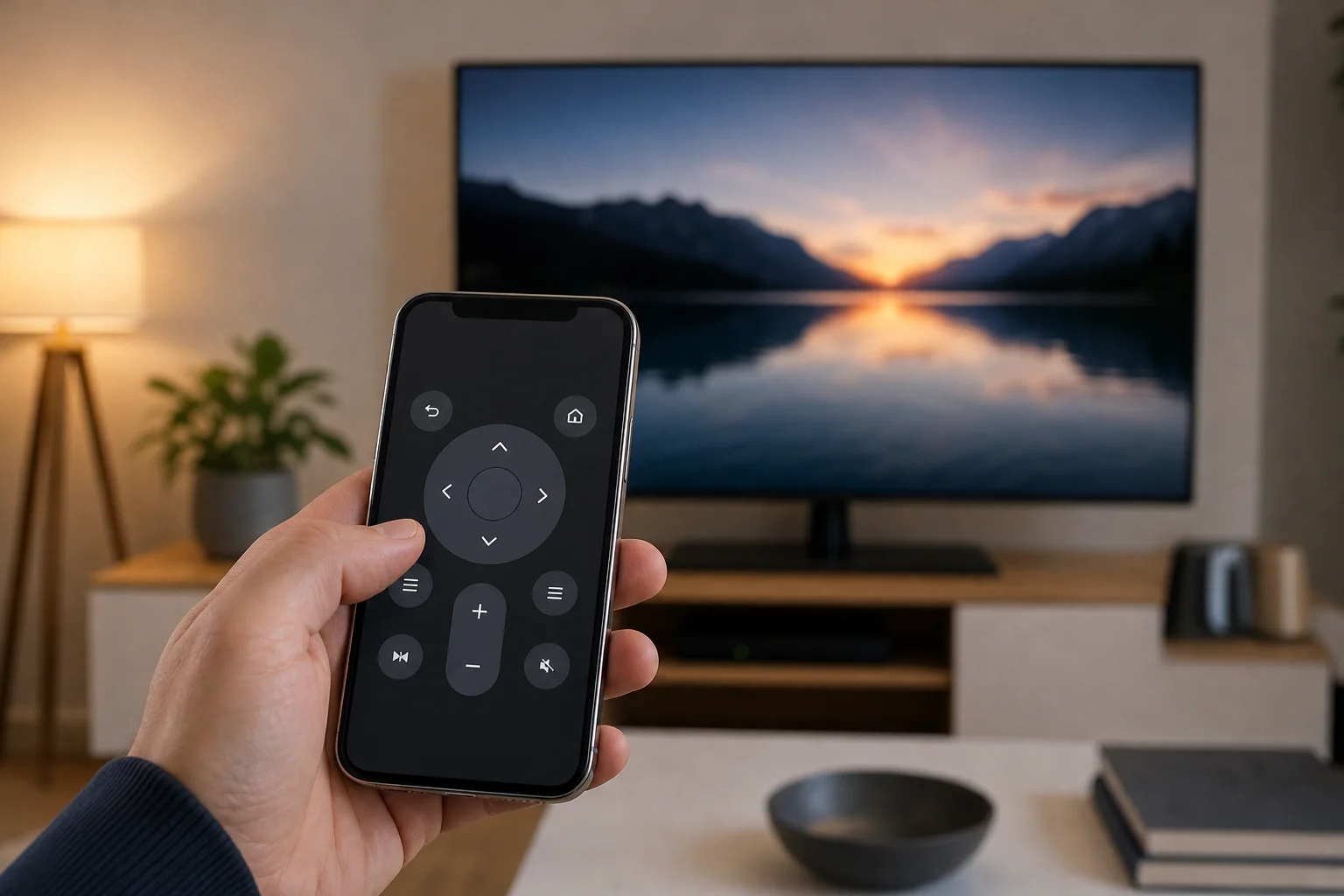
Può un iPhone sostituire ogni telecomando TV?
Un iPhone può sostituire molte operazioni quotidiane del telecomando, ma potrebbe non sostituire ogni telecomando fisico in ogni impostazione. La risposta dipende dalla tua TV e dai dispositivi connessi.
Un iPhone è generalmente ottimo per:
- Aprire app di streaming
- Navigare nei menu
- Riprodurre e mettere in pausa video
- Cercare con la tastiera dell'iPhone
- Usare la ricerca vocale su piattaforme supportate
- Regolare il volume in configurazioni compatibili
- Cast o utilizzare AirPlay da app mobili
Tuttavia, potresti comunque avere bisogno di un telecomando fisico per:
- Iniziare la configurazione della TV prima che il Wi-Fi sia configurato
- Cambiare alcune impostazioni avanzate di immagine o servizio
- Controllare TV più vecchie senza funzioni smart
- Cambiare alcune modalità di ricevitore o soundbar
- Usare dispositivi che sono su una rete diversa
- Eseguire operazioni di recupero dopo un ripristino di fabbrica
Quindi, sì, il tuo iPhone può funzionare come telecomando TV per un uso quotidiano. Tuttavia, è intelligente mantenere il telecomando originale in un posto sicuro.
Cosa ti serve prima di configurarlo
Prima di provare a usare il tuo iPhone come telecomando per la TV, controlla queste basi:
- Una TV o un dispositivo di streaming compatibile. Le smart TV e le scatole di streaming sono molto più facili da controllare rispetto alle TV più vecchie.
- La stessa rete Wi-Fi. La maggior parte delle app di telecomando richiede l'accesso alla rete locale.
- Bluetooth abilitato quando richiesto. Alcuni dispositivi utilizzano Bluetooth durante l'accoppiamento.
- L'ultima versione dell'app. Aggiorna l'app di telecomando dall'App Store.
- Autorizzazione per la rete locale. Nelle Impostazioni dell'iPhone, consenti all'app di trovare dispositivi sulla tua rete.
- HDMI-CEC abilitato. Questo aiuta con il controllo di accensione e volume tra i dispositivi connessi.
Su molte TV, HDMI-CEC ha un nome specifico per marchio. Samsung lo chiama Anynet+, LG lo chiama SIMPLINK, Sony spesso lo chiama BRAVIA Sync, e altri marchi usano nomi simili. Attivarlo può migliorare il controllo tra la TV, la scatola di streaming, la soundbar e l'app di telecomando dell'iPhone.
Come risolvere i problemi del telecomando TV dell'iPhone
Se il tuo iPhone non riesce a trovare la TV o il telecomando smette di funzionare, inizia con controlli semplici. La maggior parte dei problemi sono legati alla rete o alle autorizzazioni.
Controlla la rete Wi-Fi
Assicurati che il tuo iPhone e la TV siano sulla stessa rete. Se il tuo router ha reti separate da 2,4 GHz e 5 GHz, collega entrambi i dispositivi alla stessa se possibile. Inoltre, evita le reti ospiti poiché potrebbero bloccare la scoperta dei dispositivi.
Consenti accesso alla rete locale
Sul tuo iPhone, vai su Impostazioni, trova l'app di telecomando e assicurati che Rete Locale sia abilitata. Senza questa autorizzazione, l'app potrebbe non vedere la tua TV anche quando entrambi i dispositivi sono online.
Riavvia i dispositivi
Riavvia l'iPhone, la TV, la scatola di streaming e il router. Questo spesso risolve problemi di connessione temporanei. Dopo il riavvio, apri nuovamente l'app di telecomando e prova a fare l'accoppiamento dall'inizio.
Aggiorna il software
Installa aggiornamenti iOS e aggiorna il firmware della tua TV o dispositivo di streaming. Aggiorna anche l'app di telecomando. Un software obsoleto può causare errori di accoppiamento, funzioni mancanti o interruzioni di connessione.
Riaccoppia l'app di telecomando
Se l'app era precedentemente connessa ma ha smesso di funzionare, rimuovi la TV dall'app e accoppiala nuovamente. Sulla TV, potresti anche dover eliminare le vecchie autorizzazioni per telecomandi mobili o i dispositivi fidati.
Suggerimenti per privacy e sicurezza
Le app di telecomando possono accedere alla tua rete locale, e alcune potrebbero raccogliere dati sulle tue abitudini di utilizzo. Per questo motivo, scegli app ufficiali ogni volta che è possibile. Evita app sconosciute che richiedono autorizzazioni non correlate, come accesso ai contatti o alle foto.
Inoltre, proteggi la tua rete Wi-Fi domestica con una password forte. Se qualcuno si unisce alla tua rete, potrebbe essere in grado di scoprire smart TV e dispositivi di streaming. Per un controllo maggiore, rivedi i dispositivi mobili accoppiati nelle impostazioni della tua TV e rimuovi quelli che non riconosci.
FAQ sull'uso dell'iPhone come telecomando TV
Posso usare il mio iPhone come telecomando per una TV non smart?
Di solito non direttamente. La maggior parte degli iPhone non ha hardware a infrarossi. Tuttavia, puoi controllare una TV non smart indirettamente se è collegata a un dispositivo come Apple TV, Roku, Fire TV, Chromecast con Google TV o un cavo box compatibile.
Esiste un'app per telecomando TV per iPhone gratuita?
Sì. Il telecomando Apple TV è integrato in iOS, e app ufficiali come Roku, Amazon Fire TV, Google TV, SmartThings e LG ThinQ sono generalmente gratuite da scaricare. Alcune app di telecomando universale di terze parti offrono funzionalità a pagamento, quindi controlla prima di abbonarti.
Posso accendere la mia TV con il mio iPhone?
A volte. Dipende dalla TV, dall'app, dalle impostazioni di standby della rete e dal supporto HDMI-CEC. Molte smart TV possono svegliarsi dallo standby tramite un'app ufficiale, ma i modelli più vecchi potrebbero non rispondere quando sono completamente spenti.
Perché il telecomando del mio iPhone non trova la mia TV?
Le ragioni più comuni sono reti Wi-Fi differenti, isolamento delle reti ospiti, autorizzazione alla rete locale disabilitata, software obsoleto o impostazioni della TV che bloccano il controllo mobile. Riavviare il router e riaccoppiare l'app spesso aiuta.
Posso usare Siri per controllare la mia TV?
Sì, in configurazioni supportate. Siri può controllare Apple TV e alcune TV o accessori compatibili con HomeKit. Potresti essere in grado di riprodurre contenuti, mettere in pausa video, aprire app o controllare l'accensione tramite l'app Home, a seconda dei tuoi dispositivi.
Conclusione
Puoi usare l'iPhone come telecomando per la TV con gli strumenti Apple integrati, app ufficiali di smart TV o app di dispositivi di streaming. Inizia identificando la tua piattaforma TV, poi installa l'app corrispondente o apri il telecomando Apple TV nel Centro di Controllo. Collega entrambi i dispositivi alla stessa rete Wi-Fi, accoppiali e abilita le autorizzazioni. Una volta configurato, il tuo iPhone può rendere la ricerca, la digitazione, la riproduzione e il controllo quotidiano della TV più veloci e facili.