Чи можна використовувати iPhone як пульт для телевізора?
Так, ви можете використовувати iPhone як пульт для телевізора кількома способами. Найкращий метод залежить від моделі вашого телевізора, потокового пристрою та налаштування Wi-Fi. Якщо ви використовуєте Apple TV або смарт-телевізор, сумісний з AirPlay, вбудований пульт Apple TV в Центрі управління зазвичай є найбільш зручним варіантом. Для пристроїв Samsung, LG, Sony, TCL, Roku, Fire TV та Google TV офіційні програми часто надають повний контроль пульта. Цей посібник пояснює основні варіанти, етапи налаштування, обмеження та виправлення, коли ваш пульт iPhone не працює.
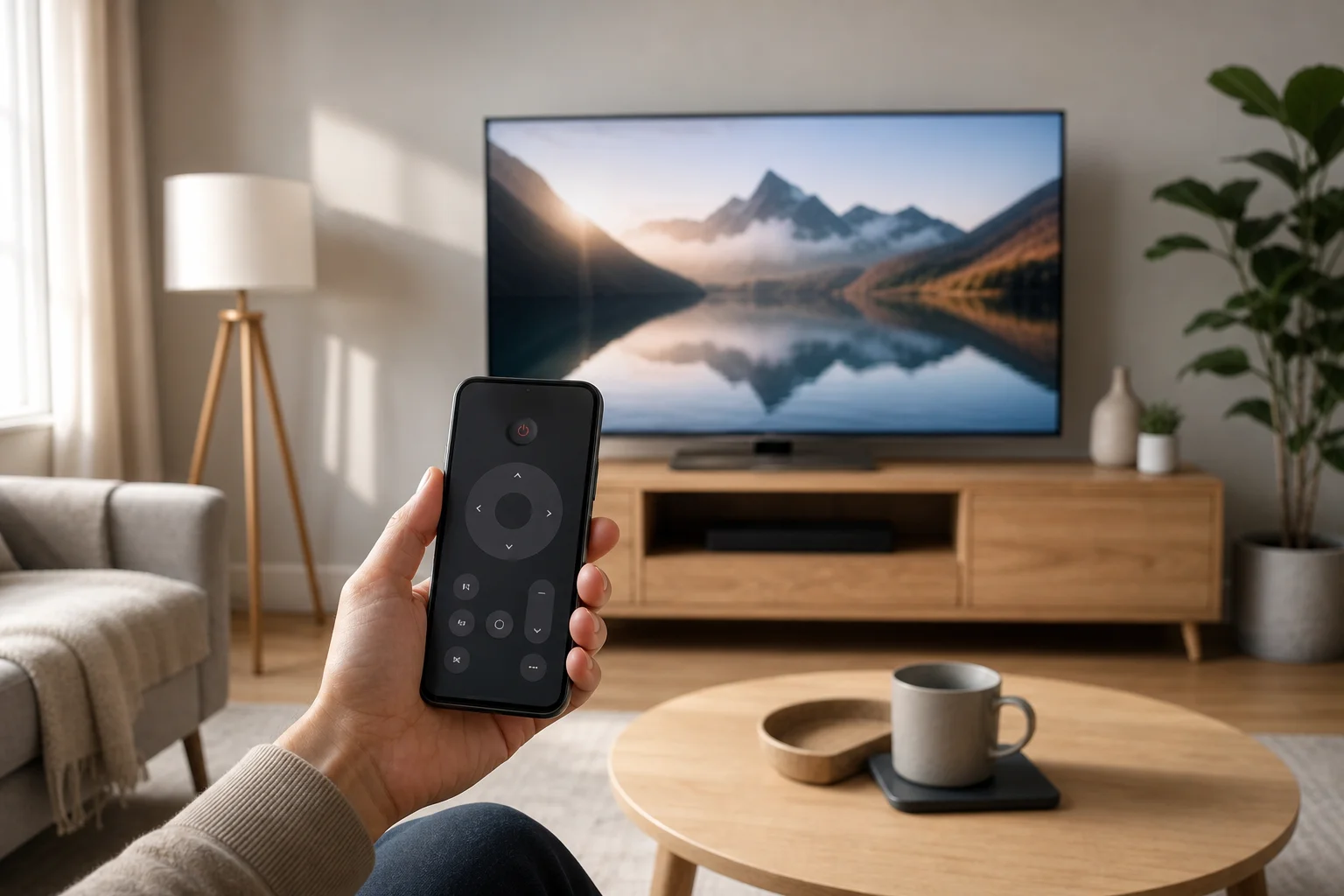
Як працює пульт телевізора на iPhone
Ваш iPhone зазвичай не контролює телевізор за допомогою інфрачервоного випромінювання, як багато традиційних пультів. Більшість моделей iPhone не містять інфрачервоного передавача. Натомість програми для дистанційного управління iPhone зазвичай працюють через Wi-Fi, Bluetooth, AirPlay або локальне мережеве з'єднання.
Це означає, що важливі дві речі:
- Ваш iPhone та телевізор або потоковий пристрій зазвичай повинні бути в одній мережі Wi-Fi.
- Телевізор, потокова коробка або програма повинні підтримувати дистанційне керування з iOS.
У деяких випадках ви також можете контролювати відтворення через AirPlay, дзеркалювання екрана або трансляцію з таких програм, як YouTube, Netflix, Apple TV та Spotify. Однак елементи управління відтворенням не є такими ж, як і повний пульт. Справжня програма пульта дозволяє вам орієнтуватися в меню, змінювати гучність, вводити пошукові терміни й вибирати програми.
Найкращі способи використовувати iPhone як пульт для телевізора
Різні платформи телевізорів використовують різні системи дистанційного управління. Таблиця нижче надає швидке порівняння.
| Тип телевізора або пристрою | Найкраща опція пульта для iPhone | Що він може контролювати | Основна вимога |
|---|---|---|---|
| Apple TV | Пульт Apple TV в Центрі управління | Меню, відтворення, Siri, гучність на підтримуваних налаштуваннях | Така ж мережа Wi-Fi та спарений пристрій |
| AirPlay смарт ТВ | Пульт Apple TV або управління AirPlay | Відтворення та деякі функції телевізора | Підтримка AirPlay |
| Roku TV або плеєр Roku | Офіційна програма Roku | Меню, канали, приватне прослуховування, вводити текст | Така ж мережа Wi-Fi |
| Amazon Fire TV | Програма Amazon Fire TV | Меню, програми, голосове управління Alexa на підтримуваних пристроях | Така ж мережа Wi-Fi |
| Google TV або Android TV | Програма Google TV | Навігація, введення тексту, голосовий пошук | Така ж мережа Wi-Fi та код спарювання |
| Смарт ТВ Samsung | Програма SmartThings | Живлення, гучність, канали, програми на підтримуваних моделях | Обліковий запис Samsung та така ж мережа |
| Смарт ТВ LG | Програма LG ThinQ | Живлення, гучність, входи, програми на підтримуваних моделях | Обліковий запис LG та сумісний телевізор |
| Інші смарт ТВ | Програма виробника або універсальний пульт | Залежить від моделі | Підтримка програми та доступ до мережі |
Для більшості людей офіційна програма від Apple, Roku, Amazon, Google, Samsung або LG є безпечнішою та надійнішою, ніж випадкова програма "універсальний пульт". Офіційні програми також менш ймовірно, що показуватимуть нав'язливу рекламу або запитуватимуть непотрібні дозволи.
Як використовувати пульт Apple TV на iPhone
Якщо у вас є стримінговий плеєр Apple TV або сумісний смарт-телевізор, який підтримує функції пульта Apple TV, ваш iPhone вже має пульт, вбудований в iOS. Вам не потрібно завантажувати окрему програму.
Покрокове налаштування
- Підключіться до однієї мережі Wi-Fi. Переконайтеся, що ваш iPhone та Apple TV використовують одну домашню мережу.
- Відкрийте Центр управління. На iPhone з технологією Face ID проведіть вниз з верхнього правого кута. На старіших моделях проведіть вгору з нижнього краю.
- Натисніть на іконку пульта Apple TV. Якщо ви її не бачите, перейдіть до Налаштування > Центр управління і додайте пульт Apple TV.
- Виберіть ваш Apple TV або смарт-телевізор. Виберіть пристрій зі списку.
- Введіть код спарювання. Якщо на екрані телевізора з’являється код, введіть його на вашому iPhone.
- Почніть контролювати телевізор. Використовуйте сенсорну область, кнопку відтворення/пауза, кнопку повернення та клавіатуру, коли з’являється ввід тексту.
Пульт Apple TV на iPhone може бути зручнішим, ніж фізичний пульт Siri, оскільки введення паролів і пошукових термінів відбувається значно швидше. Крім того, iPhone може автоматично показувати клавіатуру, коли на телевізорі з'являється текстове поле.
А як щодо управління гучністю?
Управління гучністю залежить від вашого обладнання. Якщо ваш телевізор, ресивер або саундбар підтримують HDMI-CEC або управління гучністю AirPlay, кнопки гучності на вашому iPhone можуть працювати, поки пульт відкритий. Якщо ні, вам, можливо, ще знадобиться оригінальний пульт телевізора або саундбара для управління гучністю.
Як контролювати смарт-телевізор за допомогою програми iPhone
Якщо ви не використовуєте Apple TV, найкращий підхід, зазвичай, це офіційна програма для вашого бренду телевізора або потокової платформи.
Телевізори Samsung
Для багатьох смарт-телевізорів Samsung використовуйте програму SmartThings. Після входу додайте ваш телевізор як пристрій. Після спарювання ваш iPhone може контролювати живлення, гучність, канали, входи та програми на підтримуваних моделях. Деякі функції залежать від року телевізора та регіону.
Телевізори LG
Для смарт-телевізорів LG використовуйте програму LG ThinQ. Вона може працювати як пульт для моделей телевізорів LG, які підтримують ThinQ. Можливо, вам потрібно буде прийняти запит на спарювання на екрані телевізора. Після підключення ви можете контролювати гучність, входи, налаштування та навігацію в програмах.
Телевізори Roku та плеєри Roku
Програма Roku є однією з найкорисніших програм для дистанційного управління. Вона пропонує навігаційну панель, голосовий пошук, де підтримується, введення тексту та приватне прослуховування з навушниками, підключеними до вашого iPhone. Це особливо корисно вночі.
Пристрої Fire TV
Програма Amazon Fire TV дозволяє вашому iPhone контролювати Fire TV Stick, Fire TV Cube та смарт-телевізори Fire TV. Вона включає навігацію, введення тексту та голосові функції на сумісних пристроях. Ваш Fire TV і iPhone повинні бути в одній мережі Wi-Fi.
Google TV та Android TV
Для Google TV та багатьох пристроїв Android TV використовуйте програму Google TV. Відкрийте програму, натисніть опцію пульта, виберіть телевізор і введіть код спарювання, який з'явиться на екрані. Це корисно для введення пошукових запитів, паролів і навігації в програмах.
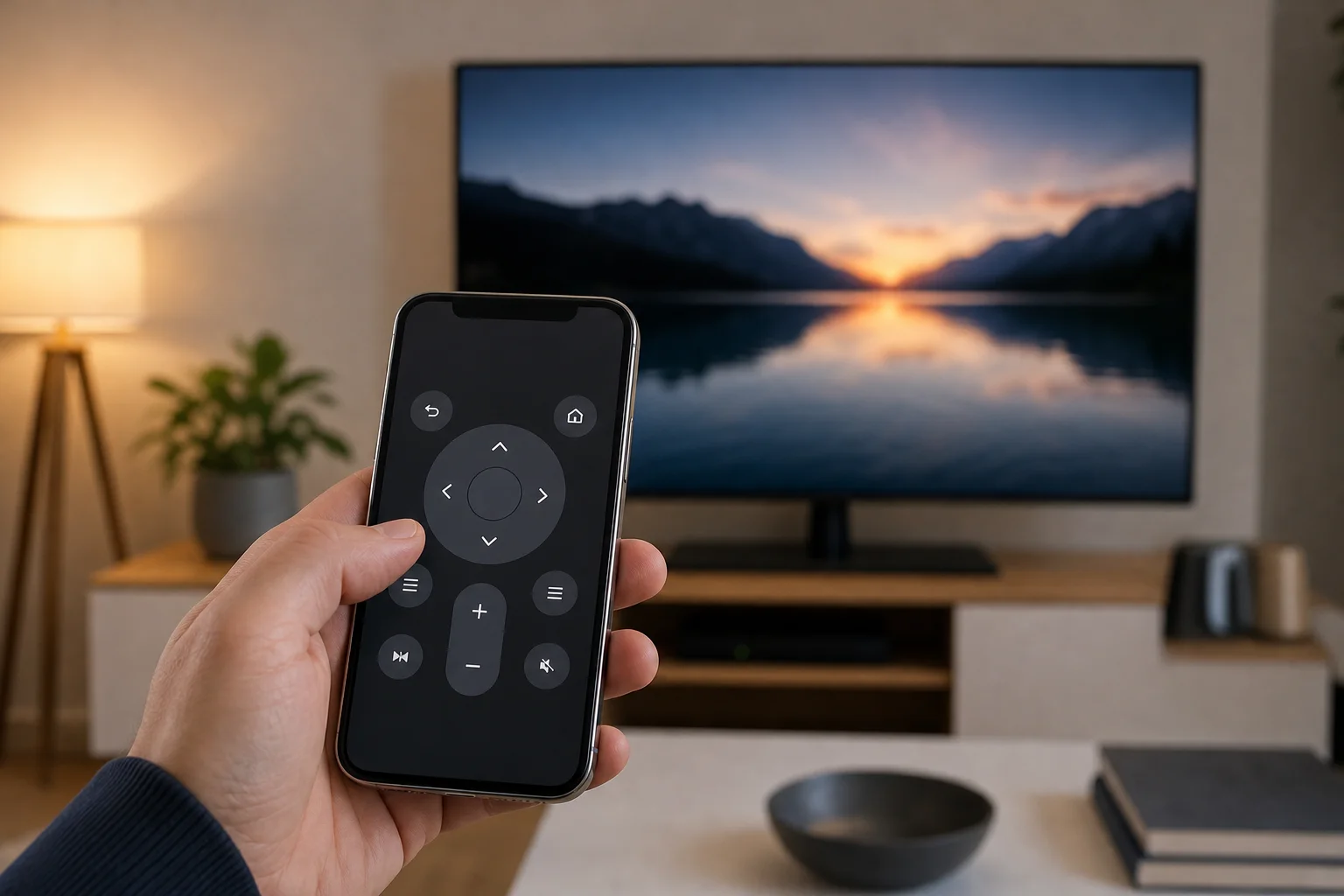
Чи може iPhone замінити кожен пульт телевізора?
iPhone може замінити багато щоденних задач з управління пультом, але він може не замінити кожен фізичний пульт у кожному налаштуванні. Відповідь залежить від вашого телевізора та підключених пристроїв.
iPhone зазвичай чудово підходить для:
- Відкриття потокових програм
- Перегляду меню
- Відтворення й паузи відео
- Пошуку за допомогою клавіатури iPhone
- Використання голосового пошуку на підтримуваних платформах
- Регулювання гучності в сумісних налаштуваннях
- Трансляції або використання AirPlay з мобільних програм
Проте вам може знадобитися фізичний пульт для:
- Початкового налаштування телевізора перед налаштуванням Wi-Fi
- Зміни деяких розширених налаштувань зображення чи сервісу
- Управління старими телевізорами без смарт-функцій
- Перемикання певних режимів ресивера чи саундбара
- Використання пристроїв, що знаходяться в іншій мережі
- Відновлювальних задач після скидання до заводських налаштувань
Отже, так, ваш iPhone може працювати як пульт для телевізора для повсякденного використання. Проте, розумно зберігати оригінальний пульт у безпечному місці.
Що вам потрібно перед налаштуванням
Перед тим, як спробувати використовувати ваш iPhone як пульт для телевізора, перевірте ці основи:
- Сумісний телевізор або потоковий пристрій. Смарт-телевізори та потокові коробки набагато легше контролювати, ніж старі телевізори.
- Та сама мережа Wi-Fi. Більшість програм для управління пультом вимагають доступу до локальної мережі.
- Bluetooth увімкнений, коли потрібно. Деякі пристрої використовують Bluetooth під час спарювання.
- Остання версія програми. Оновіть програму пульта з App Store.
- Дозвіл на локальну мережу. У налаштуваннях iPhone дозвольте програмі знаходити пристрої у вашій мережі.
- HDMI-CEC увімкнено. Це допомагає з контролем живлення і гучності між підключеними пристроями.
У багатьох телевізорах HDMI-CEC має специфічну назву від виробника. Samsung називає це Anynet+, LG називає це SIMPLINK, Sony часто називає це BRAVIA Sync, а інші бренди використовують подібні назви. Увімкнення цього може покращити контроль між телевізором, потоковою коробкою, саундбаром і програмою пульта на iPhone.
Як виправити проблеми з пультом телевізора на iPhone
Якщо ваш iPhone не може знайти телевізор або пульт перестає працювати, почніть з простих перевірок. Більшість проблем пов'язані з мережею або дозволами.
Перевірте мережу Wi-Fi
Переконайтеся, що ваш iPhone та телевізор знаходяться в одній мережі. Якщо ваш роутер має окремі мережі 2,4 ГГц і 5 ГГц, підключіть обидва пристрої до однієї з них, якщо це можливо. Також, уникайте гостьових мереж, оскільки вони можуть блокувати виявлення пристроїв.
Дозвольте доступ до локальної мережі
На вашому iPhone перейдіть до Налаштування, знайдіть програму пульта, і переконайтеся, що Локальна мережа увімкнена. Без цього дозволу програма може не бачити ваш телевізор, навіть коли обидва пристрої підключені.
Перезавантажте пристрої
Перезавантажте iPhone, телевізор, потокову коробку та роутер. Це часто усуває тимчасові проблеми з підключенням. Після перезавантаження знову відкрийте програму пульта і спробуйте знову спарувати з самого початку.
Оновіть програмне забезпечення
Встановіть оновлення iOS і оновіть прошивку телевізора або потокового пристрою. Також оновіть програму пульта. Старіша програма може викликати помилки спарювання, відсутність функцій або збої підключення.
Знову спаруйте програму пульта
Якщо програма раніше була підключена, але перестала працювати, видаліть телевізор з програми і спарте його знову. На телевізорі вам також можуть знадобитися видалити старі дозволи для мобільного пульта або надійні пристрої.
Поради з конфіденційності та безпеки
Програми пульта можуть отримати доступ до вашої локальної мережі, і деякі можуть збирати дані про використання. З цієї причини вибирайте офіційні програми, коли це можливо. Уникайте незнайомих програм, які просять про нерелевантні дозволи, такі як доступ до контактів або фотографій.
Також, захистіть вашу домашню Wi-Fi з сильною паролем. Якщо хтось приєднається до вашої мережі, вони можуть виявити смарт-телевізори та потокові пристрої. Для додаткового контролю перевіряйте спарені мобільні пристрої в налаштуваннях вашого телевізора та видаляйте тих, кого ви не впізнаєте.
FAQ про використання iPhone як пульта для телевізора
Чи можу я використовувати свій iPhone як пульт для ненадмартелевізора?
Зазвичай ні, безпосередньо. Більшість iPhone не мають інфрачервоного обладнання. Проте ви можете контролювати ненадсмарт телевізор непрямо, якщо він підключений до пристрою, як-от Apple TV, Roku, Fire TV, Chromecast з Google TV або сумісної кабельної коробки.
Чи є безкоштовна програма пульта для iPhone?
Так. Пульт Apple TV вбудований в iOS, а офіційні програми, такі як Roku, Amazon Fire TV, Google TV, SmartThings і LG ThinQ, зазвичай безкоштовні для завантаження. Деякі програми універсального пульта сторонніх розробників пропонують платні функції, тому перевірте перед підпискою.
Чи можу я увімкнути свій телевізор за допомогою мого iPhone?
Іноді. Це залежить від телевізора, програми, налаштувань очікування мережі та підтримки HDMI-CEC. Багато смарт-телевізорів можуть пробуджуватися із режиму очікування через офіційну програму, але старіші моделі можуть не реагувати, коли вони повністю вимкнені.
Чому мій пульт iPhone не знаходить мій телевізор?
Найбільш поширені причини - різні мережі Wi-Fi, ізоляція гостьової мережі, вимкнений дозвіл на локальну мережу, застаріле програмне забезпечення або налаштування телевізора, яке блокує мобільне управління. Перезавантаження роутера та повторне спарювання програми часто допомагає.
Чи можу я використовувати Siri для управління моїм телевізором?
Так, на підтримуваних налаштуваннях. Siri може контролювати Apple TV та деякі телевізори або аксесуари, сумісні з HomeKit. Ви можете відтворювати контент, ставити відео на паузу, відкривати програми або контролювати живлення через програму Home, залежно від ваших пристроїв.
Висновок
Ви можете використовувати iPhone як пульт для телевізора з вбудованими інструментами Apple, офіційними програмами смарт-телевізорів або програмами для потокових пристроїв. Почніть з визначення вашої телевізійної платформи, потім встановіть відповідну програму або відкрийте пульт Apple TV в Центрі управління. Підключіть обидва пристрої до однієї мережі Wi-Fi, спарте їх та увімкніть дозволи. Після налаштування ваш iPhone може зробити пошук, введення тексту, відтворення та повсякденне управління телевізором швидшими та легшими.