Bolehkah anda menggunakan iPhone sebagai alat kawalan untuk TV?
Ya, anda boleh menggunakan iPhone sebagai alat kawalan untuk TV dengan beberapa cara. Kaedah yang terbaik bergantung kepada model televisyen anda, peranti penstriman, dan penyambungan Wi-Fi. Jika anda menggunakan Apple TV atau TV pintar yang serasi dengan AirPlay, Apple TV Remote yang terbina dalam di Pusat Kawalan biasanya adalah pilihan yang paling mudah. Untuk peranti Samsung, LG, Sony, TCL, Roku, Fire TV, dan Google TV, aplikasi rasmi sering menyediakan kawalan jauh penuh. Panduan ini menerangkan pilihan utama, langkah pemasangan, batasan, dan penyelesaian apabila alat kawalan iPhone anda tidak berfungsi.
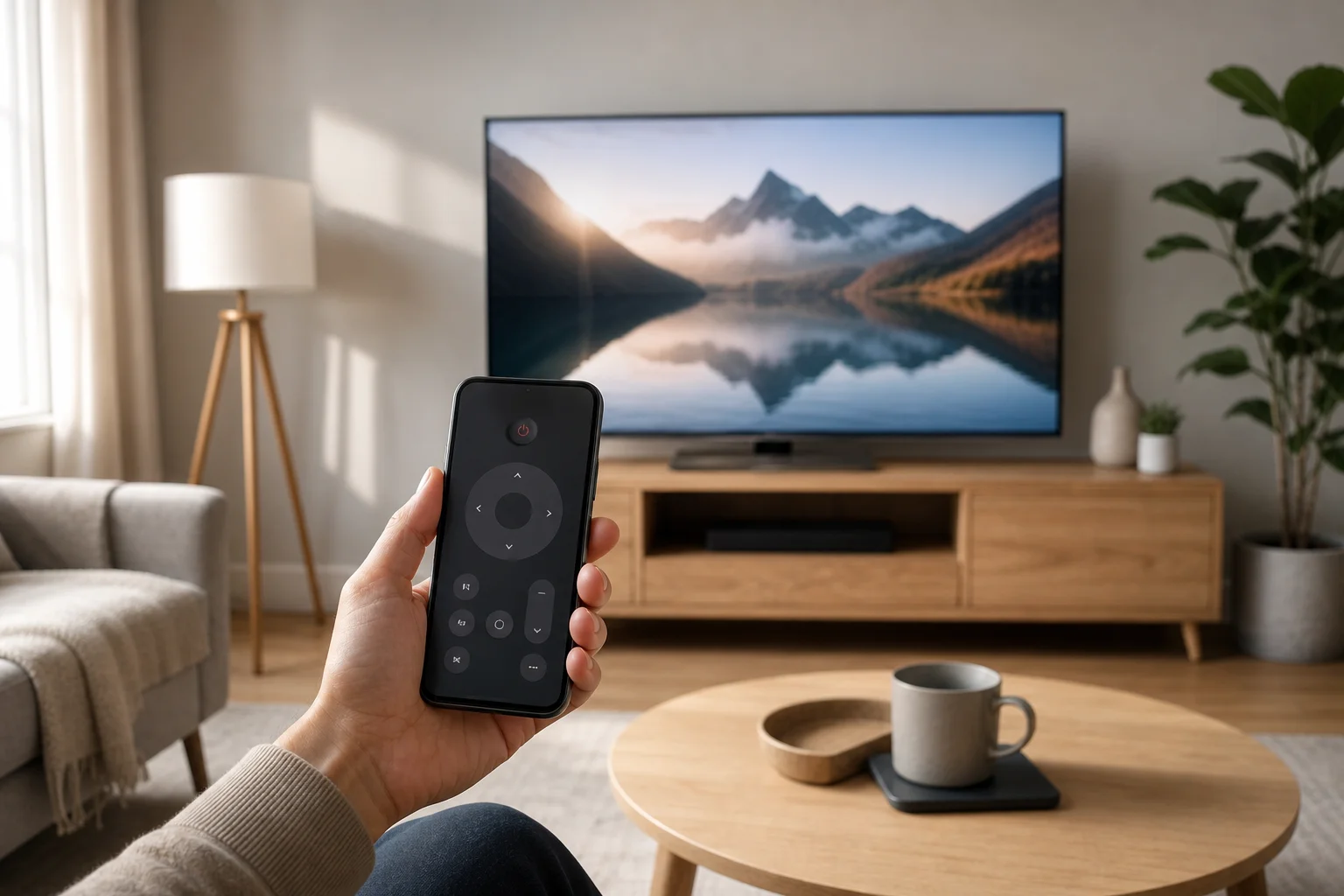
Bagaimana alat kawalan TV iPhone berfungsi
Iphone anda biasanya tidak mengawal TV dengan inframerah seperti banyak alat kawalan tradisional. Kebanyakan model iPhone tidak mempunyai pemancar IR. Sebaliknya, aplikasi kawalan jauh iPhone biasanya berfungsi melalui Wi-Fi, Bluetooth, AirPlay, atau sambungan rangkaian tempatan.
Ini bermakna dua perkara yang paling penting:
- iPhone dan TV atau peranti penstriman anda biasanya mesti berada pada rangkaian Wi-Fi yang sama.
- TV, kotak penstriman, atau aplikasi mesti menyokong kawalan jauh dari iOS.
Dalam beberapa kes, anda juga boleh mengawal pemutaran melalui AirPlay, pemantulan skrin, atau mencerminkan dari aplikasi seperti YouTube, Netflix, Apple TV, dan Spotify. Walau bagaimanapun, kawalan pemutaran tidak sama dengan alat kawalan jauh yang penuh. Aplikasi kawalan jauh yang sebenar membolehkan anda menavigasi menu, mengubah kelantangan, menaip istilah carian, dan memilih aplikasi.
Cara terbaik untuk menggunakan iPhone sebagai alat kawalan TV
Platform TV yang berbeza menggunakan sistem kawalan jauh yang berbeza. Jadual di bawah memberikan perbandingan cepat.
| Jenis TV atau peranti | Pilihan alat kawalan jauh iPhone terbaik | Apa yang boleh dikawal | Keperluan utama |
|---|---|---|---|
| Apple TV | Apple TV Remote di Pusat Kawalan | Menu, pemutaran, Siri, kelantangan pada penyediaan yang disokong | Rangkaian Wi-Fi yang sama dan peranti yang dipadankan |
| TV pintar AirPlay | Apple TV Remote atau kawalan AirPlay | Pemutaran dan beberapa fungsi TV | Sokongan AirPlay |
| TV Roku atau pemain Roku | Aplikasi rasmi Roku | Menu, saluran, pendengaran peribadi, menaip | Rangkaian Wi-Fi yang sama |
| Amazon Fire TV | Aplikasi Amazon Fire TV | Menu, aplikasi, kawalan suara Alexa pada peranti yang disokong | Rangkaian Wi-Fi yang sama |
| Google TV atau Android TV | Aplikasi Google TV | Navigasi, menaip, carian suara | Rangkaian Wi-Fi yang sama dan kod padanan |
| TV pintar Samsung | Aplikasi SmartThings | Kuasa, kelantangan, saluran, aplikasi pada model yang disokong | Akaun Samsung dan rangkaian yang sama |
| TV pintar LG | Aplikasi LG ThinQ | Kuasa, kelantangan, input, aplikasi pada model yang disokong | Akaun LG dan TV yang serasi |
| TV pintar yang lain | Aplikasi pengeluar atau aplikasi kawalan jauh universal | Berbeza mengikut model | Sokongan aplikasi dan akses rangkaian |
Bagi kebanyakan orang, aplikasi rasmi dari Apple, Roku, Amazon, Google, Samsung, atau LG adalah lebih selamat dan boleh dipercayai berbanding aplikasi “alat kawalan jauh universal” yang rawak. Aplikasi rasmi juga kurang berkemungkinan menunjukkan iklan yang mengganggu atau meminta kebenaran yang tidak perlu.
Cara menggunakan Apple TV Remote pada iPhone
Jika anda mempunyai kotak penstriman Apple TV, atau TV pintar yang serasi yang menyokong ciri Apple TV Remote, iPhone anda sudah mempunyai alat kawalan yang terbina dalam iOS. Anda tidak perlu memuat turun aplikasi yang berasingan.
Langkah demi langkah pemasangan
- Sambungkan ke rangkaian Wi-Fi yang sama. Pastikan iPhone dan Apple TV anda menggunakan rangkaian rumah yang sama.
- Buka Pusat Kawalan. Pada iPhone dengan Face ID, leret ke bawah dari sudut kanan atas. Pada model yang lebih lama, leret ke atas dari tepi bawah.
- Ketuk ikon Apple TV Remote. Jika anda tidak melihatnya, pergi ke Tetapan > Pusat Kawalan dan tambahkan Apple TV Remote.
- Pilih Apple TV atau TV pintar anda. Pilih peranti dari senarai.
- Masukkan kod padanan. Jika kod muncul di skrin TV, taipkannya pada iPhone anda.
- Mulakan mengawal TV. Gunakan kawasan sentuh, butang bermain/berhenti, butang kembali, dan papan kekunci apabila kemasukan teks muncul.
Apple TV Remote iPhone mungkin lebih mudah digunakan daripada Siri Remote fizikal kerana menaip kata laluan dan istilah carian adalah lebih cepat. Juga, iPhone mungkin secara automatik menunjukkan papan kekunci apabila medan teks muncul di TV.
Bagaimana dengan kawalan kelantangan?
Kawalan kelantangan bergantung pada perkakasan anda. Jika TV, penerima, atau bar suara anda menyokong kawalan kelantangan HDMI-CEC atau AirPlay, butang kelantangan iPhone anda mungkin berfungsi semasa alat kawalan terbuka. Jika tidak, anda mungkin masih memerlukan alat kawalan TV atau bar suara asal untuk kelantangan.
Cara mengawal TV pintar dengan aplikasi iPhone
Jika anda tidak menggunakan Apple TV, pendekatan terbaik adalah biasanya aplikasi rasmi untuk jenama TV atau platform penstriman anda.
TV Samsung
Bagi banyak TV pintar Samsung, gunakan aplikasi SmartThings. Selepas mendaftar, tambahkan TV anda sebagai peranti. Setelah dipadankan, iPhone anda boleh mengawal kuasa, kelantangan, saluran, input, dan aplikasi pada model yang disokong. Beberapa fungsi bergantung kepada tahun dan kawasan TV.
TV LG
Bagi TV pintar LG, gunakan aplikasi LG ThinQ. Ia boleh berfungsi sebagai alat kawalan iPhone untuk model TV LG yang menyokong ThinQ. Anda mungkin perlu menerima permintaan padanan di skrin TV. Setelah disambungkan, anda boleh mengawal kelantangan, input, tetapan, dan navigasi aplikasi.
TV Roku dan pemain Roku
Aplikasi Roku adalah salah satu aplikasi kawalan jauh yang paling berguna. Ia menawarkan pad arah, carian suara di tempat yang disokong, input papan kekunci, dan pendengaran peribadi dengan fon kepala yang disambungkan ke iPhone anda. Ini terutama berguna pada waktu malam.
Peranti Fire TV
Aplikasi Amazon Fire TV membolehkan iPhone anda mengawal Fire TV Stick, Fire TV Cube, dan televisyen pintar Fire TV. Ia termasuk navigasi, input papan kekunci, dan ciri suara pada peranti yang serasi. Fire TV dan iPhone anda mesti berada pada rangkaian Wi-Fi yang sama.
Google TV dan Android TV
Bagi Google TV dan banyak peranti Android TV, gunakan aplikasi Google TV. Buka aplikasi, ketuk pilihan alat kawalan, pilih TV anda, dan masukkan kod padanan yang ditunjukkan di skrin. Ini berguna untuk menaip carian, memasukkan kata laluan, dan menavigasi aplikasi.
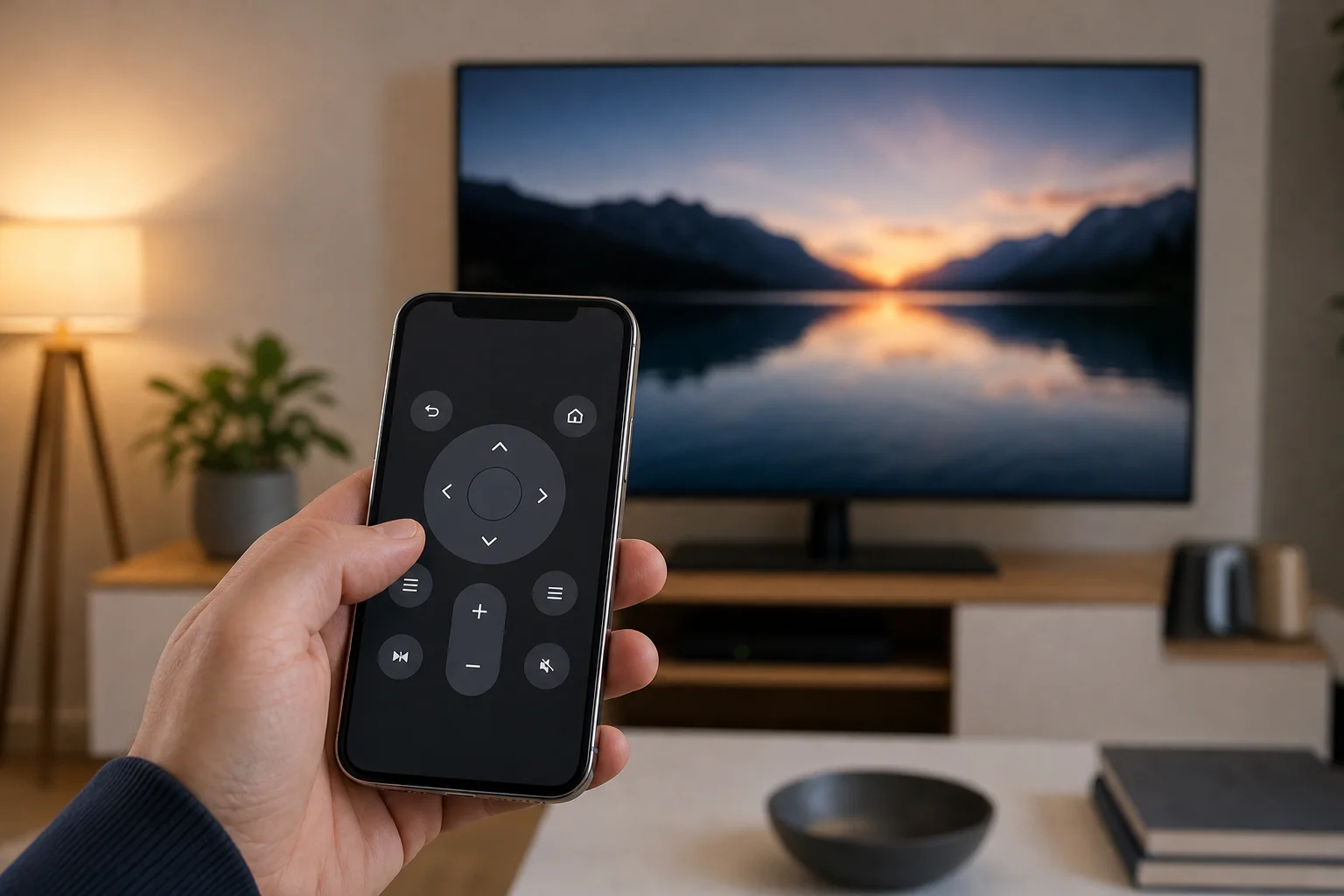
Bolehkah iPhone menggantikan setiap alat kawalan TV?
Iphone boleh menggantikan banyak tugas alat kawalan harian, tetapi mungkin tidak menggantikan setiap alat kawalan fizikal dalam setiap penyediaan. Jawapannya bergantung pada TV dan peranti yang disambungkan.
Seorang iPhone biasanya bagus untuk:
- Membuka aplikasi penstriman
- Melayari menu
- Memainkan dan menghentikan video
- Mencari dengan papan kekunci iPhone
- Menggunakan carian suara di platform yang disokong
- Mengubah kelantangan dalam penyediaan yang serasi
- Mencerminkan atau menggunakan AirPlay dari aplikasi mudah alih
Namun, anda mungkin masih memerlukan alat kawalan fizikal untuk:
- Penyediaan awal TV sebelum Wi-Fi dikonfigurasi
- Mengubah beberapa tetapan gambar atau perkhidmatan yang maju
- Mengawal TV lama tanpa ciri pintar
- Menukar mod penerima atau bar suara tertentu
- Menggunakan peranti yang berada pada rangkaian yang berbeza
- Tugas pemulihan selepas reset kilang
Jadi, ya, iPhone anda boleh berfungsi sebagai alat kawalan TV untuk penggunaan sehari-hari. Namun, adalah bijak untuk menyimpan alat kawalan asal di tempat yang selamat.
Apa yang anda perlukan sebelum memasangnya
Sebelum mencuba menggunakan iPhone anda sebagai alat kawalan untuk TV, semak asas-asas ini:
- TV atau peranti penstriman yang serasi. TV pintar dan kotak penstriman jauh lebih mudah untuk dikawal daripada TV lama.
- Rangkaian Wi-Fi yang sama. Kebanyakan aplikasi kawalan jauh memerlukan akses rangkaian tempatan.
- Bluetooth diaktifkan apabila diperlukan. Beberapa peranti menggunakan Bluetooth semasa padanan.
- Versi aplikasi terkini. Kemas kini aplikasi kawalan dari App Store.
- Kebenaran rangkaian tempatan. Dalam Tetapan iPhone, benarkan aplikasi untuk mencari peranti pada rangkaian anda.
- HDMI-CEC diaktifkan. Ini membantu dengan kawalan kuasa dan kelantangan merentasi peranti yang disambungkan.
Pada banyak TV, HDMI-CEC mempunyai nama spesifik jenama. Samsung memanggilnya Anynet+, LG memanggilnya SIMPLINK, Sony sering memanggilnya BRAVIA Sync, dan jenama lain menggunakan nama yang serupa. Menghidupkannya dapat meningkatkan kawalan antara TV, kotak penstriman, bar suara, dan aplikasi kawalan jauh iPhone.
Cara memperbaiki masalah alat kawalan TV iPhone
Jika iPhone anda tidak dapat mencari TV atau alat kawalan berhenti berfungsi, mulakan dengan pemeriksaan yang mudah. Kebanyakan isu berkaitan dengan rangkaian atau kebenaran.
Semak rangkaian Wi-Fi
Pastikan iPhone dan TV anda berada pada nama rangkaian yang sama. Jika penghala anda mempunyai rangkaian 2.4 GHz dan 5 GHz yang berasingan, sambungkan kedua-dua peranti kepada yang sama jika boleh. Juga, elakkan rangkaian tetamu kerana ia mungkin menyekat penemuan peranti.
Benarkan akses rangkaian tempatan
Pada iPhone anda, pergi ke Tetapan, cari aplikasi kawalan jauh, dan pastikan Rangkaian Tempatan diaktifkan. Tanpa kebenaran ini, aplikasi mungkin tidak dapat melihat TV anda walaupun kedua-dua peranti dalam talian.
Mulakan semula peranti
Mulakan semula iPhone, TV, kotak penstriman, dan penghala. Ini biasanya membersihkan masalah sambungan sementara. Selepas memulakan semula, buka aplikasi kawalan jauh sekali lagi dan cuba padankan dari awal.
Kemas kini perisian
Pasang kemas kini iOS dan kemas kini firmware TV atau peranti penstriman anda. Juga, kemas kini aplikasi kawalan jauh. Perisian yang lebih lama boleh menyebabkan ralat padanan, kehilangan ciri, atau sambungan terputus.
Padankan semula aplikasi kawalan jauh
Jika aplikasi sebelum ini disambungkan tetapi berhenti berfungsi, keluarkan TV dari aplikasi dan padankan semula. Di TV, anda juga mungkin perlu memadam kebenaran alat kawalan mudah alih lama atau peranti yang dipercayai.
Tip privasi dan keselamatan
Aplikasi kawalan jauh boleh mengakses rangkaian tempatan anda, dan sesetengah mungkin mengumpul data penggunaan. Oleh kerana itu, pilih aplikasi rasmi setiap kali mungkin. Elakkan aplikasi tidak diketahui yang meminta kebenaran yang tidak berkaitan, seperti akses kepada kenalan atau gambar.
Juga, amankan Wi-Fi rumah anda dengan kata laluan yang kuat. Jika seseorang menyertai rangkaian anda, mereka mungkin dapat menemukan TV pintar dan peranti penstriman. Untuk pengawalan tambahan, semak peranti mudah alih yang dipadankan dalam tetapan TV anda dan buang mana-mana yang tidak dikenali.
Soalan lazim tentang menggunakan iPhone sebagai alat kawalan TV
Bolehkah saya menggunakan iPhone saya sebagai alat kawalan untuk TV bukan pintar?
Biasanya tidak secara langsung. Kebanyakan iPhone tidak mempunyai perkakasan inframerah. Namun, anda boleh mengawal TV bukan pintar secara tidak langsung jika ia disambungkan kepada peranti seperti Apple TV, Roku, Fire TV, Chromecast dengan Google TV, atau kotak kabel yang serasi.
Adakah terdapat aplikasi kawalan jauh TV iPhone percuma?
Ya. Apple TV Remote adalah terbina dalam iOS, dan aplikasi rasmi seperti Roku, Amazon Fire TV, Google TV, SmartThings, dan LG ThinQ biasanya percuma untuk dimuat turun. Beberapa aplikasi kawalan jauh universal pihak ketiga menawarkan ciri berbayar, jadi semak sebelum melanggan.
Bolehkah saya menghidupkan TV saya dengan iPhone saya?
Kadang-kadang. Ia bergantung kepada TV, aplikasi, tetapan berdiri rangkaian, dan sokongan HDMI-CEC. Banyak TV pintar boleh bangkit dari keadaan berdiri melalui aplikasi rasmi, tetapi model lama mungkin tidak memberikan respons apabila dimatikan sepenuhnya.
Mengapa alat kawalan jauh iPhone saya tidak dapat mencari TV saya?
Sebab yang paling biasa adalah rangkaian Wi-Fi yang berbeza, pengasingan rangkaian tetamu, kebenaran rangkaian tempatan yang dinyahaktifkan, perisian yang ketinggalan zaman, atau tetapan TV yang menyekat kawalan mudah alih. Memulakan semula penghala dan memadankan semula aplikasi sering membantu.
Bolehkah saya menggunakan Siri untuk mengawal TV saya?
Ya, dalam penyediaan yang disokong. Siri boleh mengawal Apple TV dan beberapa TV atau aksesori yang serasi dengan HomeKit. Anda mungkin dapat memainkan kandungan, menghentikan video, membuka aplikasi, atau mengawal kuasa melalui aplikasi Home, bergantung pada peranti anda.
Kesimpulan
Anda boleh menggunakan iPhone sebagai alat kawalan untuk TV dengan alat dan aplikasi pintar Apple yang terbina, atau aplikasi peranti penstriman. Mulakan dengan mengenal pasti platform TV anda, kemudian pasang aplikasi yang sepadan atau buka Apple TV Remote di Pusat Kawalan. Sambungkan kedua-dua peranti pada rangkaian Wi-Fi yang sama, padankannya, dan aktifkan kebenaran. Setelah disiapkan, iPhone anda dapat memudahkan pencarian, menaip, pemutaran, dan kawalan TV sehari-hari dengan lebih cepat dan mudah.