Bisakah Anda menggunakan iPhone sebagai remote untuk TV?
Ya, Anda dapat menggunakan iPhone sebagai remote untuk TV dengan beberapa cara. Metode terbaik tergantung pada model televisi Anda, perangkat streaming, dan pengaturan Wi-Fi Anda. Jika Anda menggunakan Apple TV atau smart TV yang mendukung AirPlay, Remote Apple TV yang terintegrasi di Pusat Kontrol biasanya merupakan opsi yang paling mudah. Untuk perangkat Samsung, LG, Sony, TCL, Roku, Fire TV, dan Google TV, aplikasi resmi sering menyediakan kontrol remote yang lengkap. Panduan ini menjelaskan opsi utama, langkah-langkah pengaturan, batasan, dan perbaikan ketika remote iPhone Anda tidak berfungsi.
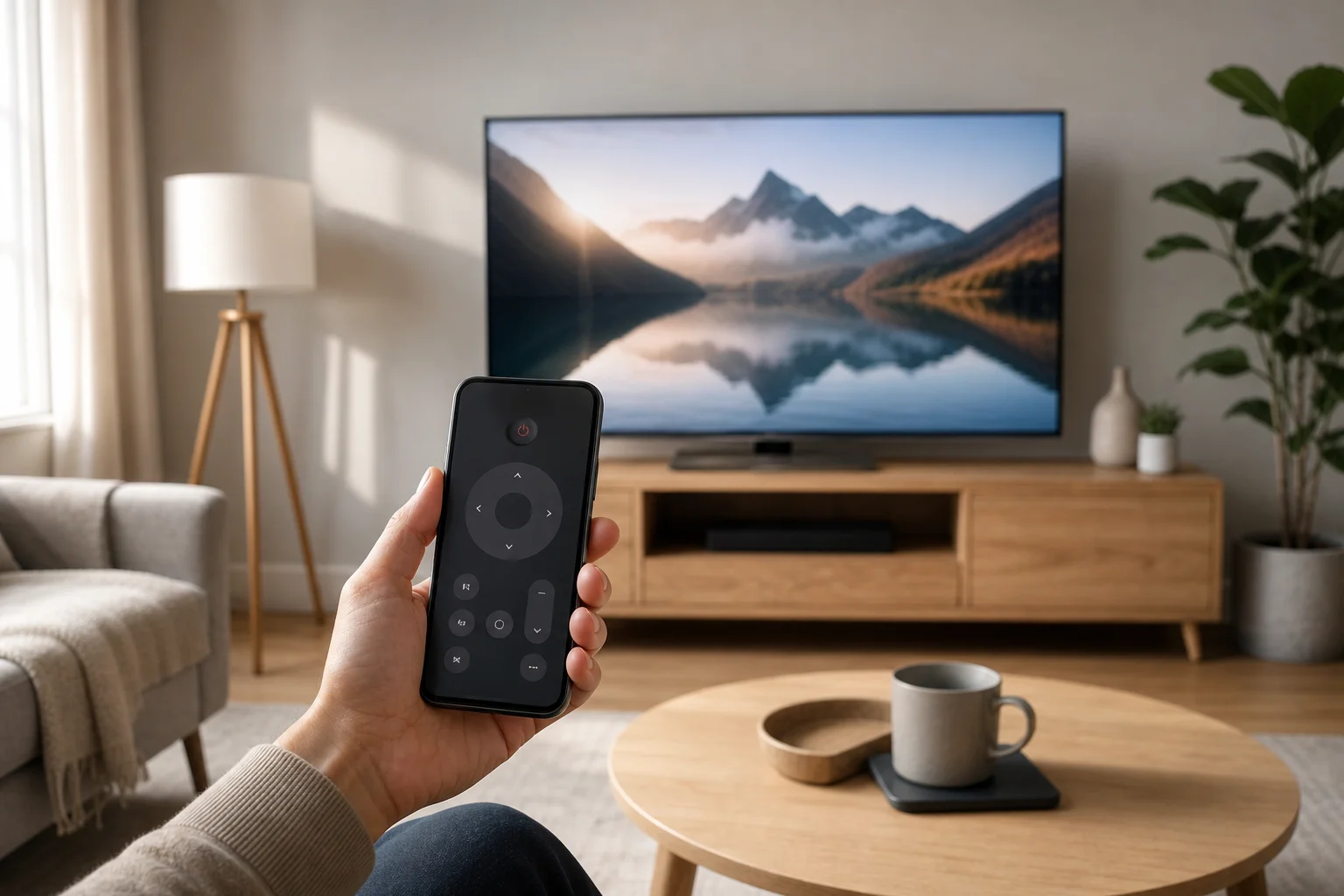
Cara kerja kontrol remote TV iPhone
iPhone Anda tidak biasanya mengontrol TV dengan inframerah seperti banyak remote tradisional. Sebagian besar model iPhone tidak menyertakan pemancar IR. Sebaliknya, aplikasi kontrol remote iPhone biasanya bekerja melalui Wi-Fi, Bluetooth, AirPlay, atau koneksi jaringan lokal.
Itu berarti dua hal yang paling penting:
- iPhone Anda dan TV atau perangkat streaming biasanya harus berada di jaringan Wi-Fi yang sama.
- TV, kotak streaming, atau aplikasi harus mendukung kontrol remote dari iOS.
Dalam beberapa kasus, Anda juga dapat mengontrol pemutaran melalui AirPlay, pencerminan layar, atau casting dari aplikasi seperti YouTube, Netflix, Apple TV, dan Spotify. Namun, kontrol pemutaran tidak sama dengan remote penuh. Aplikasi remote yang sebenarnya memungkinkan Anda untuk menavigasi menu, mengubah volume, mengetik istilah pencarian, dan memilih aplikasi.
Cara terbaik menggunakan iPhone sebagai remote TV
Berbagai platform TV menggunakan sistem remote yang berbeda. Tabel di bawah ini memberikan perbandingan cepat.
| Jenis TV atau perangkat | Opsi remote iPhone terbaik | Apa yang dapat dikontrol | Persyaratan utama |
|---|---|---|---|
| Apple TV | Remote Apple TV di Pusat Kontrol | Menu, pemutaran, Siri, volume pada setup yang didukung | Jaringan Wi-Fi yang sama dan perangkat yang dipasangkan |
| Smart TV AirPlay | Remote Apple TV atau kontrol AirPlay | Pemutaran dan beberapa fungsi TV | Dukungan AirPlay |
| TV Roku atau pemutar Roku | Aplikasi resmi Roku | Menu, saluran, mendengarkan pribadi, mengetik | Jaringan Wi-Fi yang sama |
| Amazon Fire TV | Aplikasi Amazon Fire TV | Menu, aplikasi, kontrol suara Alexa pada perangkat yang didukung | Jaringan Wi-Fi yang sama |
| Google TV atau Android TV | Aplikasi Google TV | Navigasi, mengetik, pencarian suara | Jaringan Wi-Fi yang sama dan kode pemasangan |
| Smart TV Samsung | Aplikasi SmartThings | Daya, volume, saluran, aplikasi pada model yang didukung | Akun Samsung dan jaringan yang sama |
| Smart TV LG | Aplikasi LG ThinQ | Daya, volume, input, aplikasi pada model yang didukung | Akun LG dan TV yang kompatibel |
| Smart TV lainnya | Aplikasi produsen atau aplikasi remote universal | Beragam berdasarkan model | Dukungan aplikasi dan akses jaringan |
Untuk kebanyakan orang, aplikasi resmi dari Apple, Roku, Amazon, Google, Samsung, atau LG lebih aman dan dapat diandalkan daripada aplikasi “remote universal” acak. Aplikasi resmi juga kurang mungkin menampilkan iklan yang mengganggu atau meminta izin yang tidak perlu.
Cara menggunakan Remote Apple TV di iPhone
Jika Anda memiliki kotak streaming Apple TV, atau smart TV yang mendukung fitur Remote Apple TV, iPhone Anda sudah memiliki remote yang terintegrasi di iOS. Anda tidak perlu mengunduh aplikasi terpisah.
Langkah-langkah pengaturan
- Sambungkan ke jaringan Wi-Fi yang sama. Pastikan iPhone dan Apple TV Anda menggunakan jaringan rumah yang sama.
- Buka Pusat Kontrol. Pada iPhone dengan Face ID, geser ke bawah dari sudut kanan atas. Pada model yang lebih lama, geser ke atas dari tepi bawah.
- Ketuk ikon Remote Apple TV. Jika Anda tidak melihatnya, pergi ke Pengaturan > Pusat Kontrol dan tambahkan Remote Apple TV.
- Pilih Apple TV atau smart TV Anda. Pilih perangkat dari daftar.
- Masukkan kode pemasangan. Jika kode muncul di layar TV, ketikkan di iPhone Anda.
- Mulai mengontrol TV. Gunakan area sentuh, tombol putar/stop, tombol kembali, dan keyboard ketika input teks muncul.
Remote Apple TV iPhone dapat lebih nyaman daripada Remote Siri fisik karena mengetik password dan istilah pencarian jauh lebih cepat. Juga, iPhone mungkin menunjukkan keyboard secara otomatis ketika bidang teks muncul di TV.
Bagaimana dengan kontrol volume?
Kontrol volume tergantung pada perangkat keras Anda. Jika TV, penerima, atau soundbar Anda mendukung kontrol volume HDMI-CEC atau AirPlay, tombol volume iPhone Anda mungkin berfungsi saat remote terbuka. Jika tidak, Anda masih perlu remote TV atau soundbar asli untuk volume.
Cara mengontrol smart TV dengan aplikasi iPhone
Jika Anda tidak menggunakan Apple TV, pendekatan terbaik biasanya adalah aplikasi resmi untuk merek TV atau platform streaming Anda.
TV Samsung
Untuk banyak smart TV Samsung, gunakan aplikasi SmartThings. Setelah masuk, tambahkan TV Anda sebagai perangkat. Setelah dipasangkan, iPhone Anda dapat mengontrol daya, volume, saluran, input, dan aplikasi pada model yang didukung. Beberapa fungsi tergantung pada tahun dan wilayah TV.
TV LG
Untuk smart TV LG, gunakan aplikasi LG ThinQ. Ini dapat berfungsi sebagai remote iPhone untuk model TV LG yang mendukung ThinQ. Anda mungkin perlu menerima permintaan pemasangan di layar TV. Setelah terhubung, Anda dapat mengontrol volume, input, pengaturan, dan navigasi aplikasi.
TV Roku dan pemutar Roku
Aplikasi Roku adalah salah satu aplikasi remote yang paling berguna. Ini menawarkan pad arah, pencarian suara di mana didukung, input keyboard, dan mendengarkan pribadi dengan headphone yang terhubung ke iPhone Anda. Ini sangat membantu di malam hari.
Perangkat Fire TV
Aplikasi Amazon Fire TV memungkinkan iPhone Anda mengontrol Fire TV Stick, Fire TV Cube, dan TV pintar Fire TV. Ini termasuk navigasi, input keyboard, dan fitur suara pada perangkat yang kompatibel. Fire TV dan iPhone Anda harus berada di jaringan Wi-Fi yang sama.
Google TV dan Android TV
Untuk Google TV dan banyak perangkat Android TV, gunakan aplikasi Google TV. Buka aplikasi, ketuk opsi remote, pilih TV Anda, dan masukkan kode pemasangan yang ditunjukkan di layar. Ini berguna untuk mengetik pencarian, memasukkan password, dan menjelajahi aplikasi.
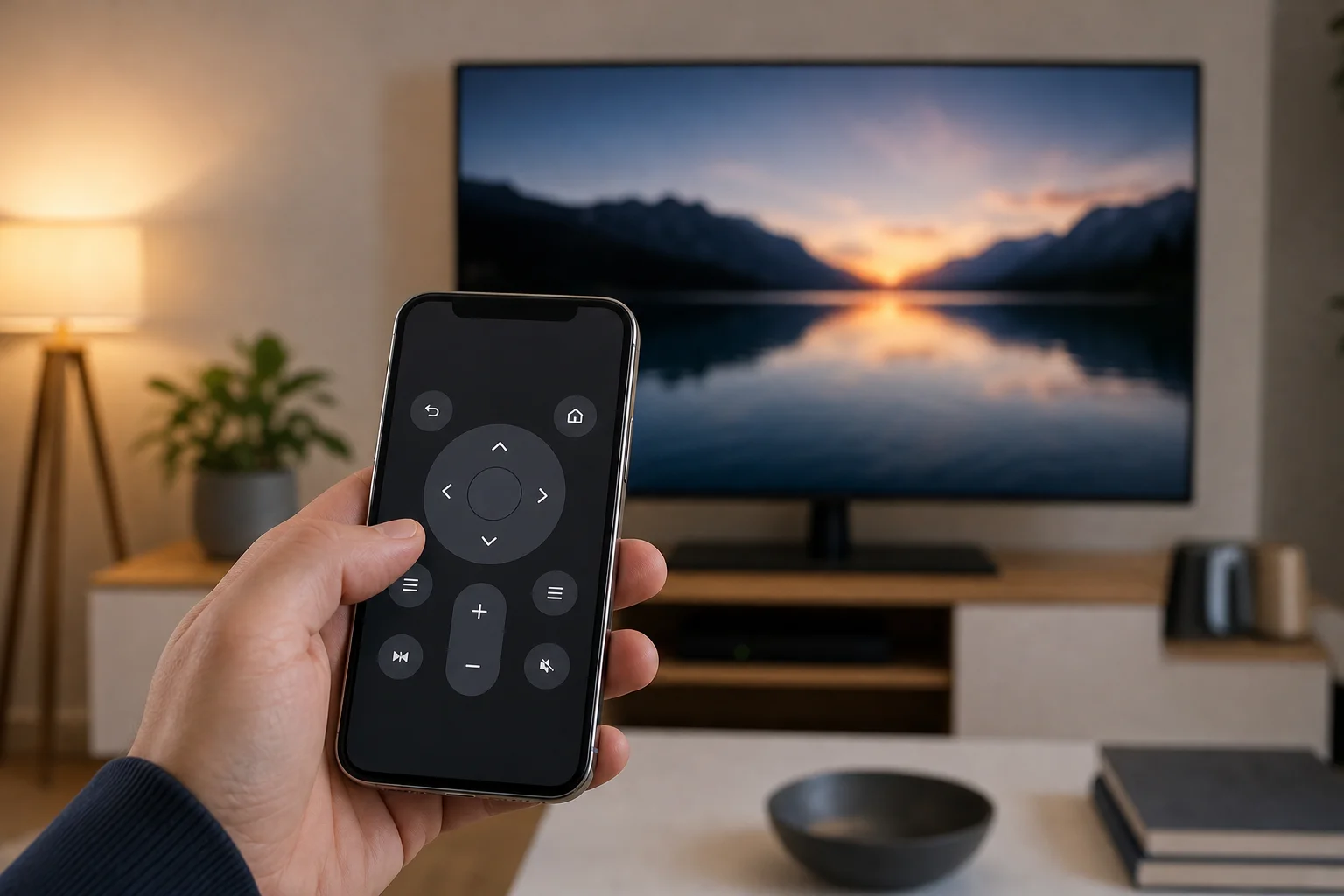
Bisakah iPhone menggantikan setiap remote TV?
iPhone dapat menggantikan banyak tugas remote harian, tetapi mungkin tidak dapat menggantikan setiap remote fisik di setiap pengaturan. Jawabannya tergantung pada TV dan perangkat yang terhubung.
iPhone biasanya hebat untuk:
- Membuka aplikasi streaming
- Menjelajahi menu
- Memutar dan menjeda video
- Mencari dengan keyboard iPhone
- Menggunakan pencarian suara di platform yang didukung
- Menyesuaikan volume dalam pengaturan yang kompatibel
- Casting atau menggunakan AirPlay dari aplikasi seluler
Namun, Anda mungkin masih memerlukan remote fisik untuk:
- Pengaturan awal TV sebelum Wi-Fi dikonfigurasi
- Mengubah beberapa pengaturan gambar atau layanan yang canggih
- Mengontrol TV lama tanpa fitur pintar
- Mengganti mode penerima atau soundbar tertentu
- Menggunakan perangkat yang berada di jaringan yang berbeda
- Tugas pemulihan setelah reset pabrik
Jadi, ya, iPhone Anda dapat berfungsi sebagai remote TV untuk penggunaan sehari-hari. Namun, bijak untuk menyimpan remote asli di tempat yang aman.
Apa yang Anda butuhkan sebelum mengatur
Sebelum mencoba menggunakan iPhone Anda sebagai kontrol remote untuk TV, periksa hal-hal dasar ini:
- TV atau perangkat streaming yang kompatibel. Smart TV dan kotak streaming jauh lebih mudah untuk dikontrol dibandingkan TV lama.
- Jaringan Wi-Fi yang sama. Sebagian besar aplikasi remote memerlukan akses jaringan lokal.
- Bluetooth diaktifkan jika diperlukan. Beberapa perangkat menggunakan Bluetooth saat pemasangan.
- Versi aplikasi terbaru. Perbarui aplikasi remote dari App Store.
- Izin jaringan lokal. Di Pengaturan iPhone, izinkan aplikasi untuk menemukan perangkat di jaringan Anda.
- HDMI-CEC diaktifkan. Ini membantu dengan kontrol daya dan volume antara perangkat yang terhubung.
Di banyak TV, HDMI-CEC memiliki nama spesifik merek. Samsung menyebutnya Anynet+, LG menyebutnya SIMPLINK, Sony sering menyebutnya BRAVIA Sync, dan merek lainnya menggunakan nama serupa. Mengaktifkannya dapat meningkatkan kontrol antara TV, kotak streaming, soundbar, dan aplikasi remote iPhone.
Cara memperbaiki masalah remote TV iPhone
Jika iPhone Anda tidak dapat menemukan TV atau remote berhenti berfungsi, mulailah dengan pemeriksaan sederhana. Sebagian besar masalah terkait dengan jaringan atau izin.
Periksa jaringan Wi-Fi
Pastikan iPhone dan TV Anda berada di jaringan dengan nama yang sama. Jika router Anda memiliki jaringan 2.4 GHz dan 5 GHz yang terpisah, sambungkan kedua perangkat ke jaringan yang sama jika memungkinkan. Juga, hindari jaringan tamu karena dapat memblokir penemuan perangkat.
Izinkan akses jaringan lokal
Di iPhone Anda, pergi ke Pengaturan, temukan aplikasi remote, dan pastikan Jaringan Lokal diaktifkan. Tanpa izin ini, aplikasi mungkin tidak melihat TV Anda meskipun kedua perangkat online.
Restart perangkat
Restart iPhone, TV, kotak streaming, dan router. Ini sering menghapus masalah koneksi sementara. Setelah restart, buka aplikasi remote lagi dan coba pasangkan dari awal.
Perbarui perangkat lunak
Instal pembaruan iOS dan perbarui firmware TV atau perangkat streaming Anda. Juga perbarui aplikasi remote. Perangkat lunak yang lebih lama dapat menyebabkan kesalahan pemasangan, fitur yang hilang, atau pemutusan koneksi.
Pasangkan ulang aplikasi remote
Jika aplikasi sebelumnya terhubung tetapi berhenti berfungsi, hapus TV dari aplikasi dan pasangkan kembali. Di TV, Anda mungkin juga perlu menghapus izin remote seluler lama atau perangkat yang tepercaya.
Tips privasi dan keamanan
Aplikasi remote dapat mengakses jaringan lokal Anda, dan beberapa mungkin mengumpulkan data penggunaan. Oleh karena itu, pilih aplikasi resmi kapan pun memungkinkan. Hindari aplikasi yang tidak dikenal yang meminta izin yang tidak terkait, seperti akses ke kontak atau foto.
Selain itu, amankan Wi-Fi rumah Anda dengan kata sandi yang kuat. Jika seseorang bergabung dengan jaringan Anda, mereka mungkin dapat menemukan smart TV dan perangkat streaming. Untuk kontrol tambahan, tinjau perangkat seluler yang terpasang di pengaturan TV Anda dan hapus yang tidak Anda kenali.
FAQ tentang penggunaan iPhone sebagai remote TV
Bisakah saya menggunakan iPhone saya sebagai remote untuk TV non-pintar?
Biasanya tidak langsung. Sebagian besar iPhone tidak memiliki perangkat keras inframerah. Namun, Anda dapat mengontrol TV non-pintar secara tidak langsung jika terhubung ke perangkat seperti Apple TV, Roku, Fire TV, Chromecast dengan Google TV, atau kotak kabel yang kompatibel.
Apakah ada aplikasi remote TV iPhone gratis?
Ya. Remote Apple TV sudah terintegrasi di iOS, dan aplikasi resmi seperti Roku, Amazon Fire TV, Google TV, SmartThings, dan LG ThinQ umumnya gratis untuk diunduh. Beberapa aplikasi remote universal pihak ketiga menawarkan fitur berbayar, jadi periksa sebelum berlangganan.
Bisakah saya menyalakan TV saya dengan iPhone?
Terkadang. Ini tergantung pada TV, aplikasi, pengaturan daya jaringan, dan dukungan HDMI-CEC. Banyak smart TV dapat bangun dari mode siaga melalui aplikasi resmi, tetapi model yang lebih lama mungkin tidak merespons saat dimatikan sepenuhnya.
Mengapa remote iPhone saya tidak menemukan TV saya?
Alasan yang paling umum adalah jaringan Wi-Fi yang berbeda, isolasi jaringan tamu, izin jaringan lokal yang dinonaktifkan, perangkat lunak yang usang, atau pengaturan TV yang memblokir kontrol seluler. Merestart router dan memasangkan ulang aplikasi sering membantu.
Bisakah saya menggunakan Siri untuk mengontrol TV saya?
Ya, dalam pengaturan yang didukung. Siri dapat mengontrol Apple TV dan beberapa TV atau aksesori yang kompatibel dengan HomeKit. Anda mungkin dapat memutar konten, menjeda video, membuka aplikasi, atau mengontrol daya melalui aplikasi Home, tergantung pada perangkat Anda.
Kesimpulan
Anda dapat menggunakan iPhone sebagai remote untuk TV dengan alat Apple bawaan, aplikasi smart TV resmi, atau aplikasi perangkat streaming. Mulailah dengan mengidentifikasi platform TV Anda, kemudian instal aplikasi yang cocok atau buka Remote Apple TV di Pusat Kontrol. Sambungkan kedua perangkat ke jaringan Wi-Fi yang sama, pasangkan, dan aktifkan izin. Setelah diatur, iPhone Anda dapat mempercepat pencarian, mengetik, pemutaran, dan kontrol TV sehari-hari dengan lebih cepat dan lebih mudah.