Pouvez-vous utiliser un iPhone comme télécommande pour la TV ?
Oui, vous pouvez utiliser un iPhone comme télécommande pour la TV de plusieurs manières. La meilleure méthode dépend de votre modèle de télévision, de votre appareil de streaming et de votre configuration Wi-Fi. Si vous utilisez Apple TV ou une smart TV compatible avec AirPlay, la télécommande Apple TV intégrée dans le Centre de contrôle est généralement l'option la plus simple. Pour les appareils Samsung, LG, Sony, TCL, Roku, Fire TV et Google TV, les applications officielles fournissent souvent des contrôles à distance complets. Ce guide explique les principales options, les étapes de configuration, les limitations et les solutions lorsque votre télécommande iPhone ne fonctionne pas.
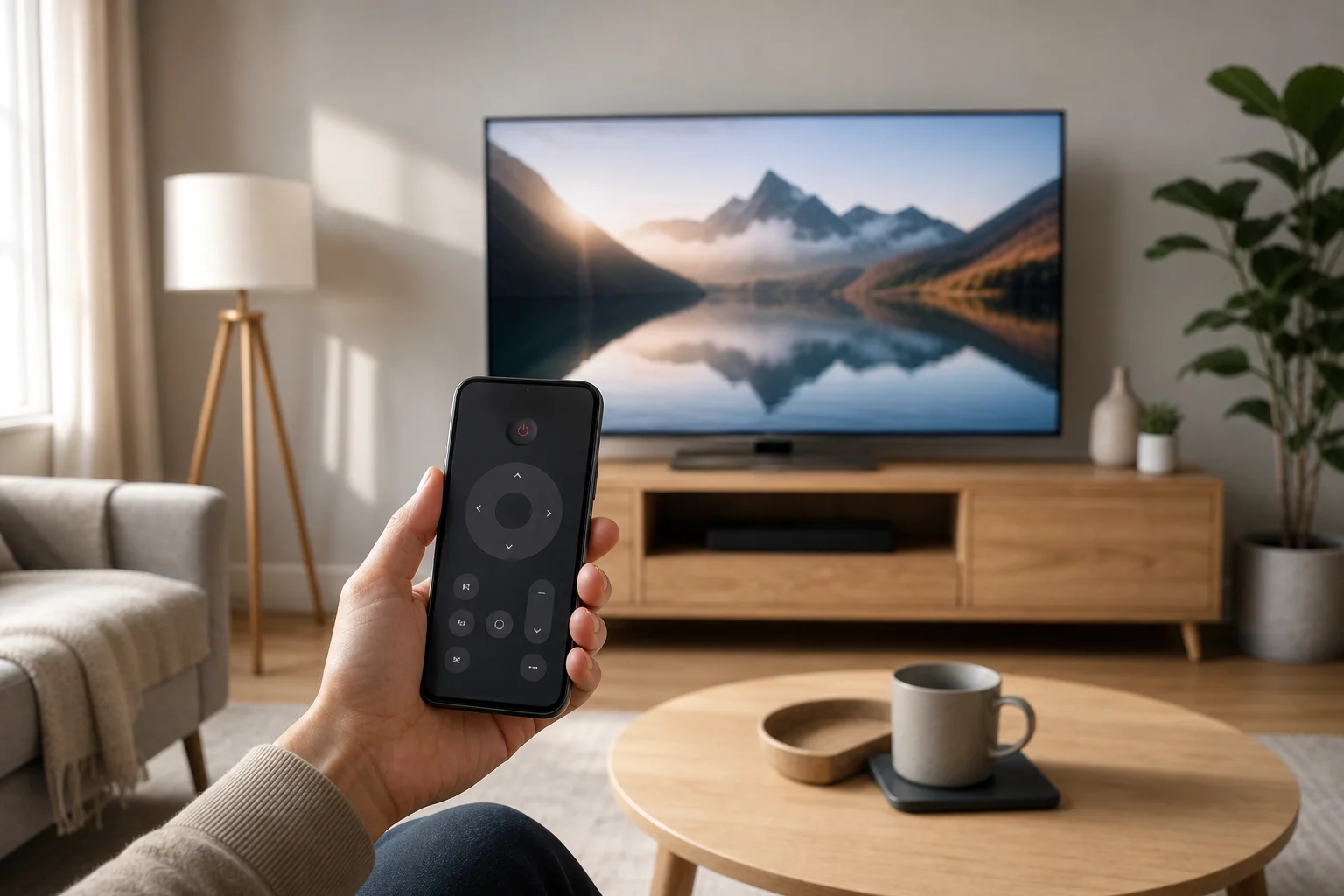
Comment fonctionne la télécommande TV iPhone
Votre iPhone ne contrôle généralement pas une télévision avec infrarouge comme beaucoup de télécommandes traditionnelles. La plupart des modèles d'iPhone n’incluent pas de blaster IR. Au lieu de cela, les applications de télécommande iPhone fonctionnent généralement par Wi-Fi, Bluetooth, AirPlay ou une connexion réseau local.
Cela signifie que deux choses sont les plus importantes :
- Votre iPhone et la TV ou l’appareil de streaming doivent généralement être sur le même réseau Wi-Fi.
- La TV, la box de streaming ou l'application doit prendre en charge le contrôle à distance depuis iOS.
Dans certains cas, vous pouvez également contrôler la lecture via AirPlay, le mirroring d'écran ou le casting depuis des applications telles que YouTube, Netflix, Apple TV et Spotify. Cependant, les contrôles de lecture ne sont pas les mêmes qu'une télécommande complète. Une véritable application de télécommande vous permet de naviguer dans les menus, de changer le volume, de taper des termes de recherche et de sélectionner des applications.
Meilleures façons d'utiliser un iPhone comme télécommande TV
Différentes plateformes TV utilisent différents systèmes de télécommande. Le tableau ci-dessous offre une comparaison rapide.
| Type de TV ou de dispositif | Meilleure option de télécommande iPhone | Ce qu'elle peut contrôler | Exigence principale |
|---|---|---|---|
| Apple TV | Télécommande Apple TV dans le Centre de contrôle | Menus, lecture, Siri, volume sur les configurations prises en charge | Même réseau Wi-Fi et appareil couplé |
| Smart TV AirPlay | Télécommande Apple TV ou contrôles AirPlay | Lecture et certaines fonctions de la TV | Prise en charge d'AirPlay |
| Roku TV ou lecteur Roku | Application officielle Roku | Menus, chaînes, écoute privée, saisie | Même réseau Wi-Fi |
| Amazon Fire TV | Application Amazon Fire TV | Menus, applications, contrôle vocal Alexa sur les appareils pris en charge | Même réseau Wi-Fi |
| Google TV ou Android TV | Application Google TV | Navigation, saisie, recherche vocale | Même réseau Wi-Fi et code de couplage |
| Smart TV Samsung | Application SmartThings | Alimentation, volume, chaînes, applications sur les modèles pris en charge | Compte Samsung et même réseau |
| Smart TV LG | Application LG ThinQ | Alimentation, volume, entrées, applications sur les modèles pris en charge | Compte LG et TV compatible |
| Autres smart TVs | Application du fabricant ou application universelle | Varie selon le modèle | Prise en charge de l'application et accès au réseau |
Pour la plupart des gens, l'application officielle d'Apple, Roku, Amazon, Google, Samsung ou LG est plus sûre et plus fiable qu'une application "télécommande universelle" aléatoire. Les applications officielles sont également moins susceptibles d'afficher des publicités intrusives ou de demander des autorisations inutiles.
Comment utiliser la télécommande Apple TV sur iPhone
Si vous avez une box de streaming Apple TV, ou une smart TV compatible qui prend en charge les fonctionnalités de la télécommande Apple TV, votre iPhone dispose déjà d'une télécommande intégrée à iOS. Vous n'avez pas besoin de télécharger une application distincte.
Configuration étape par étape
- Connectez-vous au même réseau Wi-Fi. Assurez-vous que votre iPhone et l'Apple TV utilisent le même réseau domestique.
- Ouvrez le Centre de contrôle. Sur les iPhones avec Face ID, faites glisser vers le bas depuis le coin supérieur droit. Sur les modèles plus anciens, faites glisser vers le haut depuis le bord inférieur.
- Touchez l'icône de la télécommande Apple TV. Si vous ne la voyez pas, allez dans Réglages > Centre de contrôle et ajoutez la télécommande Apple TV.
- Sélectionnez votre Apple TV ou smart TV. Choisissez l'appareil dans la liste.
- Entrez le code de couplage. Si un code apparaît sur l'écran de la TV, tapez-le sur votre iPhone.
- Commencez à contrôler la TV. Utilisez la zone tactile, le bouton lecture/pause, le bouton retour et le clavier lorsque l'entrée de texte apparaît.
La télécommande Apple TV sur iPhone peut être plus pratique que la télécommande physique Siri, car taper des mots de passe et des termes de recherche est beaucoup plus rapide. De plus, l'iPhone peut afficher automatiquement un clavier lorsqu'un champ de texte apparaît sur la TV.
Qu'en est-il du contrôle du volume ?
Le contrôle du volume dépend de votre matériel. Si votre TV, votre récepteur ou votre barre de son prend en charge le contrôle du volume HDMI-CEC ou AirPlay, les boutons de volume de votre iPhone peuvent fonctionner lorsque la télécommande est ouverte. Si ce n'est pas le cas, vous devrez peut-être toujours utiliser la télécommande d'origine de la TV ou de la barre de son pour le volume.
Comment contrôler une smart TV avec une application iPhone
Si vous n'utilisez pas Apple TV, la meilleure approche est généralement l'application officielle pour votre marque de TV ou votre plateforme de streaming.
TVs Samsung
Pour de nombreuses smart TVs Samsung, utilisez l'application SmartThings. Après vous être connecté, ajoutez votre TV comme appareil. Une fois couplé, votre iPhone peut contrôler l'alimentation, le volume, les chaînes, les entrées et les applications sur les modèles pris en charge. Certaines fonctions dépendent de l'année et de la région de la TV.
TVs LG
Pour les smart TVs LG, utilisez l'application LG ThinQ. Elle peut fonctionner comme une télécommande iPhone pour les modèles de TV LG qui prennent en charge ThinQ. Vous devrez peut-être accepter une demande de couplage sur l'écran de la TV. Une fois connecté, vous pouvez contrôler le volume, les entrées, les réglages et la navigation dans les applications.
TVs Roku et lecteurs Roku
L'application Roku est l'une des applications de télécommande les plus utiles. Elle offre un pavé directionnel, une recherche vocale là où c'est pris en charge, une saisie au clavier et une écoute privée avec des écouteurs connectés à votre iPhone. Cela est particulièrement utile la nuit.
Appareils Fire TV
L'application Amazon Fire TV permet à votre iPhone de contrôler Fire TV Stick, Fire TV Cube et les téléviseurs intelligents Fire TV. Elle inclut la navigation, la saisie au clavier et les fonctionnalités vocales sur les appareils compatibles. Votre Fire TV et votre iPhone doivent être sur le même réseau Wi-Fi.
Google TV et Android TV
Pour Google TV et de nombreux appareils Android TV, utilisez l'application Google TV. Ouvrez l'application, touchez l'option de télécommande, choisissez votre TV et entrez le code de couplage affiché à l'écran. Elle est utile pour taper des recherches, entrer des mots de passe et naviguer dans les applications.
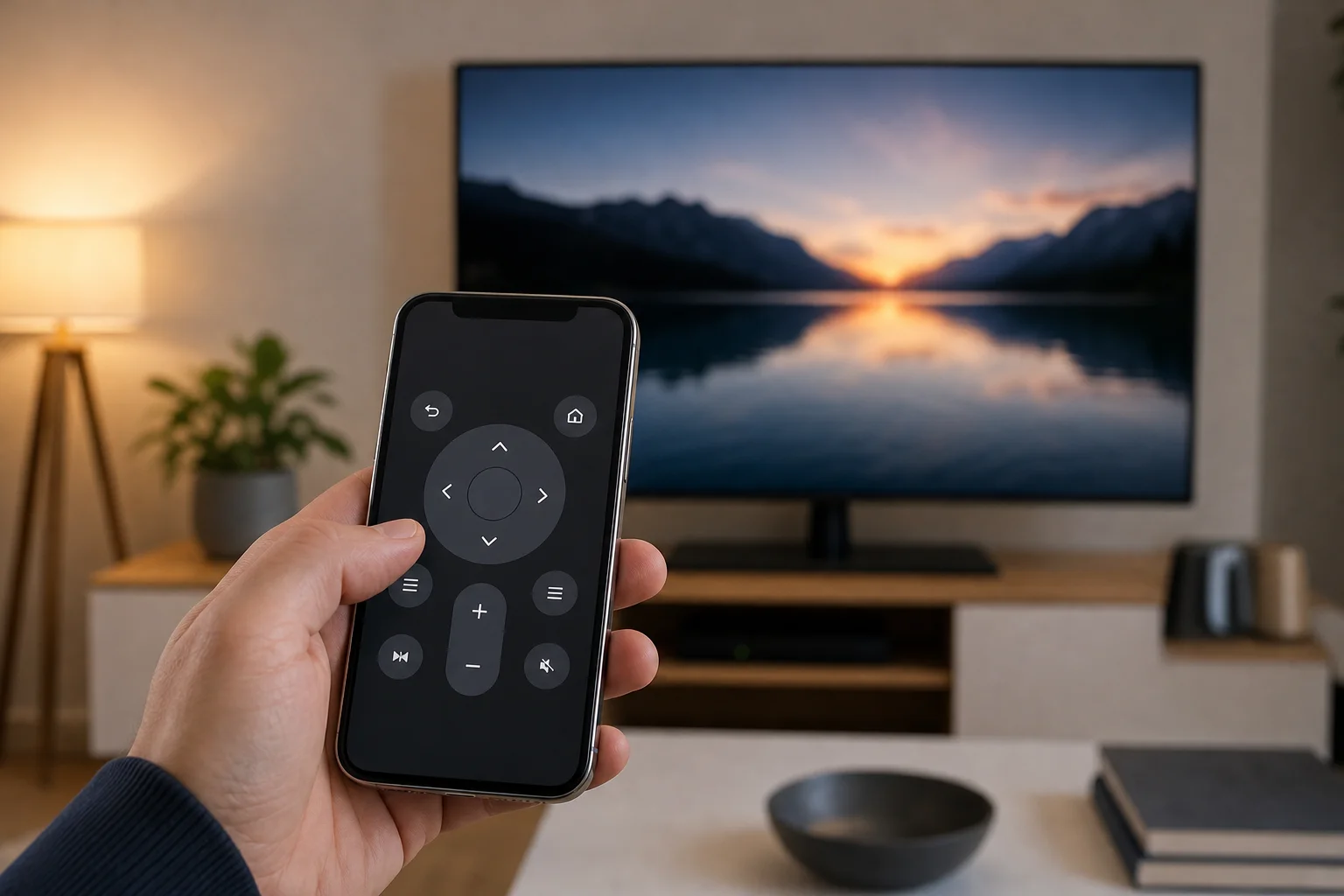
Un iPhone peut-il remplacer chaque télécommande TV ?
Un iPhone peut remplacer de nombreuses tâches de télécommande quotidiennes, mais il peut ne pas remplacer chaque télécommande physique dans chaque configuration. La réponse dépend de votre TV et des appareils connectés.
Un iPhone est généralement excellent pour :
- Ouvrir des applications de streaming
- Parcourir des menus
- Lire et mettre en pause des vidéos
- Rechercher avec le clavier de l'iPhone
- Utiliser la recherche vocale sur des plateformes compatibles
- Ajuster le volume dans des configurations compatibles
- Casting ou utiliser AirPlay depuis des applications mobiles
Cependant, vous pourriez avoir besoin d'une télécommande physique pour :
- La configuration initiale de la TV avant que le Wi-Fi ne soit configuré
- Modifier certains réglages avancés d'image ou de service
- Contrôler des TVs plus anciennes sans fonctionnalités smart
- Changer certains modes de récepteurs ou de barres de son
- Utiliser des appareils qui sont sur un réseau différent
- Tâches de récupération après une réinitialisation d'usine
Donc, oui, votre iPhone peut fonctionner comme une télécommande TV pour un usage quotidien. Cependant, il est judicieux de garder la télécommande d'origine dans un endroit sûr.
Ce dont vous avez besoin avant de le configurer
Avant d'essayer d'utiliser votre iPhone comme télécommande pour la TV, vérifiez ces éléments de base :
- Une TV ou un appareil de streaming compatible. Les smart TVs et les boxes de streaming sont beaucoup plus faciles à contrôler que les anciennes TVs.
- Le même réseau Wi-Fi. La plupart des applications de télécommande nécessitent un accès au réseau local.
- Bluetooth activé si nécessaire. Certains appareils utilisent Bluetooth lors du couplage.
- La dernière version de l'application. Mettez à jour l'application de télécommande depuis l'App Store.
- Autorisation de réseau local. Dans les Réglages de l'iPhone, permettez à l'application de trouver des appareils sur votre réseau.
- HDMI-CEC activé. Cela aide au contrôle de l'alimentation et du volume sur les appareils connectés.
Sur de nombreuses TVs, le HDMI-CEC a un nom spécifique à la marque. Samsung l'appelle Anynet+, LG l'appelle SIMPLINK, Sony l'appelle souvent BRAVIA Sync, et d'autres marques utilisent des noms similaires. L'activer peut améliorer le contrôle entre la TV, la box de streaming, la barre de son et l'application de télécommande iPhone.
Comment résoudre les problèmes de télécommande TV iPhone
Si votre iPhone ne peut pas trouver la TV ou si la télécommande cesse de fonctionner, commencez par des vérifications simples. La plupart des problèmes sont liés au réseau ou aux autorisations.
Vérifiez le réseau Wi-Fi
Assurez-vous que votre iPhone et la TV sont sur le même nom de réseau. Si votre routeur dispose de réseaux séparés 2,4 GHz et 5 GHz, connectez les deux appareils au même si possible. Évitez également les réseaux invités, car ils peuvent bloquer la découverte des appareils.
Autoriser l'accès au réseau local
Sur votre iPhone, allez dans Réglages, trouvez l'application de télécommande, et assurez-vous que Réseau local est activé. Sans cette autorisation, l'application peut ne pas voir votre TV même lorsque les deux appareils sont en ligne.
Redémarrer les appareils
Redémarrez l'iPhone, la TV, la box de streaming et le routeur. Cela règle souvent des problèmes de connexion temporaires. Après le redémarrage, ouvrez à nouveau l'application de télécommande et essayez de coupler à partir du début.
Mettre à jour le logiciel
Installez les mises à jour iOS et mettez à jour le firmware de votre TV ou appareil de streaming. Mettez également à jour l'application de télécommande. Un logiciel ancien peut provoquer des erreurs de couplage, des fonctionnalités manquantes ou des pertes de connexion.
Re-coupler l'application de télécommande
Si l'application était précédemment connectée mais a cessé de fonctionner, supprimez la TV de l'application et couplez-la à nouveau. Sur la TV, vous devrez également peut-être supprimer d'anciennes autorisations de télécommande mobile ou des appareils de confiance.
Conseils de confidentialité et de sécurité
Les applications de télécommande peuvent accéder à votre réseau local, et certaines peuvent collecter des données d'utilisation. Pour cette raison, choisissez des applications officielles chaque fois que possible. Évitez les applications inconnues qui demandent des autorisations non liées, telles que l'accès aux contacts ou aux photos.
De plus, sécurisez votre réseau Wi-Fi domestique avec un mot de passe fort. Si quelqu'un rejoint votre réseau, il peut être capable de découvrir des smart TVs et des appareils de streaming. Pour un contrôle supplémentaire, examinez les appareils mobiles couplés dans les paramètres de votre TV et supprimez ceux que vous ne reconnaissez pas.
FAQ sur l'utilisation de l'iPhone comme télécommande TV
Puis-je utiliser mon iPhone comme télécommande pour une TV non-smart ?
En général non, directement. La plupart des iPhones n'ont pas de matériel infrarouge. Cependant, vous pouvez contrôler une TV non-smart de manière indirecte si elle est connectée à un appareil tel qu'Apple TV, Roku, Fire TV, Chromecast avec Google TV ou une box câble compatible.
Existe-t-il une application de télécommande TV iPhone gratuite ?
Oui. La télécommande Apple TV est intégrée à iOS, et des applications officielles comme Roku, Amazon Fire TV, Google TV, SmartThings et LG ThinQ sont généralement gratuites à télécharger. Certaines applications de télécommande universelles tierces offrent des fonctionnalités payantes, alors vérifiez avant de vous abonner.
Puis-je allumer ma TV avec mon iPhone ?
Parfois. Cela dépend de la TV, de l'application, des réglages de veille du réseau et du support HDMI-CEC. De nombreuses smart TVs peuvent se réveiller du mode veille via une application officielle, mais les modèles plus anciens peuvent ne pas répondre lorsqu'ils sont complètement éteints.
Pourquoi ma télécommande iPhone ne trouve-t-elle pas ma TV ?
Les raisons les plus courantes sont des réseaux Wi-Fi différents, l'isolement du réseau invité, une autorisation de réseau local désactivée, un logiciel obsolète ou un paramètre TV qui bloque le contrôle mobile. Redémarrer le routeur et re-coupler l'application aide souvent.
Puis-je utiliser Siri pour contrôler ma TV ?
Oui, dans les configurations prises en charge. Siri peut contrôler Apple TV et certaines TVs ou accessoires compatibles HomeKit. Vous pouvez peut-être lire du contenu, mettre en pause une vidéo, ouvrir des applications ou contrôler l'alimentation via l'application Home, selon vos appareils.
Conclusion
Vous pouvez utiliser un iPhone comme télécommande pour la TV avec des outils Apple intégrés, des applications de smart TV officielles ou des applications d'appareils de streaming. Commencez par identifier votre plateforme TV, puis installez l'application correspondante ou ouvrez la télécommande Apple TV dans le Centre de contrôle. Connectez les deux appareils au même réseau Wi-Fi, couplez-les et activez les autorisations. Une fois configuré, votre iPhone peut rendre la recherche, la saisie, la lecture et le contrôle quotidien de la TV plus rapides et plus faciles.