IPhoneをテレビ用リモコンとして使用できますか?
はい、iPhoneをテレビ用リモコンとしていくつかの方法で使用できます。最適な方法は、テレビのモデル、ストリーミングデバイス、Wi-Fiの設定によります。Apple TVやAirPlay対応のスマートテレビを使用している場合は、コントロールセンターに組み込まれたApple TVリモコンが通常最も簡単なオプションです。Samsung、LG、Sony、TCL、Roku、Fire TV、Google TVデバイスの場合、公式アプリがフルリモコンを提供することがよくあります。このガイドでは、主なオプション、設定手順、制限、iPhoneリモコンが機能しないときの対処法について説明します。
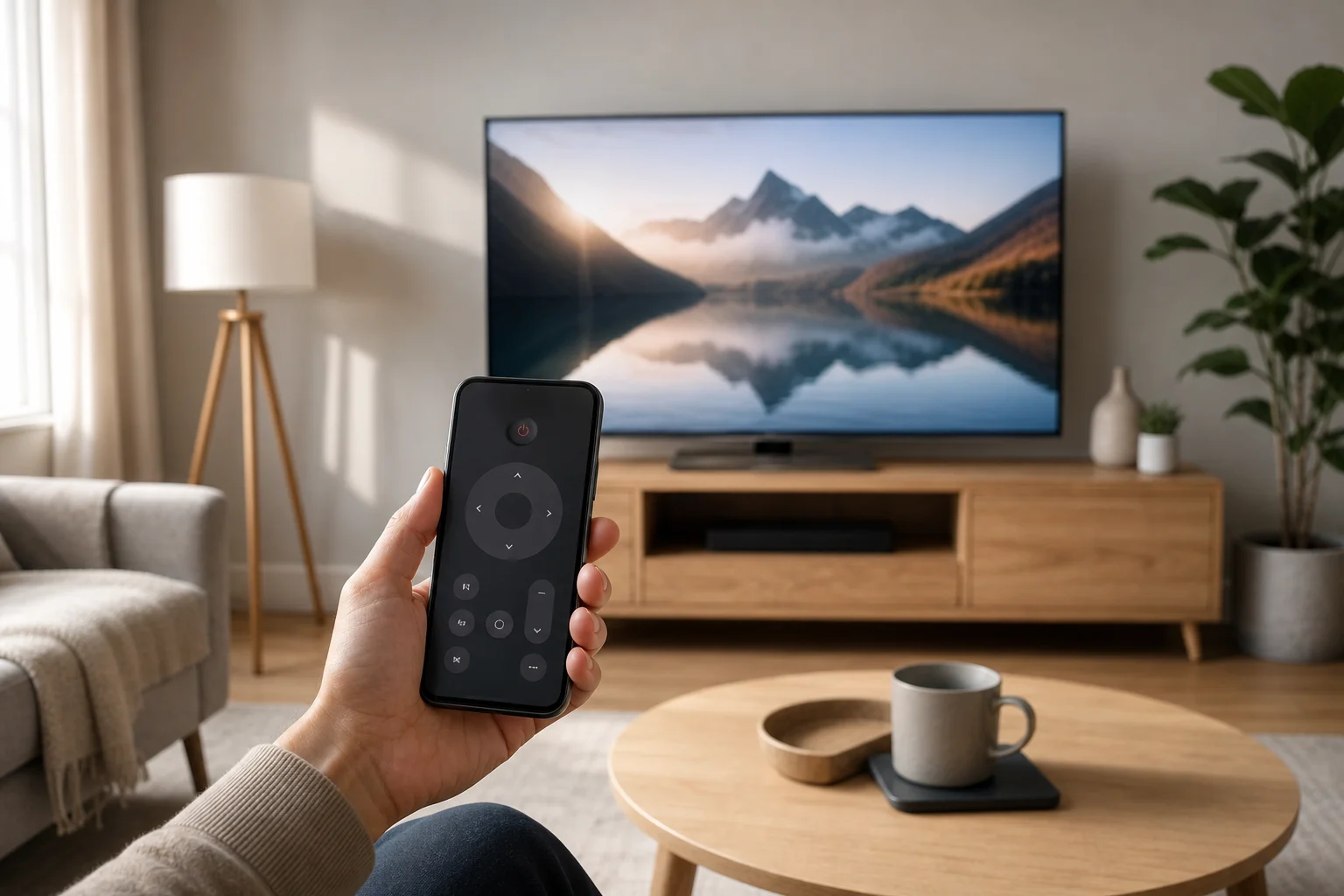
iPhoneのテレビリモコンの使い方
iPhoneは通常、従来のリモコンのように赤外線でテレビを制御しません。ほとんどのiPhoneモデルにはIRブラスターが含まれていません。その代わりに、iPhoneリモコンアプリは通常、Wi-Fi、Bluetooth、AirPlay、またはローカルネットワーク接続を介して動作します。
つまり、2つのことが最も重要です:
- iPhoneとテレビまたはストリーミングデバイスは通常、同じWi-Fiネットワーク上にある必要があります。
- テレビ、ストリーミングボックス、またはアプリは、iOSからのリモコン制御をサポートしている必要があります。
一部のケースでは、YouTube、Netflix、Apple TV、SpotifyなどのアプリからのAirPlay、画面ミラーリング、キャスティングを介して再生を制御できることもあります。ただし、再生制御はフルリモコンとは異なります。真のリモコンアプリでは、メニューをナビゲートし、音量を調整し、検索語を入力し、アプリを選択できます。
iPhoneをテレビリモコンとして使用する最良の方法
異なるテレビプラットフォームは異なるリモコンシステムを使用します。以下の表は、簡単な比較を示しています。
| テレビまたはデバイスタイプ | 最良のiPhoneリモートオプション | 制御できる内容 | 主な要件 |
|---|---|---|---|
| Apple TV | コントロールセンターのApple TVリモコン | メニュー、再生、Siri、サポートされたセットアップでの音量 | 同じWi-Fiネットワークとペアリングされたデバイス |
| AirPlayスマートテレビ | Apple TVリモコンまたはAirPlayコントロール | 再生と一部のテレビ機能 | AirPlayサポート |
| Roku TVまたはRokuプレーヤー | Roku公式アプリ | メニュー、チャンネル、プライベートリスニング、入力 | 同じWi-Fiネットワーク |
| Amazon Fire TV | Amazon Fire TVアプリ | メニュー、アプリ、サポートされたデバイスでのAlexa音声制御 | 同じWi-Fiネットワーク |
| Google TVまたはAndroid TV | Google TVアプリ | ナビゲーション、入力、音声検索 | 同じWi-Fiネットワークとペアリングコード |
| Samsungスマートテレビ | SmartThingsアプリ | 電源、音量、チャンネル、アプリがサポートされているモデルで | Samsungアカウントと同じネットワーク |
| LGスマートテレビ | LG ThinQアプリ | 電源、音量、入力、アプリがサポートされているモデルで | LGアカウントと互換性のあるテレビ |
| その他のスマートテレビ | メーカーアプリまたはユニバーサルリモートアプリ | モデルによって異なる | アプリのサポートとネットワークアクセス |
ほとんどの人にとって、Apple、Roku、Amazon、Google、Samsung、LGの公式アプリは、ランダムな「ユニバーサルリモート」アプリよりも安全で信頼性が高いです。公式アプリは、侵入的な広告を表示したり、不必要な権限を要求する可能性も低くなります。
iPhoneでApple TVリモコンを使用する方法
Apple TVストリーミングボックスやApple TVリモコン機能をサポートする互換性のあるスマートテレビをお持ちの場合、iPhoneにはすでにiOSに組み込まれたリモコンがあります。別のアプリをダウンロードする必要はありません。
ステップバイステップの設定
- 同じWi-Fiネットワークに接続します。 iPhoneとApple TVが同じホームネットワークを使用していることを確認してください。
- コントロールセンターを開きます。 Face ID付きのiPhoneでは、右上隅から下にスワイプします。古いモデルでは、下の端から上にスワイプします。
- Apple TVリモコンアイコンをタップします。 それが見えない場合は、設定 > コントロールセンターに移動し、Apple TVリモコンを追加します。
- Apple TVまたはスマートテレビを選択します。 リストからデバイスを選択します。
- ペアリングコードを入力します。 テレビ画面にコードが表示された場合は、iPhoneに入力します。
- テレビの制御を開始します。 タッチエリア、再生/一時停止ボタン、戻るボタン、テキスト入力が表示されたときにキーボードを使用します。
iPhoneのApple TVリモコンは物理的なSiriリモコンよりも便利な場合があります。なぜなら、パスワードや検索語を入力するのがはるかに速いからです。また、テレビにテキストフィールドが表示されたときに、iPhoneは自動的にキーボードを表示することがあります。
音量制御については?
音量制御はハードウェアに依存します。テレビ、レシーバー、またはサウンドバーがHDMI-CECまたはAirPlay音量制御をサポートしている場合、リモコンが開いている間はiPhoneの音量ボタンが機能する場合があります。そうでない場合、音量には元のテレビまたはサウンドバーのリモコンがまだ必要になるかもしれません。
iPhoneアプリでスマートテレビを制御する方法
Apple TVを使用しない場合、最良のアプローチは通常、テレビブランドまたはストリーミングプラットフォームの公式アプリです。
Samsungテレビ
多くのSamsungスマートテレビには、SmartThingsアプリを使用します。サインインした後、テレビをデバイスとして追加します。一度ペアリングされると、iPhoneはサポートされたモデルで電源、音量、チャンネル、入力、アプリを制御できます。一部の機能はテレビの年式や地域に依存します。
LGテレビ
LGスマートテレビには、LG ThinQアプリを使用します。ThinQをサポートするLGテレビモデルのiPhoneリモコンとして機能します。テレビ画面でペアリングリクエストを承認する必要がある場合があります。一度接続されると、音量、入力、設定、アプリナビゲーションを制御できます。
RokuテレビとRokuプレーヤー
Rokuアプリは、最も便利なリモコンアプリの1つです。方向パッド、サポートされている場合の音声検索、キーボード入力、iPhoneに接続されたヘッドフォンによるプライベートリスニングを提供します。これは特に夜に役立ちます。
Fire TVデバイス
Amazon Fire TVアプリを使用すると、iPhoneでFire TV Stick、Fire TV Cube、およびFire TVスマートテレビを制御できます。ナビゲーション、キーボード入力、対応デバイスでの音声機能が含まれています。Fire TVとiPhoneは同じWi-Fiネットワークに接続されている必要があります。
Google TVおよびAndroid TV
Google TVや多くのAndroid TVデバイスには、Google TVアプリを使用します。アプリを開き、リモートオプションをタップし、テレビを選択して、画面に表示されているペアリングコードを入力します。これにより、検索の入力、パスワードの入力、アプリのナビゲーションが便利になります。
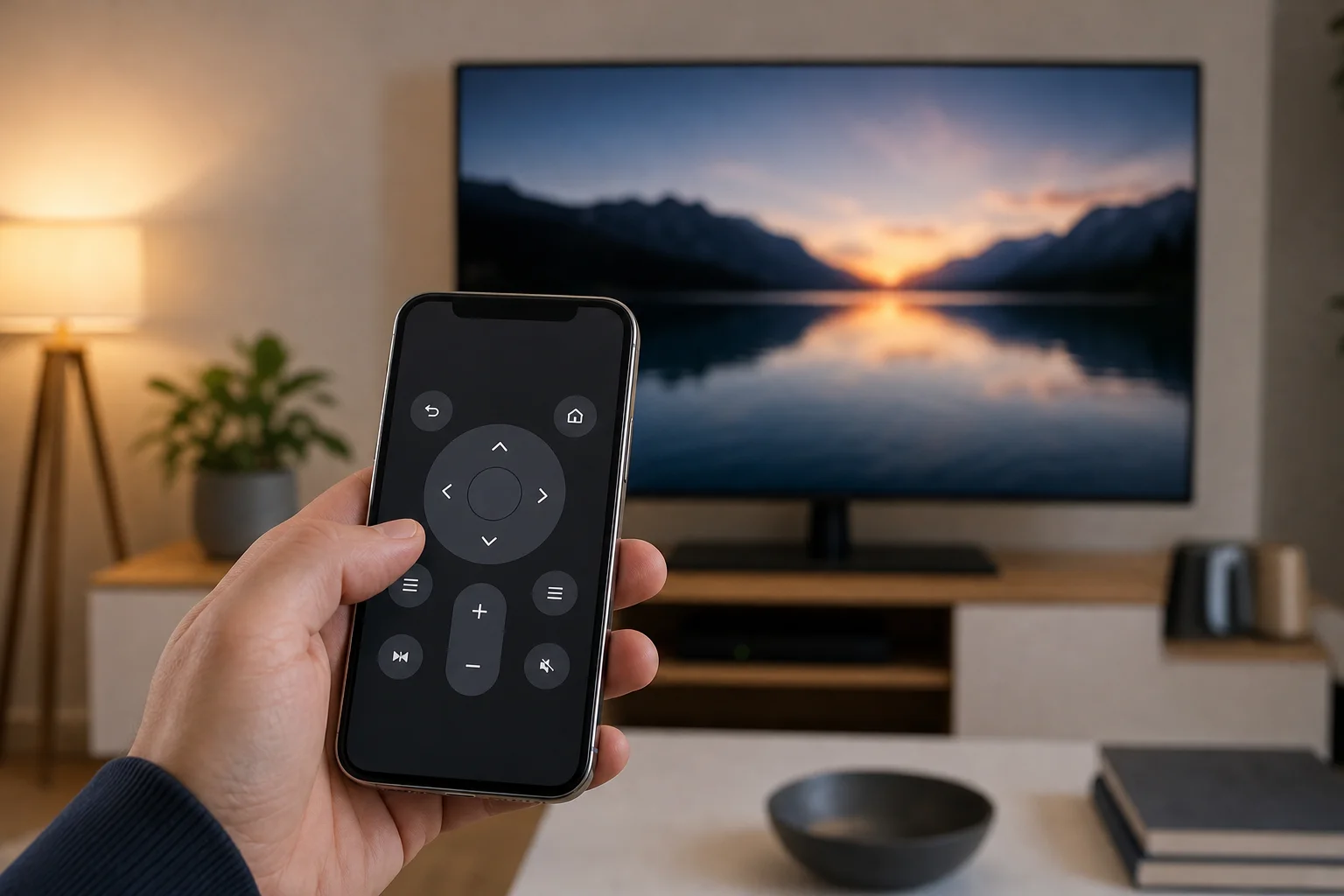
iPhoneはすべてのテレビリモコンに置き換えられますか?
iPhoneは多くの日常的なリモートタスクに置き換えることができますが、すべての設定であらゆる物理的リモコンを置き換えることはできないかもしれません。答えはテレビと接続されたデバイスによります。
iPhoneは通常、次のことに優れています:
- ストリーミングアプリを開く
- メニューをブラウズする
- ビデオを再生および一時停止する
- iPhoneキーボードで検索する
- サポートされているプラットフォームで音声検索を使用する
- 対応する設定で音量を調整する
- モバイルアプリからキャスティングまたはAirPlayを使用する
ただし、次のような場合には物理的リモコンがまだ必要です:
- Wi-Fiが構成される前の初期テレビ設定
- 一部の高度な画像やサービス設定の変更
- スマート機能のない古いテレビの制御
- 特定のレシーバーやサウンドバーのモードの切り替え
- 異なるネットワーク上にあるデバイスの使用
- 工場出荷時のリセット後の復旧作業
ですので、はい、iPhoneは日常的な使用のためのテレビリモコンとして機能します。それでも、元のリモコンを安全な場所に保管しておくことは賢明です。
設定前に必要なもの
iPhoneをテレビ用リモコンとして使用する前に、次の基本を確認してください:
- 互換性のあるテレビまたはストリーミングデバイス。 スマートテレビやストリーミングボックスは、古いテレビよりもはるかに制御が簡単です。
- 同じWi-Fiネットワーク。 ほとんどのリモートアプリはローカルネットワークへのアクセスが必要です。
- 必要に応じてBluetoothを有効にする。 一部のデバイスはペアリング時にBluetoothを使用します。
- 最新のアプリバージョン。 App Storeからリモートアプリを更新します。
- ローカルネットワーク権限。 iPhoneの設定で、アプリがネットワーク上のデバイスを見つけることを許可します。
- HDMI-CECを有効にする。 これにより、接続されたデバイス間での電源や音量の制御が助けられます。
多くのテレビでは、HDMI-CECはブランド特有の名前があります。SamsungはAnynet+、LGはSIMPLINK、SonyはBRAVIA Syncをよく呼び、他のブランドは類似の名前を使用します。それをオンにすることで、テレビ、ストリーミングボックス、サウンドバー、およびiPhoneリモートアプリ間の制御が改善されることがあります。
iPhoneテレビリモコンの問題を解決する方法
iPhoneがテレビを見つけられない場合やリモコンが機能しない場合は、まずシンプルな確認から始めてください。ほとんどの問題はネットワークや権限に関連しています。
Wi-Fiネットワークを確認する
iPhoneとテレビが同じネットワーク名にあることを確認してください。ルーターに2.4 GHzと5 GHzの別々のネットワークがある場合は、可能であれば両方のデバイスを同じものに接続してください。また、ゲストネットワークを避けてください。デバイス発見をブロックする可能性があります。
ローカルネットワークアクセスを許可する
iPhoneの設定に移動し、リモートアプリを見つけて、ローカルネットワークが有効になっていることを確認します。この権限がないと、アプリは両方のデバイスがオンラインであってもテレビを見ることができない場合があります。
デバイスを再起動する
iPhone、テレビ、ストリーミングボックス、ルーターを再起動します。これにより、通常、一時的な接続問題がクリアされます。再起動後、リモートアプリを再度開き、最初からペアリングを試みます。
ソフトウェアを更新する
iOSアップデートをインストールし、テレビまたはストリーミングデバイスのファームウェアを更新します。また、リモートアプリも更新します。古いソフトウェアはペアリングエラーや機能の欠落、接続のドロップを引き起こす可能性があります。
リモートアプリを再ペアリングする
アプリが以前に接続されていたが機能しなくなった場合は、アプリからテレビを削除し、再度ペアリングします。テレビでは、古いモバイルリモコンの権限や信頼できるデバイスを削除する必要があるかもしれません。
プライバシーとセキュリティのヒント
リモートアプリはローカルネットワークにアクセスでき、使用データを収集する可能性があります。そのため、可能な限り公式アプリを選択してください。連絡先や写真へのアクセスなど、無関係な権限を要求する未知のアプリは避けてください。
また、自宅のWi-Fiを強力なパスワードで保護してください。他の人がネットワークに参加すると、スマートテレビやストリーミングデバイスを発見できる可能性があります。追加の制御のために、テレビ設定でペアリングされたモバイルデバイスを確認し、認識できないものは削除してください。
FAQ:iPhoneをテレビリモコンとして使用することについて
iPhoneを非スマートテレビのリモコンとして使用できますか?
通常、直接には使用できません。ほとんどのiPhoneには赤外線ハードウェアがありません。ただし、Apple TV、Roku、Fire TV、Chromecast with Google TV、または互換性のあるケーブルボックスに接続されている場合は、間接的に非スマートテレビを制御できます。
無料のiPhoneテレビリモコンアプリはありますか?
はい。Apple TVリモコンはiOSに組み込まれており、Roku、Amazon Fire TV、Google TV、SmartThings、LG ThinQなどの公式アプリは一般的に無料でダウンロードできます。一部のサードパーティ製ユニバーサルリモコンアプリは有料機能を提供しているため、サブスクリプションを購入する前に確認してください。
iPhoneでテレビをオンにできますか?
時々できます。これはテレビ、アプリ、ネットワークのスタンバイ設定、およびHDMI-CECのサポートに依存します。多くのスマートテレビは公式アプリを通じてスタンバイから起動できますが、古いモデルは完全に電源が切れていると応答しないことがあります。
なぜ私のiPhoneリモコンがテレビを見つけませんか?
最も一般的な理由は、異なるWi-Fiネットワーク、ゲストネットワークの孤立、無効なローカルネットワーク権限、古いソフトウェア、またはモバイル制御をブロックするテレビ設定です。ルーターを再起動し、アプリを再ペアリングすることで改善されることがよくあります。
Siriを使ってテレビを制御できますか?
はい、サポートされている設定では。SiriはApple TVや一部のHomeKit対応テレビやアクセサリーを制御できます。デバイスによっては、コンテンツを再生したり、ビデオを一時停止したり、アプリを開いたり、ホームアプリを通じて電源を制御することができるかもしれません。
結論
iPhoneは、組み込まれたAppleツール、公式スマートテレビアプリ、またはストリーミングデバイスアプリを使ってテレビ用リモコンとして使用できます。最初にテレビプラットフォームを特定し、次に対応するアプリをインストールするか、コントロールセンターでApple TVリモコンを開きます。両方のデバイスを同じWi-Fiネットワークに接続し、ペアリングして、権限を有効にします。一度設定されれば、iPhoneは検索、入力、再生、および日常のテレビ制御をより迅速かつ簡単に行うことができます。