क्या आप iPhone को TV के लिए रिमोट के रूप में उपयोग कर सकते हैं?
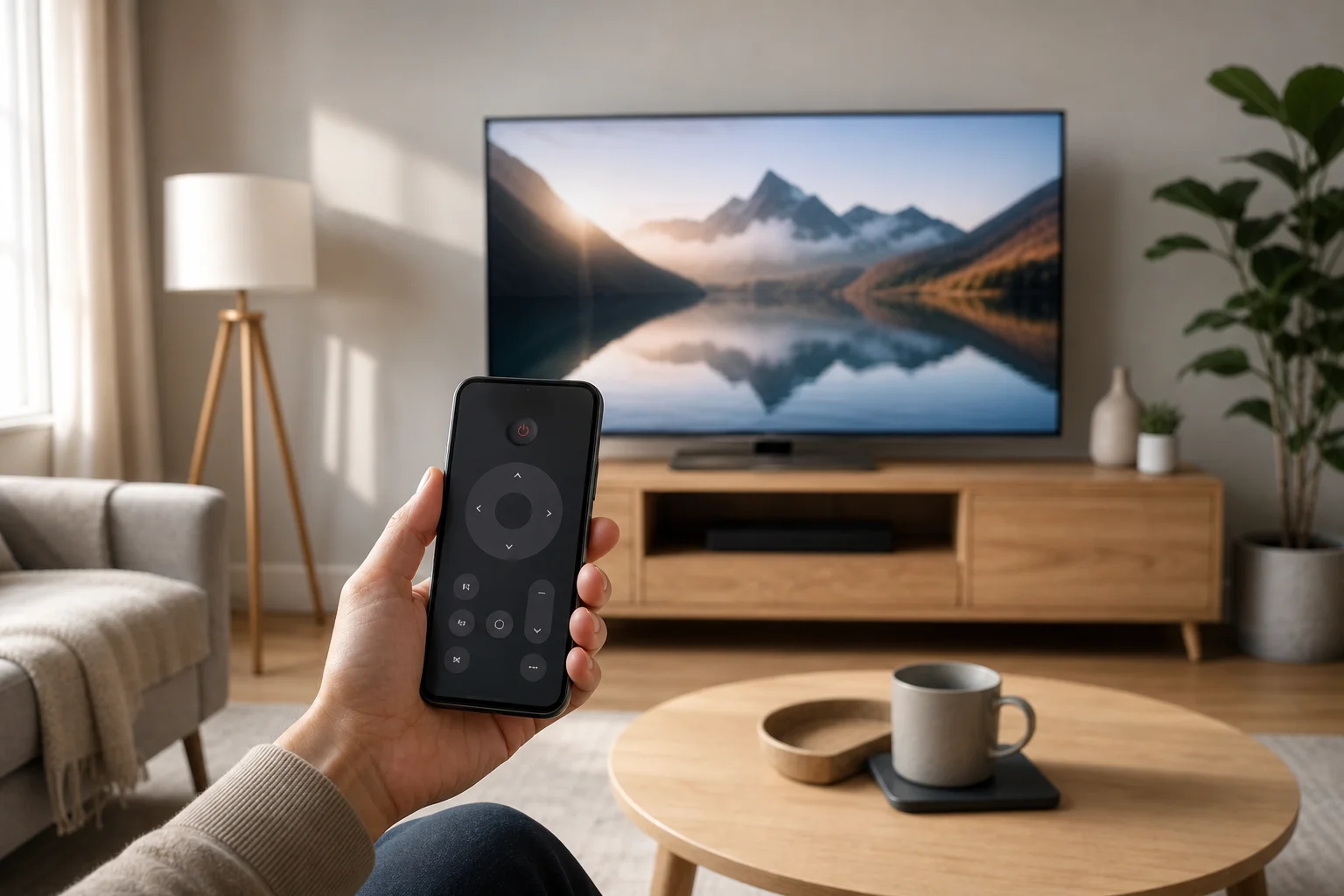
हाँ, आप iPhone को TV के लिए कई तरीकों से रिमोट के रूप में उपयोग कर सकते हैं। सबसे अच्छा तरीका आपके टेलीविजन मॉडल, स्ट्रीमिंग डिवाइस, और वाई-फाई सेटअप पर निर्भर करता है। यदि आप Apple TV या AirPlay-संगत स्मार्ट TV का उपयोग करते हैं, तो नियंत्रण केंद्र में अंतर्निहित Apple TV रिमोट आमतौर पर सबसे आसान विकल्प होता है। सैमसंग, LG, सोनी, TCL, रोकू, फायर TV, और Google TV डिवाइसों के लिए, आधिकारिक ऐप आमतौर पर पूर्ण रिमोट नियंत्रण प्रदान करते हैं। यह गाइड मुख्य विकल्पों, सेटअप चरणों, सीमाओं, और तब जब आपका iPhone रिमोट काम नहीं कर रहा होता उस पर समाधान बताता है।
iPhone TV रिमोट नियंत्रक कैसे काम करता है
आपका iPhone आमतौर पर कई पारंपरिक रिमोट की तरह इन्फ्रारेड के साथ TV को नियंत्रित नहीं करता है। अधिकांश iPhone मॉडल में IR ब्लास्टर शामिल नहीं होता है। इसके बजाय, iPhone रिमोट कंट्रोल ऐप आमतौर पर Wi-Fi, Bluetooth, AirPlay, या स्थानीय नेटवर्क कनेक्शन पर काम करते हैं।
इसका मतलब है कि दो बातें सबसे महत्वपूर्ण हैं:
- आपका iPhone और TV या स्ट्रीमिंग डिवाइस आमतौर पर एक ही वाई-फाई नेटवर्क पर होना चाहिए।
- TV, स्ट्रीमिंग बॉक्स, या ऐप को iOS से रिमोट कंट्रोल का समर्थन करना चाहिए।
कुछ मामलों में, आप AirPlay, स्क्रीन मिररिंग, या जैसे ऐप से कास्टिंग के माध्यम से प्लेबैक को भी नियंत्रित कर सकते हैं जैसे YouTube, Netflix, Apple TV, और Spotify। हालांकि, प्लेबैक नियंत्रण पूर्ण रिमोट के समान नहीं होते हैं। एक वास्तविक रिमोट ऐप आपको मेनू नेविगेट करने, वॉल्यूम बदलने, खोज शर्तें टाइप करने, और ऐप्स का चयन करने की अनुमति देता है।
एक iPhone को TV रिमोट के रूप में उपयोग करने के सबसे अच्छे तरीके
विभिन्न TV प्लेटफॉर्म विभिन्न रिमोट सिस्टम का उपयोग करते हैं। नीचे दिया गया तालिका एक त्वरित तुलना देता है।
| TV या डिवाइस प्रकार | सबसे अच्छा iPhone रिमोट विकल्प | यह क्या नियंत्रित कर सकता है | मुख्य आवश्यकता |
|---|---|---|---|
| Apple TV | नियंत्रण केंद्र में Apple TV रिमोट | मेनू, प्लेबैक, Siri, समर्थित सेटअप पर वॉल्यूम | एक ही वाई-फाई नेटवर्क और जुड़ा हुआ डिवाइस |
| AirPlay स्मार्ट TV | Apple TV रिमोट या AirPlay नियंत्रण | प्लेबैक और कुछ TV कार्य | AirPlay समर्थन |
| Roku TV या Roku प्लेयर | Roku आधिकारिक ऐप | मेनू, चैनल, निजी सुनने, टाइपिंग | एक ही वाई-फाई नेटवर्क |
| अमेज़न फायर TV | Amazon Fire TV ऐप | मेनू, ऐप्स, समर्थित डिवाइस पर Alexa वॉइस कंट्रोल | एक ही वाई-फाई नेटवर्क |
| Google TV या Android TV | Google TV ऐप | नेविगेशन, टाइपिंग, वॉइस सर्च | एक ही वाई-फाई नेटवर्क और पेयरिंग कोड |
| सैमसंग स्मार्ट TV | SmartThings ऐप | पावर, वॉल्यूम, चैनल, ऐप्स समर्थित मॉडलों पर | सैमसंग खाता और एक ही नेटवर्क |
| LG स्मार्ट TV | LG ThinQ ऐप | पावर, वॉल्यूम, इनपुट, ऐप्स समर्थित मॉडलों पर | LG खाता और संगत टीवी |
| अन्य स्मार्ट TVs | निर्माता ऐप या यूनिवर्सल रिमोट ऐप | मॉडल द्वारा भिन्न | ऐप समर्थन और नेटवर्क एक्सेस |
अधिकांश लोगों के लिए, Apple, Roku, Amazon, Google, Samsung, या LG से आधिकारिक ऐप एक यादृच्छिक “यूनिवर्सल रिमोट” ऐप की तुलना में सुरक्षित और अधिक विश्वसनीय होता है। आधिकारिक ऐप्स भी अवैध विज्ञापन दिखाने या अनावश्यक अनुमतियों की मांग करने की संभावना कम होते हैं।
Apple TV रिमोट को iPhone पर कैसे इस्तेमाल करें
यदि आपके पास Apple TV स्ट्रीमिंग बॉक्स है, या एक संगत स्मार्ट TV है जो Apple TV रिमोट फ़ीचर्स का समर्थन करता है, तो आपके iPhone में पहले से ही iOS में एक रिमोट बनाया हुआ है। आपको अलग से ऐप डाउनलोड करने की आवश्यकता नहीं है।
चरण-दर-चरण सेटअप
- एक ही वाई-फाई नेटवर्क से कनेक्ट करें। सुनिश्चित करें कि आपका iPhone और Apple TV उसी घरेलू नेटवर्क का उपयोग कर रहे हैं।
- नियंत्रण केंद्र खोलें। Face ID वाले iPhones पर, ऊपर-दाएं कोने से नीचे स्वाइप करें। पुराने मॉडलों पर, नीचे के किनारे से ऊपर स्वाइप करें।
- Apple TV रिमोट आइकन पर टैप करें। यदि आप इसे नहीं देखते हैं, तो सेटिंग्स > नियंत्रण केंद्र पर जाएं और Apple TV रिमोट जोड़ें।
- अपने Apple TV या स्मार्ट TV का चयन करें। सूची में से डिवाइस चुनें।
- पेयरिंग कोड दर्ज करें। यदि TV स्क्रीन पर कोड दिखाई देता है, तो उसे अपने iPhone पर टाइप करें।
- TV को नियंत्रित करना शुरू करें। जब टेक्स्ट एंट्री दिखाई दे, तो टच एरिया, प्ले/पॉज बटन, बैक बटन, और कीबोर्ड का उपयोग करें।
iPhone Apple TV रिमोट भौतिक Siri रिमोट की तुलना में अधिक सुविधाजनक हो सकता है क्योंकि पासवर्ड और खोज शर्तों को टाइप करना बहुत तेज होता है। इसके अलावा, जब TV पर टेक्स्ट फ़ील्ड दिखाई देता है, तो iPhone स्वचालित रूप से एक कीबोर्ड दिखा सकता है।
वॉल्यूम नियंत्रण के बारे में क्या?
वॉल्यूम नियंत्रण आपके हार्डवेयर पर निर्भर करता है। यदि आपका TV, रिसीवर, या साउंडबार HDMI-CEC या AirPlay वॉल्यूम नियंत्रण का समर्थन करता है, तो आपका iPhone के वॉल्यूम बटन रिमोट खुलने पर काम कर सकते हैं। यदि नहीं, तो आपको वॉल्यूम के लिए मूल TV या साउंडबार रिमोट की आवश्यकता हो सकती है।
iPhone ऐप के साथ स्मार्ट TV को कैसे नियंत्रित करें
यदि आप Apple TV का उपयोग नहीं करते हैं, तो सबसे अच्छा तरीका आमतौर पर आपके TV ब्रांड या स्ट्रीमिंग प्लेटफ़ॉर्म के लिए आधिकारिक ऐप होता है।
सैमसंग TVs
कई सैमसंग स्मार्ट TVs के लिए, SmartThings ऐप का उपयोग करें। साइन इन करने के बाद, अपने TV को एक डिवाइस के रूप में जोड़ें। एक बार पेयर होने के बाद, आपका iPhone समर्थित मॉडलों पर पावर, वॉल्यूम, चैनल, इनपुट और ऐप्स को नियंत्रित कर सकता है। कुछ कार्य TV वर्ष और क्षेत्र पर निर्भर करते हैं।
LG TVs
LG स्मार्ट TVs के लिए, LG ThinQ ऐप का उपयोग करें। यह ThinQ को सपोर्ट करने वाले LG TV मॉडलों के लिए iPhone रिमोट के रूप में काम कर सकता है। आपको TV स्क्रीन पर एक पेयरिंग अनुरोध स्वीकार करने की आवश्यकता हो सकती है। एक बार कनेक्ट हो जाने के बाद, आप वॉल्यूम, इनपुट, सेटिंग्स, और ऐप नेविगेशन को नियंत्रित कर सकते हैं।
Roku TVs और Roku प्लेयर
Roku ऐप सबसे उपयोगी रिमोट ऐप्स में से एक है। यह एक दिशात्मक पैड, जिस पर समर्थित वॉयस सर्च, कीबोर्ड इनपुट, और आपके iPhone से जुड़े हेडफोन्स के साथ निजी सुनने की सुविधा प्रदान करता है। यह रात के समय में विशेष रूप से सहायक होता है।
फायर TV डिवाइस
Amazon Fire TV ऐप आपके iPhone को फायर TV स्टिक, फायर TV क्यूब, और फायर TV स्मार्ट टेलीविज़न को नियंत्रित करने की अनुमति देता है। इसमें नेविगेशन, कीबोर्ड इनपुट, और संगत डिवाइस पर वॉइस फ़ीचर्स शामिल होते हैं। आपका फायर TV और iPhone एक ही वाई-फाई नेटवर्क पर होना चाहिए।
Google TV और Android TV
Google TV और कई Android TV डिवाइसों के लिए, Google TV ऐप का उपयोग करें। ऐप खोलें, रिमोट विकल्प पर टैप करें, अपने TV का चयन करें, और स्क्रीन पर दिखाए गए पेयरिंग कोड को दर्ज करें। यह खोजें टाइप करने, पासवर्ड दर्ज करने, और ऐप्स नेविगेट करने के लिए उपयोगी है।
क्या iPhone हर TV रिमोट को बदल सकता है?
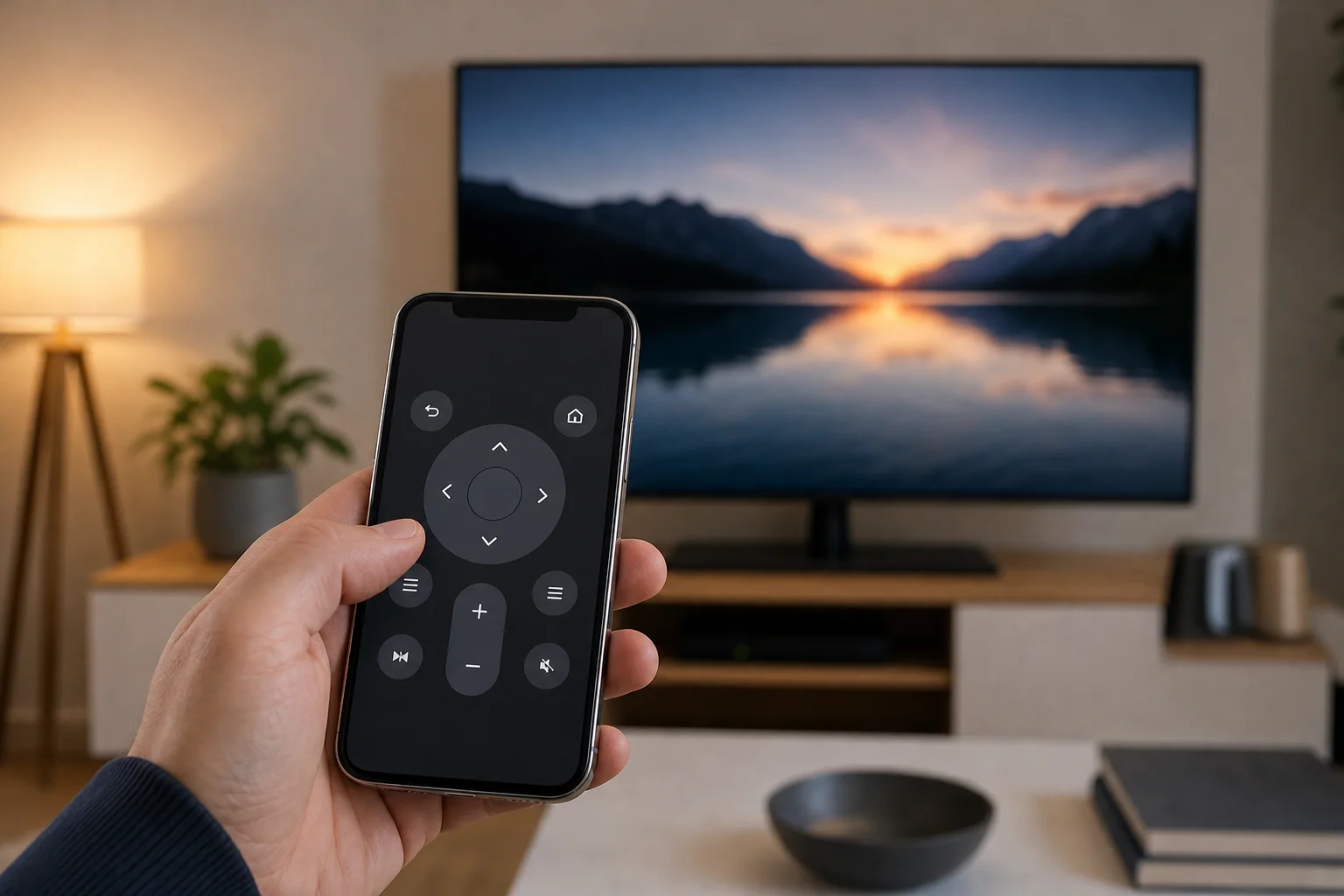
iPhone कई दैनिक रिमोट कार्यों को बदल सकता है, लेकिन यह हर सेटअप में हर भौतिक रिमोट को नहीं बदल सकता है। उत्तर आपके TV और जुड़े डिवाइसों पर निर्भर करता है।
iPhone आमतौर पर निम्नलिखित के लिए महान होता है:
- स्ट्रीमिंग ऐप्स खोलना
- मेनू ब्राउज़ करना
- वीडियो प्ले और पॉज़ करना
- iPhone की कीबोर्ड का उपयोग करके खोज करना
- समर्थित प्लेटफार्मों पर वॉयस सर्च करना
- संगत सेटअप में वॉल्यूम समायोजित करना
- मोबाइल ऐप से कास्टिंग या AirPlay का उपयोग करना
हालाँकि, आपको निम्नलिखित के लिए अभी भी एक भौतिक रिमोट की आवश्यकता हो सकती है:
- वाई-फाई कॉन्फ़िगर होने से पहले प्रारंभिक TV सेटअप
- कुछ उन्नत चित्र या सेवा सेटिंग्स को बदलना
- बिना स्मार्ट फीचर्स के पुराने TVs को नियंत्रित करना
- कुछ रिसीवर या साउंडबार मोड बदलना
- जो डिवाइस एक अलग नेटवर्क पर हैं, उनका उपयोग करना
- फैक्टरी रीसेट के बाद पुनर्प्राप्ति कार्य
तो, हाँ, आपका iPhone दैनिक उपयोग के लिए TV रिमोट के रूप में काम कर सकता है। फिर भी, इसे एक सुरक्षित स्थान पर रखना बुद्धिमानी है।
सेटअप करने से पहले आपको क्या चाहिए
अपने iPhone को TV के लिए रिमोट नियंत्रण के रूप में उपयोग करने का प्रयास करने से पहले, इन मूल बातों की जांच करें:
- एक संगत TV या स्ट्रीमिंग डिवाइस। स्मार्ट TVs और स्ट्रीमिंग बॉक्स पुराने TVs की तुलना में नियंत्रित करने के लिए बहुत आसान होते हैं।
- एक ही वाई-फाई नेटवर्क। अधिकांश रिमोट ऐप स्थानीय नेटवर्क एक्सेस की आवश्यकता होती है।
- जब आवश्यक हो तो Bluetooth सक्षम करें। कुछ डिवाइस पेयरिंग के दौरान Bluetooth का उपयोग करते हैं।
- नवीनतम ऐप संस्करण। रिमोट ऐप को ऐप स्टोर से अपडेट करें।
- स्थानीय नेटवर्क अनुमति। iPhone सेटिंग्स में, ऐप को आपके नेटवर्क पर डिवाइस खोजने की अनुमति दें।
- HDMI-CEC सक्षम। यह जुड़े डिवाइसों के बीच पावर और वॉल्यूम नियंत्रण में मदद करता है।
कई TVs पर, HDMI-CEC का एक ब्रांड-विशिष्ट नाम होता है। सैमसंग इसे Anynet+ कहते हैं, LG इसे SIMPLINK कहते हैं, सोनी अक्सर इसे BRAVIA Sync कहते हैं, और अन्य ब्रांड समान नामों का उपयोग करते हैं। इसे चालू करने से TV, स्ट्रीमिंग बॉक्स, साउंडबार, और iPhone रिमोट ऐप के बीच नियंत्रण में सुधार हो सकता है।
iPhone TV रिमोट समस्याओं को कैसे ठीक करें
यदि आपका iPhone TV को नहीं ढूंढ सकता है या रिमोट काम करना बंद कर देता है, तो साधारण जाँच से शुरू करें। अधिकांश मुद्दे नेटवर्क या अनुमतियों से संबंधित होते हैं।
Wi-Fi नेटवर्क की जांच करें
सुनिश्चित करें कि आपका iPhone और TV एक ही नेटवर्क नाम पर हैं। यदि आपका राउटर के पास अलग-अलग 2.4 GHz और 5 GHz नेटवर्क हैं, तो यदि संभव हो तो दोनों डिवाइसों को समान रूप से कनेक्ट करें। इसके अलावा, अतिथि नेटवर्क से बचें क्योंकि वे डिवाइस डिस्कवरी को ब्लॉक कर सकते हैं।
स्थानीय नेटवर्क एक्सेस की अनुमति दें
अपने iPhone पर, सेटिंग्स पर जाएं, रिमोट ऐप खोजें, और सुनिश्चित करें कि स्थानीय नेटवर्क सक्षम है। बिना इस अनुमति के, ऐप आपकी TV को नहीं देख सकता है भले ही दोनों डिवाइस ऑनलाइन हों।
डिवाइसों को फिर से शुरू करें
iPhone, TV, स्ट्रीमिंग बॉक्स, और राउटर को पुनरारंभ करें। यह अक्सर अस्थायी कनेक्शन समस्याओं को साफ़ करता है। पुनरारंभ करने के बाद, रिमोट ऐप को फिर से खोलें और शुरुआत से पेयर करने का प्रयास करें।
सॉफ़्टवेयर अपडेट करें
iOS अपडेट इंस्टॉल करें और अपने TV या स्ट्रीमिंग डिवाइस का फर्मवेयर अपडेट करें। साथ ही रिमोट ऐप को भी अपडेट करें। पुराना सॉफ़्टवेयर पेयरिंग त्रुटियों, लापता फ़ीचर्स, या कनेक्शन ड्रॉप का कारण बन सकता है।
रिमोट ऐप को फिर से पेयर करें
यदि ऐप पहले से जुड़े हुए था लेकिन काम करना बंद कर दिया, तो ऐप से TV को हटा दें और फिर से पेयर करें। TV पर, आपको पुराने मोबाइल रिमोट अनुमतियों या विश्वसनीय डिवाइसों को भी मिटाने की आवश्यकता हो सकती है।
गोपनीयता और सुरक्षा टिप्स
रिमोट ऐप आपकी स्थानीय नेटवर्क एक्सेस कर सकते हैं, और कुछ उपयोग डेटा एकत्र कर सकते हैं। इस वजह से, जब भी संभव हो आधिकारिक ऐप्स चुनें। अप्रयुक्त ऐप्स से बचें जो अनुचित अनुमतियों की मांग करते हैं, जैसे संपर्कों या फ़ोटो तक पहुंच।
इसके अलावा, अपने घरेलू वाई-फाई को एक मजबूत पासवर्ड के साथ सुरक्षित रखें। यदि कोई आपकी नेटवर्क में शामिल हो जाता है, तो वह स्मार्ट TVs और स्ट्रीमिंग डिवाइसों को खोजने में सक्षम हो सकता है। अतिरिक्त नियंत्रण के लिए, अपने TV सेटिंग्स में पेयर किए गए मोबाइल डिवाइसों की समीक्षा करें और उन्हें हटा दें जिन्हें आप पहचानते नहीं हैं।
iPhone को TV रिमोट के रूप में उपयोग करने के बारे में FAQ
क्या मैं अपने iPhone को गैर-स्मार्ट TV के लिए रिमोट के रूप में उपयोग कर सकता हूँ?
आमतौर पर सीधे नहीं। अधिकांश iPhones में इन्फ्रारेड हार्डवेयर नहीं होता है। हालाँकि, यदि यह किसी डिवाइस से जुड़ा हो जैसे Apple TV, Roku, Fire TV, Chromecast with Google TV, या एक संगत केबल बॉक्स, तो आप एक गैर-स्मार्ट TV को अप्रत्यक्ष रूप से नियंत्रित कर सकते हैं।
क्या एक मुफ्त iPhone TV रिमोट ऐप है?
हाँ। Apple TV Remote iOS में निर्मित है, और आधिकारिक ऐप्स जैसे Roku, Amazon Fire TV, Google TV, SmartThings, और LG ThinQ आमतौर पर डाउनलोड करने के लिए मुफ्त होते हैं। कुछ थर्ड-पार्टी यूनिवर्सल रिमोट ऐप भुगतान की सुविधाएं प्रदान करते हैं, इसलिए सब्सक्राइब करने से पहले चेक करें।
क्या मैं अपने iPhone से अपने TV को चालू कर सकता हूँ?
कभी-कभी। यह TV, ऐप, नेटवर्क स्टैंडबाय सेटिंग्स, और HDMI-CEC समर्थन पर निर्भर करता है। कई स्मार्ट TVs एक आधिकारिक ऐप के माध्यम से स्टैंडबाय से जागरूक हो सकते हैं, लेकिन पुराने मॉडल पूरी तरह से बंद होने पर प्रतिक्रिया नहीं कर सकते हैं।
मेरा iPhone रिमोट मेरे TV को क्यों नहीं ढूंढता?
सबसे आम कारण विभिन्न वाई-फाई नेटवर्क, अतिथि नेटवर्क अलगाव, अक्षम स्थानीय नेटवर्क अनुमति, पुराना सॉफ़्टवेयर, या एक TV सेटिंग है जो मोबाइल नियंत्रण को अवरुद्ध करती है। राउटर को पुनः आरंभ करना और ऐप को फिर से पेयर करना अक्सर मदद करता है।
क्या मैं अपने TV को नियंत्रित करने के लिए Siri का उपयोग कर सकता हूँ?
हाँ, समर्थित सेटअप में। Siri Apple TV और कुछ HomeKit-संगत TVs या सहायक उपकरणों को नियंत्रित कर सकती है। आपके पास सामग्री को प्ले करने, वीडियो पॉज़ करने, ऐप्स खोलने, या Home ऐप के माध्यम से पावर नियंत्रित करने की क्षमता हो सकती है, जो आपके डिवाइसों पर निर्भर करता है।
निष्कर्ष
आप iPhone को अंतर्निहित Apple टूल, आधिकारिक स्मार्ट TV ऐप्स, या स्ट्रीमिंग डिवाइस ऐप्स के साथ TV के लिए रिमोट के रूप में उपयोग कर सकते हैं। अपने TV प्लेटफॉर्म की पहचान करके शुरू करें, फिर मिलाने वाले ऐप को स्थापित करें या नियंत्रण केंद्र में Apple TV रिमोट खोलें। दोनों डिवाइसों को एक ही वाई-फाई नेटवर्क से कनेक्ट करें, उन्हें पेयर करें, और अनुमतियों को सक्षम करें। एक बार सेटअप होने के बाद, आपका iPhone खोजने, टाइप करने, प्लेबैक, और दैनिक TV नियंत्रण को तेज और आसान बना सकता है।