Control remoto de TV en iPhone: cómo controlar tu televisión desde iOS
Un control remoto de TV en iPhone puede reemplazar un control perdido, simplificar el streaming y hacer que la entrada de texto en una smart TV sea mucho más fácil. Ya sea que uses Apple TV, Roku, un dispositivo Fire TV, Google TV, Samsung, LG, Sony, o otra plataforma de smart TV, tu iPhone a menudo puede controlar la energía, el volumen, la reproducción, la navegación y la búsqueda. Esta guía explica las mejores opciones integradas, aplicaciones de terceros confiables, pasos de configuración, consejos de solución de problemas y consideraciones de privacidad para que puedas elegir el método correcto de control remoto de TV para iPhone.
¿Por qué usar un iPhone como control remoto de TV?
Usar tu iPhone como un control remoto no es solo un plan de respaldo. En muchos casos, es más rápido y conveniente que el control remoto de plástico que vino con tu TV.
Los beneficios clave incluyen:
- Fácil escritura: Usa el teclado del iPhone para contraseñas, búsquedas e inicios de sesión en aplicaciones.
- Menos dispositivos: Controla cajas de streaming, smart TVs y altavoces desde un solo teléfono.
- Control remoto fácil de encontrar: Tu iPhone es más fácil de localizar que un pequeño control remoto bajo el sofá.
- Accesibilidad: El control por voz, los objetivos táctiles más grandes y las herramientas de accesibilidad de iOS pueden facilitar la navegación.
- Configuración rápida: Muchos dispositivos se conectan a través de Wi-Fi sin hardware adicional.
Sin embargo, hay una limitación importante. La mayoría de los iPhones modernos no tienen un emisor infrarrojo. Esto significa que tu iPhone generalmente controla tu TV a través de Wi-Fi, Bluetooth, AirPlay o una aplicación del fabricante de la TV. Para TVs más antiguas sin características de red, es posible que necesites un dispositivo de streaming o un accesorio IR separado.
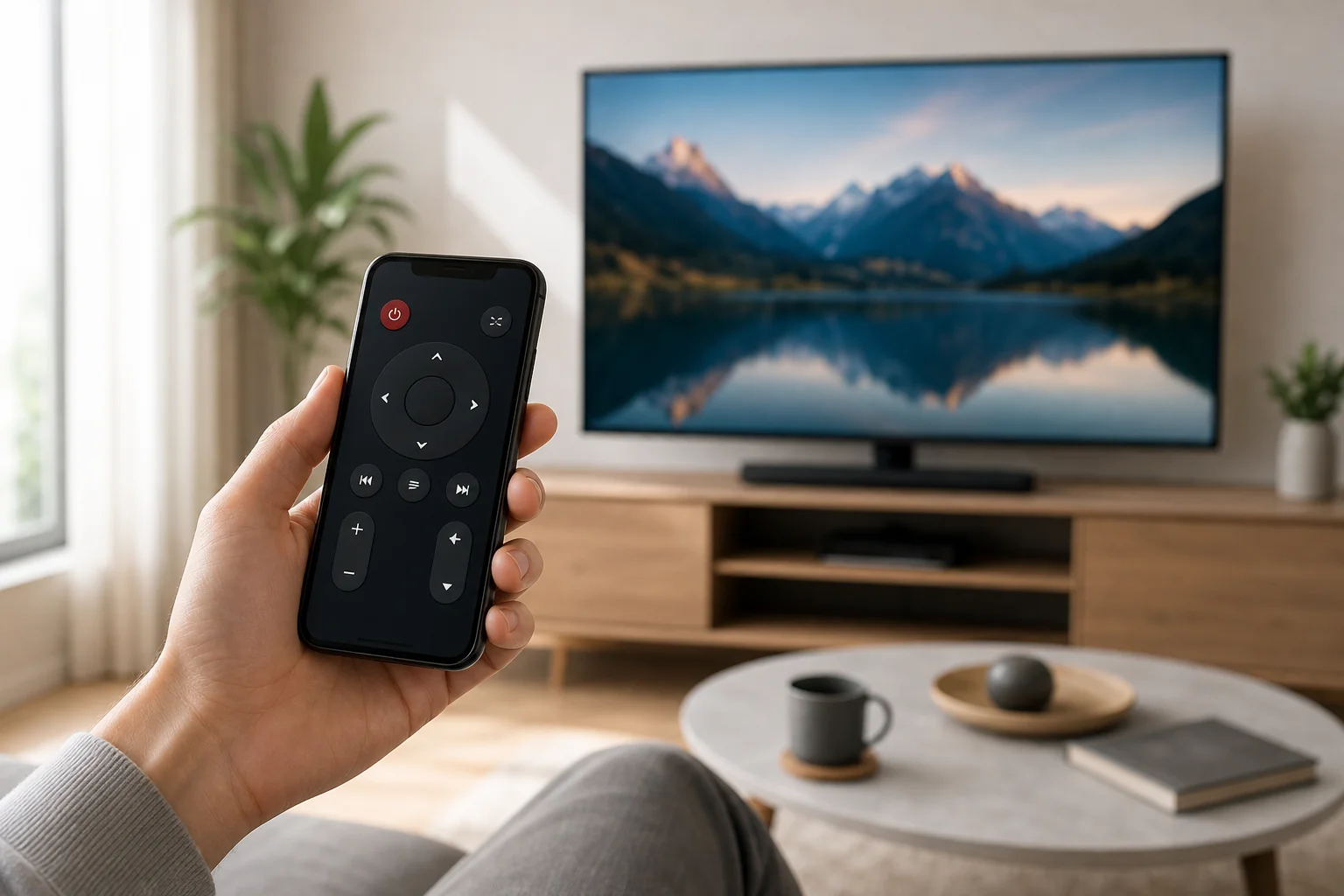
Mejores maneras de configurar un control remoto de TV en iPhone
El método correcto depende del dispositivo conectado a tu televisión. Comienza con la opción integrada si usas Apple TV o una smart TV compatible con AirPlay. Luego considera las aplicaciones de marca o las aplicaciones de control remoto universal.
Usa el control remoto de Apple TV en el Centro de Control
Si tienes un Apple TV o una smart TV que soporte las características del control remoto de Apple TV, esta es la opción más simple.
Sigue estos pasos:
- Conecta tu iPhone y Apple TV a la misma red Wi-Fi.
- Abre Centro de Control en tu iPhone.
- Toca el ícono de Control Remoto de Apple TV.
- Elige tu Apple TV o smart TV compatible de la lista.
- Ingresa el código de emparejamiento que aparece en la TV, si se solicita.
- Usa el área táctil, los controles de reproducción, el teclado y el botón de Siri cuando estén disponibles.
Si no ves el ícono del Control Remoto de Apple TV, ve a Configuraciones > Centro de Control y agrégalo. En versiones recientes de iOS, a menudo está incluido por defecto.
Esta opción funciona especialmente bien para Apple TV 4K y Apple TV HD. Soporta navegación, reproducción, búsqueda e ingreso de texto. El control de volumen también puede funcionar si tu TV, receptor o barra de sonido soportan HDMI-CEC o control de audio compatible.
Usa la aplicación oficial de tu smart TV
Muchas marcas de TV ofrecen sus propias aplicaciones de control remoto. Estas aplicaciones son a menudo la mejor opción cuando deseas control directo sobre la TV en sí, no solo sobre una caja de streaming.
Ejemplos comunes incluyen:
- Samsung SmartThings para muchas TVs de Samsung.
- LG ThinQ para muchas TVs webOS de LG.
- Características de control remoto de Sony a través de Google TV o aplicaciones relacionadas de Sony, según el modelo y la región.
- Aplicación Roku para TVs Roku y reproductores de streaming Roku.
- Aplicación de Fire TV de Amazon para dispositivos Fire TV y televisores Fire TV Edition.
- Aplicación de Google TV para Google TV y algunos dispositivos Android TV.
Para usar una, instala la aplicación desde la App Store, inicia sesión si es necesario, y asegúrate de que tu iPhone y TV estén en la misma red Wi-Fi. Luego sigue las instrucciones de emparejamiento. Puede que necesites aprobar la conexión en la pantalla de la TV con el control remoto original la primera vez.
Usa AirPlay cuando no necesites control remoto completo
AirPlay no es un reemplazo completo del control remoto, pero es útil para enviar videos, fotos, música y duplicar la pantalla de iPhone a una TV compatible.
Usa AirPlay cuando quieras:
- Transmitir video desde aplicaciones que soportan AirPlay.
- Compartir fotos o presentaciones en una pantalla grande.
- Duplicar la pantalla de tu iPhone.
- Enviar audio a un altavoz o TV compatible con AirPlay.
Para comenzar, toca el ícono de AirPlay en una aplicación compatible o abre el Centro de Control y elige Duplicación de Pantalla. Selecciona tu TV y luego ingresa el código si es necesario. Para la navegación de menú completa, aún puede que necesites una aplicación de control remoto.
Comparación de opciones de control remoto de TV para iPhone
Usa esta tabla rápida para elegir la mejor aplicación de control remoto para iPhone según tu configuración de TV.
| Opción | Mejor para | Principales ventajas | Posibles limitaciones |
|---|---|---|---|
| Control remoto de Apple TV en el Centro de Control | Usuarios de Apple TV | Integrado en iOS, rápido, sin aplicación adicional | Principalmente para Apple TV y dispositivos compatibles |
| Aplicación Roku | TVs y reproductores Roku | Fuertes controles remotos, escucha privada en algunos dispositivos | Requiere un dispositivo Roku en la misma red |
| Aplicación Fire TV | Fire TV Stick, Cube y televisores Fire TV | Búsqueda por voz e ingreso de teclado | Necesita hardware de Amazon Fire TV |
| Aplicación Google TV | Google TV y dispositivos Android TV | Navegación simple e ingreso de texto | Las características varían según el dispositivo y la región |
| Samsung SmartThings | Smart TVs de Samsung | Integración con el hogar inteligente y controles de TV | Requiere modelo de Samsung compatible |
| LG ThinQ | Smart TVs de LG | Bueno para las características de webOS de LG | Requiere modelo de LG compatible |
| Aplicación de control remoto universal | Dispositivos mixtos | Puede combinar varios controles | Calidad y privacidad varían según la aplicación |
En general, las aplicaciones oficiales son más seguras y confiables que las aplicaciones de control remoto universal desconocidas. Es más probable que soporten tu modelo y reciban actualizaciones.
Cómo conectar tu iPhone a una aplicación de control remoto de smart TV
La mayoría de las aplicaciones de control remoto utilizan un proceso de configuración similar. Si quieres una respuesta breve, aquí está la versión corta.
- Actualiza tu iPhone y TV. Instala las últimas actualizaciones de iOS y firmware de TV.
- Conecta ambos dispositivos a la misma red Wi-Fi. Evita redes de huéspedes porque a menudo bloquean el descubrimiento de dispositivos.
- Instala la aplicación de control remoto correcta. Usa Control remoto de Apple TV, la aplicación de la marca de TV, o la aplicación del dispositivo de streaming.
- Abre la aplicación y escanea dispositivos. Tu TV debería aparecer automáticamente.
- Aprueba el emparejamiento en la TV. Ingresa el código que aparece en la pantalla si es necesario.
- Prueba los controles básicos. Intenta navegación, volumen, energía, búsqueda y reproducción.
- Habilita HDMI-CEC si es necesario. Esto puede ayudar con el control de volumen y energía a través de dispositivos conectados.
Si la aplicación no puede encontrar tu TV, reinicia la TV, el enrutador y el iPhone. Luego confirma que la configuración de VPN, relay privado o aislamiento de red no esté bloqueando el descubrimiento de dispositivos locales.
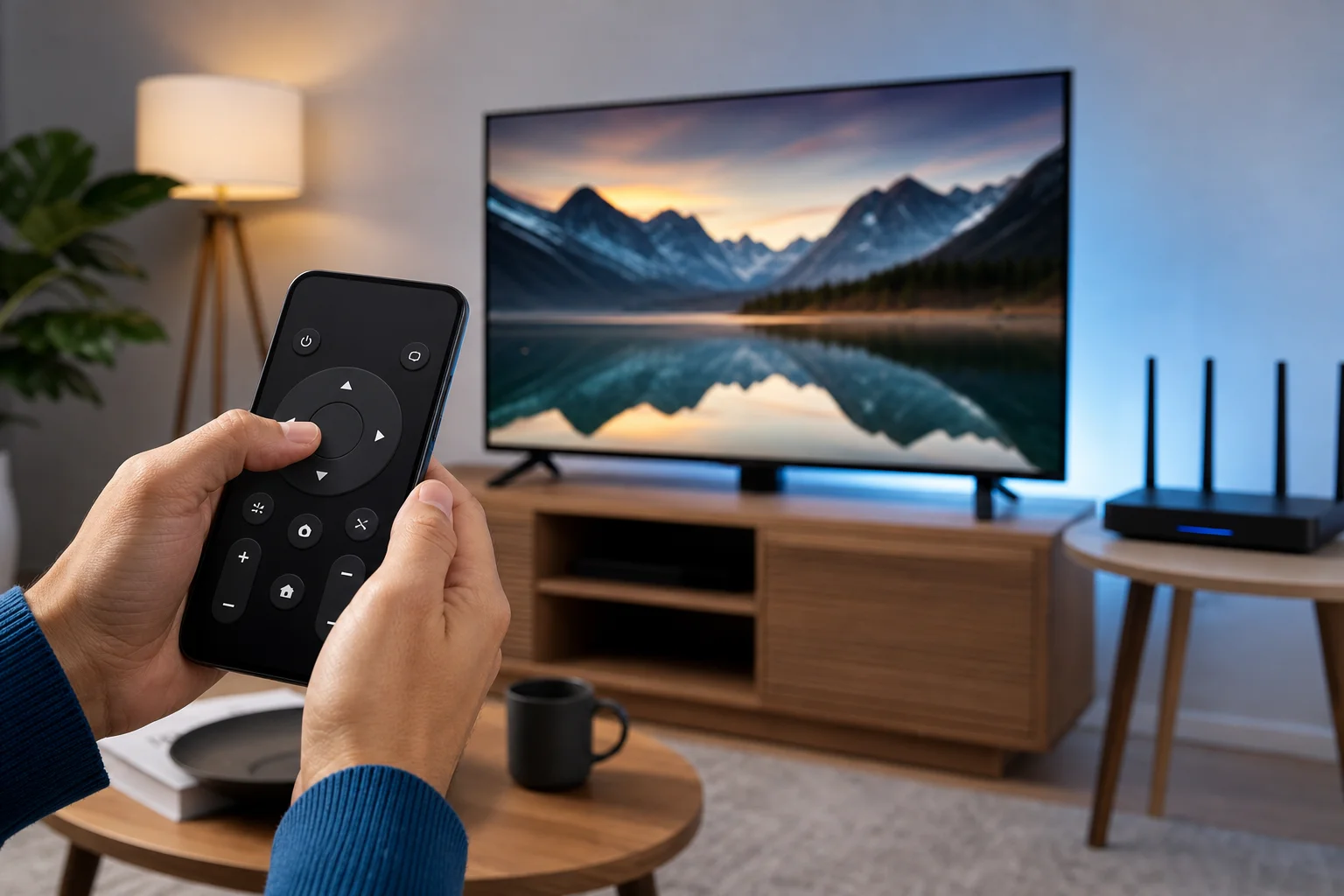
Qué verificar antes de descargar una aplicación de control remoto universal
Hay muchas aplicaciones de control remoto universal en la App Store. Algunas son útiles. Otras son limitadas, sobrecargadas de anuncios o poco claras sobre suscripciones. Antes de instalar una, revisa los detalles cuidadosamente.
Busca:
- Soporte claro para tu marca y modelo de TV.
- Actualizaciones recientes de la aplicación.
- Precios transparentes antes de los avisos de suscripción.
- Una política de privacidad que explique el acceso a la red local y el uso de datos.
- Buenas reseñas que mencionen tu plataforma de TV específica.
- Sin solicitudes de permisos innecesarios.
Ten precaución con las aplicaciones que prometen controlar todas las TVs al instante. Dado que los iPhones normalmente carecen de transmisores IR, una aplicación no puede controlar una TV no inteligente por arte de magia. Debe conectarse a través de Wi-Fi, un dispositivo de streaming, un hub de hogar inteligente o hardware compatible.
Solución de problemas cuando el control remoto de iPhone no funciona
Los problemas de conexión son comunes, pero la mayoría tienen soluciones simples.
Asegúrate de que ambos dispositivos estén en la misma red
Tu iPhone y TV deben estar conectados a la misma red Wi-Fi. Si tu enrutador tiene nombres de red separados de 2.4 GHz y 5 GHz, intenta colocar ambos dispositivos en la misma. También evita Wi-Fi de huéspedes, que puede bloquear la comunicación entre dispositivos.
Reinicia los dispositivos
Reinicia tu iPhone, TV, stick de streaming y enrutador. Esto resuelve muchos problemas de descubrimiento y emparejamiento. Después de reiniciar, abre la aplicación de control remoto nuevamente y espera un minuto para que la TV aparezca.
Verifica la autorización de red local
En iPhone, las aplicaciones necesitan autorización para encontrar dispositivos en tu red local. Ve a Configuraciones > Privacidad y Seguridad > Red Local y asegúrate de que tu aplicación de control remoto de TV esté permitida.
Desactiva el VPN temporalmente
Un VPN puede bloquear el descubrimiento de red local. Si tu aplicación de control remoto no puede encontrar la TV, desactiva el VPN por un momento e intenta emparejar nuevamente. Algunas aplicaciones de VPN incluyen una configuración que permite el acceso a la red local.
Habilita HDMI-CEC para energía y volumen
Si la navegación funciona pero la energía o el volumen no, verifica los ajustes de HDMI-CEC. Diferentes marcas utilizan diferentes nombres, como Anynet+ en Samsung, Simplink en LG, Bravia Sync en Sony y Viera Link en Panasonic. Actívalo en la TV y el dispositivo de streaming conectado.
Consejos de privacidad y seguridad
Un control remoto de TV en iPhone necesita acceso a tu red local para poder descubrir y controlar dispositivos cercanos. Eso es normal. Aún así, deberías limitar el riesgo usando aplicaciones confiables.
Utiliza estas salvaguardias básicas:
- Descarga aplicaciones solo desde la App Store.
- Prefiere aplicaciones oficiales de Apple, Roku, Amazon, Google, Samsung, LG o tu fabricante de TV.
- Revisa los términos de suscripción antes de comenzar una prueba gratuita.
- Elimina aplicaciones que ya no uses.
- Mantén actualizado el software de tu TV y iOS.
- Evita dar permisos de micrófono, contactos o ubicación a menos que una función los necesite claramente.
Además, asegura tu Wi-Fi doméstico con una contraseña fuerte. Cualquiera en tu red puede ver o solicitar el control de dispositivos inteligentes, dependiendo de tu configuración.
Preguntas frecuentes
¿Puedo usar mi iPhone como control remoto de TV sin Wi-Fi?
Por lo general, no. La mayoría de las aplicaciones de control remoto para iPhone dependen de Wi-Fi o de una conexión de red local. Bluetooth puede funcionar con algunos dispositivos, pero no es el método estándar para controlar smart TVs. Para una TV tradicional no inteligente, probablemente necesitarás el control remoto original, un dispositivo de streaming o un accesorio IR.
¿El iPhone tiene una función de control remoto infrarrojo?
Los iPhones modernos no incluyen un emisor infrarrojo incorporado. Debido a eso, no pueden controlar directamente la mayoría de las TVs antiguas que solo aceptan comandos infrarrojos. El control basado en red es la solución normal.
¿Cuál es la mejor aplicación gratuita de control remoto de TV para iPhone?
La mejor opción gratuita es generalmente la aplicación oficial para tu dispositivo. Usa Control Remoto de Apple TV para Apple TV, la aplicación de Roku para Roku, la aplicación de Fire TV para Fire TV, la aplicación de Google TV para Google TV, SmartThings para Samsung, o LG ThinQ para TVs LG. Estas aplicaciones son más confiables que las alternativas genéricas.
¿Por qué mi aplicación de control remoto de iPhone encuentra la TV pero no controla el volumen?
El control de volumen depende de la TV, el sistema de audio, el dispositivo de streaming y la configuración de HDMI-CEC. Asegúrate de que HDMI-CEC esté habilitado. También verifica si tu barra de sonido o receptor está conectado correctamente y soporta control desde el dispositivo de streaming.
¿Puedo encender mi TV con una aplicación de control remoto de iPhone?
A veces. Muchas smart TVs soportan el encendido a través de la red, pero la función debe estar habilitada y la TV debe seguir conectada a la red en modo de espera. Si la TV se desconecta completamente cuando está apagada, la aplicación puede no poder encenderla.
Conclusión
La manera más fácil de usar un control remoto de TV en iPhone es comenzar con la función de control remoto integrada en iOS para Apple TV, o la aplicación oficial para tu smart TV o dispositivo de streaming. Conecta ambos dispositivos a la misma red Wi-Fi, empáralos y prueba la navegación, escritura, energía y volumen. Si algo falla, verifica la autorización de red local, HDMI-CEC y la configuración de VPN. Elige una aplicación confiable hoy, y tu iPhone puede convertirse en un control remoto práctico y confiable para el control diario de la TV.