Remote TV di iPhone: cara mengontrol televisi Anda dari iOS
Remote TV di iPhone dapat menggantikan remote yang hilang, menyederhanakan streaming, dan membuat entri teks di smart TV jauh lebih mudah. Apakah Anda menggunakan Apple TV, Roku, perangkat Fire TV, Google TV, Samsung, LG, Sony, atau platform smart TV lainnya, iPhone Anda sering kali dapat mengontrol daya, volume, pemutaran, navigasi, dan pencarian. Panduan ini menjelaskan opsi bawaan terbaik, aplikasi pihak ketiga yang dapat diandalkan, langkah-langkah pengaturan, tips pemecahan masalah, dan pertimbangan privasi sehingga Anda dapat memilih metode remote TV iPhone yang tepat.
Mengapa menggunakan iPhone sebagai remote TV?
Menggunakan iPhone Anda sebagai remote bukan hanya rencana cadangan. Dalam banyak kasus, lebih cepat dan lebih nyaman daripada remote plastik yang datang dengan TV Anda.
Manfaat utama termasuk:
- Pengetikan yang mudah: Gunakan keyboard iPhone untuk kata sandi, pencarian, dan login aplikasi.
- Lebih sedikit perangkat: Kontrol kotak streaming, smart TV, dan speaker dari satu ponsel.
- Remote yang mudah ditemukan: iPhone Anda lebih mudah ditemukan daripada remote kecil di bawah sofa.
- Aksesibilitas: Kontrol suara, target sentuh yang lebih besar, dan alat aksesibilitas iOS dapat membuat navigasi lebih mudah.
- Pengaturan cepat: Banyak perangkat terhubung melalui Wi-Fi tanpa perangkat keras tambahan.
Namun, ada satu batasan penting. Kebanyakan iPhone modern tidak memiliki pemancar infra merah. Artinya, iPhone Anda biasanya mengendalikan TV melalui Wi-Fi, Bluetooth, AirPlay, atau aplikasi dari pembuat TV. Untuk TV yang lebih tua tanpa fitur jaringan, Anda mungkin memerlukan perangkat streaming atau aksesori IR terpisah.
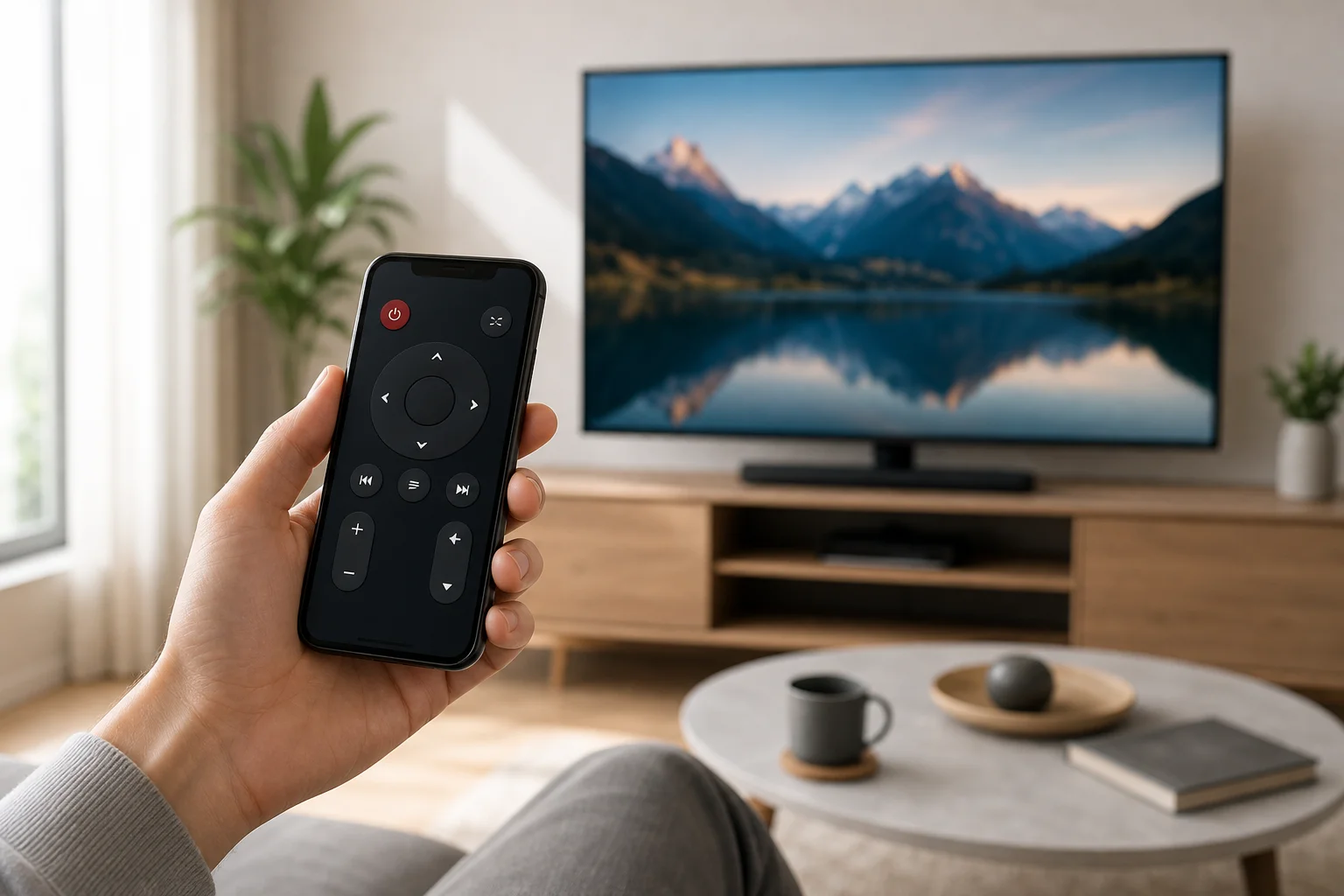
Cara terbaik untuk mengatur remote TV di iPhone
Metode yang tepat tergantung pada perangkat yang terhubung ke televisi Anda. Mulailah dengan opsi bawaan jika Anda menggunakan Apple TV atau smart TV yang kompatibel dengan AirPlay. Kemudian pertimbangkan aplikasi merek atau aplikasi remote universal.
Gunakan Remote Apple TV di Control Center
Jika Anda memiliki kotak Apple TV atau smart TV yang mendukung fitur Remote Apple TV, ini adalah opsi yang paling sederhana.
Ikuti langkah-langkah ini:
- Sambungkan iPhone dan Apple TV Anda ke jaringan Wi-Fi yang sama.
- Buka Control Center di iPhone Anda.
- Ketuk ikon Remote Apple TV.
- Pilih Apple TV atau smart TV kompatibel Anda dari daftar.
- Masukkan kode pasangan yang ditunjukkan di TV, jika diminta.
- Gunakan area sentuh, kontrol pemutaran, keyboard, dan tombol Siri saat tersedia.
Jika Anda tidak melihat ikon Remote Apple TV, pergi ke Pengaturan > Control Center dan tambahkan. Pada versi iOS terbaru, ini sering kali disertakan secara default.
Opsi ini bekerja sangat baik untuk Apple TV 4K dan Apple TV HD. Ini mendukung navigasi, pemutaran, pencarian, dan entri teks. Kontrol volume juga mungkin berfungsi jika TV, penerima, atau soundbar Anda mendukung HDMI-CEC atau kontrol audio yang kompatibel.
Gunakan aplikasi resmi untuk smart TV Anda
Banyak merek TV menyediakan aplikasi remote mereka sendiri. Aplikasi ini seringkali menjadi pilihan terbaik ketika Anda ingin kontrol langsung TV itu sendiri, bukan hanya kotak streaming.
Contoh umum termasuk:
- Samsung SmartThings untuk banyak TV Samsung.
- LG ThinQ untuk banyak TV webOS LG.
- Fitur remote Sony melalui Google TV atau aplikasi terkait Sony, tergantung pada model dan wilayah.
- Aplikasi Roku untuk TV Roku dan pemutar streaming Roku.
- Aplikasi Amazon Fire TV untuk perangkat Fire TV dan televisi Fire TV Edition.
- Aplikasi Google TV untuk Google TV dan beberapa perangkat Android TV.
Untuk menggunakannya, instal aplikasi dari App Store, masuk jika diperlukan, dan pastikan iPhone dan TV Anda berada di jaringan Wi-Fi yang sama. Kemudian ikuti petunjuk pasangan. Anda mungkin perlu menyetujui koneksi di layar TV dengan remote asli saat pertama kali.
Gunakan AirPlay ketika Anda tidak memerlukan kontrol remote penuh
AirPlay bukan pengganti remote penuh, tetapi berguna untuk mengirim video, foto, musik, dan mencerminkan layar dari iPhone ke TV yang kompatibel.
Gunakan AirPlay ketika Anda ingin:
- Streaming video dari aplikasi yang mendukung AirPlay.
- Berbagi foto atau presentasi di layar besar.
- Mencerminkan layar iPhone Anda.
- Mengirim audio ke speaker atau TV AirPlay.
Untuk memulai, ketuk ikon AirPlay di aplikasi yang didukung atau buka Control Center dan pilih Screen Mirroring. Pilih TV Anda, lalu masukkan kode jika diperlukan. Untuk navigasi menu penuh, Anda mungkin masih memerlukan aplikasi remote.
Perbandingan opsi remote TV iPhone
Gunakan tabel cepat ini untuk memilih aplikasi kontrol remote terbaik untuk iPhone berdasarkan pengaturan TV Anda.
| Opsi | Terbaik untuk | Keuntungan utama | Batasan yang mungkin |
|---|---|---|---|
| Remote Apple TV di Control Center | Pengguna Apple TV | Terintegrasi dengan iOS, cepat, tanpa aplikasi tambahan | Sebagian besar untuk Apple TV dan perangkat kompatibel |
| Aplikasi Roku | TV dan pemain Roku | Kontrol remote yang kuat, mendengarkan pribadi di beberapa perangkat | Membutuhkan perangkat Roku di jaringan yang sama |
| Aplikasi Fire TV | Fire TV Stick, Cube, dan televisi Fire TV | Pencarian suara dan entri keyboard | Membutuhkan perangkat keras Amazon Fire TV |
| Aplikasi Google TV | Google TV dan perangkat Android TV | Navigasi sederhana dan entri teks | Fitur bervariasi menurut perangkat dan wilayah |
| Samsung SmartThings | Smart TV Samsung | Integrasi rumah pintar dan kontrol TV | Membutuhkan model Samsung yang didukung |
| LG ThinQ | Smart TV LG | Baik untuk fitur webOS LG | Membutuhkan model LG yang didukung |
| Aplikasi remote universal | Perangkat campuran | Dapat menggabungkan beberapa kontrol | Kualitas dan privasi bervariasi menurut aplikasi |
Secara umum, aplikasi resmi lebih aman dan lebih dapat diandalkan daripada aplikasi remote universal yang tidak dikenal. Mereka lebih mungkin mendukung model Anda dan menerima pembaruan.
Cara menghubungkan iPhone Anda ke aplikasi remote smart TV
Kebanyakan aplikasi remote menggunakan proses pengaturan yang serupa. Jika Anda ingin jawaban singkat, berikut versi pendeknya.
- Perbarui iPhone dan TV Anda. Instal pembaruan iOS dan firmware TV terbaru.
- Sambungkan kedua perangkat ke jaringan Wi-Fi yang sama. Hindari jaringan tamu karena sering memblokir penemuan perangkat.
- Instal aplikasi remote yang benar. Gunakan Remote Apple TV, aplikasi merek TV, atau aplikasi perangkat streaming.
- Buka aplikasi dan pindai perangkat. TV Anda harus muncul secara otomatis.
- Setujui pasangan di TV. Masukkan kode yang ditunjukkan di layar jika diperlukan.
- Uji kontrol dasar. Coba navigasi, volume, daya, pencarian, dan pemutaran.
- Aktifkan HDMI-CEC jika diperlukan. Ini dapat membantu dengan kontrol volume dan daya melalui perangkat yang terhubung.
Jika aplikasi tidak dapat menemukan TV Anda, restart TV, router, dan iPhone. Kemudian konfirmasi bahwa VPN, relai pribadi, atau pengaturan isolasi jaringan tidak memblokir penemuan perangkat lokal.
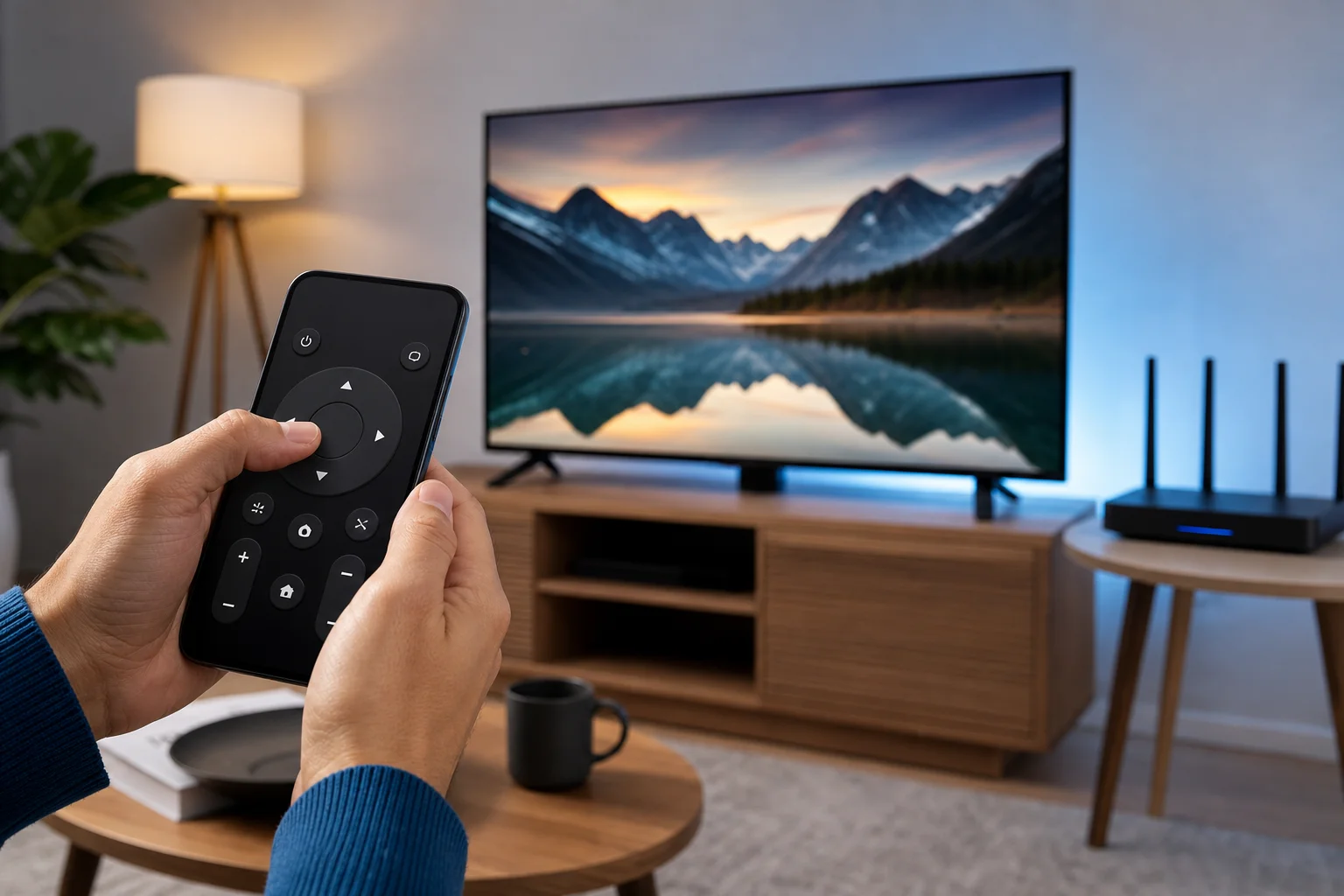
Apa yang harus diperiksa sebelum mengunduh aplikasi remote universal
Ada banyak aplikasi remote TV universal di App Store. Beberapa berguna. Yang lainnya terbatas, dibebani iklan, atau tidak jelas tentang langganan. Sebelum menginstalnya, periksa detailnya dengan hati-hati.
Carilah:
- Dukungan jelas untuk merek dan model TV Anda.
- Pembaruan aplikasi terbaru.
- Penetapan harga yang transparan sebelum permintaan langganan.
- Kebijakan privasi yang menjelaskan akses jaringan lokal dan penggunaan data.
- Ulasan baik yang menyebutkan platform TV spesifik Anda.
- Tidak ada permintaan untuk izin yang tidak perlu.
Berhati-hatilah dengan aplikasi yang menjanjikan untuk mengontrol setiap TV dengan cepat. Karena iPhone biasanya tidak memiliki pemancar IR, sebuah aplikasi tidak dapat mengontrol TV non-cerdas dengan keajaiban. Aplikasi tersebut harus terhubung melalui Wi-Fi, perangkat streaming, hub rumah pintar, atau perangkat keras yang didukung.
Pemecahan masalah ketika remote iPhone tidak berfungsi
Masalah koneksi umum, tetapi kebanyakan memiliki perbaikan sederhana.
Pastikan kedua perangkat berada di jaringan yang sama
iPhone dan TV Anda biasanya harus terhubung ke jaringan Wi-Fi yang sama. Jika router Anda memiliki nama jaringan 2.4 GHz dan 5 GHz terpisah, coba tempatkan kedua perangkat di yang sama. Juga hindari Wi-Fi tamu, yang mungkin memblokir komunikasi antara perangkat.
Restart perangkat
Restart iPhone, TV, stick streaming, dan router Anda. Ini menghapus banyak masalah penemuan dan pemasangan. Setelah restart, buka aplikasi remote lagi dan tunggu satu menit agar TV muncul.
Periksa izin jaringan lokal
Di iPhone, aplikasi memerlukan izin untuk menemukan perangkat di jaringan lokal Anda. Pergi ke Pengaturan > Privasi & Keamanan > Jaringan Lokal dan pastikan aplikasi remote TV Anda diizinkan.
Nonaktifkan VPN sementara
VPN dapat memblokir penemuan jaringan lokal. Jika aplikasi remote Anda tidak dapat menemukan TV, matikan VPN untuk sementara dan coba pasang lagi. Beberapa aplikasi VPN menyertakan pengaturan yang memungkinkan akses jaringan lokal.
Aktifkan HDMI-CEC untuk kontrol daya dan volume
Jika navigasi berfungsi tetapi daya atau volume tidak, periksa pengaturan HDMI-CEC. Merek yang berbeda menggunakan nama yang berbeda, seperti Anynet+ di Samsung, Simplink di LG, Bravia Sync di Sony, dan Viera Link di Panasonic. Aktifkan di TV dan perangkat streaming yang terhubung.
Tips privasi dan keamanan
Remote TV di iPhone memerlukan akses ke jaringan lokal Anda sehingga dapat menemukan dan mengontrol perangkat di dekatnya. Itu adalah hal yang normal. Namun, Anda harus membatasi risiko dengan menggunakan aplikasi yang terpercaya.
Gunakan langkah-langkah perlindungan dasar ini:
- Unduh aplikasi hanya dari App Store.
- Utamakan aplikasi resmi dari Apple, Roku, Amazon, Google, Samsung, LG, atau pembuat TV Anda.
- Tinjau syarat langganan sebelum memulai percobaan gratis.
- Hapus aplikasi yang tidak lagi Anda gunakan.
- Pastikan perangkat lunak TV dan iOS Anda diperbarui.
- Hindari memberikan izin mikrofon, kontak, atau lokasi kecuali fitur jelas memerlukannya.
Juga, amankan Wi-Fi rumah Anda dengan kata sandi yang kuat. Siapa pun di jaringan Anda mungkin dapat melihat atau meminta kontrol perangkat pintar, tergantung pada pengaturan Anda.
Pertanyaan yang sering diajukan
Bisakah saya menggunakan iPhone saya sebagai remote TV tanpa Wi-Fi?
Biasanya, tidak. Kebanyakan aplikasi remote iPhone bergantung pada Wi-Fi atau koneksi jaringan lokal. Bluetooth mungkin berfungsi dengan beberapa perangkat, tetapi bukan metode standar untuk mengontrol smart TV. Untuk TV non-cerdas tradisional, Anda kemungkinan memerlukan remote asli, perangkat streaming, atau aksesori IR.
Apakah iPhone memiliki fitur remote infra merah?
iPhone modern tidak menyertakan pemancar infra merah bawaan. Karena itu, mereka tidak dapat mengontrol kebanyakan TV tua yang hanya menerima perintah infra merah secara langsung. Kontrol berbasis jaringan adalah solusi normal.
Apa aplikasi remote TV gratis terbaik untuk iPhone?
Pilihan gratis terbaik biasanya adalah aplikasi resmi untuk perangkat Anda. Gunakan Remote Apple TV untuk Apple TV, aplikasi Roku untuk Roku, aplikasi Fire TV untuk Fire TV, aplikasi Google TV untuk Google TV, SmartThings untuk Samsung, atau LG ThinQ untuk TV LG. Aplikasi ini lebih dapat diandalkan daripada alternatif umum.
Mengapa aplikasi remote iPhone saya menemukan TV tetapi tidak mengontrol volume?
Kontrol volume tergantung pada TV, sistem audio, perangkat streaming, dan pengaturan HDMI-CEC. Pastikan HDMI-CEC diaktifkan. Juga periksa apakah soundbar atau penerima Anda terhubung dengan benar dan mendukung kontrol dari perangkat streaming.
Bisakah saya menyalakan TV saya dengan aplikasi remote iPhone?
Kadang-kadang. Banyak smart TV mendukung bangkit dari jaringan, tetapi fitur ini harus diaktifkan dan TV harus tetap terhubung ke jaringan dalam mode siaga. Jika TV sepenuhnya terputus ketika dimatikan, aplikasi mungkin tidak dapat menghidupkannya.
Kesimpulan
Cara termudah untuk menggunakan remote TV di iPhone adalah memulai dengan fitur remote yang terintegrasi dalam iOS untuk Apple TV, atau aplikasi resmi untuk smart TV atau perangkat streaming Anda. Sambungkan kedua perangkat ke Wi-Fi yang sama, pasangkan, dan uji navigasi, pengetikan, daya, dan volume. Jika ada yang gagal, periksa izin jaringan lokal, HDMI-CEC, dan pengaturan VPN. Pilih aplikasi tepercaya hari ini, dan iPhone Anda dapat menjadi remote praktis dan andal untuk kontrol TV sehari-hari.