IPhoneでのテレビリモコン: iOSからテレビを操作する方法
iPhoneのテレビリモコンは、失われたリモコンの代わりになり、ストリーミングを簡素化し、スマートTVでのテキスト入力をはるかに簡単にします。Apple TV、Roku、Fire TVデバイス、Google TV、Samsung、LG、Sony、または他のスマートTVプラットフォームを使用している場合、iPhoneは通常、電源、音量、再生、ナビゲーション、および検索を制御できます。このガイドでは、最良の組み込みオプション、信頼性の高いサードパーティアプリ、セットアップ手順、トラブルシューティングのヒント、およびプライバシーの考慮事項を説明しますので、適切なiPhoneテレビリモコン方法を選択できます。
なぜiPhoneをテレビリモコンとして使用するのか?
iPhoneをリモコンとして使用することは、ただのバックアッププランではありません。多くの場合、テレビに付属していたプラスチックリモコンよりも速く便利です。
主要な利点には:
- 簡単なタイピング: iPhoneキーボードを使用してパスワード、検索、およびアプリのログインを行えます。
- デバイスが減る: 1つの電話でストリーミングボックス、スマートTV、スピーカーを制御できます。
- 見つけやすいリモコン: iPhoneはソファの下にある小さなリモコンよりも見つけやすいです。
- アクセシビリティ: 音声コントロール、より大きなタッチターゲット、およびiOSのアクセシビリティツールがナビゲーションを容易にします。
- 迅速なセットアップ: 多くのデバイスはWi-Fi経由で追加のハードウェアなしで接続できます。
ただし、1つの重要な制限があります。ほとんどの現代のiPhoneには赤外線ブラスターがありません。つまり、iPhoneは通常、Wi-Fi、Bluetooth、AirPlay、またはテレビメーカーのアプリを介してテレビを制御します。ネットワーク機能のない古いテレビの場合、ストリーミングデバイスや別のIRアクセサリが必要になることがあります。
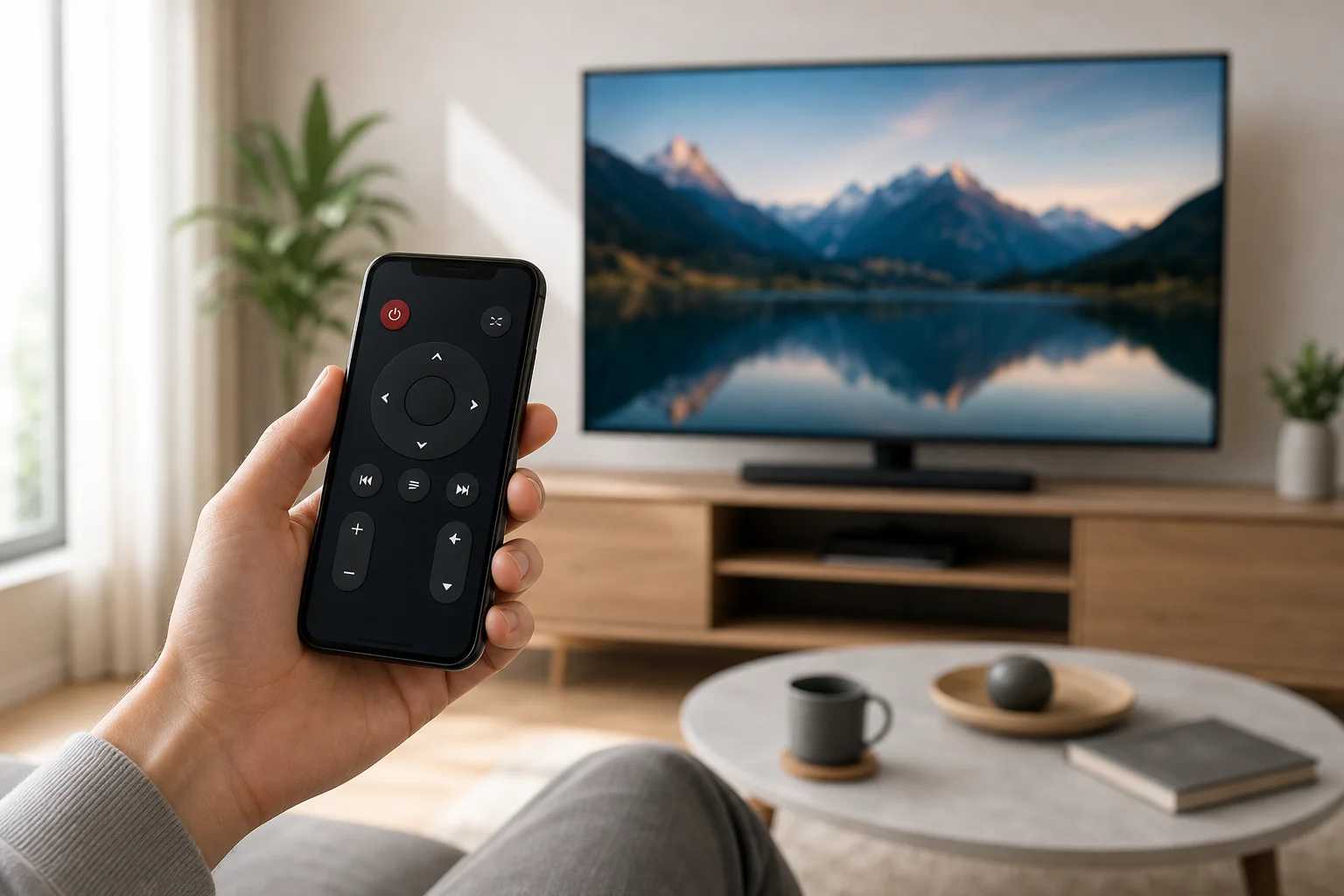
iPhoneでテレビリモコンを設定するベストな方法
適切な方法は、テレビに接続されているデバイスによって異なります。Apple TVやAirPlay互換のスマートTVを使用している場合は、組み込みオプションから始めてください。その後、ブランドアプリやユニバーサルリモートアプリを検討します。
コントロールセンターのApple TVリモコンを使用する
Apple TVボックスまたはApple TVリモコン機能をサポートするスマートTVがある場合、これは最も簡単なオプションです。
これらの手順を実行してください:
- iPhoneとApple TVを同じWi-Fiネットワークに接続します。
- iPhoneでコントロールセンターを開きます。
- Apple TVリモコンアイコンをタップします。
- リストからApple TVまたは互換性のあるスマートTVを選択します。
- 必要に応じて、テレビに表示されるペアリングコードを入力します。
- 使用可能な場合は、タッチエリア、再生コントロール、キーボード、およびSiriボタンを使用します。
Apple TVリモコンアイコンが表示されない場合は、設定 > コントロールセンターに移動して追加してください。最近のiOSバージョンでは、通常デフォルトで含まれています。
このオプションは、特にApple TV 4KとApple TV HDに最適です。ナビゲーション、再生、検索、テキスト入力をサポートします。音量制御も、テレビ、レシーバー、またはサウンドバーがHDMI-CECまたは互換性のあるオーディオコントロールをサポートしている場合、機能する可能性があります。
スマートTVの公式アプリを使用する
多くのテレビブランドは独自のリモートアプリを提供しています。これらのアプリは、ストリーミングボックスだけでなく、テレビ自体を直接制御したい場合に最適な選択肢です。
一般的な例には:
- Samsung SmartThings 多くのSamsung TV用。
- LG ThinQ 多くのLG webOS TV用。
- モデルや地域に応じたGoogle TVまたは関連Sonyアプリを通じたSonyリモート機能。
- Roku TVおよびRokuストリーミングプレーヤー用のRokuアプリ。
- Fire TVデバイスおよびFire TV Editionテレビ用のAmazon Fire TVアプリ。
- Google TVおよび一部のAndroid TVデバイス用のGoogle TVアプリ。
アプリを使用するには、App Storeからアプリをインストールし、必要に応じてサインインし、iPhoneとテレビが同じWi-Fiネットワークに接続されていることを確認します。その後、ペアリング手順に従ってください。初回は、元のリモコンでテレビ画面で接続を承認する必要があります。
完全なリモコン制御が不要な時にAirPlayを使用する
AirPlayは完全なリモコンの代替にはなりませんが、iPhoneから互換性のあるテレビへの動画、写真、音楽、および画面ミラーリングを送信するのに便利です。
AirPlayを使用する場面:
- AirPlayをサポートするアプリから動画をストリーミングする。
- 大画面で写真やプレゼンテーションを共有する。
- iPhoneの画面をミラーリングする。
- AirPlayスピーカーやテレビにオーディオを送信する。
始めるには、対応アプリでAirPlayアイコンをタップするか、コントロールセンターを開いて画面ミラーリングを選択します。テレビを選択し、必要に応じてコードを入力します。メニューの完全なナビゲーションには、リモートアプリがまだ必要な場合があります。
iPhoneテレビリモコンオプション比較
この簡単な表を使用して、テレビの設定に基づいてiPhoneに最適なリモートコントロールアプリを選択します。
| オプション | ベストな利用者 | 主な利点 | 可能な制限 |
|---|---|---|---|
| コントロールセンターのApple TVリモコン | Apple TVユーザー | iOSに組み込まれていて、速く、追加アプリ不要 | 主にApple TVおよび互換性のあるデバイス用 |
| Rokuアプリ | Roku TVとプレーヤー | 強力なリモートコントロール、いくつかのデバイスでのプライベートリスニング | 同じネットワークのRokuデバイスが必要 |
| Fire TVアプリ | Fire TV Stick、Cube、およびFire TVテレビ | 音声検索とキーボード入力 | Amazon Fire TVハードウェアが必要 |
| Google TVアプリ | Google TVおよびAndroid TVデバイス | シンプルなナビゲーションとテキスト入力 | デバイスと地域によって機能が異なる |
| Samsung SmartThings | SamsungスマートTV | スマートホーム統合とTVコントロール | 対応Samsungモデルが必要 |
| LG ThinQ | LGスマートTV | LG webOS機能に適している | 対応LGモデルが必要 |
| ユニバーサルリモートアプリ | 混在するデバイス | いくつかのコントロールを組み合わせることが可能 | アプリによって品質とプライバシーが異なる |
一般的に、公式アプリは未知のユニバーサルリモートアプリよりも安全で信頼性があります。モデルをサポートしている可能性が高く、更新が受けられます。
iPhoneをスマートTVリモートアプリに接続する方法
ほとんどのリモートアプリは似たようなセットアッププロセスを使用します。特集スニペット回答が必要な場合、以下が短縮バージョンです。
- iPhoneとテレビを更新します。 最新のiOSとTVファームウェアの更新をインストールします。
- 両方のデバイスを同じWi-Fiに接続します。 ゲストネットワークはデバイスの発見をブロックすることが多いため避けてください。
- 正しいリモートアプリをインストールします。 Apple TVリモコン、テレビブランドアプリ、またはストリーミングデバイスアプリを使用します。
- アプリを開いてデバイスをスキャンします。 テレビは自動的に表示されるはずです。
- テレビでペアリングを承認します。 必要に応じて画面に表示されるコードを入力します。
- 基本的なコントロールをテストします。 ナビゲーション、音量、電源、検索、および再生を試してみてください。
- 必要に応じてHDMI-CECを有効にします。 これにより、接続されているデバイスを介して音量と電源の制御が助けられます。
アプリがテレビを見つけられない場合は、テレビ、ルーター、iPhoneを再起動してください。その後、VPN、プライベートリレー、またはネットワーク分離の設定がローカルデバイスの発見を妨げていないことを確認してください。
ユニバーサルリモートアプリをダウンロードする前に確認すべきこと
App Storeには多くのユニバーサルテレビリモートアプリがあります。一部は便利ですが、制限があるもの、広告が多すぎるもの、サブスクリプションに関して不明瞭なものもあります。インストールする前に、詳細を慎重に確認してください。
探すべきもの:
- あなたのテレビブランドとモデルに対する明確なサポート。
- 最近のアプリの更新。
- サブスクリプションプロンプトの前の透明な価格設定。
- ローカルネットワークへのアクセスとデータ使用を説明するプライバシーポリシー。
- あなたの特定のテレビプラットフォームに言及した良いレビュー。
- 不要な権限を求めないこと。
すべてのテレビを即座に制御できると約束するアプリには注意してください。iPhoneは通常IR送信機がないため、アプリがスマートでないテレビを魔法で制御することはできません。Wi-Fi、ストリーミングデバイス、スマートホームハブ、またはサポートされたハードウェアを介して接続する必要があります。
iPhoneリモコンが機能しない時のトラブルシューティング
接続の問題は一般的ですが、ほとんどは簡単な修正があります。
両方のデバイスが同じネットワークに接続されていることを確認します
通常、あなたのiPhoneとテレビは同じWi-Fiネットワークに接続されている必要があります。ルーターが別々の2.4GHzと5GHzのネットワーク名を持っている場合は、両方のデバイスを同じ方に置いてください。また、デバイス間の通信を妨げる可能性があるゲストWi-Fiは避けてください。
デバイスを再起動します
iPhone、テレビ、ストリーミングスティック、ルーターを再起動してください。これにより、多くの発見とペアリングの問題が解消されます。再起動後、再度リモートアプリを開き、テレビが表示されるのを待ってください。
ローカルネットワークの権限を確認します
iPhone上のアプリは、ローカルネットワーク上のデバイスを見つけるための権限が必要です。設定 > プライバシーとセキュリティ > ローカルネットワークに移動し、あなたのテレビリモコンアプリが許可されていることを確認してください。
一時的にVPNを無効にします
VPNはローカルネットワークの発見をブロックできます。リモートアプリがテレビを見つけられない場合は、しばらくVPNをオフにし、再度ペアリングを試みてください。一部のVPNアプリには、ローカルネットワークへのアクセスを許可する設定が含まれています。
電源と音量のためにHDMI-CECを有効にします
ナビゲーションは機能していますが、電源や音量が機能しない場合は、HDMI-CEC設定を確認してください。異なるブランドは、SamsungのAnynet+、LGのSimplink、SonyのBravia Sync、PanasonicのViera Linkなど、異なる名前を使用しています。テレビと接続されたストリーミングデバイスでそれを有効にしてください。
プライバシーとセキュリティのヒント
iPhoneのテレビリモコンは、近くのデバイスを発見して制御できるようにローカルネットワークへのアクセスが必要です。これは正常です。しかし、信頼できるアプリを使用することでリスクを制限するべきです。
これらの基本的なセーフガードを使用してください:
- アプリはApp Storeからのみダウンロードします。
- Apple、Roku、Amazon、Google、Samsung、LG、またはあなたのテレビメーカーからの公式アプリを好みます。
- 無料トライアルを開始する前にサブスクリプション条件を確認します。
- もはや使用しないアプリは削除します。
- テレビソフトウェアとiOSを最新の状態に保ちます。
- 機能が明確に必要でない限り、マイク、連絡先、または位置情報の権限を付与するのを避けます。
また、強力なパスワードで自宅のWi-Fiを保護してください。ネットワーク上の誰かが、設定に応じてスマートデバイスの制御をリクエストしたり、確認したりできる可能性があります。
よくある質問
Wi-FiがなくてもiPhoneをテレビリモコンとして使用できますか?
通常は、いいえ。ほとんどのiPhoneリモートアプリはWi-Fiまたはローカルネットワーク接続に依存しています。一部のデバイスではBluetoothが機能する可能性がありますが、それはスマートTVを制御する標準的な方法ではありません。従来のスマートでないテレビでは、元のリモコン、ストリーミングデバイス、またはIRアクセサリが必要になるでしょう。
iPhoneには赤外線リモコン機能がありますか?
現代のiPhoneには内蔵の赤外線ブラスターが含まれていません。そのため、赤外線コマンドのみを受け入れる多くの古いテレビを直接制御することはできません。ネットワークベースの制御が通常の解決策です。
iPhoneに最適な無料のテレビリモコンアプリは何ですか?
最良の無料オプションは、通常、デバイスの公式アプリです。Apple TVの場合はApple TVリモコン、Rokuの場合はRokuアプリ、Fire TVの場合はFire TVアプリ、Google TVの場合はGoogle TVアプリ、Samsungの場合はSmartThings、LGの場合はLG ThinQを使用します。これらのアプリは一般的な代替手段よりも信頼性があります。
iPhoneリモコンアプリがテレビを見つけるが音量を制御できないのはなぜですか?
音量の制御はテレビ、オーディオシステム、ストリーミングデバイス、HDMI-CEC設定によって異なります。HDMI-CECが有効になっていることを確認してください。また、サウンドバーやレシーバーが正しく接続されていて、ストリーミングデバイスからの制御をサポートしていることを確認してください。
iPhoneリモコンアプリでテレビをオンにできますか?
時々は可能です。多くのスマートTVはネットワーク越しにウェイクサポートを提供していますが、その機能を有効にし、テレビがスタンバイモードでネットワークに接続し続ける必要があります。テレビがオフ時に完全に切断される場合、アプリはテレビをオンにできない可能性があります。
結論
iPhoneでテレビリモコンを使用する最も簡単な方法は、Apple TV用にiOSに組み込まれたリモコン機能、またはスマートTVやストリーミングデバイス用の公式アプリから始めることです。両方のデバイスを同じWi-Fiに接続し、ペアリングし、ナビゲーション、タイピング、電源、音量をテストします。何かが失敗した場合は、ローカルネットワークの権限、HDMI-CEC、およびVPN設定を確認してください。信頼できるアプリを今日選択し、あなたのiPhoneが日常のテレビ制御に実用的で信頼できるリモコンになることができます。