جهاز التحكم عن بعد بالتلفاز على آيفون: كيفية التحكم في التلفاز من نظام iOS
يمكن لجهاز التحكم عن بعد بالتلفاز على آيفون أن يحل محل جهاز التحكم المفقود، ويسهل عملية البث، ويجعل إدخال النصوص على التلفاز الذكي أسهل بكثير. سواء كنت تستخدم تلفاز آبل، أو جهاز Roku، أو جهاز Fire TV، أو Google TV، أو أجهزة Samsung، LG، Sony، أو أي منصة تلفاز ذكية أخرى، يمكن لآيفون عادة التحكم في الطاقة، ومستوى الصوت، والتشغيل، والتنقل، والبحث. يشرح هذا الدليل أفضل الخيارات المدمجة، والتطبيقات التابعة لجهات خارجية الموثوقة، وخطوات الإعداد، ونصائح استكشاف الأخطاء، والاعتبارات المتعلقة بالخصوصية بحيث يمكنك اختيار الطريقة المناسبة للتحكم في تلفازك عبر آيفون.
لماذا تستخدم آيفون كجهاز تحكم عن بعد للتلفاز؟
استخدام آيفون كجهاز تحكم عن بعد ليس مجرد خطة احتياطية. في العديد من الحالات، يكون أسرع وأكثر راحة من جهاز التحكم البلاستيكي الذي جاء مع تلفازك.
تشمل المميزات الرئيسية:
- سهولة الكتابة: استخدم لوحة مفاتيح آيفون لإدخال كلمات المرور، والبحث، وتسجيل الدخول إلى التطبيقات.
- أجهزة أقل: تحكم في أجهزة البث، والتلفازات الذكية، ومكبرات الصوت من هاتف واحد.
- جهاز تحكم سهل العثور عليه: من السهل العثور على آيفون أكثر من جهاز تحكم صغير تحت الأريكة.
- الوصولية: يمكن أن تجعل أدوات التحكم الصوتية، والأهداف اللمسية الأكبر، وأدوات الوصول في نظام iOS التنقل أسهل.
- إعداد سريع: تتصل العديد من الأجهزة عبر الواي فاي دون الحاجة إلى معدات إضافية.
ومع ذلك، هناك قيود مهمة واحدة. معظم أجهزة آيفون الحديثة لا تحتوي على موصل الأشعة تحت الحمراء. هذا يعني أن آيفونك عادة ما يتحكم في تلفازك عبر الواي فاي، أو Bluetooth، أو AirPlay، أو تطبيق من صانع التلفاز. بالنسبة للتلفازات القديمة التي لا تحتوي على ميزات شبكة، قد تحتاج إلى جهاز بث أو ملحق IR منفصل.
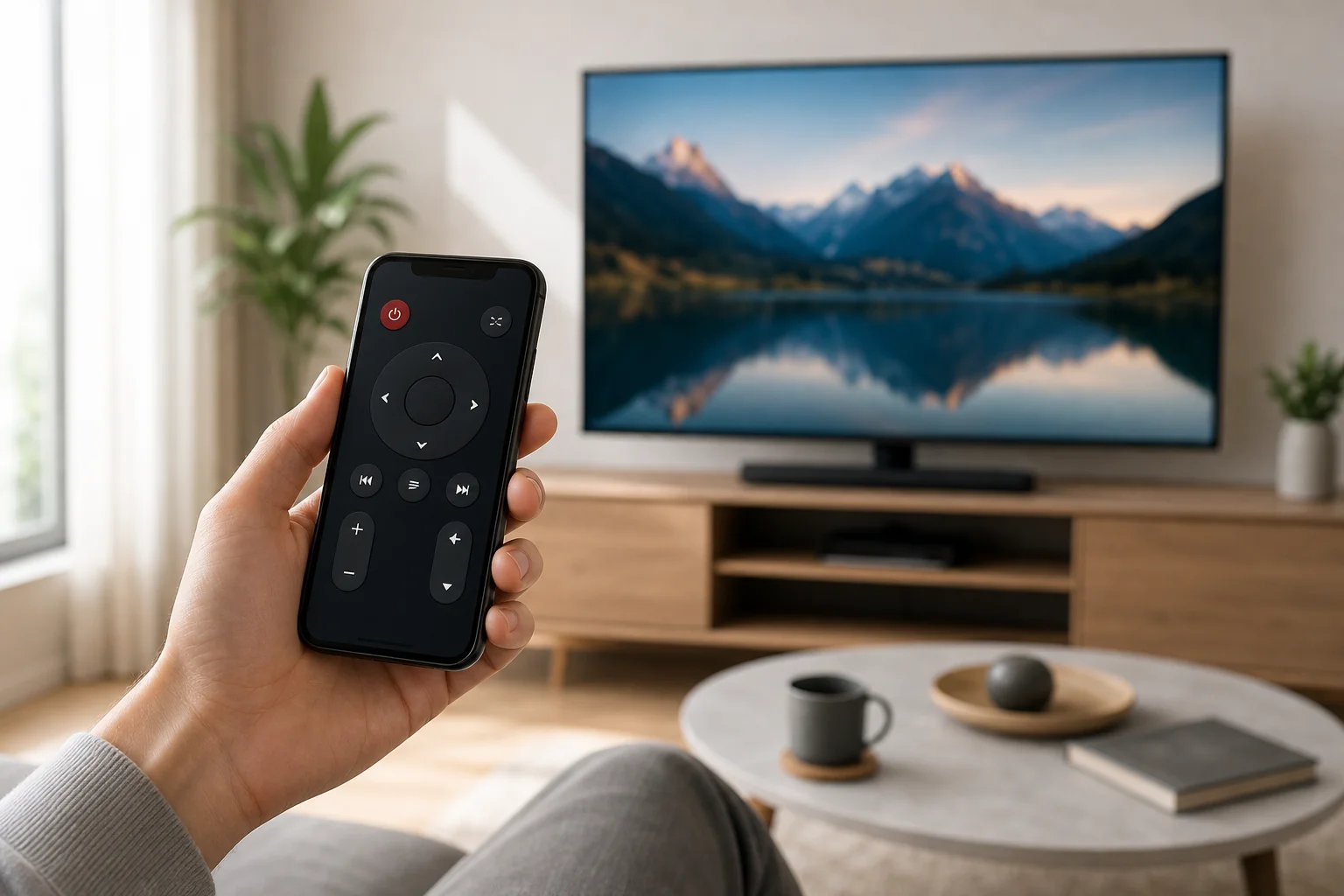
أفضل الطرق لإعداد جهاز تحكم عن بعد للتلفاز على آيفون
تعتمد الطريقة الصحيحة على الجهاز المتصل بتلفازك. ابدأ بالخيار المدمج إذا كنت تستخدم تلفاز آبل أو تلفاز ذكي متوافق مع AirPlay. ثم اعتبر تطبيقات العلامات التجارية أو تطبيقات التحكم عن بعد العالمية.
استخدم جهاز التحكم عن بعد لتلفاز آبل في مركز التحكم
إذا كان لديك صندوق تلفاز آبل أو تلفاز ذكي يدعم ميزات جهاز التحكم عن بعد لأجهزة آبل، فهذا هو الخيار الأبسط.
اتبع الخطوات التالية:
- قم بتوصيل آيفون وتلفاز آبل بنفس شبكة الواي فاي.
- افتح مركز التحكم على آيفون.
- اضغط على أيقونة جهاز التحكم عن بعد لتلفاز آبل.
- اختر تلفاز آبل أو التلفاز الذكي المتوافق من القائمة.
- أدخل رمز الاقتران المعروض على التلفاز، إن طُلب منك ذلك.
- استخدم منطقة اللمس، وأزرار التشغيل، ولوحة المفاتيح، وزر Siri عند توفره.
إذا لم ترى أيقونة جهاز التحكم عن بعد لتلفاز آبل، اذهب إلى الإعدادات > مركز التحكم وأضفه. على إصدارات iOS الأخيرة، غالبًا ما يتم تضمينه بشكل افتراضي.
يعمل هذا الخيار بشكل جيد خاصة مع تلفاز آبل 4K وتلفاز آبل HD. يدعم التنقل، والتشغيل، والبحث، وإدخال النص. قد تعمل تحكمات مستوى الصوت أيضًا إذا كان تلفازك، أو جهاز الاستقبال، أو مكبر الصوت يدعم HDMI-CEC أو التحكم في الصوت المتوافق.
استخدم التطبيق الرسمي لتلفازك الذكي
توفر العديد من علامات التلفاز تطبيقات التحكم الخاصة بها. وغالباً ما تكون هذه التطبيقات الخيار الأفضل عندما ترغب في التحكم المباشر بالتلفاز نفسه، وليس فقط بجهاز البث.
تشمل الأمثلة الشائعة:
- Samsung SmartThings للعديد من تلفازات سامسونغ.
- LG ThinQ للعديد من تلفازات LG العاملة بنظام webOS.
- ميزات التحكم عن بعد من سوني من خلال Google TV أو تطبيقات سوني ذات الصلة، اعتمادًا على النموذج والمنطقة.
- تطبيق Roku لتلفازات Roku وأجهزة البث الخاصة بـ Roku.
- تطبيق Amazon Fire TV لأجهزة Fire TV وتلفازات Fire TV Edition.
- تطبيق Google TV لتلفاز Google وبعض أجهزة Android TV.
لاستخدام أحدها، قم بتثبيت التطبيق من متجر التطبيقات، وقم بتسجيل الدخول إذا لزم الأمر، وتأكد من أن آيفون وتلفازك على نفس شبكة الواي فاي. ثم اتبع تعليمات الاقتران. قد تحتاج إلى الموافقة على الاتصال على شاشة التلفاز باستخدام جهاز التحكم الأصلي لأول مرة.
استخدم AirPlay عندما لا تحتاج إلى تحكم كامل عن بعد
AirPlay ليس بديلاً كاملاً لجهاز التحكم عن بعد، ولكنه مفيد لإرسال مقاطع الفيديو، والصور، والموسيقى، وعكس الشاشة من آيفون إلى تلفاز متوافق.
استخدم AirPlay عندما تريد:
- بث الفيديو من التطبيقات التي تدعم AirPlay.
- مشاركة الصور أو العروض التقديمية على شاشة كبيرة.
- عكس شاشة آيفون.
- إرسال الصوت إلى مكبر صوت أو تلفاز متوافق مع AirPlay.
لبدء الاستخدام، اضغط على أيقونة AirPlay في تطبيق مدعوم أو افتح مركز التحكم واختر عكس الشاشة. اختر تلفازك، ثم أدخل الرمز إذا لزم الأمر. بالنسبة للتنقل الكامل في القائمة، قد تحتاج إلى تطبيق تحكم عن بعد.
مقارنة خيارات جهاز التحكم عن بعد لتلفاز آيفون
استخدم هذا الجدول السريع لاختيار أفضل تطبيق للتحكم عن بعد لآيفون بناءً على إعداد تلفازك.
| الخيار | الأفضل لـ | المزايا الرئيسية | القيود المحتملة |
|---|---|---|---|
| جهاز التحكم عن بعد لتلفاز آبل في مركز التحكم | مستخدمو تلفاز آبل | مُدمج في نظام iOS، سريع، لا تطبيق إضافي | عادةً لتلفاز آبل والأجهزة المتوافقة |
| تطبيق Roku | تلفازات Roku وأجهزة البث | تحكمات قوية عن بعد، استماع خاص على بعض الأجهزة | يتطلب جهاز Roku على نفس الشبكة |
| تطبيق Fire TV | عصا Fire TV، Cube، وتلفازات Fire TV | بحث صوتي وإدخال عبر لوحة المفاتيح | يحتاج إلى عتاد Fire TV من أمازون |
| تطبيق Google TV | تلفاز Google وأجهزة Android TV | تنقل بسيط وإدخال نص | الميزات تختلف حسب الجهاز والمنطقة |
| Samsung SmartThings | تلفازات سامسونغ الذكية | دمج المنزل الذكي والتحكم في التلفاز | يتطلب طراز سامسونغ مدعوم |
| LG ThinQ | تلفازات LG الذكية | جيد لميزات LG العاملة بنظام webOS | يتطلب طراز LG مدعوم |
| تطبيق التحكم عن بعد العالمي | أجهزة مختلطة | يمكن دمج عدة تحكمات | الجودة والخصوصية تختلف حسب التطبيق |
بشكل عام، التطبيقات الرسمية أكثر أمانًا وموثوقية من التطبيقات العالمية المجهولة. من المرجح أن تدعم طرازك وتتلقى تحديثات.
كيفية توصيل آيفون إلى تطبيق التحكم عن بعد للتلفاز الذكي
تستخدم معظم تطبيقات التحكم عملية إعداد مماثلة. إذا كنت ترغب في جواب مختصر، إليك النسخة القصيرة.
- قم بتحديث آيفون وتلفازك. قم بتثبيت أحدث تحديثات iOS و firmware للتلفاز.
- قم بتوصيل كلا الجهازين بنفس شبكة الواي فاي. تجنب الشبكات الضيفية لأنها غالبًا ما تحظر اكتشاف الجهاز.
- قم بتثبيت التطبيق الصحيح للتحكم عن بعد. استخدم جهاز التحكم عن بعد لتلفاز آبل، تطبيق علامة التلفاز، أو تطبيق جهاز البث.
- افتح التطبيق وقم ببحث عن الأجهزة. يجب أن يظهر تلفازك تلقائيًا.
- وافق على الاقتران على التلفاز. أدخل الرمز المعروض على الشاشة إذا لزم الأمر.
- اختبر التحكمات الأساسية. جرب التنقل، ومستوى الصوت، والطاقة، والبحث، والتشغيل.
- قم بتمكين HDMI-CEC إذا لزم الأمر. قد يساعد ذلك في تحكم الصوت والطاقة من خلال الأجهزة المتصلة.
إذا لم يتمكن التطبيق من العثور على تلفازك، أعد تشغيل التلفاز، والراوتر، وآيفون. ثم تأكد من أن إعدادات VPN أو relay الخاصة بالخصوصية أو عزل الشبكة لا تحظر اكتشاف الأجهزة المحلية.
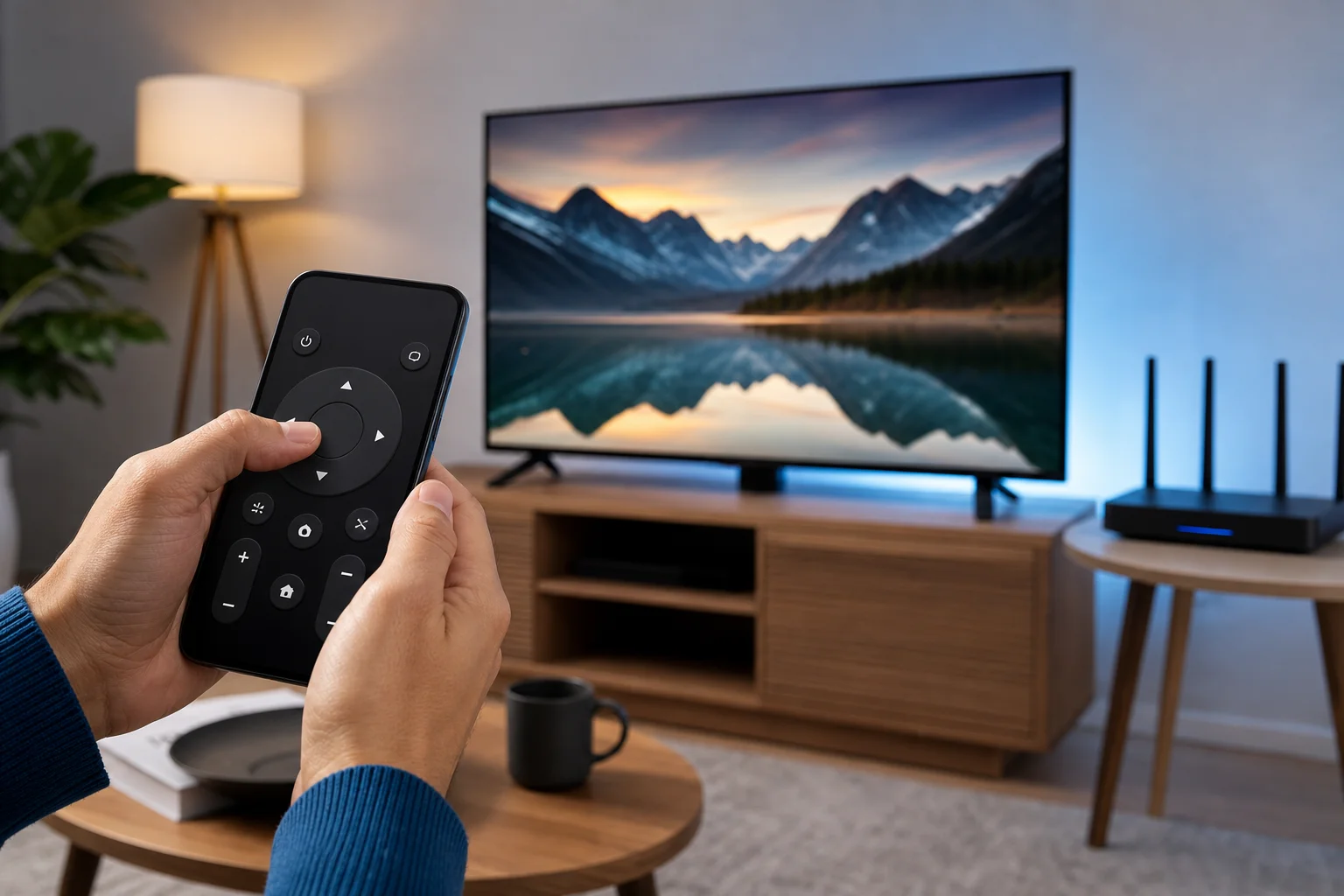
ماذا يجب أن تتحقق منه قبل تنزيل تطبيق التحكم عن بعد العالمي
هناك العديد من تطبيقات التحكم عن بعد العالمية في متجر التطبيقات. بعضها مفيد. البعض الآخر Limited، و مزدحم بالإعلانات، أو غير واضح بشأن الاشتراكات. قبل تثبيت واحد، تحقق من التفاصيل بعناية.
ابحث عن:
- دعم واضح لعلامة التلفاز وطرازها.
- تحديثات تطبيق حديثة.
- تسعير شفاف قبل مبادرات الاشتراك.
- سياسة خصوصية تشرح الوصول إلى الشبكة المحلية واستخدام البيانات.
- مراجعات جيدة تذكر منصة التلفاز الخاصة بك.
- عدم طلب أذونات غير ضرورية.
كن حذرًا من التطبيقات التي تعد بالتحكم في كل تلفاز بشكل فوري. نظرًا لأن آيفون عادةً لا يحتوي على أجهزة إرسال الأشعة تحت الحمراء، لا يمكن للتطبيق التحكم في تلفاز غير ذكي بشكل سحري. يجب أن يتصل عبر الواي فاي، أو جهاز بث، أو محور ذكي، أو عتاد مدعوم.
استكشاف الأخطاء عند عدم عمل جهاز التحكم عن بعد لآيفون
تعد مشاكل الاتصال شائعة، ولكن معظمها له حلول بسيطة.
تأكد من أن كلا الجهازين على نفس الشبكة
يجب عادةً أن يكون آيفون وتلفازك متصلين بنفس شبكة الواي فاي. إذا كان لدى راوتر الخاص بك أسماء شبكات مختلفة 2.4 GHz و 5 GHz، فحاول وضع كلا الجهازين على نفس الشبكة. تجنب أيضًا الواي فاي الضيفي، الذي قد يمنع التواصل بين الأجهزة.
أعد تشغيل الأجهزة
أعد تشغيل آيفون، والتلفاز، وعصا البث، والراوتر. هذا يمسح العديد من مشاكل الاكتشاف والاقتران. بعد إعادة التشغيل، افتح تطبيق التحكم مرة أخرى وانتظر دقيقة ليظهر التلفاز.
تحقق من إذن الشبكة المحلية
على آيفون، تحتاج التطبيقات إلى إذن للعثور على الأجهزة على الشبكة المحلية الخاصة بك. اذهب إلى الإعدادات > الخصوصية والأمان > الشبكة المحلية وتأكد من السماح لتطبيق التحكم عن بعد بالتلفاز.
قم بتعطيل VPN مؤقتًا
يمكن أن تمنع VPN اكتشاف الشبكة المحلية. إذا كان تطبيق التحكم الخاص بك لا يمكنه العثور على التلفاز، قم بإيقاف تشغيل VPN للحظة وحاول الاقتران مرة أخرى. تتضمن بعض تطبيقات VPN إعدادًا يتيح الوصول إلى الشبكة المحلية.
قم بتمكين HDMI-CEC للطاقة والصوت
إذا كان التنقل يعمل ولكن الطاقة أو الصوت لا يعمل، تحقق من إعدادات HDMI-CEC. تستخدم العلامات التجارية المختلفة أسماء مختلفة، مثل Anynet+ على سامسونغ، و Simplink على LG، و Bravia Sync على سوني، و Viera Link على باناسونيك. قم بتمكينه على التلفاز وجهاز البث المتصل.
نصائح حول الخصوصية والأمان
يحتاج جهاز التحكم عن بعد بالتلفاز على آيفون إلى الوصول إلى الشبكة المحلية الخاصة بك حتى يتمكن من اكتشاف والتحكم في الأجهزة القريبة. هذا أمر طبيعي. لا يزال، يجب عليك تقليل المخاطر من خلال استخدام التطبيقات الموثوقة.
استخدم هذه التدابير الأساسية:
- قم بتنزيل التطبيقات فقط من متجر التطبيقات.
- فضل التطبيقات الرسمية من آبل، وروكو، وأمازون، وجوجل، وسامسونغ، وLG، أو صانع التلفاز الخاص بك.
- مراجعة شروط الاشتراك قبل البدء في فترة التجربة المجانية.
- إزالة التطبيقات التي لم تعد تستخدمها.
- الحفاظ على تحديث برنامج التلفاز و iOS لديك.
- تجنب منح أذونات الميكروفون، وجهات الاتصال، أو الموقع إلا إذا كانت الميزة تتطلب بوضوح ذلك.
أيضًا، احمِ شبكة الواي فاي المنزلية الخاصة بك بكلمة مرور قوية. أي شخص على شبكتك قد يكون قادرًا على رؤية أو طلب التحكم في الأجهزة الذكية، حسب إعداداتك.
الأسئلة الشائعة
هل أستطيع استخدام آيفون كجهاز تحكم عن بعد للتلفاز بدون واي فاي؟
عادةً، لا. تعتمد معظم تطبيقات التحكم عن بعد لآيفون على الواي فاي أو اتصال الشبكة المحلية. قد يعمل Bluetooth مع بعض الأجهزة، ولكنه ليس الطريقة القياسية للتحكم في التلفازات الذكية. بالنسبة لتلفاز تقليدي غير ذكي، ستحتاج على الأرجح إلى جهاز التحكم الأصلي، أو جهاز بث، أو ملحق IR.
هل يحتوي آيفون على ميزة التحكم عن بعد بالأشعة تحت الحمراء؟
لا تحتوي آيفونات الحديثة على جهاز إرسال الأشعة تحت الحمراء مدمج. لهذا، لا يمكنها التحكم بشكل مباشر في معظم التلفازات القديمة التي تقبل فقط الأوامر بالأشعة تحت الحمراء. التحكم القائم على الشبكة هو الحل العادي.
ما هو أفضل تطبيق جهاز تحكم عن بعد للتلفاز مجاني لآيفون؟
عادةً ما يكون الخيار المجاني الأفضل هو التطبيق الرسمي لجهازك. استخدم جهاز التحكم عن بعد لتلفاز آبل لتلفاز آبل، أو تطبيق Roku لتطبيق Roku، أو تطبيق Fire TV لجهاز Fire TV، أو تطبيق Google TV لتلفاز Google، أو Samsung SmartThings لسامسونغ، أو LG ThinQ لتلفازات LG. هذه التطبيقات أكثر موثوقية من البدائل العامة.
لماذا يجد تطبيق جهاز التحكم عن بعد لآيفون التلفاز لكنه لا يتحكم في مستوى الصوت؟
يعتمد التحكم في مستوى الصوت على التلفاز، ونظام الصوت، وجهاز البث، وإعدادات HDMI-CEC. تأكد من تمكين HDMI-CEC. تحقق أيضًا مما إذا كان مكبر الصوت أو جهاز الاستقبال متصلين بشكل صحيح ويدعمان التحكم من جهاز البث.
هل يمكنني تشغيل التلفاز باستخدام تطبيق التحكم عن بعد لآيفون؟
أحيانًا. تدعم العديد من التلفازات الذكية ميزة التشغيل عبر الشبكة، ولكن يجب أن تكون هذه الميزة مفعلة ويجب أن يظل التلفاز متصلًا بالشبكة في وضع الانتظار. إذا انفصل التلفاز بالكامل عند إيقاف التشغيل، قد لا يتمكن التطبيق من تشغيله.
الاستنتاج
أبسط طريقة لاستخدام جهاز التحكم عن بعد بالتلفاز على آيفون هي البدء مع ميزة التحكم المدمجة في نظام iOS لتلفاز آبل، أو التطبيق الرسمي لتلفازك الذكي أو جهاز البث. قم بتوصيل كلا الجهازين بنفس شبكة الواي فاي، اقرن بينهما، واختبر التنقل، والكتابة، والطاقة، ومستوى الصوت. إذا فشل شيء ما، تحقق من إذن الشبكة المحلية، وHDMI-CEC، وإعدادات VPN. اختر تطبيق موثوق اليوم، وسيصبح آيفونك جهاز تحكم عملي وموثوق للتحكم في التلفاز يوميًا.