Пульт телевізора на iPhone: як керувати телевізором з iOS
Пульт телевізора на iPhone може замінити втрачену пульт, спростити стримінг та значно полегшити введення тексту на смарт-телевізорі. Незалежно від того, чи використовуєте ви Apple TV, Roku, Fire TV, Google TV, Samsung, LG, Sony або іншу платформу смарт-телевізора, ваш iPhone може часто контролювати живлення, гучність, відтворення, навігацію та пошук. Цей посібник пояснює найкращі вбудовані варіанти, надійні сторонні додатки, кроки налаштування, поради з усунення неполадок та питання конфіденційності, щоб ви могли вибрати правильний метод пульта телевізора на iPhone.
Чому варто використовувати iPhone як пульт телевізора?
Використання вашого iPhone як пульта — це не просто запасний план. У багатьох випадках це швидше і зручніше, ніж пластиковий пульт, який постачався з вашим телевізором.
Основні переваги включають:
- Легке введення: Використовуйте клавіатуру iPhone для паролів, пошуків та входів в додатки.
- Менше пристроїв: Контролюйте стримінгові приставки, смарт-телевізори та колонки з одного телефону.
- Знаходимий пульт: Ваш iPhone легше знайти, ніж маленький пульт під диваном.
- Доступність: Голосове управління, більші сенсорні області та інструменти доступності iOS можуть зробити навігацію простішою.
- Швидке налаштування: Багато пристроїв підключаються через Wi-Fi без додаткового обладнання.
Проте є одна важлива обмеження. Більшість сучасних iPhone не мають інфрачервоного передавача. Це означає, що ваш iPhone зазвичай контролює ваш телевізор через Wi-Fi, Bluetooth, AirPlay або додаток від виробника телевізора. Для старіших телевізорів без мережевих функцій вам може знадобитися стримінгова приставка або окремий ІК-аксесуар.
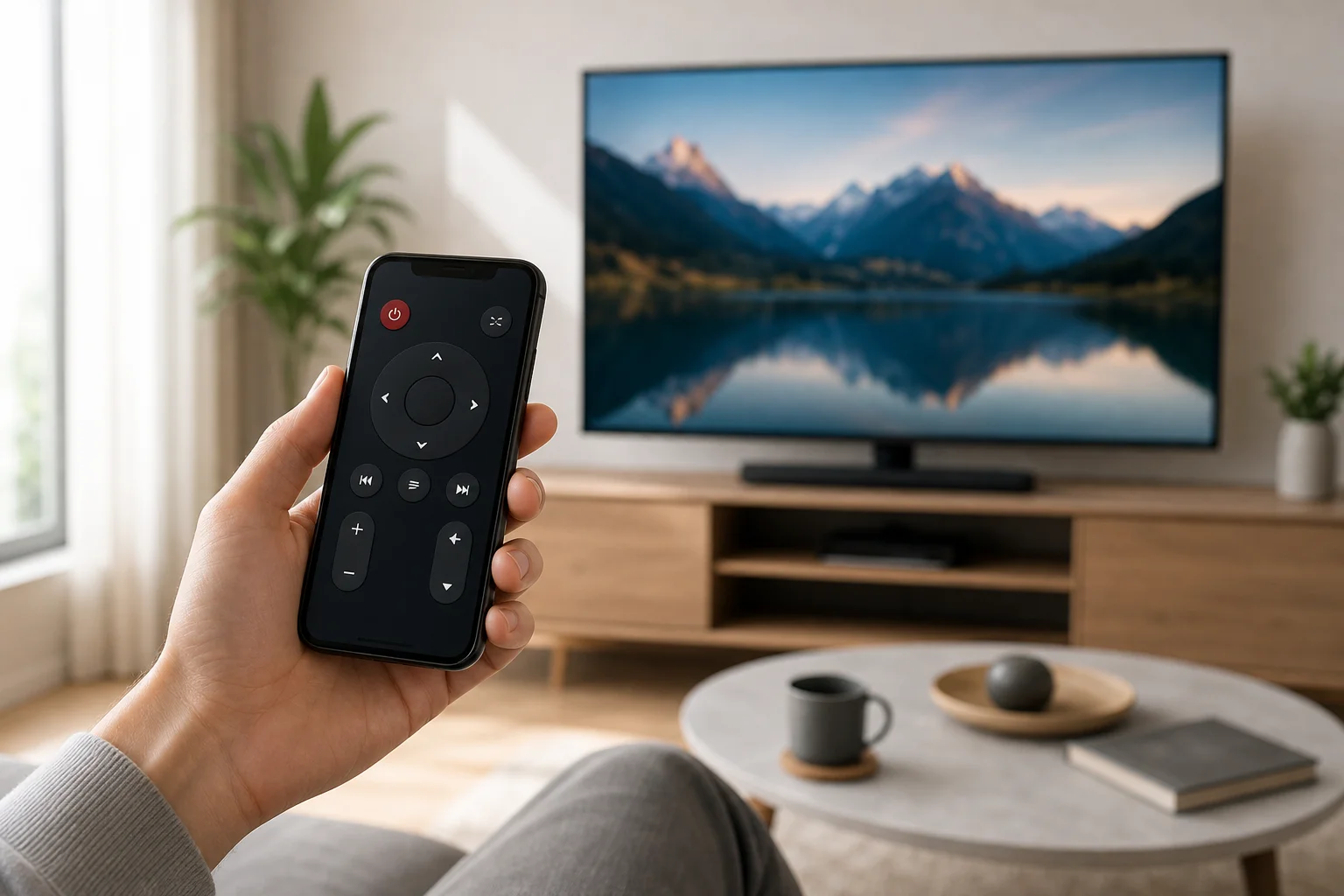
Найкращі способи налаштування пульта телевізора на iPhone
Правильний метод залежить від пристрою, підключеного до вашого телевізора. Почніть з вбудованого варіанту, якщо ви використовуєте Apple TV або смарт-телевізор, сумісний з AirPlay. Потім розгляньте додатки бренду або універсальні пультові програми.
Використання пульта Apple TV в Центрі управління
Якщо у вас є приставка Apple TV або смарт-телевізор, який підтримує функції пульта Apple TV, це найпростіший варіант.
Виконайте ці кроки:
- Підключіть ваш iPhone і Apple TV до тієї ж Wi-Fi мережі.
- Відкрийте Центр управління на вашому iPhone.
- Натисніть на іконку Пульта Apple TV.
- Виберіть ваш Apple TV або сумісний смарт-телевізор зі списку.
- Введіть код пари, показаний на телевізорі, якщо буде запропоновано.
- Використовуйте сенсорну область, елементи управління відтворенням, клавіатуру та кнопку Siri, коли це доступно.
Якщо ви не бачите іконку пульта Apple TV, перейдіть до Налаштування > Центр управління та додайте її. У останніх версіях iOS вона часто включена за замовчуванням.
Цей варіант особливо добре працює для Apple TV 4K та Apple TV HD. Він підтримує навігацію, відтворення, пошук і введення тексту. Контроль гучності також може працювати, якщо ваш телевізор, ресивер або звукова панель підтримують HDMI-CEC або сумісне управління аудіо.
Використання офіційного додатку для вашого смарт-телевізора
Багато брендів телевізорів надають свої власні додатки для пульта. Ці додатки часто є найкращим вибором, коли ви хочете безпосередньо контролювати сам телевізор, а не тільки стримінгову коробку.
Загальні приклади:
- Samsung SmartThings для багатьох телевізорів Samsung.
- LG ThinQ для багатьох телевізорів LG webOS.
- Sony remote features через Google TV або відповідні додатки Sony, залежно від моделі та регіону.
- Roku app для телевізорів Roku та стримінгових пристроїв Roku.
- Amazon Fire TV app для пристроїв Fire TV і телевізорів Fire TV Edition.
- Google TV app для Google TV та деяких пристроїв Android TV.
Щоб використовувати один, встановіть додаток з App Store, увійдіть, якщо потрібно, і переконайтеся, що ваш iPhone та телевізор знаходяться в одній Wi-Fi мережі. Потім дотримуйтесь інструкцій щодо пари. Вам може знадобитися затвердити з'єднання на екрані телевізора з оригінальним пультом вперше.
Використання AirPlay, коли вам не потрібен повний контроль пульта
AirPlay не є повною заміною пульта, але корисний для передачі відео, фото, музики та зображень з екрану з iPhone на сумісний телевізор.
Використовуйте AirPlay, коли ви хочете:
- Передавати відео з додатків, які підтримують AirPlay.
- Поділитися фотографіями або презентаціями на великому екрані.
- Відобразити екран вашого iPhone.
- Відправити аудіо на динамік або телевізор з AirPlay.
Щоб почати, натисніть на іконку AirPlay в підтримуваному додатку або відкрийте Центр управління та виберіть Зображення на екрані. Виберіть ваш телевізор, потім введіть код, якщо необхідно. Для повної навігації меню вам все ще може знадобитися пультовий додаток.
Порівняння варіантів пульта телевізора на iPhone
Використайте цю швидку таблицю, щоб вибрати найкращу програму пульта на iPhone, залежно від налаштувань вашого телевізора.
| Вибір | Найкраще для | Основні переваги | Можливі обмеження |
|---|---|---|---|
| Пульт Apple TV в Центрі управління | Користувачі Apple TV | Вбудований в iOS, швидкий, без додаткових додатків | Переважно для Apple TV та сумісних пристроїв |
| Додаток Roku | Телевізори та гравці Roku | Сильні елементи управління пультом, приватне прослуховування на деяких пристроях | Потребує пристрою Roku в тій же мережі |
| Додаток Fire TV | Fire TV Stick, Cube та телевізори Fire TV | Голосовий пошук і введення за допомогою клавіатури | Потребує обладнання Amazon Fire TV |
| Додаток Google TV | Google TV та Android TV пристрої | Проста навігація та введення тексту | Функції варіюються в залежності від пристрою та регіону |
| Samsung SmartThings | Смарт-телевізори Samsung | Інтеграція смарт-дому та управління телевізором | Потребує підтримуваної моделі Samsung |
| LG ThinQ | Смарт-телевізори LG | Добре для функцій LG webOS | Потребує підтримуваної моделі LG |
| Універсальний пультовий додаток | Змішане обладнання | Може об'єднати кілька контрольних елементів | Якість і конфіденційність варіюються в залежності від додатку |
Взагалі, офіційні додатки є більш безпечними та надійними, ніж невідомі універсальні пультові додатки. Вони більш імовірно підтримують вашу модель і отримують оновлення.
Як підключити ваш iPhone до пульта смарт-телевізора
Більшість пультових додатків використовують подібний процес налаштування. Якщо ви хочете отримати коротку відповідь на запитання, ось коротка версія:
- Оновіть ваш iPhone і телевізор. Встановіть останні оновлення iOS та ПЗ телевізора.
- Підключіть обидва пристрої до тієї ж Wi-Fi. Уникайте гостьових мереж, оскільки вони часто блокують виявлення пристроїв.
- Встановіть правильний пультовий додаток. Використовуйте Пульт Apple TV, додаток бренду телевізора або додаток стримінгового пристрою.
- Відкрийте додаток і скануйте для виявлення пристроїв. Ваш телевізор має автоматично з'явитися.
- Затвердіть пару на телевізорі. Введіть код, показаний на екрані, якщо буде потрібно.
- Перевірте базові елементи управління. Перевірте навігацію, гучність, живлення, пошук і відтворення.
- Увімкніть HDMI-CEC, якщо потрібно. Це може допомогти з контролем гучності та живлення через підключені пристрої.
Якщо додаток не може знайти ваш телевізор, перезавантажте телевізор, маршрутизатор і iPhone. Потім підтвердіть, що налаштування VPN, приватного ретрансляції або ізоляції мережі не блокують місцеве виявлення пристроїв.
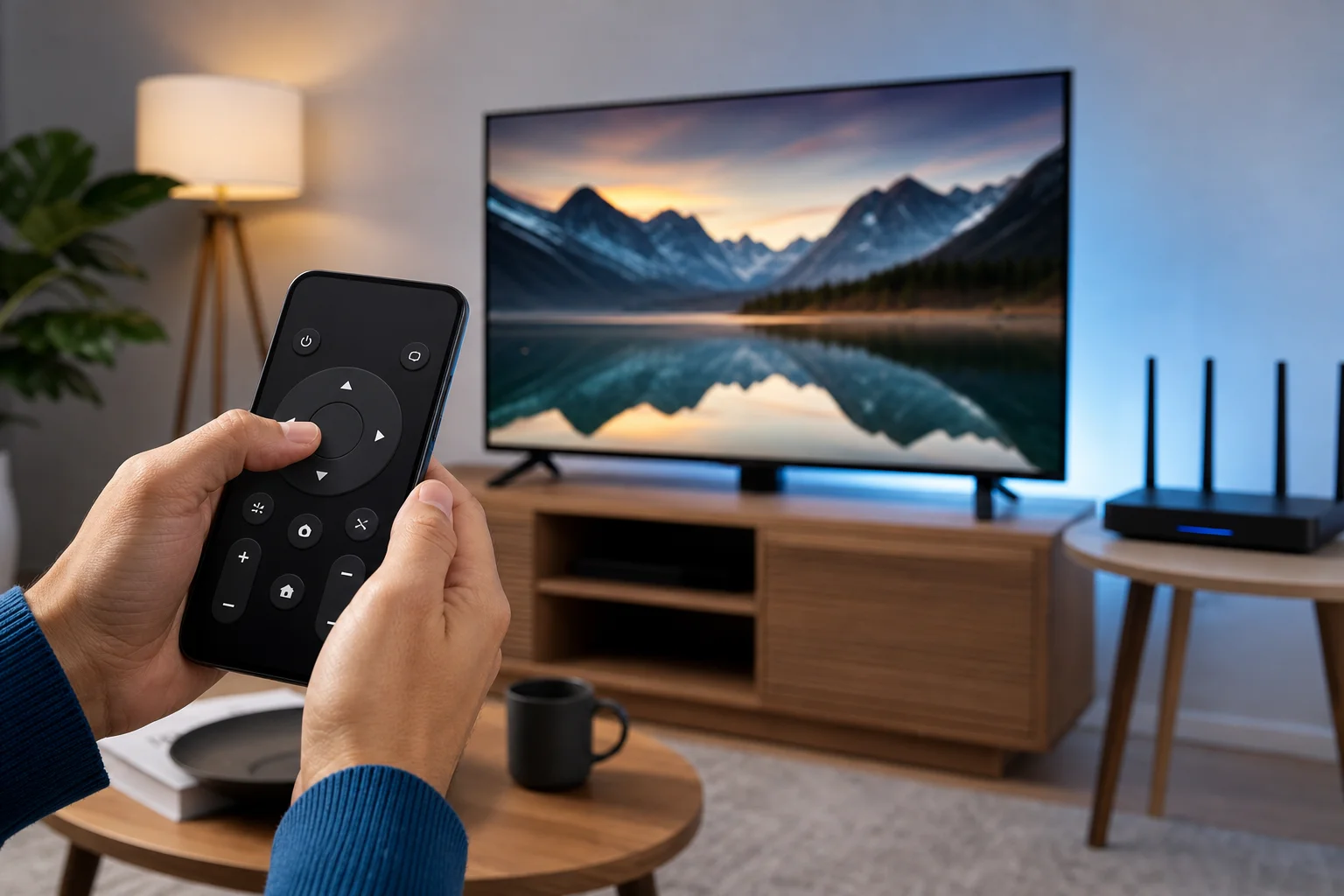
Що перевірити перед завантаженням універсального пультового додатку
Є багато універсальних пультових додатків у App Store. Деякі з них корисні. Інші обмежені, переповнені рекламою або неясні щодо підписок. Перед інсталяцією одного з них уважно перегляньте деталі.
Шукайте:
- Чітку підтримку бренду та моделі вашого телевізора.
- Останні оновлення додатка.
- Прозорість ціноутворення перед запитами на підписку.
- Політику конфіденційності, яка пояснює доступ до локальної мережі та використання даних.
- Хороші відгуки, що згадують вашу конкретну платформу телевізора.
- Відсутність запиту на непотрібні дозволи.
Будьте обережні з додатками, які обіцяють контролювати будь-який телевізор миттєво. Оскільки iPhone зазвичай не мають інфрачервоних передавачів, додаток не може керувати не-смарт телевізором магічним чином. Він повинен підключитися через Wi-Fi, стримінговий пристрій, хаб смарт-дому або підтримуване обладнання.
Усунення неполадок, коли пульт на iPhone не працює
Проблеми з підключенням є звичайними, але більшість із них мають прості рішення.
Переконайтеся, що обидва пристрої на одній мережі
Ваш iPhone та телевізор зазвичай повинні бути підключені до однієї та тієї ж Wi-Fi мережі. Якщо ваш маршрутизатор має окремі назви мереж для 2.4 ГГц та 5 ГГц, спробуйте розмістити обидва пристрої в одній з них. Також уникайте гостьового Wi-Fi, який може блокувати зв'язок між пристроями.
Перезавантажте пристрої
Перезавантажте ваш iPhone, телевізор, стримінгову палицю та маршрутизатор. Це усуває багато проблем з виявленням та паруванням. Після перезавантаження знову відкрийте пультовий додаток і почекайте хвилину, щоб телевізор з'явився.
Перевірте місцевий мережевий дозвіл
На iPhone додаткам потрібен дозвіл для виявлення пристроїв у вашій локальній мережі. Перейдіть до Налаштування > Конфіденційність та безпека > Локальна мережа та переконайтеся, що ваш пультовий додаток дозволено.
Тимчасово вимкніть VPN
VPN може блокувати виявлення локальної мережі. Якщо ваш пультовий додаток не може знайти телевізор, вимкніть VPN на момент і спробуйте парування ще раз. Деякі програми VPN мають налаштування, які дозволяють доступ до локальної мережі.
Увімкніть HDMI-CEC для живлення та гучності
Якщо навігація працює, але живлення чи гучність не вдається, перевірте налаштування HDMI-CEC. Різні бренди використовують різні назви, такі як Anynet+ на Samsung, Simplink на LG, Bravia Sync на Sony та Viera Link на Panasonic. Увімкніть його на телевізорі та підключеному стримінговому пристрої.
Поради з конфіденційності та безпеки
Пульт телевізора на iPhone потребує доступу до вашої локальної мережі, щоб виявляти та контролювати поруч розташовані пристрої. Це нормально. Все ж, ви повинні зменшити ризик, використовуючи надійні додатки.
Використовуйте ці основні заходи безпеки:
- Завантажуйте додатки тільки з App Store.
- Віддавайте перевагу офіційним додаткам від Apple, Roku, Amazon, Google, Samsung, LG або виробника вашого телевізора.
- Прочитайте умови підписки перед початком безкоштовного терміну.
- Видаліть додатки, які ви більше не використовуєте.
- Тримайте програмне забезпечення вашого телевізора та iOS оновленим.
- Уникайте надання дозволів на мікрофон, контакти чи місцезнаходження, якщо функція явно не потребує їх.
Також, забезпечте свій домашній Wi-Fi сильним паролем. Будь-хто в вашій мережі може бачити або запитувати контроль смарт-пристроїв, залежно від ваших налаштувань.
Часто задані питання
Чи можу я використовувати свій iPhone як пульт телевізора без Wi-Fi?
Зазвичай — ні. Більшість пультових додатків для iPhone залежать від Wi-Fi або локального мережевого підключення. Bluetooth може працювати з деякими пристроями, але це не стандартний метод для контролю смарт-телевізорів. Для традиційного не-смарт телевізора вам, ймовірно, знадобиться оригінальний пульт, стримінговий пристрій або ІК-аксесуар.
Чи має iPhone інфрачервону функцію пульта?
Сучасні iPhone не включають вбудований інфрачервоний передавач. Тому вони не можуть безпосередньо контролювати більшість старіших телевізорів, які приймають лише інфрачервоні команди. Контроль через мережу є звичайним рішенням.
Який найкращий безкоштовний додаток для пульта телевізора для iPhone?
Найкращим безкоштовним варіантом, зазвичай, є офіційний додаток для вашого пристрою. Використовуйте Пульт Apple TV для Apple TV, додаток Roku для Roku, додаток Fire TV для Fire TV, додаток Google TV для Google TV, SmartThings для Samsung або LG ThinQ для телевізорів LG. Ці додатки більш надійні, ніж загальні альтернативи.
Чому мій пультовий додаток iPhone знаходить телевізор, але не контролює гучність?
Контроль гучності залежить від телевізора, аудіосистеми, стримінгового пристрою та налаштувань HDMI-CEC. Переконайтеся, що HDMI-CEC увімкнено. Також перевірте, чи ваша звукова панель або ресивер підключені правильно та підтримують управління з стримінгового пристрою.
Чи можу я увімкнути телевізор за допомогою пульта на iPhone?
Іноді. Багато смарт-телевізорів підтримують пробудження через мережу, але ця функція повинна бути увімкнена, а телевізор повинен залишатися підключеним до мережі в режимі очікування. Якщо телевізор повністю відключається, коли вимкнений, додаток може не зможе його ввімкнути.
Висновок
Найлегший спосіб використовувати пульт телевізора на iPhone — це почати з функції пульта, вбудованої в iOS для Apple TV, або з офіційного додатку для вашого смарт-телевізора чи стримінгового пристрою. Підключіть обидва пристрої до тієї ж Wi-Fi, спарюйте їх і протестуйте навігацію, введення тексту, живлення та гучність. Якщо щось не працює, перевірте дозвіл місцевої мережі, налаштування HDMI-CEC і VPN. Оберіть надійний додаток сьогодні, і ваш iPhone може стати практичним, надійним пультом для щоденного контролю телевізора.