Tv-Fernbedienung auf iPhone: wie man den Fernseher von iOS aus steuert
Eine TV-Fernbedienung auf dem iPhone kann eine verlorene Fernbedienung ersetzen, das Streaming vereinfachen und die Texteingabe auf einem Smart TV erheblich erleichtern. Egal, ob Sie Apple TV, ein Roku, ein Fire TV-Gerät, Google TV, Samsung, LG, Sony oder eine andere Smart-TV-Plattform verwenden, Ihr iPhone kann häufig Power, Lautstärke, Wiedergabe, Navigation und Suche steuern. Dieser Leitfaden erklärt die besten integrierten Optionen, zuverlässige Drittanbieter-Apps, Einrichtungsschritte, Tipps zur Fehlerbehebung und Datenschutzüberlegungen, damit Sie die richtige Methode zur Steuerung Ihres iPhone-TV-Fernbedienung auswählen können.
Warum ein iPhone als TV-Fernbedienung verwenden?
Ihr iPhone als Fernbedienung zu nutzen, ist nicht nur ein Backup-Plan. In vielen Fällen ist es schneller und bequemer als die Kunststofffernbedienung, die mit Ihrem Fernseher geliefert wurde.
Die wichtigsten Vorteile sind:
- Einfache Eingabe: Verwenden Sie die iPhone-Tastatur für Passwörter, Suchen und App-Logins.
- Weniger Geräte: Steuern Sie Streaming-Boxen, Smart-TVs und Lautsprecher von einem Telefon aus.
- Finde die Fernbedienung: Ihr iPhone ist leichter zu finden als eine kleine Fernbedienung unter dem Sofa.
- Barrierefreiheit: Sprachsteuerung, größere Touch-Ziele und iOS-Barrierefreiheitswerkzeuge können die Navigation erleichtern.
- Schnelle Einrichtung: Viele Geräte verbinden sich über Wi-Fi ohne zusätzliches Zubehör.
Es gibt jedoch eine wichtige Einschränkung. Die meisten modernen iPhones haben keinen Infrarot-Blaster. Das bedeutet, dass Ihr iPhone normalerweise Ihren Fernseher über Wi-Fi, Bluetooth, AirPlay oder eine App des TV-Herstellers steuert. Für ältere Fernseher ohne Netzwerkfunktionen benötigen Sie möglicherweise ein Streaming-Gerät oder ein separates IR-Zubehör.
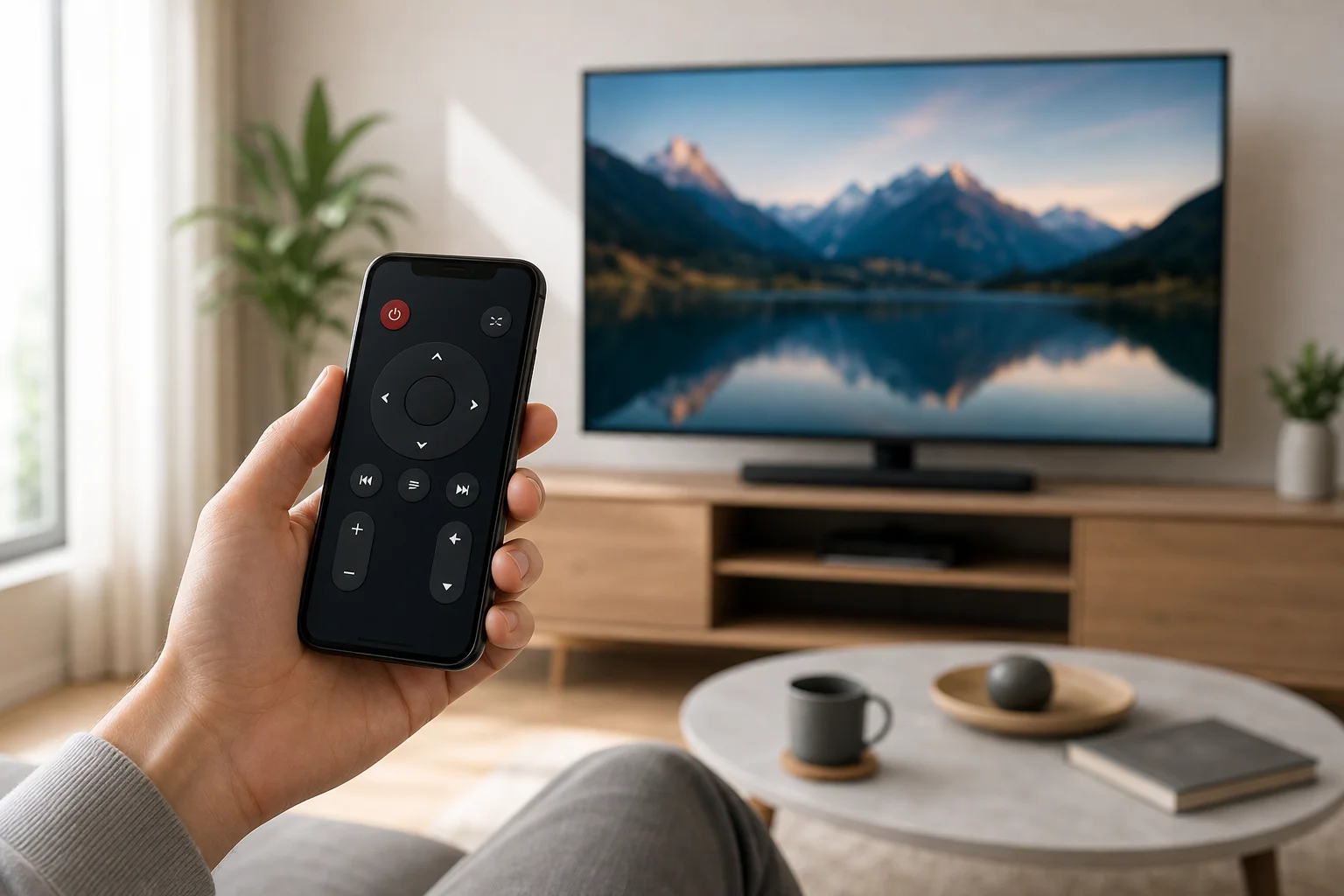
Beste Möglichkeiten zur Einrichtung einer TV-Fernbedienung auf iPhone
Die richtige Methode hängt vom Gerät ab, das mit Ihrem Fernseher verbunden ist. Beginnen Sie mit der integrierten Option, wenn Sie Apple TV oder einen AirPlay-kompatiblen Smart TV verwenden. Dann ziehen Sie Marken-Apps oder universelle Fernbedienungs-Apps in Betracht.
Apple TV-Remote im Kontrollzentrum verwenden
Wenn Sie eine Apple TV-Box oder einen Smart TV haben, der die Apple TV-Remote-Funktionen unterstützt, ist dies die einfachste Option.
Befolgen Sie diese Schritte:
- Verbinden Sie Ihr iPhone und Apple TV mit demselben Wi-Fi-Netzwerk.
- Öffnen Sie Kontrollzentrum auf Ihrem iPhone.
- Tippen Sie auf das Apple TV-Remote-Symbol.
- Wählen Sie Ihr Apple TV oder den kompatiblen Smart TV aus der Liste aus.
- Geben Sie den Pairing-Code ein, der auf dem Fernseher angezeigt wird, falls Sie dazu aufgefordert werden.
- Verwenden Sie die Touch-Fläche, die Wiedergabesteuerungen, die Tastatur und die Siri-Taste, wenn verfügbar.
Wenn Sie das Apple TV-Remote-Symbol nicht sehen, gehen Sie zu Einstellungen > Kontrollzentrum und fügen Sie es hinzu. In neueren iOS-Versionen ist es oft standardmäßig enthalten.
Diese Option funktioniert besonders gut für Apple TV 4K und Apple TV HD. Es unterstützt Navigation, Wiedergabe, Suche und Texteingabe. Die Lautstärkeregelung kann ebenfalls funktionieren, wenn Ihr Fernseher, Empfänger oder Soundbar HDMI-CEC oder kompatible Audiosteuerung unterstützen.
Verwenden Sie die offizielle App für Ihren Smart TV
Viele TV-Marken bieten ihre eigenen Fernbedienungs-Apps an. Diese Apps sind oft die beste Wahl, wenn Sie direkten Zugriff auf den Fernseher selbst haben möchten und nicht nur auf eine Streaming-Box.
Häufige Beispiele sind:
- Samsung SmartThings für viele Samsung-Fernseher.
- LG ThinQ für viele LG webOS-Fernseher.
- Sony-Fernbedienungsfunktionen über Google TV oder verwandte Sony-Apps, je nach Modell und Region.
- Roku-App für Roku-Fernseher und Roku-Streaming-Player.
- Amazon Fire TV-App für Fire TV-Geräte und Fire TV Edition-Fernseher.
- Google TV-App für Google TV und einige Android TV-Geräte.
Um eine zu verwenden, installieren Sie die App aus dem App Store, melden Sie sich an, wenn erforderlich, und stellen Sie sicher, dass Ihr iPhone und Ihr TV im selben Wi-Fi-Netzwerk sind. Befolgen Sie dann die Anweisungen zur Koppeln. Möglicherweise müssen Sie die Verbindung auf dem Fernseher mit der ursprünglichen Fernbedienung genehmigen.
Verwenden Sie AirPlay, wenn Sie keine vollständige Fernbedienung benötigen
AirPlay ist kein vollständiger Ersatz für eine Fernbedienung, aber es ist nützlich zum Senden von Videos, Fotos, Musik und Bildschirmspiegelung von iPhone zu einem kompatiblen Fernseher.
Verwenden Sie AirPlay, wenn Sie:
- Videos aus Apps streamen möchten, die AirPlay unterstützen.
- Fotos oder Präsentationen auf einem großen Bildschirm teilen möchten.
- Ihren iPhone-Bildschirm spiegeln möchten.
- Audio an einen AirPlay-Lautsprecher oder Fernseher senden möchten.
Um zu starten, tippen Sie auf das AirPlay-Symbol in einer unterstützten App oder öffnen Sie das Kontrollzentrum und wählen Sie Bildschirmspiegelung. Wählen Sie Ihren Fernseher aus und geben Sie den Code ein, falls erforderlich. Für vollständige Menü-Navigation benötigen Sie möglicherweise dennoch eine Fernbedienungs-App.
Vergleich der iPhone-TV-Fernbedienungsoptionen
Verwenden Sie diese schnelle Tabelle, um die beste Fernbedienungs-App für iPhone basierend auf Ihrer TV-Einrichtung auszuwählen.
| Option | Best für | Hauptvorteile | Mögliche Einschränkungen |
|---|---|---|---|
| Apple TV-Remote im Kontrollzentrum | Apple TV-Benutzer | In iOS integriert, schnell, keine zusätzliche App | Hauptsächlich für Apple TV und kompatible Geräte |
| Roku-App | Roku-Fernseher und -Player | Starke Fernbedienungsfunktionen, privates Hören auf einigen Geräten | Erfordert Roku-Gerät im selben Netzwerk |
| Fire TV-App | Fire TV Stick, Cube und Fire TV-Fernseher | Sprachsuche und Tastatureingabe | Benötigt Amazon Fire TV-Hardware |
| Google TV-App | Google TV und Android TV-Geräte | Einfache Navigation und Texteingabe | Funktionen variieren je nach Gerät und Region |
| Samsung SmartThings | Samsung-Smart-TVs | Smart-Home-Integration und TV-Steuerungen | Erfordert unterstütztes Samsung-Modell |
| LG ThinQ | LG-Smart-TVs | Gut für LG webOS-Funktionen | Erfordert unterstütztes LG-Modell |
| Universelle Fernbedienungs-App | Gemischte Geräte | Kann mehrere Steuerungen kombinieren | Qualität und Datenschutz variieren je nach App |
Im Allgemeinen sind offizielle Apps sicherer und zuverlässiger als unbekannte universelle Fernbedienungs-Apps. Sie unterstützen wahrscheinlicher Ihr Modell und erhalten Updates.
So verbinden Sie Ihr iPhone mit einer Smart TV-Fernbedienungs-App
Die meisten Fernbedienungs-Apps verwenden einen ähnlichen Einrichtungsprozess. Wenn Sie eine Kurzversion für eine featured-snippet-Antwort möchten, hier ist die kurze Version.
- Aktualisieren Sie Ihr iPhone und Ihren Fernseher. Installieren Sie die neuesten iOS- und TV-Firmware-Updates.
- Verbinden Sie beide Geräte mit demselben Wi-Fi. Vermeiden Sie Gastnetzwerke, da sie oft die Gerätesuche blockieren.
- Installieren Sie die richtige Fernbedienungs-App. Verwenden Sie die Apple TV-Remote, die TV-Marken-App oder die Streaming-Geräte-App.
- Öffnen Sie die App und scannen Sie nach Geräten. Ihr Fernseher sollte automatisch angezeigt werden.
- Genehmigen Sie das Pairing auf dem Fernseher. Geben Sie den auf dem Bildschirm angezeigten Code ein, wenn erforderlich.
- Testen Sie die grundlegenden Steuerungen. Versuchen Sie Navigation, Lautstärke, Strom, Suche und Wiedergabe.
- Aktivieren Sie HDMI-CEC, falls erforderlich. Dies kann bei der Lautstärke- und Stromsteuerung über verbundene Geräte helfen.
Wenn die App Ihren Fernseher nicht finden kann, starten Sie den Fernseher, den Router und das iPhone neu. Stellen Sie dann sicher, dass VPN, privater Relay oder Netzwerktrennungs-Einstellungen die lokale Gerätesuche nicht blockieren.
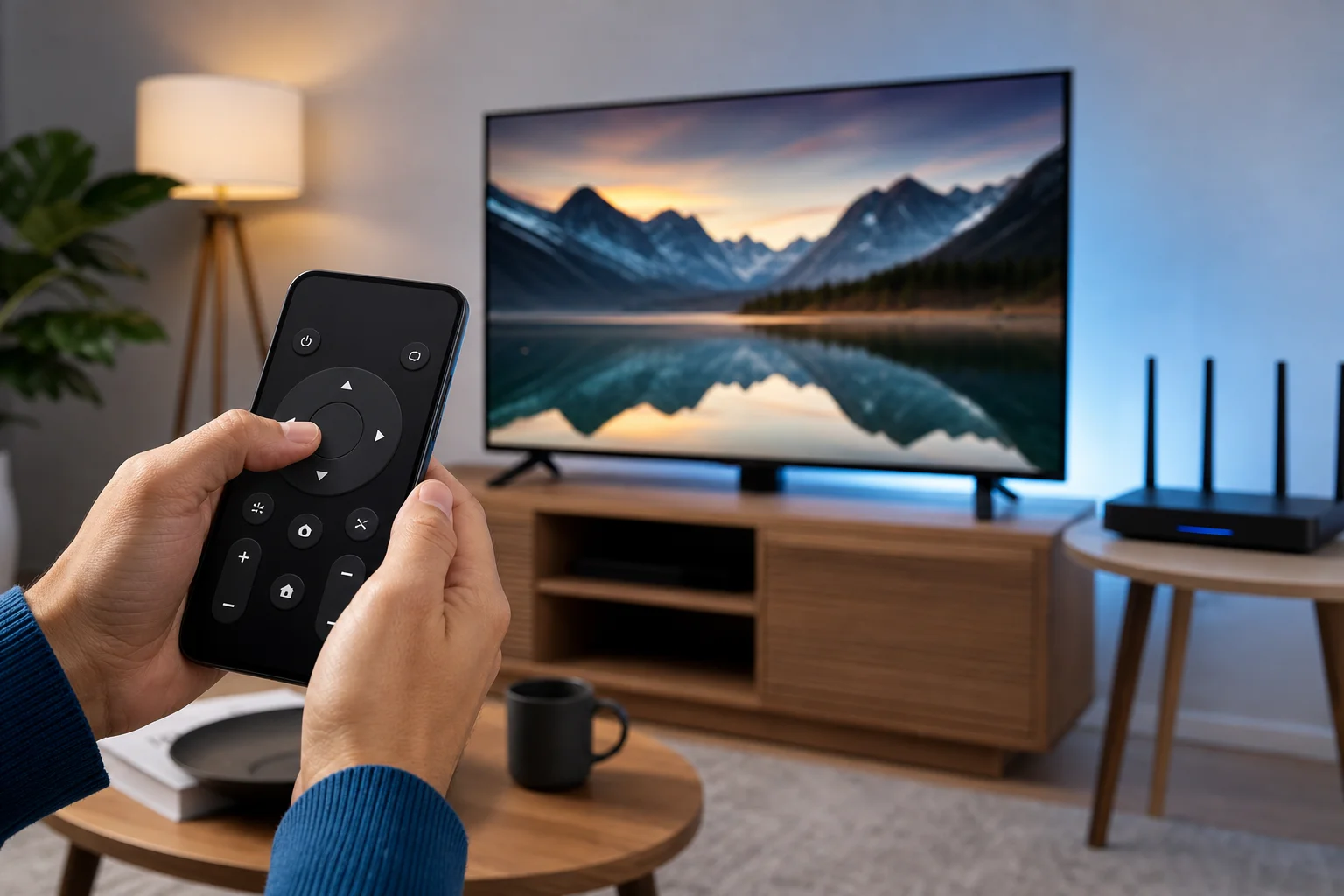
Was zu prüfen ist, bevor Sie eine universelle Fernbedienungs-App herunterladen
Es gibt viele universelle TV-Fernbedienungs-Apps im App Store. Einige sind nützlich. Andere sind eingeschränkt, überladen mit Werbung oder unklar bezüglich Abonnements. Überprüfen Sie die Details sorgfältig, bevor Sie eine installieren.
Achten Sie auf:
- Klare Unterstützung für Ihre TV-Marke und Ihr Modell.
- Aktuelle App-Updates.
- Transparente Preise vor Abonnementaufforderungen.
- Eine Datenschutzrichtlinie, die den Zugriff auf lokale Netzwerke und die Datennutzung erklärt.
- Gute Bewertungen, die Ihre spezifische TV-Plattform erwähnen.
- Keine Anfrage nach unnötigen Berechtigungen.
Seien Sie vorsichtig bei Apps, die versprechen, jeden Fernseher sofort zu steuern. Da iPhones normalerweise keine IR-Sender haben, kann eine App einen nicht-smarten Fernseher nicht wie durch Zauberei steuern. Sie muss sich über Wi-Fi, ein Streaming-Gerät, ein Smart-Home-Hub oder unterstützte Hardware verbinden.
Fehlerbehebung, wenn die iPhone-Fernbedienung nicht funktioniert
Verbindungsprobleme sind häufig, aber die meisten haben einfache Lösungen.
Stellen Sie sicher, dass beide Geräte im selben Netzwerk sind
Ihr iPhone und Ihr Fernseher müssen normalerweise mit demselben Wi-Fi-Netzwerk verbunden sein. Wenn Ihr Router separate 2,4-GHz- und 5-GHz-Netzwerknamen hat, versuchen Sie, beide Geräte im selben Netzwerk zu platzieren. Vermeiden Sie auch Gast-Wi-Fi, das möglicherweise die Kommunikation zwischen Geräten blockiert.
Starten Sie die Geräte neu
Starten Sie Ihr iPhone, Ihren Fernseher, Ihren Streaming-Stick und den Router neu. Dies behebt viele Such- und Pairing-Probleme. Nach dem Neustart öffnen Sie die Fernbedienungs-App erneut und warten Sie eine Minute, bis der Fernseher erscheint.
Überprüfen Sie die Berechtigung für das lokale Netzwerk
Auf dem iPhone benötigen Apps die Erlaubnis, Geräte in Ihrem lokalen Netzwerk zu finden. Gehen Sie zu Einstellungen > Datenschutz & Sicherheit > Lokales Netzwerk und stellen Sie sicher, dass Ihre TV-Fernbedienungs-App erlaubt ist.
Deaktivieren Sie VPN vorübergehend
Ein VPN kann die lokale Gerätesuche blockieren. Wenn Ihre Fernbedienungs-App den Fernseher nicht finden kann, schalten Sie das VPN für einen Moment aus und versuchen Sie es erneut mit der Kopplung. Einige VPN-Apps haben eine Einstellung, die den Zugriff auf lokale Netzwerke ermöglicht.
Aktivieren Sie HDMI-CEC für Strom und Lautstärke
Wenn die Navigation funktioniert, die Strom- oder Lautstärkeregelung jedoch nicht, überprüfen Sie die HDMI-CEC-Einstellungen. Verschiedene Marken verwenden unterschiedliche Namen, wie Anynet+ bei Samsung, Simplink bei LG, Bravia Sync bei Sony und Viera Link bei Panasonic. Aktivieren Sie es auf dem Fernseher und dem verbundenen Streaming-Gerät.
Datenschutz- und Sicherheitstipps
Eine TV-Fernbedienung auf dem iPhone benötigt Zugriff auf Ihr lokales Netzwerk, damit sie nahegelegene Geräte entdecken und steuern kann. Das ist normal. Dennoch sollten Sie das Risiko minimieren, indem Sie vertrauenswürdige Apps verwenden.
Nutzen Sie diese grundlegenden Schutzmaßnahmen:
- Laden Sie Apps nur aus dem App Store herunter.
- Ziehen Sie offizielle Apps von Apple, Roku, Amazon, Google, Samsung, LG oder Ihrem TV-Hersteller vor.
- Überprüfen Sie die Abonnementsbedingungen, bevor Sie eine kostenlose Testversion starten.
- Entfernen Sie Apps, die Sie nicht mehr verwenden.
- Halten Sie Ihre TV-Software und iOS aktuell.
- Vermeiden Sie die Erteilung von Berechtigungen für Mikrofon, Kontakte oder Standort, es sei denn, eine Funktion benötigt sie eindeutig.
Sichern Sie auch Ihr Heim-Wi-Fi mit einem starken Passwort. Jeder in Ihrem Netzwerk könnte in der Lage sein, smarte Geräte zu sehen oder die Kontrolle darüber zu verlangen, abhängig von Ihren Einstellungen.
Häufig gestellte Fragen
Kann ich mein iPhone als TV-Fernbedienung ohne Wi-Fi verwenden?
In der Regel nein. Die meisten iPhone-Fernbedienungs-Apps sind auf Wi-Fi oder eine lokale Netzwerkverbindung angewiesen. Bluetooth kann mit einigen Geräten funktionieren, ist jedoch nicht die Standardschnittstelle zur Steuerung von Smart-TVs. Für einen traditionellen nicht-smart Fernseher benötigen Sie wahrscheinlich die ursprüngliche Fernbedienung, ein Streaming-Gerät oder ein IR-Zubehör.
Hat das iPhone eine Infrarot-Fernbedienungsfunktion?
Moderne iPhones verfügen nicht über einen integrierten Infrarot-Blaster. Aus diesem Grund können sie die meisten älteren Fernseher, die nur Infrarot-Befehle annehmen, nicht direkt steuern. Die netzwerkbasierte Steuerung ist die übliche Lösung.
Was ist die beste kostenlose TV-Fernbedienungs-App für iPhone?
Die beste kostenlose Option ist in der Regel die offizielle App für Ihr Gerät. Verwenden Sie die Apple TV-Remote für Apple TV, die Roku-App für Roku, die Fire TV-App für Fire TV, die Google TV-App für Google TV, SmartThings für Samsung oder LG ThinQ für LG-Fernseher. Diese Apps sind zuverlässiger als generische Alternativen.
Warum findet meine iPhone-Fernbedienungs-App den Fernseher, steuert aber nicht die Lautstärke?
Die Lautstärkeregelung hängt vom Fernseher, Audiosystem, Streaming-Gerät und den HDMI-CEC-Einstellungen ab. Stellen Sie sicher, dass HDMI-CEC aktiviert ist. Überprüfen Sie auch, ob Ihre Soundbar oder Ihr Empfänger korrekt angeschlossen ist und die Steuerung vom Streaming-Gerät unterstützt.
Kann ich meinen Fernseher mit einer iPhone-Fernbedienungs-App einschalten?
Manchmal. Viele Smart-TVs unterstützen das Aufwachen über das Netzwerk, aber die Funktion muss aktiviert werden, und der Fernseher muss im Standby-Modus mit dem Netzwerk verbunden bleiben. Wenn der Fernseher bei ausgeschaltetem Zustand vollständig vom Netzwerk trennt, kann die App ihn möglicherweise nicht einschalten.
Fazit
Der einfachste Weg, eine TV-Fernbedienung auf dem iPhone zu nutzen, besteht darin, mit der im iOS integrierten Fernbedienungsfunktion für Apple TV zu beginnen oder die offizielle App für Ihren Smart TV oder Ihr Streaming-Gerät zu verwenden. Verbinden Sie beide Geräte mit demselben Wi-Fi, koppeln Sie sie und testen Sie Navigation, Eingabe, Strom und Lautstärke. Wenn etwas nicht funktioniert, überprüfen Sie die Berechtigung für das lokale Netzwerk, HDMI-CEC und VPN-Einstellungen. Wählen Sie noch heute eine vertrauenswürdige App aus, und Ihr iPhone kann zu einer praktischen, zuverlässigen Fernbedienung für die tägliche TV-Steuerung werden.