TV remote di iPhone: bagaimana untuk mengawal televisyen anda dari iOS
TV remote di iPhone boleh menggantikan remote yang hilang, memudahkan penstriman, dan membuat entri teks pada TV pintar menjadi lebih mudah. Sama ada anda menggunakan Apple TV, Roku, peranti Fire TV, Google TV, Samsung, LG, Sony, atau platform TV pintar lain, iPhone anda sering boleh mengawal kuasa, kelantangan, pemutaran, navigasi, dan carian. Panduan ini menerangkan pilihan terbina dalam terbaik, aplikasi pihak ketiga yang boleh dipercayai, langkah-langkah pemasangan, tips penyelesaian masalah, dan pertimbangan privasi supaya anda boleh memilih kaedah TV remote iPhone yang sesuai.
Mengapa menggunakan iPhone sebagai TV remote?
Menggunakan iPhone anda sebagai remote bukan sekadar pelan sandaran. Dalam banyak kes, ia lebih cepat dan lebih mudah berbanding remote plastik yang datang dengan TV anda.
Faedah utama termasuk:
- Pengetikan mudah: Gunakan papan kekunci iPhone untuk kata laluan, carian, dan log masuk aplikasi.
- Lebih sedikit peranti: Kawal kotak penstriman, TV pintar, dan pembesar suara dari satu telefon.
- Remote yang mudah ditemui: iPhone anda lebih mudah dicari berbanding remote kecil di bawah sofa.
- Aksesibiliti: Kawalan suara, sasaran sentuhan yang lebih besar, dan alat aksesibiliti iOS boleh memudahkan navigasi.
- Pemasangan cepat: Banyak peranti disambungkan melalui Wi-Fi tanpa perkakasan tambahan.
Namun, ada satu had penting. Kebanyakan iPhone moden tidak mempunyai pemancar inframerah. Ini bermakna iPhone anda biasanya mengawal TV anda melalui Wi-Fi, Bluetooth, AirPlay, atau aplikasi dari pengeluar TV. Untuk TV lama tanpa ciri rangkaian, anda mungkin memerlukan peranti penstriman atau aksesori IR yang berasingan.
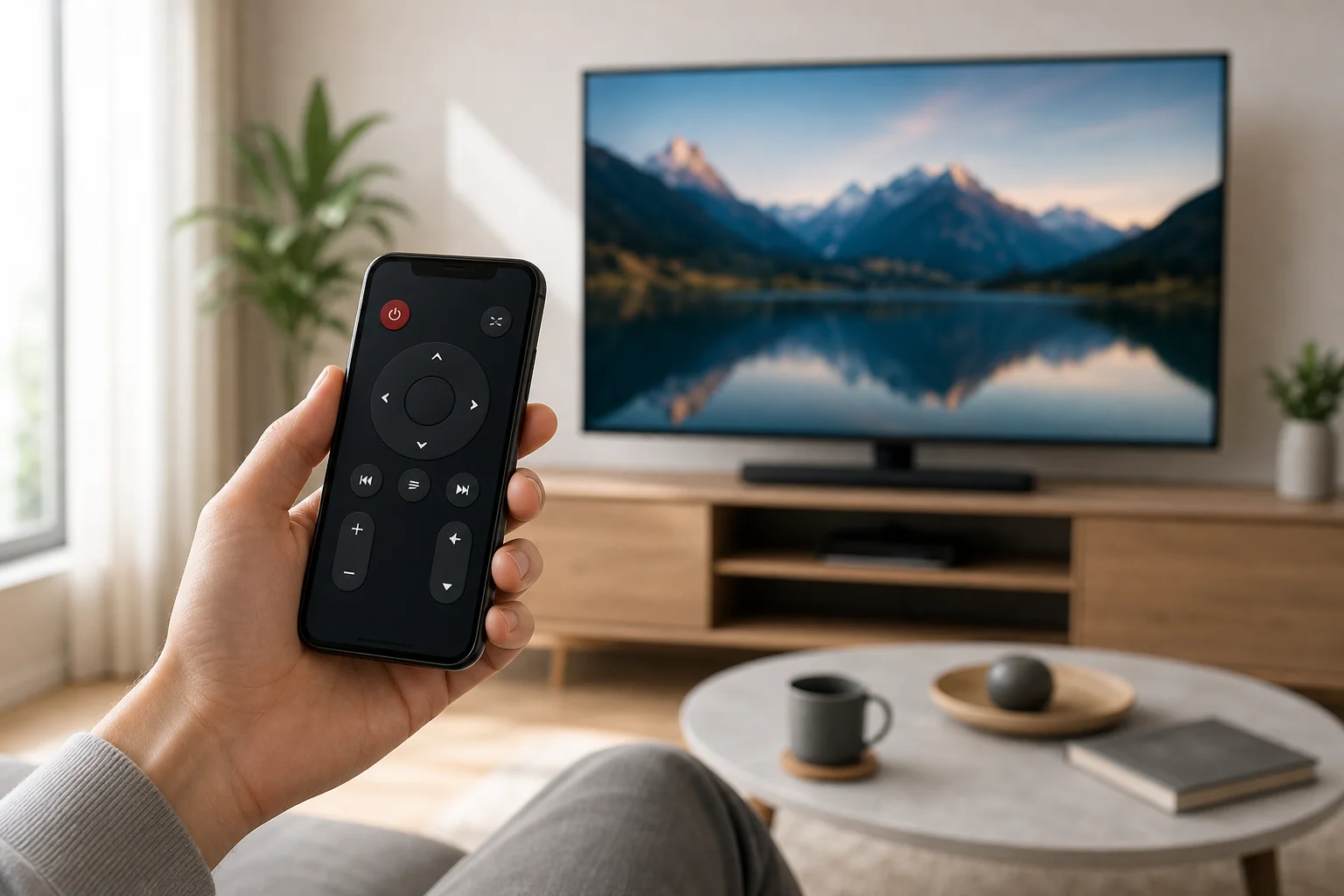
Cara terbaik untuk memasang TV remote di iPhone
Kaedah yang betul bergantung kepada peranti yang disambungkan kepada televisyen anda. Mulakan dengan pilihan terbina dalam jika anda menggunakan Apple TV atau TV pintar yang serasi dengan AirPlay. Kemudian pertimbangkan aplikasi jenama atau aplikasi remote universal.
Gunakan Apple TV Remote di Pusat Kawalan
Jika anda mempunyai kotak Apple TV atau TV pintar yang menyokong ciri Apple TV Remote, ini adalah pilihan yang paling mudah.
Ikuti langkah-langkah ini:
- Sambungkan iPhone dan Apple TV anda kepada rangkaian Wi-Fi yang sama.
- Buka Pusat Kawalan pada iPhone anda.
- Ketik ikon Apple TV Remote.
- Pilih Apple TV atau TV pintar serasi dari senarai.
- Masukkan kod penghubung yang ditunjukkan di TV, jika diminta.
- Gunakan kawasan sentuh, kawalan pemutaran, papan kekunci, dan butang Siri apabila tersedia.
Jika anda tidak melihat ikon Apple TV Remote, pergi ke Tetapan > Pusat Kawalan dan tambahkan. Pada versi iOS terkini, ia sering disertakan secara lalai.
Pilihan ini berfungsi dengan baik terutamanya untuk Apple TV 4K dan Apple TV HD. Ia menyokong navigasi, pemutaran, carian, dan input teks. Kawalan kelantangan juga mungkin berfungsi jika TV, penerima, atau bar bunyi anda menyokong HDMI-CEC atau kawalan audio yang serasi.
Gunakan aplikasi rasmi untuk TV pintar anda
Banyak jenama TV menyediakan aplikasi remote mereka sendiri. Aplikasi ini sering menjadi pilihan terbaik apabila anda ingin mengawal TV itu sendiri secara langsung, bukan sekadar kotak penstriman.
Contoh biasa termasuk:
- Samsung SmartThings untuk banyak TV Samsung.
- LG ThinQ untuk banyak TV webOS LG.
- Ciri remote Sony melalui Google TV atau aplikasi berkaitan Sony, bergantung kepada model dan kawasan.
- Aplikasi Roku untuk TV Roku dan pemutar penstriman Roku.
- Aplikasi Amazon Fire TV untuk peranti Fire TV dan televisyen Fire TV Edition.
- Aplikasi Google TV untuk Google TV dan beberapa peranti Android TV.
Untuk menggunakan salah satu, pasang aplikasi dari App Store, log masuk jika diperlukan, dan pastikan iPhone dan TV anda berada pada rangkaian Wi-Fi yang sama. Kemudian ikuti arahan penghubung. Anda mungkin perlu meluluskan sambungan pada skrin TV dengan remote asal pada kali pertama.
Gunakan AirPlay apabila anda tidak memerlukan kawalan remote sepenuhnya
AirPlay bukan pengganti remote sepenuhnya, tetapi ia berguna untuk menghantar video, foto, muzik, dan cerminan skrin dari iPhone ke TV yang serasi.
Gunakan AirPlay apabila anda ingin:
- Penstriman video dari aplikasi yang menyokong AirPlay.
- Kongsi foto atau pembentangan pada skrin besar.
- Cermin skrin iPhone anda.
- Hantar audio ke pembesar suara atau TV AirPlay.
Untuk memulakan, ketik ikon AirPlay dalam aplikasi yang disokong atau buka Pusat Kawalan dan pilih Cerminan Skrin. Pilih TV anda, kemudian masukkan kod jika diperlukan. Untuk navigasi menu penuh, anda masih mungkin memerlukan aplikasi remote.
Perbandingan pilihan TV remote iPhone
Gunakan jadual ringkas ini untuk memilih aplikasi kawalan remote terbaik untuk iPhone berdasarkan pemasangan TV anda.
| Pilihan | Terbaik untuk | Kelebihan utama | Had yang mungkin |
|---|---|---|---|
| Apple TV Remote di Pusat Kawalan | Pengguna Apple TV | Dibina ke dalam iOS, cepat, tiada aplikasi tambahan | Kebanyakannya untuk Apple TV dan peranti serasi |
| Aplikasi Roku | TV dan pemain Roku | Kawalan remote yang kukuh, pendengaran peribadi di beberapa peranti | Memerlukan peranti Roku pada rangkaian yang sama |
| Aplikasi Fire TV | Fire TV Stick, Cube, dan televisyen Fire TV | Carian suara dan input papan kekunci | Memerlukan perkakasan Amazon Fire TV |
| Aplikasi Google TV | Google TV dan peranti Android TV | Navigasi mudah dan input teks | Ciri-ciri berbeza mengikut peranti dan kawasan |
| Samsung SmartThings | TV pintar Samsung | Integrasi rumah pintar dan kawalan TV | Memerlukan model Samsung yang disokong |
| LG ThinQ | TV pintar LG | Baik untuk ciri webOS LG | Memerlukan model LG yang disokong |
| Aplikasi remote universal | Peranti campuran | Boleh menggabungkan beberapa kawalan | Kualiti dan privasi berbeza mengikut aplikasi |
Secara amnya, aplikasi rasmi lebih selamat dan boleh dipercayai daripada aplikasi remote universal yang tidak diketahui. Mereka lebih mungkin menyokong model anda dan menerima kemas kini.
Cara menyambungkan iPhone anda ke aplikasi remote TV pintar
Kebanyakan aplikasi remote menggunakan proses pemasangan yang serupa. Jika anda mahukan jawapan ringkas, berikut adalah versi pendeknya.
- Kemas kini iPhone dan TV anda. Pasang kemas kini iOS dan firmware TV terkini.
- Sambungkan kedua-dua peranti ke Wi-Fi yang sama. Elakkan rangkaian tetamu kerana ia sering menyekat penemuan peranti.
- Pasang aplikasi remote yang betul. Gunakan Apple TV Remote, aplikasi jenama TV, atau aplikasi peranti penstriman.
- Buka aplikasi dan imbas untuk peranti. TV anda harus muncul secara automatik.
- Luluskan penghubung di TV. Masukkan kod yang ditunjukkan pada skrin jika diperlukan.
- Uji kawalan asas. Cuba navigasi, kelantangan, kuasa, carian, dan pemutaran.
- Aktifkan HDMI-CEC jika diperlukan. Ini boleh membantu dengan kawalan kelantangan dan kuasa melalui peranti yang disambungkan.
Jika aplikasi tidak dapat menemukan TV anda, mulakan semula TV, penghala, dan iPhone. Kemudian sahkan bahawa VPN, relay peribadi, atau tetapan pengasingan rangkaian tidak menyekat penemuan peranti tempatan.
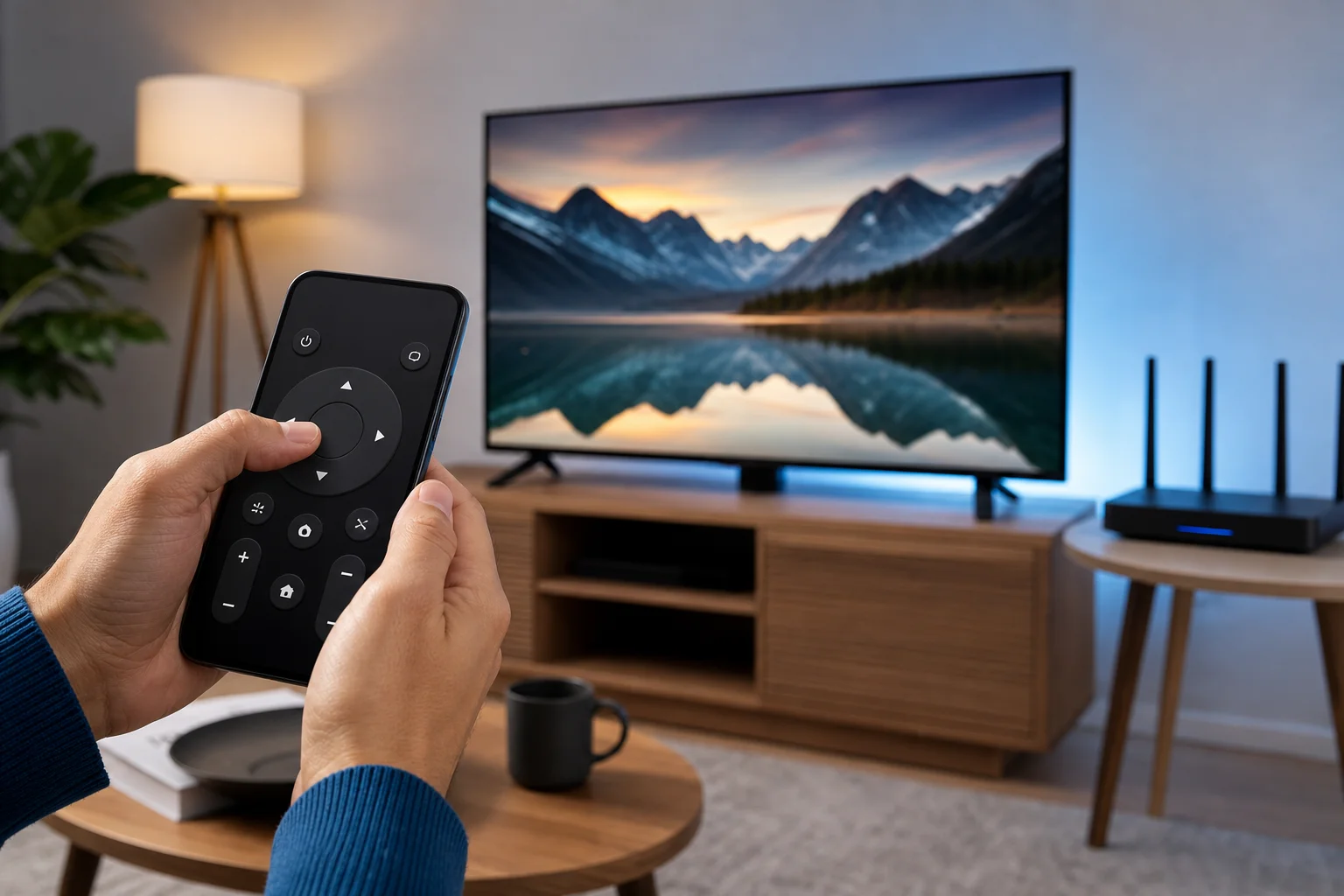
Apa yang perlu diperiksa sebelum memuat turun aplikasi remote universal
Terdapat banyak aplikasi remote TV universal di App Store. Beberapa berguna. Yang lain terhad, penuh dengan iklan, atau tidak jelas mengenai langganan. Sebelum memasang salah satu, periksa butir-butir dengan teliti.
Carilah:
- Sokongan jelas untuk jenama dan model TV anda.
- Kemas kini aplikasi terkini.
- Penetapan harga yang telus sebelum permintaan langganan.
- Polisi privasi yang menerangkan akses rangkaian tempatan dan penggunaan data.
- Ulasan baik yang menyebut platform TV khusus anda.
- Tiada permintaan untuk kebenaran yang tidak perlu.
Berhati-hati dengan aplikasi yang menjanjikan untuk mengawal setiap TV serta-merta. Memandangkan iPhone biasanya tidak mempunyai pemancar IR, aplikasi tidak boleh mengawal TV bukan pintar secara magik. Ia mesti disambungkan melalui Wi-Fi, peranti penstriman, hab rumah pintar, atau perkakasan yang disokong.
Penyelesaian masalah apabila remote iPhone tidak berfungsi
Masalah sambungan adalah perkara biasa, tetapi kebanyakannya mempunyai penyelesaian yang mudah.
Pastikan kedua-dua peranti berada pada rangkaian yang sama
IPhone dan TV anda biasanya mesti disambungkan ke rangkaian Wi-Fi yang sama. Jika penghala anda mempunyai nama rangkaian 2.4 GHz dan 5 GHz yang berasingan, cuba letakkan kedua-dua peranti pada satu yang sama. Elakkan juga Wi-Fi tetamu, yang mungkin menyekat komunikasi antara peranti.
Mulakan semula peranti
Mulakan semula iPhone, TV, tongkat penstriman, dan penghala anda. Ini membersihkan banyak masalah penemuan dan penghubung. Setelah memulakan semula, buka aplikasi remote lagi dan tunggu satu minit untuk TV muncul.
Semak kebenaran rangkaian tempatan
Pada iPhone, aplikasi memerlukan kebenaran untuk mencari peranti di rangkaian tempatan anda. Pergi ke Tetapan > Privasi & Keselamatan > Rangkaian Tempatan dan pastikan aplikasi remote TV anda dibenarkan.
Lumpuhkan VPN sementara
VPN boleh menyekat penemuan rangkaian tempatan. Jika aplikasi remote anda tidak dapat menemukan TV, matikan VPN buat seketika dan cuba sambung semula. Beberapa aplikasi VPN termasuk tetapan yang membenarkan akses rangkaian tempatan.
Aktifkan HDMI-CEC untuk kuasa dan kelantangan
Jika navigasi berfungsi tetapi kuasa atau kelantangan tidak, semak tetapan HDMI-CEC. Jenama yang berbeza menggunakan nama yang berbeza, seperti Anynet+ di Samsung, Simplink di LG, Bravia Sync di Sony, dan Viera Link di Panasonic. Aktifkannya di TV dan peranti penstriman yang disambungkan.
Tips privasi dan keselamatan
TV remote di iPhone memerlukan akses kepada rangkaian tempatan anda supaya ia boleh menemui dan mengawal peranti berhampiran. Itu adalah normal. Namun, anda harus mengehadkan risiko dengan menggunakan aplikasi yang dipercayai.
Gunakan langkah keselamatan asas ini:
- Muat turun aplikasi hanya dari App Store.
- Utamakan aplikasi rasmi dari Apple, Roku, Amazon, Google, Samsung, LG, atau pengeluar TV anda.
- Semak terma langganan sebelum memulakan percubaan percuma.
- Buang aplikasi yang tidak lagi anda gunakan.
- Pastikan perisian TV dan iOS anda dikemas kini.
- Elakkan memberikan kebenaran mikrofon, kontak, atau lokasi kecuali ciri tertentu jelas memerlukannya.
Selain itu, pastikan Wi-Fi rumah anda selamat dengan kata laluan yang kuat. Sesiapa yang berada di rangkaian anda mungkin dapat melihat atau meminta kawalan peranti pintar, bergantung kepada tetapan anda.
Soalan lazim
Bolehkah saya menggunakan iPhone saya sebagai TV remote tanpa Wi-Fi?
Biasanya, tidak. Kebanyakan aplikasi remote iPhone bergantung kepada Wi-Fi atau sambungan rangkaian tempatan. Bluetooth boleh berfungsi dengan beberapa peranti, tetapi ia bukan kaedah standard untuk mengawal TV pintar. Untuk TV tradisional yang tidak pintar, anda mungkin memerlukan remote asal, peranti penstriman, atau aksesori IR.
Adakah iPhone mempunyai ciri remote inframerah?
IPhone moden tidak termasuk pemancar inframerah terbina dalam. Oleh itu, mereka tidak dapat mengawal kebanyakan TV lama yang hanya menerima arahan inframerah secara langsung. Kawalan berasaskan rangkaian adalah penyelesaian yang normal.
Apakah aplikasi remote TV percuma terbaik untuk iPhone?
Pilihan percuma terbaik biasanya adalah aplikasi rasmi untuk peranti anda. Gunakan Apple TV Remote untuk Apple TV, aplikasi Roku untuk Roku, aplikasi Fire TV untuk Fire TV, aplikasi Google TV untuk Google TV, SmartThings untuk Samsung, atau LG ThinQ untuk TV LG. Aplikasi ini lebih boleh dipercayai berbanding alternatif generik.
Mengapa aplikasi remote iPhone saya menemukan TV tetapi tidak mengawal kelantangan?
Kawalan kelantangan bergantung kepada TV, sistem audio, peranti penstriman, dan tetapan HDMI-CEC. Pastikan HDMI-CEC diaktifkan. Juga semak sama ada bar bunyi atau penerima anda disambungkan dengan betul dan menyokong kawalan dari peranti penstriman.
Bolehkah saya menghidupkan TV saya dengan aplikasi remote iPhone?
Kadang-kadang. Banyak TV pintar menyokong bangun melalui rangkaian, tetapi ciri itu mesti diaktifkan dan TV mesti terus disambungkan ke rangkaian dalam mod siaga. Jika TV terputus sepenuhnya apabila dimatikan, aplikasi mungkin tidak dapat menghidupkannya.
Kesimpulan
Cara paling mudah untuk menggunakan TV remote di iPhone adalah dengan memulakan dengan ciri remote terbina dalam dalam iOS untuk Apple TV, atau aplikasi rasmi untuk TV pintar anda atau peranti penstriman. Sambungkan kedua-dua peranti ke Wi-Fi yang sama, pasangkannya, dan uji navigasi, pengetikan, kuasa, dan kelantangan. Jika sesuatu gagal, semak kebenaran rangkaian tempatan, HDMI-CEC, dan tetapan VPN. Pilih aplikasi yang dipercayai hari ini, dan iPhone anda boleh menjadi remote yang praktikal dan boleh dipercayai untuk kawalan TV seharian.