Télécommande TV sur iPhone : comment contrôler votre télévision depuis iOS
Une télécommande TV sur iPhone peut remplacer une télécommande perdue, simplifier le streaming et faciliter considérablement la saisie de texte sur une smart TV. Que vous utilisiez Apple TV, un Roku, un appareil Fire TV, Google TV, Samsung, LG, Sony ou une autre plateforme de smart TV, votre iPhone peut souvent contrôler l'alimentation, le volume, la lecture, la navigation et la recherche. Ce guide explique les meilleures options intégrées, les applications tierces fiables, les étapes de configuration, les conseils de dépannage et les considérations de confidentialité afin que vous puissiez choisir la bonne méthode de télécommande TV iPhone.
Pourquoi utiliser un iPhone comme télécommande TV ?
Utiliser votre iPhone comme télécommande n'est pas juste une solution de secours. Dans de nombreux cas, c'est plus rapide et plus pratique que la télécommande en plastique fournie avec votre télévision.
Les principaux avantages incluent :
- Saisie facile : Utilisez le clavier de l'iPhone pour les mots de passe, les recherches et les connexions aux applications.
- Moins de dispositifs : Contrôlez les boîtiers de streaming, les smart TV et les haut-parleurs depuis un seul téléphone.
- Télécommande trouvable : Votre iPhone est plus facile à localiser qu'une petite télécommande sous le canapé.
- Accessibilité : Le contrôle vocal, les cibles tactiles plus grandes et les outils d'accessibilité iOS peuvent faciliter la navigation.
- Configuration rapide : De nombreux dispositifs se connectent via Wi-Fi sans matériel supplémentaire.
Cependant, il y a une limitation importante. La plupart des iPhones modernes n'ont pas de blaster infrarouge. Cela signifie que votre iPhone contrôle généralement votre TV via Wi-Fi, Bluetooth, AirPlay ou une application du fabricant de la TV. Pour les anciennes TV sans fonctionnalités réseau, vous aurez peut-être besoin d'un appareil de streaming ou d'un accessoire IR séparé.
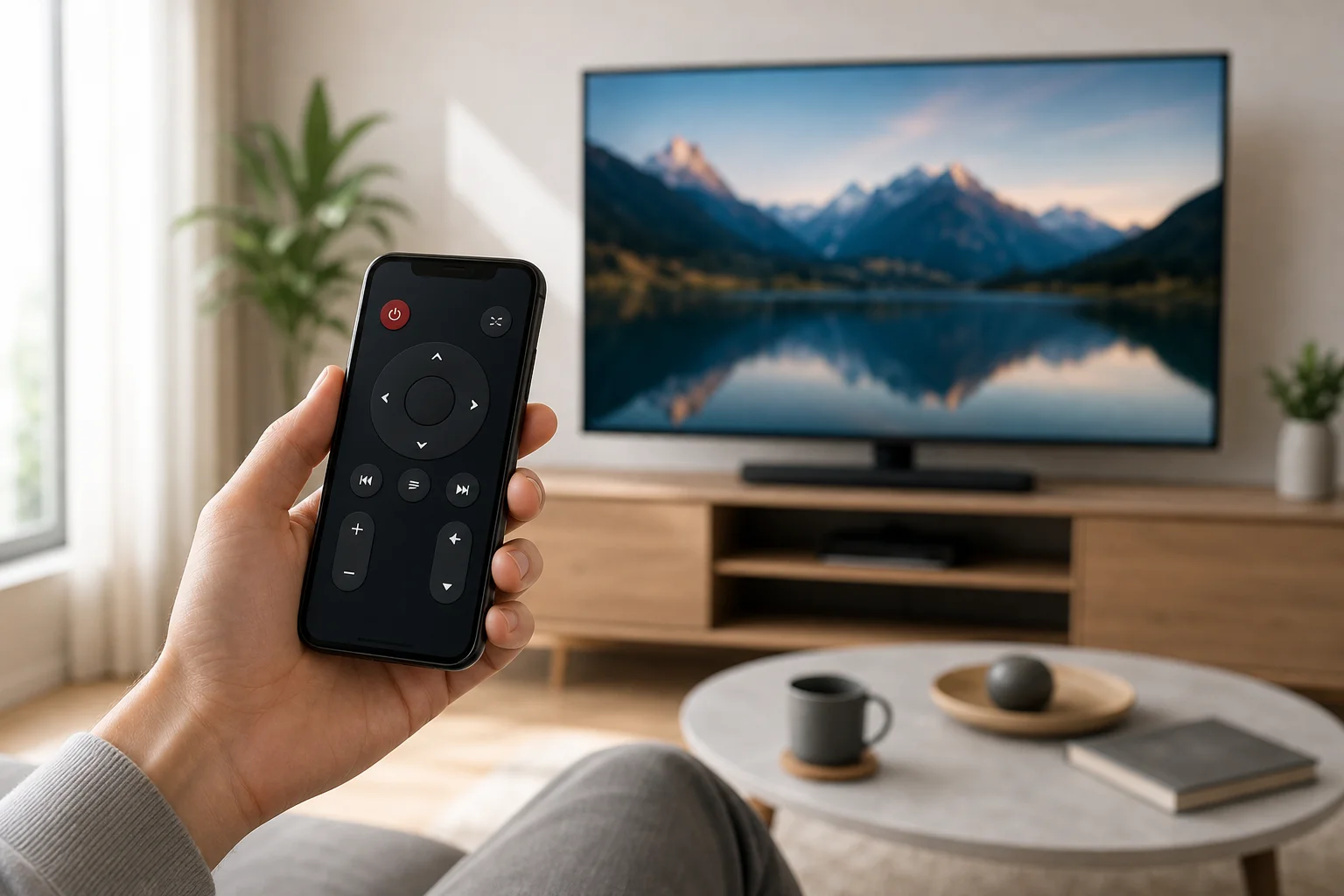
Meilleures façons de configurer une télécommande TV sur iPhone
La méthode appropriée dépend du dispositif connecté à votre télévision. Commencez par l'option intégrée si vous utilisez Apple TV ou une smart TV compatible avec AirPlay. Ensuite, envisagez les applications de marque ou les applications de télécommande universelles.
Utilisez la télécommande Apple TV dans le Centre de contrôle
Si vous avez un boîtier Apple TV ou une smart TV qui prend en charge les fonctionnalités de télécommande Apple TV, c'est l'option la plus simple.
Suivez ces étapes :
- Connectez votre iPhone et votre Apple TV au même réseau Wi-Fi.
- Ouvrez Centre de contrôle sur votre iPhone.
- Appuyez sur l'icône Télécommande Apple TV.
- Choisissez votre Apple TV ou votre smart TV compatible dans la liste.
- Entrez le code de jumelage affiché sur la TV, si demandé.
- Utilisez la zone tactile, les commandes de lecture, le clavier et le bouton Siri lorsqu'ils sont disponibles.
Si vous ne voyez pas l'icône de la télécommande Apple TV, allez dans Réglages > Centre de contrôle et ajoutez-la. Sur les versions récentes d'iOS, elle est souvent incluse par défaut.
Cette option fonctionne particulièrement bien pour Apple TV 4K et Apple TV HD. Elle prend en charge la navigation, la lecture, la recherche et la saisie de texte. Le contrôle du volume peut également fonctionner si votre TV, récepteur ou barre de son prend en charge HDMI-CEC ou un contrôle audio compatible.
Utilisez l'application officielle pour votre smart TV
De nombreuses marques de TV proposent leurs propres applications de télécommande. Ces applications sont souvent le meilleur choix lorsque vous souhaitez un contrôle direct de la TV elle-même, et pas seulement d'un boîtier de streaming.
Des exemples courants incluent :
- Samsung SmartThings pour de nombreux téléviseurs Samsung.
- LG ThinQ pour de nombreuses TV webOS LG.
- Fonctionnalités de télécommande Sony via Google TV ou des applications Sony liées, selon le modèle et la région.
- Application Roku pour les téléviseurs Roku et les lecteurs de streaming Roku.
- Application Amazon Fire TV pour les appareils Fire TV et les téléviseurs Fire TV Edition.
- Application Google TV pour Google TV et certains dispositifs Android TV.
Pour utiliser l'une d'elles, installez l'application depuis l'App Store, connectez-vous si nécessaire et assurez-vous que votre iPhone et votre TV sont sur le même réseau Wi-Fi. Suivez ensuite les instructions de jumelage. Vous devrez peut-être approuver la connexion sur l'écran de la TV avec la télécommande d'origine lors de la première utilisation.
Utilisez AirPlay lorsque vous n'avez pas besoin d'un contrôle complet de la télécommande
AirPlay n'est pas un remplacement complet de la télécommande, mais il est utile pour envoyer des vidéos, des photos, de la musique et faire du partage d'écran de l'iPhone à une TV compatible.
Utilisez AirPlay lorsque vous souhaitez :
- Diffuser des vidéos depuis des applications qui prennent en charge AirPlay.
- Partager des photos ou des présentations sur un grand écran.
- Mirroring l'écran de votre iPhone.
- Envoyer de l'audio vers un haut-parleur ou une TV AirPlay.
Pour commencer, appuyez sur l'icône AirPlay dans une application prise en charge ou ouvrez le Centre de contrôle et choisissez Miroir d’écran. Sélectionnez votre TV, puis entrez le code si nécessaire. Pour une navigation complète dans le menu, vous aurez peut-être toujours besoin d'une application de télécommande.
Comparaison des options de télécommande TV iPhone
Utilisez ce tableau rapide pour choisir la meilleure application de contrôle à distance pour iPhone en fonction de votre configuration TV.
| Option | Meilleur pour | Principaux avantages | Limites possibles |
|---|---|---|---|
| Télécommande Apple TV dans le Centre de contrôle | Utilisateurs d'Apple TV | Intégrée dans iOS, rapide, pas d'application supplémentaire | Principalement pour Apple TV et dispositifs compatibles |
| Application Roku | Téléviseurs et lecteurs Roku | Contrôles à distance robustes, écoute privée sur certains appareils | Nécessite un dispositif Roku sur le même réseau |
| Application Fire TV | Fire TV Stick, Cube et téléviseurs Fire TV | Recherche vocale et saisie au clavier | Nécessite du matériel Amazon Fire TV |
| Application Google TV | Google TV et dispositifs Android TV | Navigation simple et saisie de texte | Les fonctionnalités varient selon le dispositif et la région |
| Samsung SmartThings | Smart TVs Samsung | Intégration domotique et contrôles TV | Nécessite un modèle Samsung pris en charge |
| LG ThinQ | Smart TVs LG | Bon pour les fonctionnalités webOS LG | Nécessite un modèle LG pris en charge |
| Application de télécommande universelle | Dispositifs mixtes | Peut combiner plusieurs contrôles | Qualité et confidentialité varient selon l'application |
En général, les applications officielles sont plus sûres et plus fiables que les applications de télécommande universelles non vérifiées. Elles sont plus susceptibles de prendre en charge votre modèle et de recevoir des mises à jour.
Comment connecter votre iPhone à une application de télécommande smart TV
La plupart des applications de télécommande utilisent un processus de configuration similaire. Si vous voulez une réponse succincte, voici la version courte.
- Mettez à jour votre iPhone et votre TV. Installez les dernières mises à jour d'iOS et du firmware TV.
- Connectez les deux dispositifs au même Wi-Fi. Évitez les réseaux invités car ils bloquent souvent la découverte des dispositifs.
- Installez l'application de télécommande correcte. Utilisez la télécommande Apple TV, l'application de marque de TV ou l'application de dispositif de streaming.
- Ouvrez l'application et scannez pour les dispositifs. Votre TV devrait apparaître automatiquement.
- Approuvez le jumelage sur la TV. Entrez le code affiché à l'écran si nécessaire.
- Testez les contrôles de base. Essayez la navigation, le volume, l'alimentation, la recherche et la lecture.
- Activez HDMI-CEC si nécessaire. Cela peut aider avec le volume et le contrôle d'alimentation via des dispositifs connectés.
Si l'application ne peut pas trouver votre TV, redémarrez la TV, le routeur et l'iPhone. Assurez-vous ensuite que les paramètres VPN, de relais privé ou d'isolement réseau ne bloquent pas la découverte locale des dispositifs.
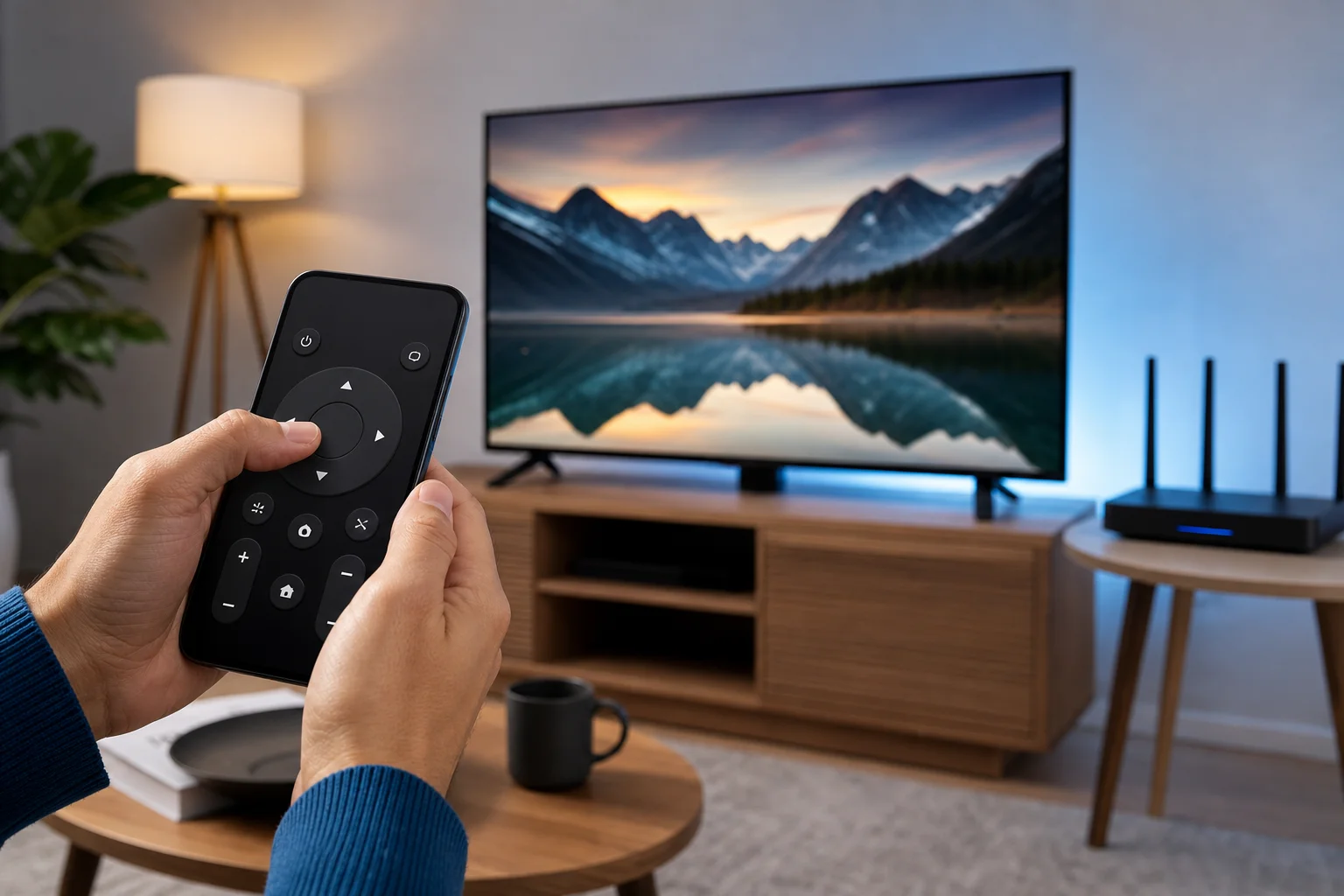
Que vérifier avant de télécharger une application de télécommande universelle
Il existe de nombreuses applications de télécommande TV universelles dans l'App Store. Certaines sont utiles. D'autres sont limitées, surchargées de publicités ou peu claires sur les abonnements. Avant d'en installer une, vérifiez attentivement les détails.
Recherchez :
- Un support clair pour votre marque et modèle de TV.
- Des mises à jour récentes de l'application.
- Des prix transparents avant les incitations à l'abonnement.
- Une politique de confidentialité qui explique l'accès au réseau local et l'utilisation des données.
- De bonnes critiques qui mentionnent votre plateforme TV spécifique.
- Pas de demande pour des permissions inutiles.
Soyez prudent avec les applications qui promettent de contrôler immédiatement toutes les TV. Étant donné que les iPhones manquent normalement de transmetteurs IR, une application ne peut pas contrôler une TV non intelligente par magie. Elle doit se connecter via Wi-Fi, un dispositif de streaming, un hub domotique ou du matériel compatible.
Dépannage lorsque la télécommande iPhone ne fonctionne pas
Les problèmes de connexion sont courants, mais la plupart ont des solutions simples.
Assurez-vous que les deux dispositifs sont sur le même réseau
Votre iPhone et votre TV doivent généralement être connectés au même réseau Wi-Fi. Si votre routeur a des noms de réseau distincts pour le 2,4 GHz et le 5 GHz, essayez de placer les deux dispositifs sur le même. Évitez également le Wi-Fi invité, qui peut bloquer la communication entre les dispositifs.
Redémarrez les dispositifs
Redémarrez votre iPhone, votre TV, votre clé de streaming et votre routeur. Cela résout de nombreux problèmes de découverte et de jumelage. Après le redémarrage, ouvrez à nouveau l'application de télécommande et attendez une minute pour que la TV apparaisse.
Vérifiez la permission du réseau local
Sur iPhone, les applications ont besoin de l'autorisation pour trouver des dispositifs sur votre réseau local. Accédez à Réglages > Confidentialité & Sécurité > Réseau local et assurez-vous que votre application de télécommande TV est autorisée.
Désactivez temporairement le VPN
Un VPN peut bloquer la découverte du réseau local. Si votre application de télécommande ne peut pas trouver la TV, désactivez le VPN un moment et essayez à nouveau de jumeler. Certaines applications VPN incluent un paramètre permettant l'accès au réseau local.
Activez HDMI-CEC pour l'alimentation et le volume
Si la navigation fonctionne mais que l'alimentation ou le volume ne fonctionne pas, vérifiez les paramètres HDMI-CEC. Différentes marques utilisent des noms différents, tels qu'Anynet+ sur Samsung, Simplink sur LG, Bravia Sync sur Sony et Viera Link sur Panasonic. Activez-le sur la TV et l'appareil de streaming connecté.
Conseils sur la confidentialité et la sécurité
Une télécommande TV sur iPhone a besoin d'accès à votre réseau local pour pouvoir découvrir et contrôler les dispositifs à proximité. C'est normal. Néanmoins, vous devriez limiter les risques en utilisant des applications de confiance.
Utilisez ces mesures de base :
- Téléchargez des applications uniquement depuis l'App Store.
- Privilégiez les applications officielles d'Apple, Roku, Amazon, Google, Samsung, LG ou du fabricant de votre TV.
- Examinez les conditions d'abonnement avant de commencer un essai gratuit.
- Supprimez les applications que vous n'utilisez plus.
- Gardez le logiciel de votre TV et iOS à jour.
- Évitez de donner des autorisations pour le microphone, les contacts ou la localisation, sauf si une fonctionnalité en a clairement besoin.
Assurez également la sécurité de votre Wi-Fi domestique avec un mot de passe fort. Quiconque sur votre réseau peut être en mesure de voir ou de demander le contrôle des dispositifs intelligents, selon vos paramètres.
Questions fréquentes
Puis-je utiliser mon iPhone comme télécommande TV sans Wi-Fi ?
Généralement non. La plupart des applications de télécommande iPhone dépendent de Wi-Fi ou d'une connexion réseau local. Le Bluetooth peut fonctionner avec certains dispositifs, mais ce n'est pas la méthode standard pour contrôler les smart TVs. Pour une TV traditionnelle non intelligente, vous aurez probablement besoin de la télécommande d'origine, d'un dispositif de streaming ou d'un accessoire IR.
L'iPhone a-t-il une fonctionnalité de télécommande infrarouge ?
Les iPhones modernes n'incluent pas de blaster infrarouge intégré. Pour cette raison, ils ne peuvent pas contrôler directement la plupart des anciennes TVs qui n'acceptent que les commandes infrarouges. Le contrôle basé sur le réseau est la solution normale.
Quelle est la meilleure application de télécommande TV gratuite pour iPhone ?
L'option gratuite la meilleure est généralement l'application officielle pour votre dispositif. Utilisez Télécommande Apple TV pour Apple TV, l'application Roku pour Roku, l'application Fire TV pour Fire TV, l'application Google TV pour Google TV, SmartThings pour Samsung, ou LG ThinQ pour les TV LG. Ces applications sont plus fiables que les alternatives génériques.
Pourquoi mon application de télécommande iPhone trouve la TV mais ne contrôle pas le volume ?
Le contrôle du volume dépend de la TV, du système audio, de l'appareil de streaming et des paramètres HDMI-CEC. Assurez-vous que HDMI-CEC est activé. Vérifiez également si votre barre de son ou votre récepteur est correctement connecté et prend en charge le contrôle depuis l'appareil de streaming.
Puis-je allumer ma TV avec une application de télécommande iPhone ?
Parfois. De nombreuses smart TVs prennent en charge l'éveil via le réseau, mais la fonction doit être activée et la TV doit rester connectée au réseau en mode veille. Si la TV se déconnecte complètement lorsqu'elle est éteinte, l'application peut ne pas être en mesure de l'allumer.
Conclusion
La façon la plus simple d'utiliser une télécommande TV sur iPhone est de commencer par la fonctionnalité de télécommande intégrée dans iOS pour Apple TV, ou l'application officielle pour votre smart TV ou appareil de streaming. Connectez les deux dispositifs au même Wi-Fi, jumellez-les et testez la navigation, la saisie, l'alimentation et le volume. Si quelque chose échoue, vérifiez les permissions du réseau local, HDMI-CEC et les paramètres VPN. Choisissez une application de confiance aujourd'hui, et votre iPhone peut devenir une télécommande pratique et fiable pour le contrôle quotidien de la télévision.